




Comment créer des machines virtuelles Windows Server 2012, 2019 et 2022 sur PC ?
Apprenez à créer une machine virtuelle Windows Server étape par étape avec Hyper-V ou une solution simplifiée.

Par Eva Mis à jour le 23/06/2026


Développeurs, administrateurs système ou passionnés d’infrastructure : créer des machines virtuelles (VM) Windows Server sur un PC personnel est devenu un réflexe incontournable. Cela permet de tester des configurations, d’apprendre l’administration sans risquer son système principal, ou de simuler un petit datacenter à domicile. Cet article se concentre sur trois versions majeures : Windows Server 2012 R2, Windows Server 2019 et Windows Server 2022. Vous découvrirez comment les créer, les configurer et les optimiser avec Hyper-V (natif sur Windows Pro) et VirtualBox (solution gratuite et universelle).
Choisir la bonne version de Windows Server pour votre VM 🧐
Avant toute création, la sélection de la version doit correspondre à vos objectifs techniques et aux ressources de votre PC.
| Version | Idéal pour | Configuration minimale recommandée (VM) |
|---|---|---|
| Windows Server 2012 R2 | Tester des applications legacy, étudier Active Directory sur matériel ancien, PC avec 4-8 Go RAM physique. | 1-2 vCPU, 1-2 Go RAM, 40 Go disque (dynamique) |
| Windows Server 2019 | Usage équilibré : apprendre l’administration moderne, conteneurs, Hyper-V imbriqué, services de fichiers. | 2 vCPU, 4 Go RAM, 60 Go disque |
| Windows Server 2022 | Découvrir la sécurité renforcée (Secure Core), SMB over QUIC, ou préparer des certifications récentes. | 2-4 vCPU, 4-8 Go RAM, 80 Go disque (SSD conseillé) |
📌 Licence & évaluation : Microsoft propose des ISO d’évaluation gratuits valables 180 jours (aucune clé requise). Pour l’apprentissage, les éditions Standard/Datacenter en version d’évaluation sont parfaites.
Préparer votre PC avant toute création de machine virtuelle ⚙️
Que vous utilisiez Hyper-V ou VirtualBox, trois prérequis techniques s’imposent.
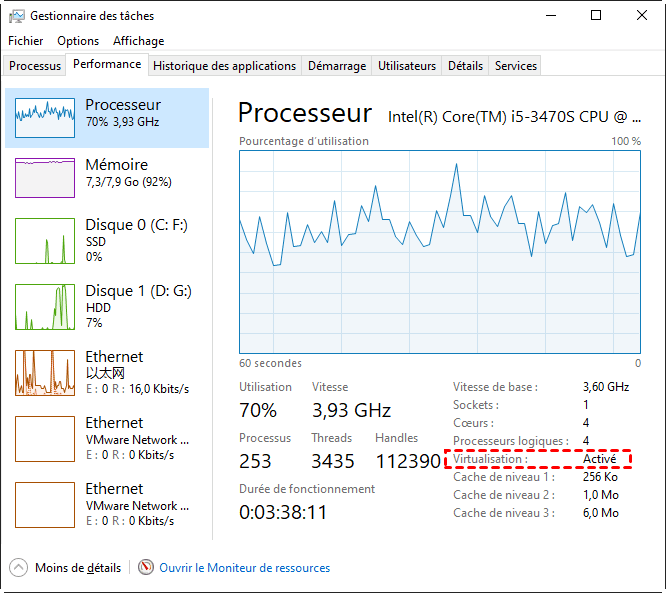
Activer la virtualisation dans le BIOS/UEFI : redémarrez votre PC, entrez dans le BIOS (F2, Suppr ou F10) et activez Intel VT-x ou AMD-V. Vérifiez dans le Gestionnaire des tâches (onglet Performance → Processeur → Virtualisation : Activé).
Espace disque & SSD : prévoyez entre 60 et 100 Go libres. Un SSD est vivement recommandé (les VM sur HDD deviennent très lentes).
🎯 Découvrez comment libérer de l'espace disque de manière complète.
Télécharger l’ISO officiel : rendez-vous sur le Microsoft Evaluation Center (Windows Server 2012 R2 / 2019 / 2022). L’image ISO permet l’installation sans clé durant la période d’essai.
Comment créer une machine virtuelle Windows Server sur mon PC ? 🔍
Comparaison rapide : Hyper-V vs VirtualBox pour vos serveurs virtuels
| Critère | Hyper-V (Windows Pro/Éducation) | VirtualBox (toutes éditions) |
|---|---|---|
| Performance brute | ⭐⭐⭐⭐⭐ (type 1) | ⭐⭐⭐ (type 2, mais largement suffisant) |
| Support TPM pour Server 2022 | Natif (Génération 2) | Oui à partir de VirtualBox 7.0 |
| Partage de dossiers / glisser-déposer | Moins intuitif (nécessite partage réseau) | Très simple (dossiers partagés, presse-papiers) |
| Configuration réseau avancée | Commutateurs virtuels puissants (externes, internes, privés) | NAT, Pont, Host-Only (assez complet) |
| Recommandation | Windows Pro obligatoire→ performances maximales | Windows Famille ou débutant→ plus convivial |
1. Créer une VM Windows Server avec Hyper-V (intégré à Windows Pro/Éducation)
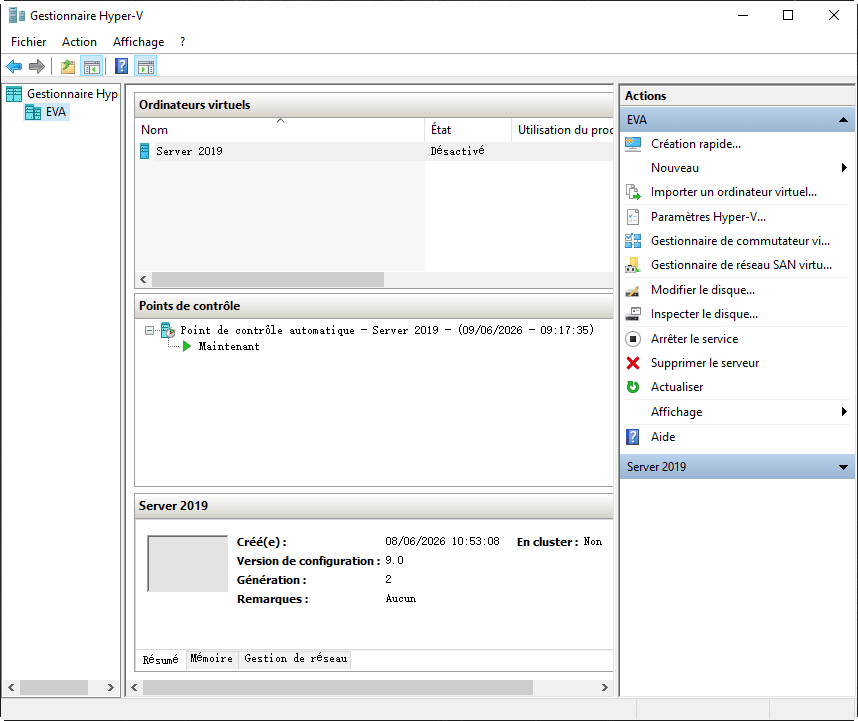
Hyper-V est l’hyperviseur maison de Microsoft, disponible sur Windows 10/11 Pro, Éducation et Entreprise. Il s’agit d’un hyperviseur de type 1 : performances excellentes et accès direct au matériel.
Étape 1. Activer Hyper-V sur votre PC
1.Panneau de configuration → Programmes → Activer ou désactiver des fonctionnalités Windows
2. Cochez la case Hyper-V (plateforme et outils de gestion).
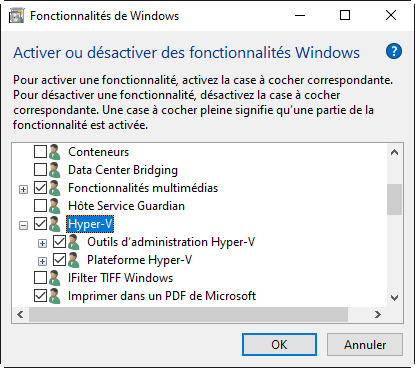
3. Cliquez sur OK, puis redémarrez l’ordinateur.
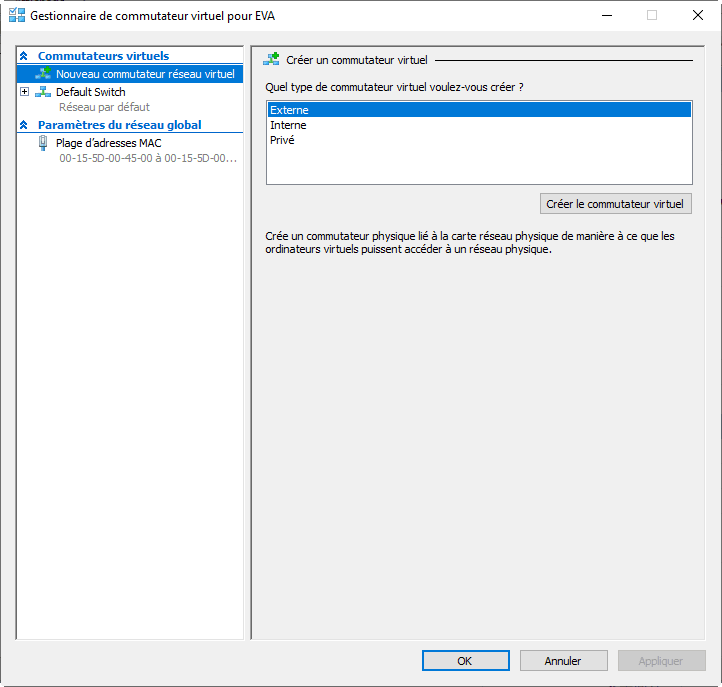
Étape 2. Créer un commutateur virtuel externe (indispensable pour le réseau)
1. Ouvrez le Gestionnaire Hyper-V.
2. Dans le panneau droit : Gestionnaire de commutateur virtuel → Nouveau commutateur réseau virtuel.
3. Choisissez Externe, puis créez le commutateur. Sélectionnez votre carte réseau (Wi-Fi ou Ethernet) et laissez l’option « Autoriser le système d’exploitation de gestion à partager cette carte réseau ».
Étape 3. Création pas à pas de la VM (avec Hyper-V)
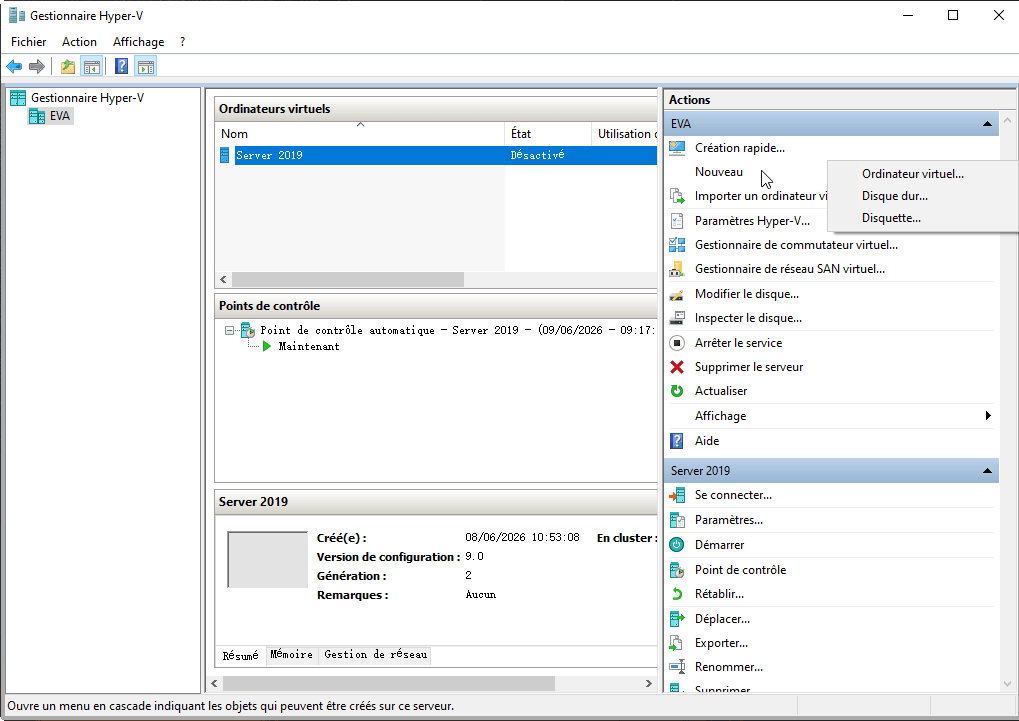
1. Lancer l’assistant : dans le Gestionnaire Hyper-V, cliquez sur Action → Nouveau → Ordinateur virtuel. L’assistant « Nouvel ordinateur virtuel » s’ouvre.
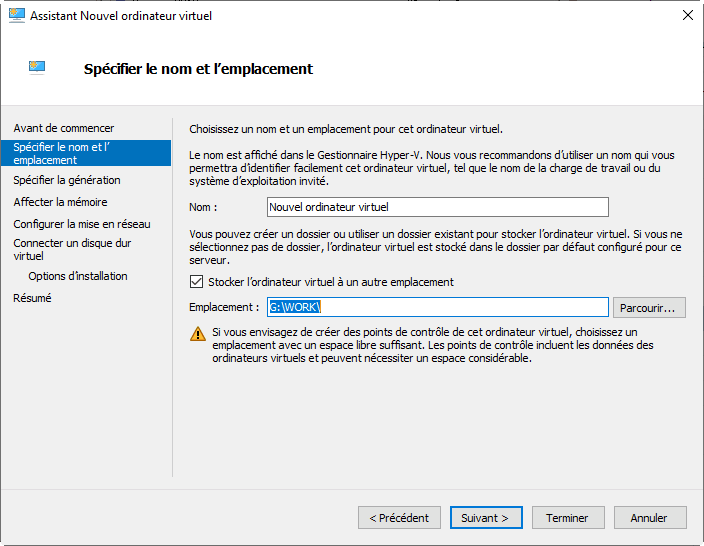
2. Nommer la VM : donnez un nom explicite, par exemple WS2019-HyperV ou WS2022-DC. Cochez éventuellement « Stocker la machine virtuelle à un autre emplacement » pour éviter de saturer le disque C: (choisissez un dossier sur votre SSD).
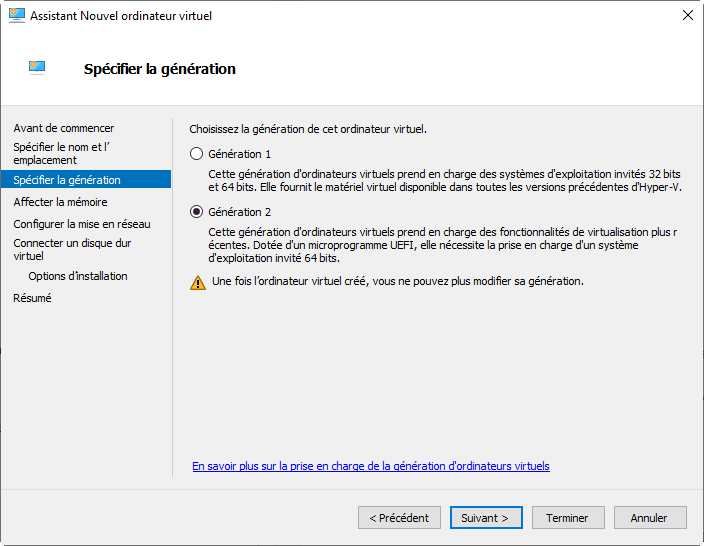
3. Choisir la génération (étape clé) :
- Génération 1 : compatible avec toutes les versions, y compris Windows Server 2012 R2. Idéal pour la compatibilité maximale.
- Génération 2 : recommandée pour Windows Server 2019 et 2022. Apporte le démarrage UEFI, le Secure Boot et le support du TPM virtuel (indispensable pour certaines fonctionnalités de sécurité de Server 2022).
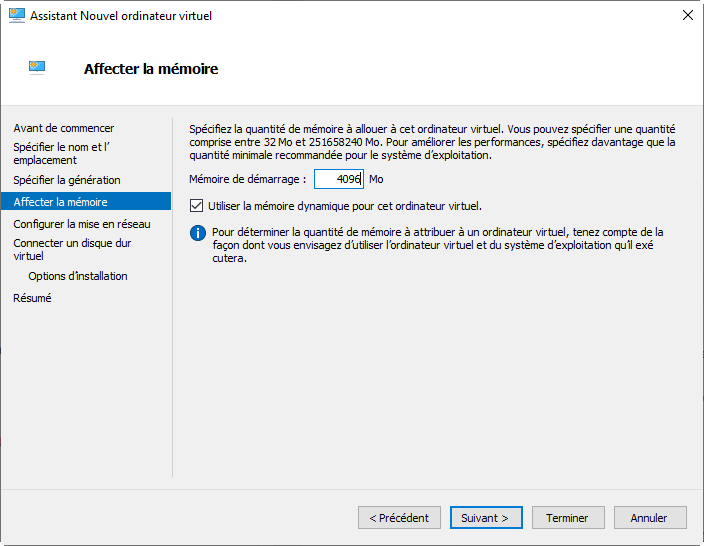
4. Mémoire vive (RAM) : saisissez la quantité en Mo.
- Exemple pour Server 2019/2022 :
4096 Mo(4 Go). - Exemple pour Server 2012 R2 :
2048 Mo(2 Go). - Cochez « Utiliser la mémoire dynamique » : Hyper-V ajustera automatiquement la consommation, libérant de la RAM lorsque la VM est inactive.
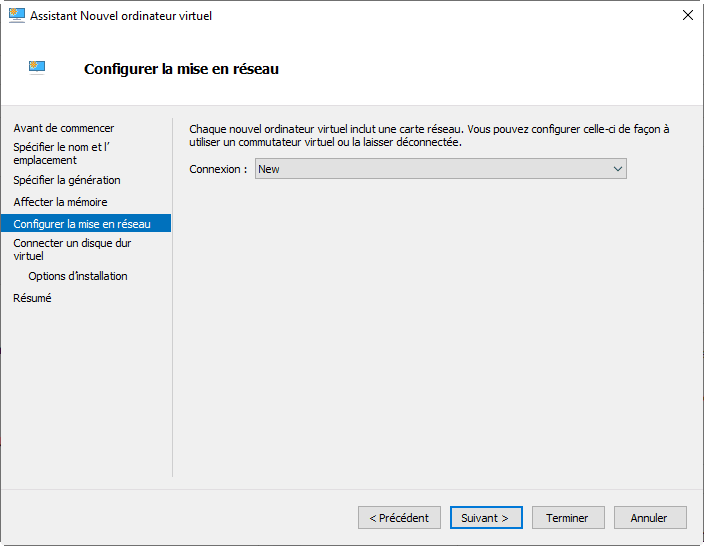
5. Configurer le réseau : dans la liste déroulante « Connexion », sélectionnez le commutateur virtuel externe que vous avez créé précédemment. Sans cette sélection, la VM n’aura pas d’accès réseau.
6. Disque dur virtuel :
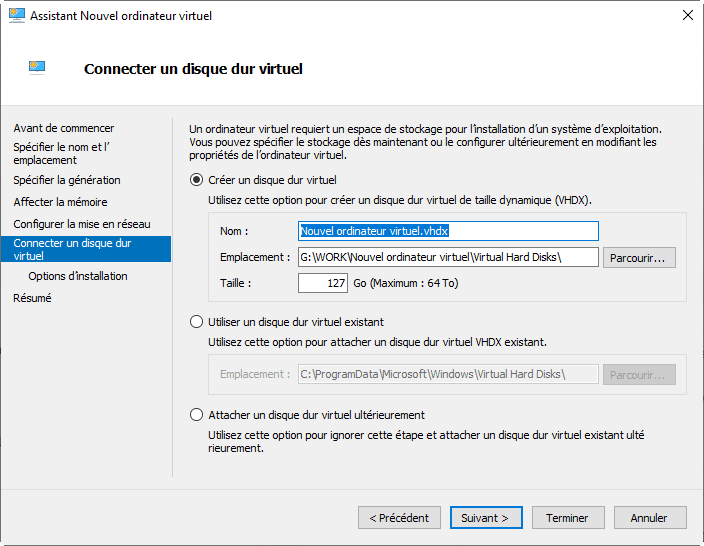
- Laissez l’option « Créer un disque dur virtuel ».
- Nom et emplacement : personnalisez si nécessaire (par défaut dans le dossier de la VM).
- Taille :
60 Go(dynamique) pour Server 2019/2022,40 Gopour Server 2012. Le format « dynamique » ne consomme que l’espace réellement utilisé. - Conseil performance : placez ce fichier VHDX sur un SSD (pas sur un disque dur mécanique).
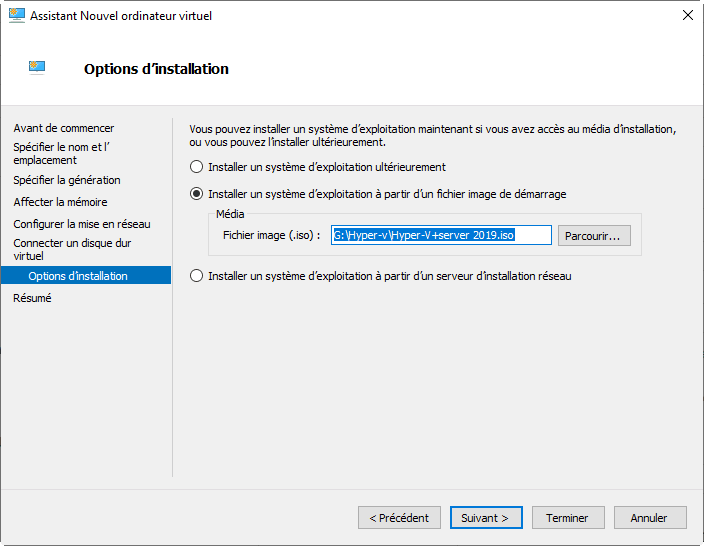
7. Monter l’ISO d’installation : choisissez « Installer un système d’exploitation à partir d’un fichier image de démarrage », puis cliquez sur Parcourir pour sélectionner le fichier .iso de Windows Server (2012, 2019 ou 2022) que vous avez téléchargé.
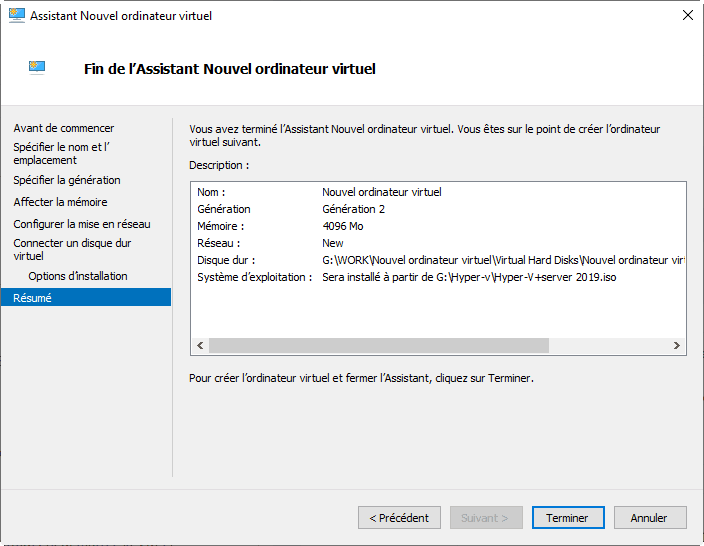
8. Finaliser : vérifiez les options récapitulatives, puis cliquez sur Terminer. La VM apparaît désormais dans la liste du Gestionnaire Hyper-V.
Étape 4. Démarrer et installer Windows Server sur Hyper-V
- Faites un clic droit sur la VM → Se connecter...
- Cliquez sur le bouton vert Démarrer.
- Appuyez immédiatement sur une touche quand le message
Press any key to boot from CD/DVDs’affiche. - L’installation standard de Windows Server se lance. Préférez l’option Desktop Experience (interface graphique complète) si vous débutez.
2. Créer une VM Windows Server avec VirtualBox (méthode universelle, gratuite)
VirtualBox (Oracle) fonctionne sur toutes les éditions de Windows (y compris Windows Famille) et reste très apprécié pour sa simplicité.
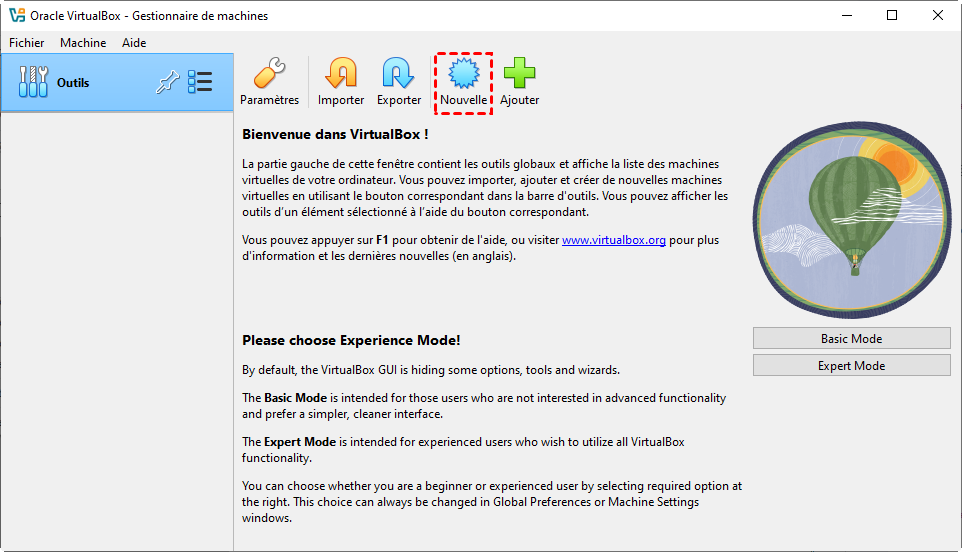
Création rapide
1. Téléchargez et installez VirtualBox 7.0+ (support du TPM pour Server 2022).
2. Cliquez sur Nouvelle : nommez la VM (ex. WS2022-VirtualBox).
3. Type : Microsoft Windows ; version : Windows 2019 (64 bits) ou Windows 2022 (64 bits).
4. Allouez la RAM : 4 Go (Server 2019/2022) ou 2 Go (Server 2012).
5. Disque dur virtuel : taille dynamique de 60 Go (VDI recommandé).
6. Avant de démarrer, allez dans Configuration :
- Système → Processeur : 2 ou 4 cœurs.
- Stockage : montez l’ISO de Windows Server dans le contrôleur SATA.
- Réseau : NAT (accès internet simple) ou Pont (pour que la VM soit accessible comme un vrai serveur sur votre LAN).
- Pour Server 2022 : activez TPM 2.0 et Secure Boot (onglet Sécurité).
7. Démarrez la VM et installez Windows Server normalement.
Optimisation post-installation (Guest Additions)
Une fois Windows Server installé : Périphériques → Insérer l’image CD des additions invitées… Exécutez l’installeur depuis la VM, puis redémarrez. Les Guest Additions améliorent la résolution dynamique, le presse-papiers partagé et la fluidité générale.
Problèmes courants (dépannage rapide) 🛠️
| Problème | Solution |
|---|---|
| Hyper-V n’autorise pas la Génération 2 | Vérifiez que votre PC démarre en mode UEFI (pas BIOS legacy). Activez Secure Boot dans le firmware. |
| La VM Hyper-V reste sur écran noir | Appuyez rapidement sur une touche au démarrage. Vérifiez que l’ISO est bien montée dans le lecteur de DVD virtuel. |
| VirtualBox : VM très lente même avec 8 Go RAM | Déplacez le fichier VDI sur un SSD. Installez les Guest Additions. Augmentez la mémoire vidéo (128 Mo). |
| Windows Server 2022 ne détecte aucun disque | Sur VirtualBox : passez le contrôleur de stockage en AHCI. Sur Hyper-V : utilisez un contrôleur SCSI. |
| Erreur TPM manquant pour Server 2022 | Hyper-V Gen2 : activer le TPM dans Paramètres → Sécurité → Activer le module de plateforme sécurisée. VirtualBox 7+ : case TPM 2.0. |
| Impossible d’activer Hyper-V dans une VM Windows Server | Activez la virtualisation imbriquée : dans PowerShell Admin : Set-VMProcessor -VMName "NomVM" -ExposeVirtualizationExtensions $true. |
Bonus : Gérer les partitions/disques sur votre PC avec un outil complet 💡
Que vous créiez des machines virtuelles ou non, l’entretien de votre disque dur (ou SSD) est essentiel. Partition trop petite, disque qui se remplit, lenteurs inexpliquées… Autant de problèmes quotidiens qui trouvent une solution simple avec un logiciel dédié. C’est là qu’intervient le gestionnaire de partition AOMEI, un outil fiable et complet pour Windows.
Un couteau suisse pour vos disques et partitions
AOMEI vous permet de gérer votre stockage sans perdre de données, le tout dans une interface claire et moderne. Voici ce que vous pouvez faire en quelques clics :
- Redimensionner, déplacer, fusionner ou étendre des partitions – parfait si votre disque C: est saturé et que vous voulez agrandir l’espace système.
- Formater, défragmenter ou vérifier les erreurs d’une partition pour maintenir les performances.
- Alignement des partitions (partition alignment) : une option cruciale pour optimiser la vitesse et la durée de vie de vos SSD.
- Libérer de l'espace disque : supprimer les fichiers indésirables, volumineux et doublons de manière simple, déplacer des applications vers un autre disque.
- Cloner un disque ou un système entier : idéal pour migrer vers un SSD plus rapide sans réinstaller Windows.
- Convertir MBR en GPT (et inversement) sans supprimer vos fichiers – indispensable pour les disques de plus de 2 To ou pour activer le démarrage UEFI.
- Gérer les disques dynamiques (supprimer, convertir, créer des volumes).
- Réparer le MBR (master boot record) en cas de démarrage défaillant après un incident.
- Effacer un disque en toute sécurité pour que les données deviennent irrécupérables.
Et aussi : créer des machines virtuelles Hyper-V en mode simplifié
En complément de ces fonctionnalités de gestion disque, AOMEI intègre un module « Gestionnaire VM ». Celui-ci agit comme un assistant qui supprime la complexité d’Hyper-V. AOMEI détecte si Hyper-V est activé, propose de l’installer automatiquement, puis vous guide pas à pas pour créer une VM Windows Server (2012, 2019 ou 2022) ou un poste client Windows. En quelques minutes, votre machine virtuelle est prête à démarrer, sans avoir touché aux réglages avancés.
Ainsi, que vous ayez besoin de nettoyer et optimiser vos partitions ou de créer rapidement une VM Hyper-V, AOMEI vous offre les deux en un seul outil gratuit. Une vraie valeur ajoutée pour votre PC au quotidien.
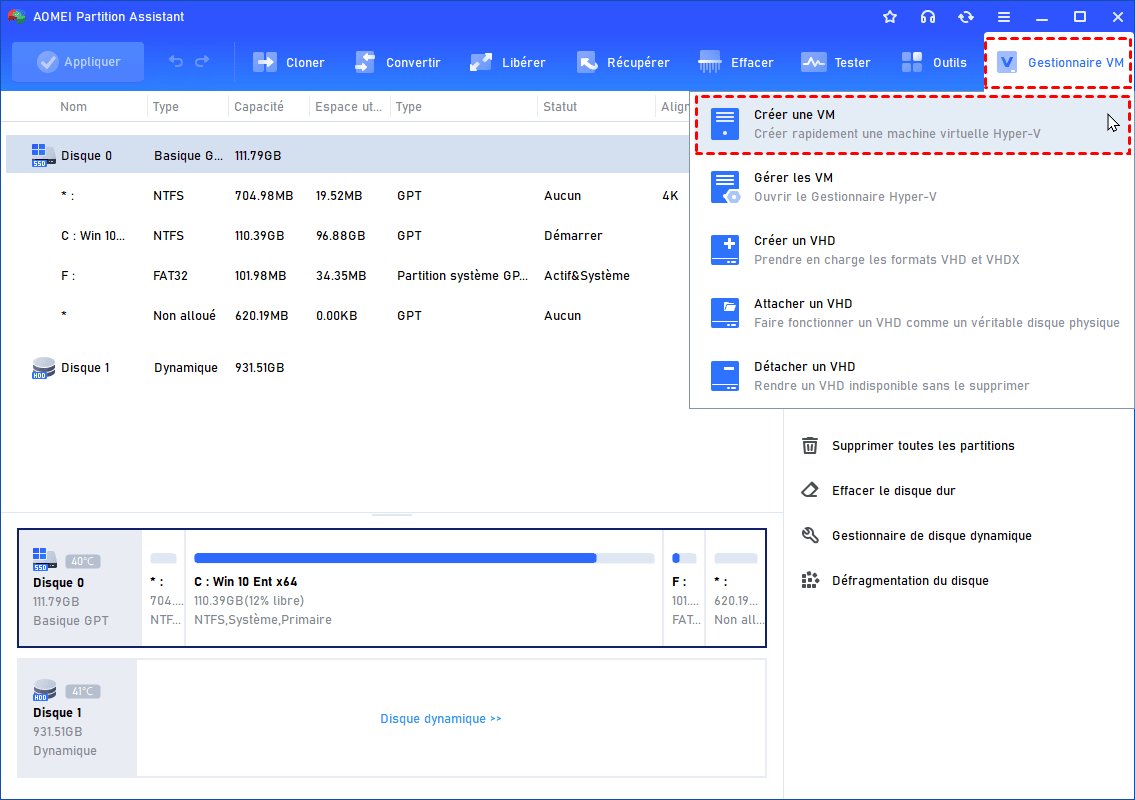
Étape 1 : Accéder à la fonction « Créer une VM ».
Dans l'onglet « Gestionnaire VM », cliquez sur l'option « Créer une VM » pour lancer l'assistant.
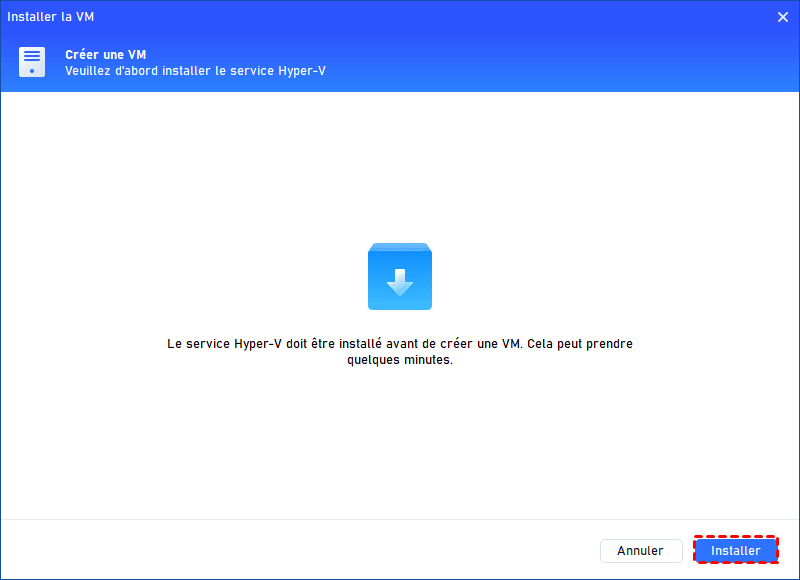
Étape 2 : Installer Hyper-V automatiquement si nécessaire.
AOMEI détecte si Hyper-V est présent sur votre PC. Si ce n'est pas le cas, un bouton « Installer » apparaît. Cliquez dessus, patientez quelques minutes (l'installation prend environ 5 minutes), puis redémarrez l'ordinateur quand le logiciel vous le demande.
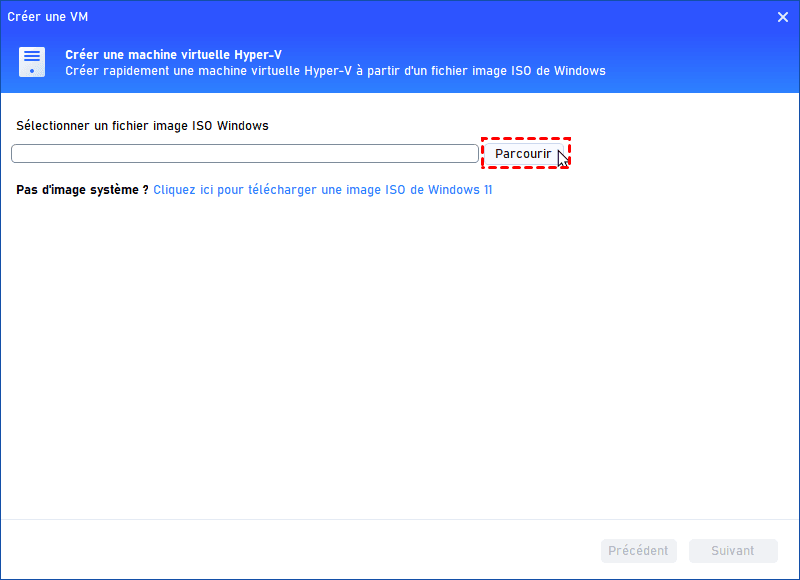
Étape 3 : Sélectionner l'ISO Windows et l'édition.
Après le redémarrage, retournez dans « Créer une VM ». Cliquez sur « Parcourir », choisissez votre fichier ISO de Windows 10 ou Windows 11. Si l'ISO contient plusieurs versions (Famille, Pro, Éducation), sélectionnez celle que vous souhaitez installer.
Étape 4 : Nommer la VM et choisir son emplacement.
Donnez un nom explicite à votre machine virtuelle. Pour éviter de saturer votre disque C:, choisissez un dossier sur un autre disque (D: ou E:) en cliquant sur le bouton de navigation.

Étape 5 : Ajuster la mémoire et le disque (optionnel).
Cliquez sur « Avancé » pour affiner les paramètres. Vous pouvez y modifier la quantité de RAM (4 Go minimum pour Windows 10/11, 8 Go recommandé) et configurer le disque dur virtuel (créer un nouveau VHDX ou utiliser un disque existant). La mémoire doit être un multiple de 4 Mo.
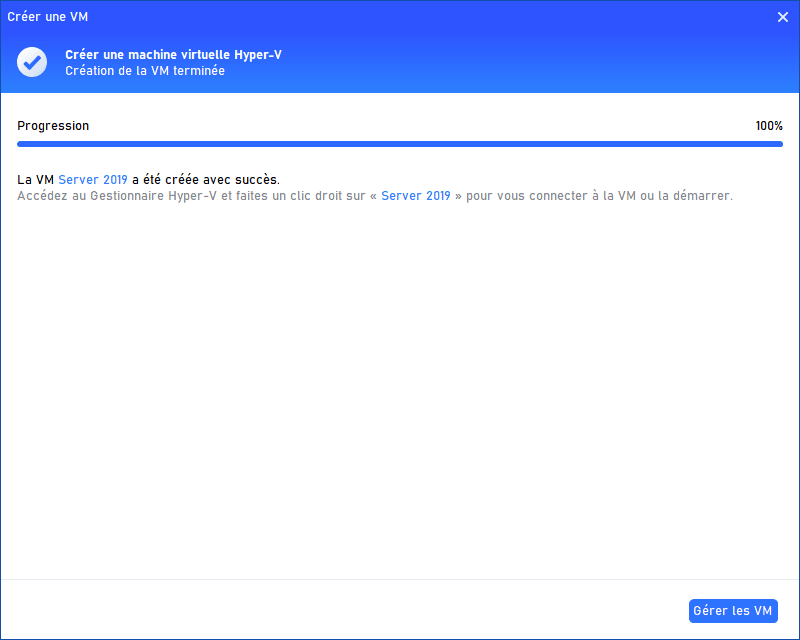
Étape 7 : Lancer la création et gérer la VM.
Une fois réglé, cliquez sur « Suivant ». AOMEI crée la VM automatiquement (cela peut prendre quelques minutes). Une fois la création terminée, cliquez sur « Manage VM » pour ouvrir Hyper-V Manager. Votre nouvelle VM y apparaît. Il ne vous reste plus qu'à la démarrer et à suivre l'installation normale de Windows.
👉 A noter :
- Cette fonction est disponible dans AOMEI à partir de Windows 10 (version 64 bits). Elle ne fonctionne pas sur les serveurs Windows.
- Seules les images ISO des systèmes Windows 7, Windows Server 2008 R2 et versions ultérieures sont compatibles.
Conclusion
Créer une machine virtuelle Windows Server 2012, 2019 ou 2022 sur votre PC est rapide, sécurisé (snapshots, isolation) et extrêmement formateur. Si vous disposez de Windows 10/11 Pro, Hyper-V offre les meilleures performances et une intégration native du TPM pour Server 2022. Si vous utilisez Windows Famille ou souhaitez un outil plus simple et portable, VirtualBox fait parfaitement l’affaire, y compris pour les versions récentes.
N’oubliez jamais les fondamentaux : activez la virtualisation matérielle dans le BIOS, allouez suffisamment de RAM, installez systématiquement les Integration Services (Hyper-V) ou Guest Additions (VirtualBox), et attribuez une IP fixe à votre serveur virtuel. En moins d’une heure, vous disposerez d’un environnement serveur complet, réversible, prêt pour l’apprentissage, le développement ou les tests d’infrastructure.

 en tant que source préférée
sur Google
en tant que source préférée
sur Google