




Libérer de l’espace disque dur sous Windows 10/11 : 7 méthodes radicales
Comment libérer de l’espace disque dur sur Windows 10 et 11 ? Découvrez les méthodes les plus efficaces : analyser le stockage, supprimer les fichiers inutiles, nettoyer hiberfil.sys, WinSxS et optimiser votre disque facilement.

Par Eva Mis à jour le 14/05/2026


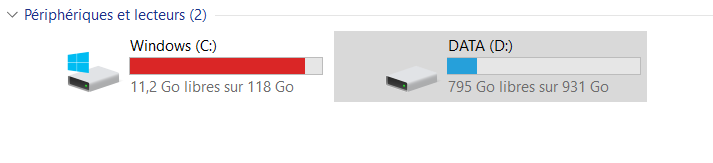
Vous ouvrez l’Explorateur de fichiers, vous cliquez sur “Ce PC”, et là : le disque C: est rouge. Il reste 15 Go sur 256 Go. Vous avez déjà désinstallé deux jeux, vidé la Corbeille… mais rien n’y fait. Ce que vous vivez, des millions d’utilisateurs Windows 10 et Windows 11 le vivent aussi, surtout après une grosse mise à jour (22H2, 23H2, ou le passage de 10 vers 11).
Dans ce guide, on ne va pas se contenter de “vider la Corbeille et supprimer les fichiers temporaires”. Non. On va aller voir là où Windows ne vous laisse pas aller facilement : le fichier de veille prolongée (hiberfil.sys), les anciennes installations de Windows (Windows.old), le dossier WinSxS, et même le “stockage réservé” que vous ne connaissez probablement pas.
Objectif : vous apprendre à libérer de l’espace disque dur comme un pro, que vous soyez sur un vieux PC portable ou une tour flambant neuve sous Windows 11. C’est parti.
Pourquoi votre disque dur se remplit tout seul ? Les 4 causes principales
Avant de foncer tête baissée, il faut comprendre ce qui bouffe votre stockage. Une fois que vous avez identifié le coupable, libérer de l’espace devient évident.
- Les fichiers de mise à jour Windows : à chaque mise à jour, Windows télécharge plusieurs gigas. Et il garde précieusement l’ancienne version “au cas où”.
- Le fichier hiberfil.sys : indispensable si vous utilisez la mise en veille prolongée, mais il peut faire 6, 10 ou même 15 Go selon votre RAM.
- Les caches d’applications et navigateurs : Chrome, Edge, Discord, Spotify… ils stockent des tonnes de données inutiles.
- Le “stockage réservé” (Reserved Storage) : une fonctionnalité de Windows 10/11 qui bloque plusieurs gigas pour les futures mises à jour. Utile, mais pas transparent.
Maintenant que vous savez ce qui se cache, passons à la pratique.
Comment voir ce qui prend de la place sur le disque dur Windows 10/11
Avant de chercher à libérer de l’espace disque dur, il est essentiel d’identifier précisément ce qui occupe votre stockage. Windows intègre déjà un outil simple pour obtenir une première vue d’ensemble, mais il reste limité lorsqu’il s’agit d’analyser en profondeur l’utilisation réelle de votre disque.
Utiliser le stockage Windows pour une vue globale
Étape 1 : Ouvrez les Paramètres (Windows + I) → Système → Stockage.
Étape 2 : Cliquez sur votre disque (généralement le disque C:) → Afficher plus de catégorie. Vous verrez une barre de stockage répartie par grandes catégories : Applications, Documents, Images, Fichiers temporaires, Système et réservé, etc.
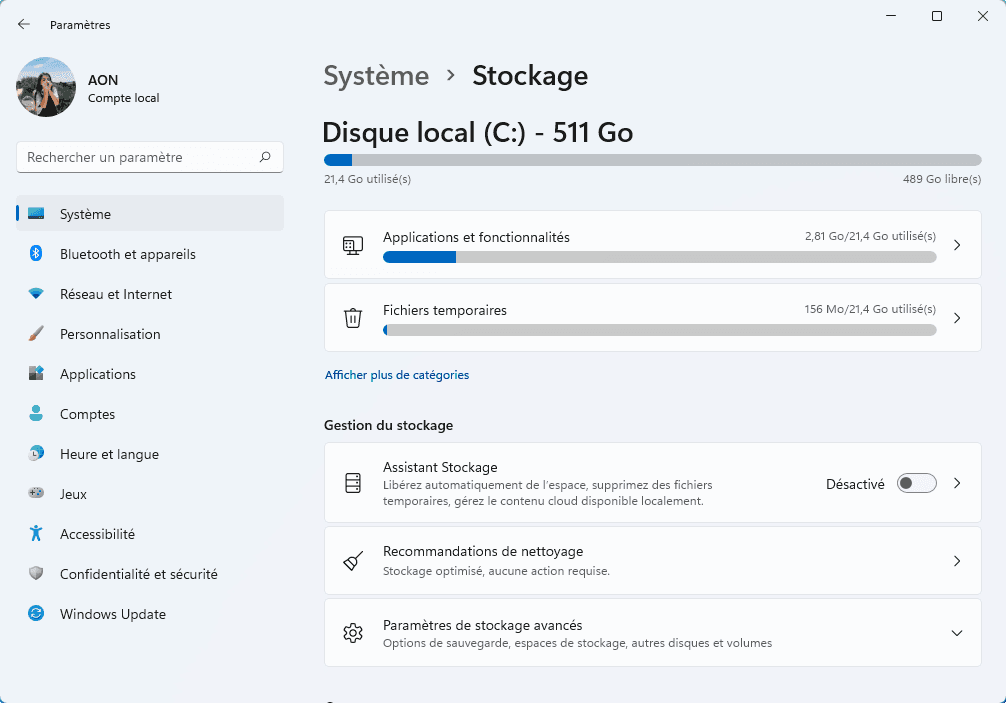
Étape 3 : Cliquez sur chaque catégorie pour afficher les détails. Par exemple, dans “Applications et fonctionnalités”, vous pouvez trier les programmes par taille et désinstaller les plus volumineux.
👉 Cet outil est pratique pour repérer rapidement les postes les plus gourmands en espace, mais il reste limité :
- il regroupe les données en grandes catégories
- il ne montre pas clairement les dossiers ou fichiers précis
- certains éléments (comme les caches AppData) restent difficiles à identifier
Aller plus loin avec Logiciel de partition AOMEI
Pour une analyse beaucoup plus précise, vous pouvez utiliser Logiciel de partition AOMEI qui propose d'un analyseur d'espace disque.
Contrairement à l’outil Stockage de Windows, cet analyseur permet de :
- visualiser l’occupation réelle du disque par dossiers et sous-dossiers
- identifier rapidement les fichiers volumineux
👉 Vous obtenez ainsi une vue détaillée, structurée et exploitable pour décider quoi supprimer en priorité.
Profitez dès maintenant cet outil gratuit.
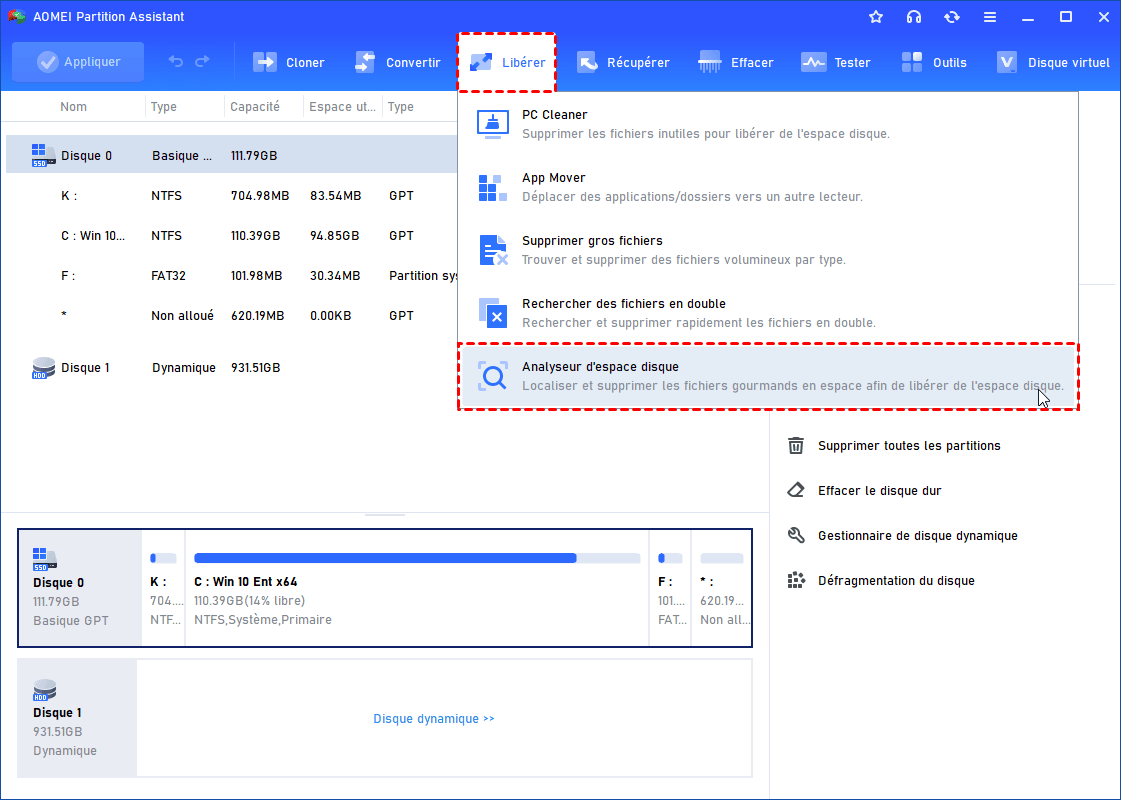
Étape 1 : Dans l’interface principale, cliquez sur l’onglet Libérer, puis sur Analyseur d'espace disque pour lancer l’outil.
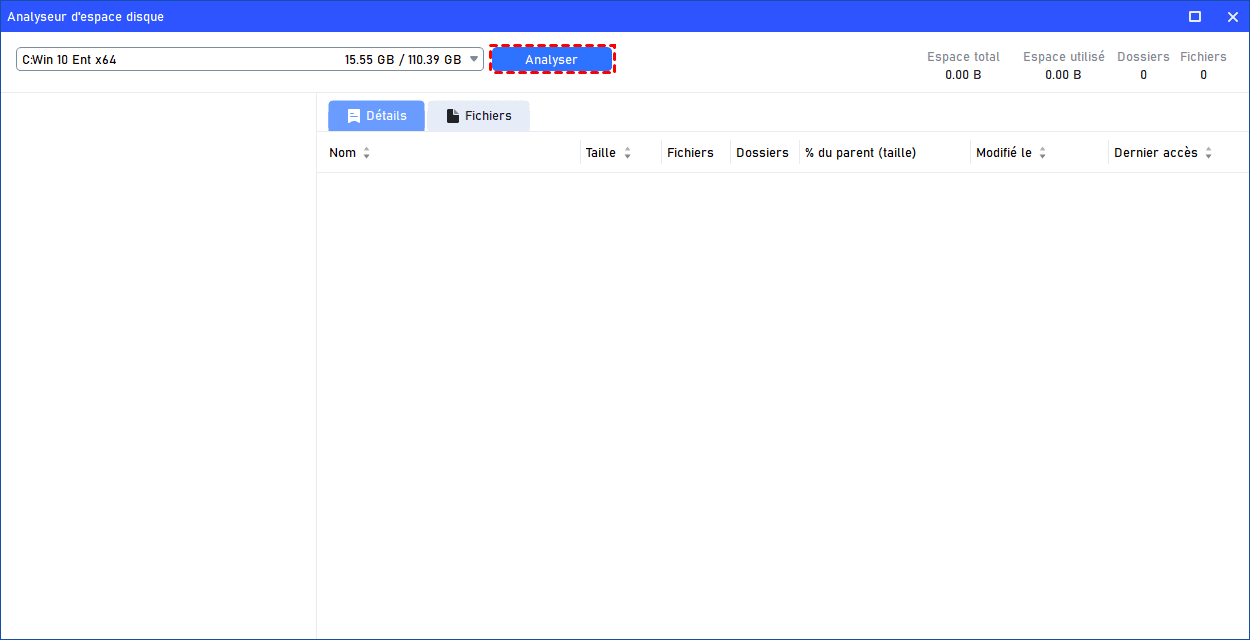
Étape 2 : Dans le menu déroulant situé en haut à gauche, choisissez le disque ou la partition à analyser, puis cliquez sur Analyser pour démarrer l’analyse.
Étape 3 : Une fois l’analyse terminée, les résultats s’affichent sous forme de liste, classée par taille. Vous pouvez ainsi identifier rapidement les fichiers et dossiers qui occupent le plus d’espace sur le disque.
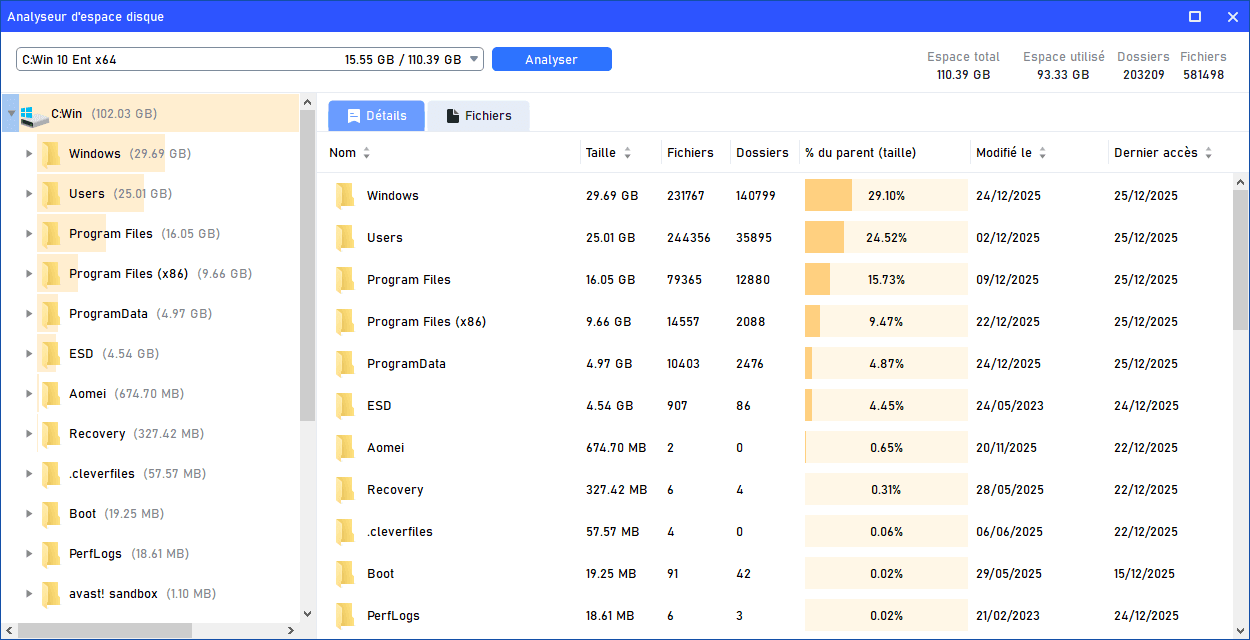
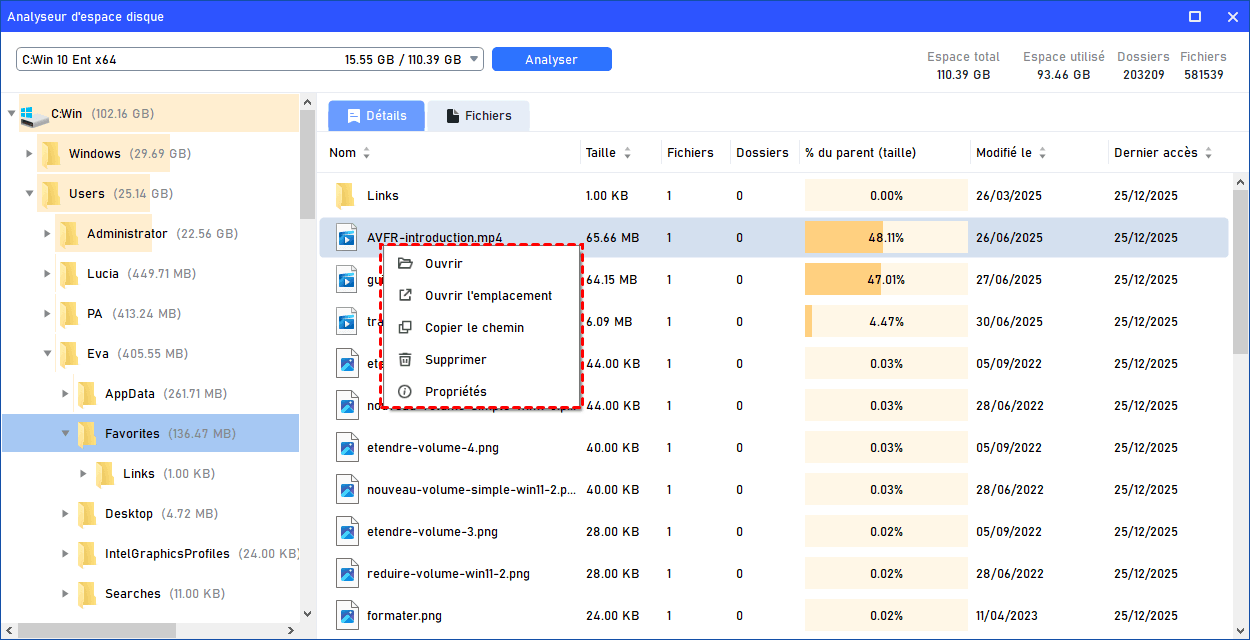
Étape 4 : Faites un clic droit sur les fichiers ou dossiers dont vous n’avez plus besoin, puis sélectionnez Supprimer. Les éléments seront placés dans la Corbeille.
Astuce : Vous pouvez continuer à utiliser des fonctions pratiques pour libérer plus d'espace disque dur.
- PC Cleaner : permet de supprimer efficacement les fichiers indérirables tels que les fichiers temporaires et les caches accumulés.
- Supprimer gros fichiers : analyse le disque afin d’identifier les fichiers volumineux non essentiels et facilite leur suppression.
- Rechercher des fichiers en double : détecte les fichiers en double présents sur le système et aide à les éliminer pour libérer de l’espace.
- APP Mover : Déplacer des fichiers/dossiers ou des applications vers un autre disque dur, comme le disque dur secondaire.
Comment libérer de l'espace disque dur efficacement ? | Solutions Windows
1. Nettoyage de disque en mode pro
L’outil “Nettoyage de disque” intégré à Windows, vous l’avez sûrement déjà utilisé. Mais ce que beaucoup ignorent, c’est qu’il existe un mode avancé qui débloque des options supplémentaires.
Voici comment l’utiliser correctement :
Étape 1 : Tapez “Nettoyage de disque” dans le menu Démarrer, puis cliquez sur l’application.
Étape 2 : Sélectionnez votre disque C: (celui qui est saturé). L’outil calcule rapidement ce qui peut être supprimé.
Étape 3 : Cliquez sur “Nettoyer les fichiers système” (en bas à gauche). Cette option est souvent oubliée, mais c’est elle qui donne accès aux vrais gros fichiers.
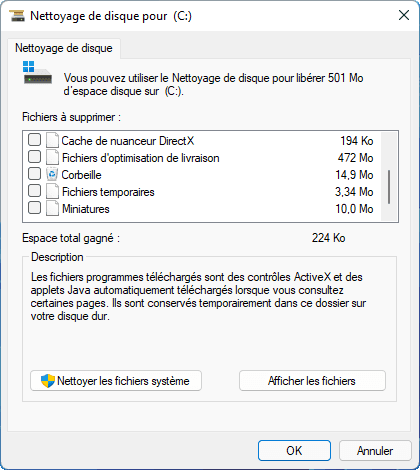
ℹ📘 Info : Dans certaines versions récentes de Windows 10 et Windows 11, l’outil peut directement afficher les options système sans ce bouton.
Une fois que vous avez cliqué sur ce bouton, Windows refait un calcul. Vous allez soudainement voir apparaître des lignes que vous n’aviez pas avant :
- Précédentes installation(s) de Windows – parfois 15 à 30 Go. C’est le dossier Windows.old.
- Fichiers d’optimisation de livraison – plusieurs gigas si vous avez téléchargé des mises à jour ou des jeux via le Microsoft Store.
- Corbeille – évidemment.
- Fichiers temporaires de l’installation de Windows – souvent 1 ou 2 Go.
Étape 4 : Cochez tout ce que vous êtes sûr de vouloir supprimer. Pour un utilisateur “normal”, vous pouvez cocher toutes les lignes sauf “Pilotes de périphérique” (si vous avez besoin de vieux pilotes) et “Fichiers d’optimisation de livraison” si vous voulez conserver un temps les installateurs.
Étape 5 : Cliquez sur OK, puis sur “Supprimer les fichiers”.
Ça, c’était la base. Mais si vous voulez vraiment libérer de l’espace disque dur de manière agressive, il faut passer à l’étape suivante.
2. Supprimer hiberfil.sys pour libérer de l’espace disque dur
Ouvrez l’Explorateur de fichiers. Allez dans votre disque C: et activez “Afficher les fichiers cachés” (Affichage → Éléments masqués). Vous allez probablement voir un fichier nommé hiberfil.sys. Sa taille ? Généralement 40%~75% de votre RAM. Si vous avez 16 Go de RAM, ce fichier peut faire 10 Go, voire 12 Go.
À quoi sert-il ? Il permet à Windows d’enregistrer l’état de votre PC (tous les programmes ouverts) avant de s’éteindre, pour que vous puissiez reprendre exactement là où vous vous étiez arrêté. C’est la “veille prolongée”, pas la mise en veille normale.
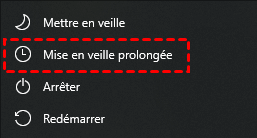
Si vous n’utilisez jamais la veille prolongée et que vous éteignez toujours votre PC (ou utilisez simplement la mise en veille classique), alors vous pouvez désactiver complètement ce fichier. Attention : cela va désactiver la veille prolongée mais aussi le “démarrage rapide” (cette fonction qui fait que votre PC démarre plus vite). Sur un SSD moderne, la différence de démarrage est souvent inférieure à 2-3 secondes.
Pour désactiver hiberfil.sys :
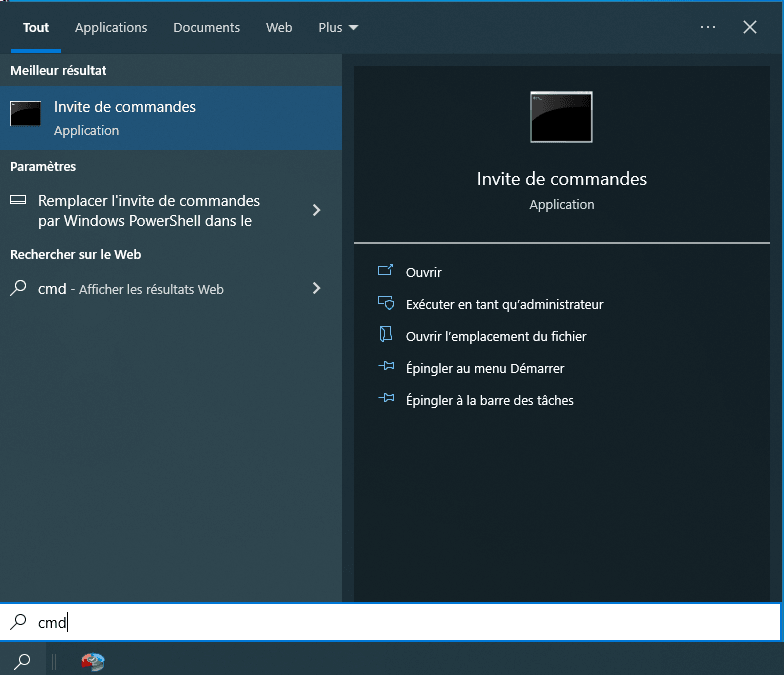
Étape 1 : Ouvrez l’invité de commandes en tant qu’administrateur. Tapez “cmd” dans le menu Démarrer, faites un clic droit et choisissez “Exécuter en tant qu’administrateur”.
Étape 2 : Tapez la commande suivante et validez avec Entrée :
powercfg /h off
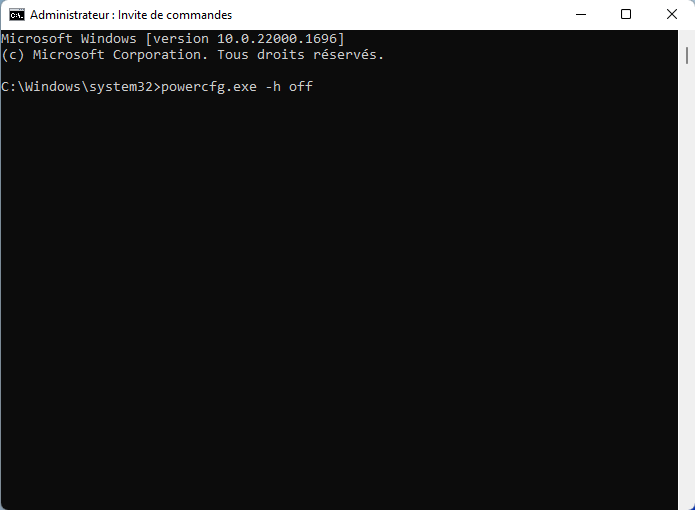
Étape 3 : Redémarrez votre PC. Le fichier hiberfil.sys aura disparu, vous récupérez instantanément plusieurs gigas.
Si vous voulez seulement réduire la taille du fichier sans le désactiver complètement, vous pouvez passer en mode “light” :
powercfg /h /type reduced
Cela limite le fichier à environ 20 % de votre RAM, suffisant pour le démarrage rapide, mais pas pour la veille prolongée complète.
3. Nettoyer WinSxS pour libérer de l’espace disque dur
Le dossier WinSxS (C:\Windows\WinSxS) peut atteindre 10, 15, voire 20 Go. Il contient les versions anciennes des DLL et des composants Windows, pour assurer la compatibilité avec les vieux logiciels.
Ne supprimez jamais rien manuellement dans ce dossier. Vous risquez de casser complètement Windows. Par contre, Windows peut nettoyer lui-même ce dossier via une commande sécurisée.
Pour nettoyer WinSxS :
Étape 1 : Ouvrez l’invité de commandes en administrateur comme précédemment.
Étape 2 : Tapez la commande :
Dism.exe /online /Cleanup-Image /StartComponentCleanup
Étape 3 : Laissez tourner. Cette opération peut prendre 5 à 10 minutes. À la fin, vous aurez récupéré quelques centaines de Mo à plusieurs Go selon le système.
Il existe aussi une version plus agressive avec le paramètre /ResetBase, mais elle empêche la désinstallation de certaines mises à jour récentes. Personnellement, je vous conseille de commencer par la commande ci-dessus, simple et safe.
4. Nettoyer 3 dossiers clés pour libérer de l’espace disque dur
En dehors des méthodes officielles, il y a trois dossiers que vous pouvez vérifier vous-même. Ce sont des mines d’or pour libérer de l’espace disque dur.
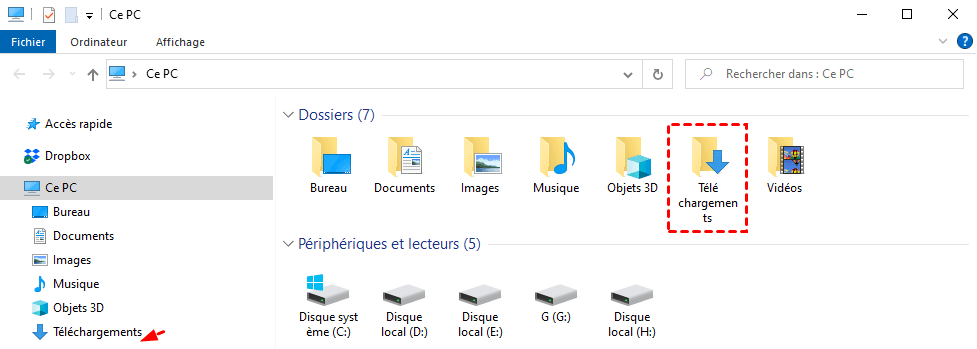
1. Le dossier Téléchargements (Downloads)
C’est la première chose à checker. Combien de fois avez-vous téléchargé un fichier “.exe” ou une archive “.zip”, installé le logiciel, puis laissé l’installeur traîner ? Allez-y franchement : triez par taille, supprimez ce qui n’est plus utile.
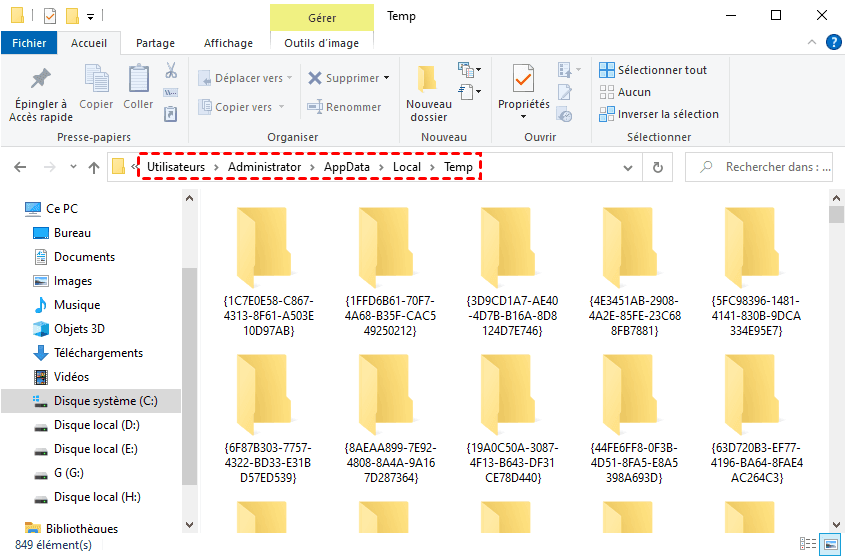
2 AppData\Local\Temp
Ce dossier contient les fichiers temporaires de TOUS vos logiciels (Word, Photoshop, Discord, navigateurs…). Vous pouvez supprimer tout son contenu sans risque. Les fichiers en cours d’utilisation seront simplement ignorés.
Chemin : C:\Utilisateurs\VOTRE_NOM\AppData\Local\Temp
(Pour y accéder rapidement, appuyez sur Win + R, tapez %temp% et appuyez sur Entrée).
3 Les anciens profils utilisateur inutilisés
Si vous avez partagé votre PC avec quelqu’un ou créé un compte de test, allez dans C:\Utilisateurs. Chaque dossier d’utilisateur (sauf le vôtre, “Public” et “Default”) peut contenir plusieurs gigas. Supprimez-les seulement si vous êtes sûr que le compte n’est plus utilisé.
5. Gérer le stockage réservé (Windows 10/11)
Sous Windows 10 et 11, Microsoft a introduit le “stockage réservé”. C’est une partie de votre disque (généralement entre 5 et 10 Go) que Windows garde pour lui, afin d’être sûr d’avoir assez d’espace pour installer les mises à jour.
Pour savoir si vous avez cette fonction activée :
Étape 1 : Allez dans Paramètres → Système → Stockage.
Étape 2 : Cliquez sur “Afficher plus de catégories” → “Système et réservé”.
Étape 3 : Vous verrez “Stockage réservé” avec sa taille.
Il n’existe pas d’option directe pour le désactiver dans l’interface. Mais si vous êtes vraiment en galère d’espace et que vous gérez vous-même vos mises à jour, il peut être modifié via des méthodes avancées (registre ou gestion des fonctionnalités), mais sans garantie permanente. Franchement, je ne le recommande qu’aux utilisateurs qui ont moins de 64 Go de SSD et qui étouffent littéralement.
6. Déplacer ses dossiers personnels (Documents, Images, Vidéos) vers un autre disque
Vous avez un deuxième disque (D:, E:) ? Vous pouvez libérer de l’espace disque dur C: en déplaçant les dossiers personnels. L’astuce, c’est de ne pas simplement couper-coller, mais d’utiliser la fonction “Emplacement” de Windows.
Exemple avec le dossier “Documents” :
Étape 1 : Créez un dossier sur votre disque de destination, comme D: ou E: appelé “Documents”.
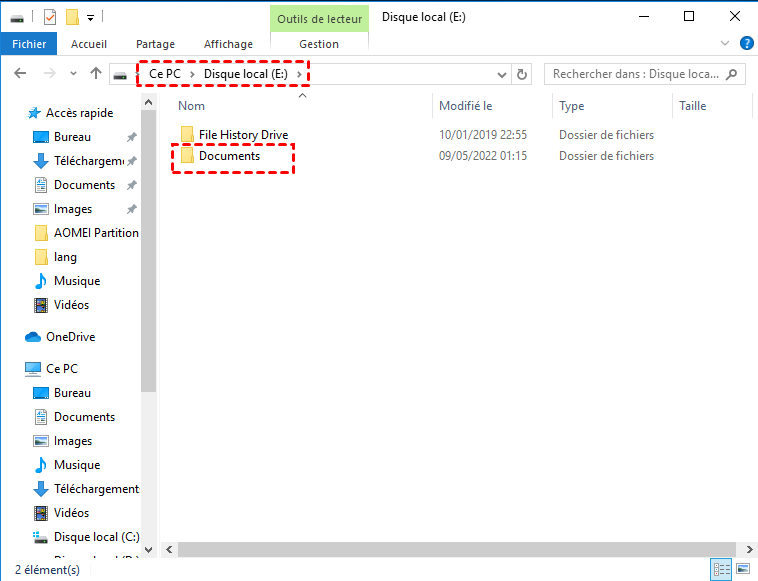
Étape 2 : Faites un clic droit sur le dossier “Documents” dans l’Explorateur (dans “Ce PC”).
Étape 3 : Allez dans “Propriétés” → onglet “Emplacement”.
Étape 4 : Cliquez sur “Déplacer” et sélectionnez votre nouveau dossier sur D:.
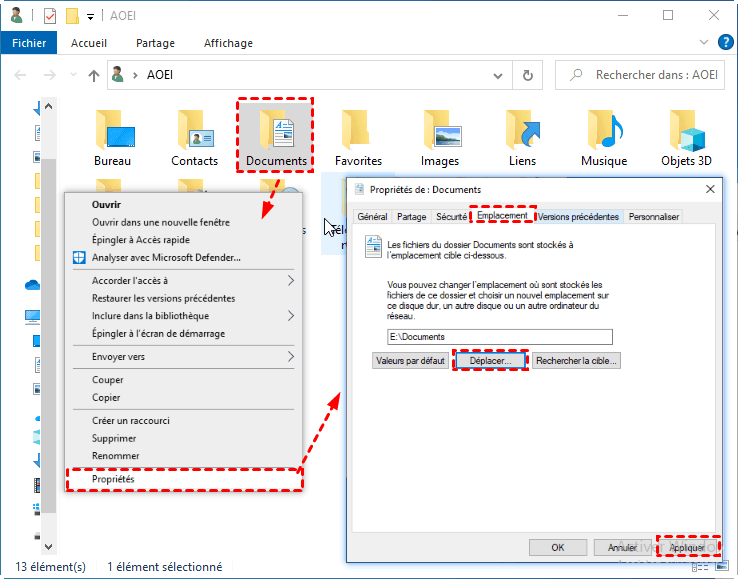
Étape 5 : Windows vous demandera si vous voulez déplacer tous les fichiers existants. Répondez oui.
Répétez pour “Images”, “Vidéos”, “Musique”, “Téléchargements”. Vous pouvez gagner 10, 20 ou 50 Go selon ce que vous avez.
ℹ📘 Astuce : En plus de déplacer des dossiers, vous pouvez aussi essayer de déplacer des applications vers un autre disque dur pour libérer de l'espace sur le disque C.
7. Compresser votre disque dur (Windows 10/11)
Windows permet de compresser l’intégralité d’un disque ou de certains dossiers. La compression est transparente : vos fichiers restent accessibles normalement, mais Windows les compresse à la volée.
Pour compresser tout un disque :
Étape 1 : Faites un clic droit sur votre disque C: dans “Ce PC”.
Étape 2 : Cochez “Compresser ce lecteur pour augmenter l’espace disponible”.
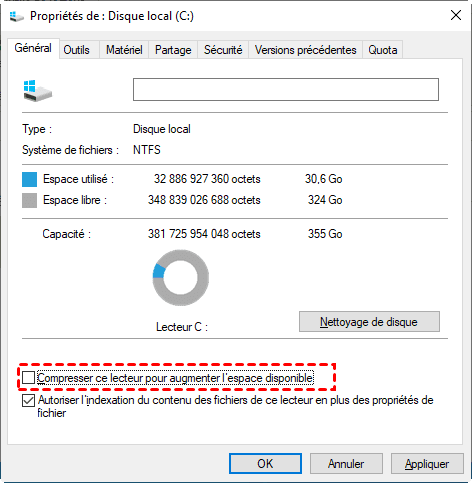
Étape 3 : Validez, et choisissez d’appliquer la compression à tous les sous-dossiers et fichiers.
Attention : La compression réduit un peu les performances (surtout sur un vieux disque dur mécanique). Sur un SSD récent, la différence est négligeable. En général, on gagne entre 5 % et 15 % d’espace. C’est pas miraculeux, mais sur un disque de 128 Go, ça peut faire 10 Go de récupérés.
Conclusion
Libérer de l’espace disque dur sur Windows 10 et Windows 11 ne se résume pas à vider la Corbeille. Les véritables gains viennent des fichiers système, des caches et des données invisibles que Windows accumule avec le temps.
Pour obtenir des résultats concrets et durables, retenez cette approche :
- analyser l’espace disque pour identifier les éléments les plus volumineux
- supprimer les fichiers inutiles et temporaires
- optimiser le stockage en déplaçant ou en réorganisant vos données
En appliquant ces méthodes, vous pouvez libérer de l’espace disque dur efficacement et améliorer les performances de votre PC sans réinstaller Windows.
👉 Pour aller plus vite et éviter les recherches manuelles, un analyseur d’espace disque permet de visualiser précisément l’utilisation du disque et de cibler immédiatement les fichiers à supprimer.
Adoptez ces bonnes pratiques régulièrement pour garder un système fluide, stable et toujours prêt à accueillir les prochaines mises à jour.

 en tant que source préférée
sur Google
en tant que source préférée
sur Google