




Comment allouer de l’espace au disque C sur Windows 7/8/10/11 facilement | Guide
Découvrez comment allouer de l’espace au disque C et libérer de l'espace disque sur Windows 7/8/10/11 sans effort via les outils natifs Windows et AOMEI Partition Assistant.

Par Eva Mis à jour le 28/01/2026


Si vous êtes comme beaucoup d’utilisateurs, vous avez probablement déjà remarqué que votre disque C: est presque plein. Résultat : Windows ralentit, certains logiciels ne s’installent plus, et la gestion de vos fichiers devient un casse-tête. Pas de panique ! Dans ce guide, je vais vous montrer étape par étape comment allouer de l’espace au disque C, gérer l’espace sur votre disque dur, et même redistribuer de l’espace libre d’une partition à une autre, que vous soyez sur Windows 7 ou une version plus récente.
Pourquoi est-il important d’allouer de l’espace au disque C ?
Allouer de l’espace au disque C n’est pas seulement une question de confort, c’est crucial pour le bon fonctionnement de Windows :
- Performance du système : Un C: saturé peut ralentir considérablement votre ordinateur.
- Installation de logiciels : Certains programmes nécessitent de l’espace libre sur C: pour s’installer correctement.
- Gestion générale du disque dur : Redistribuer l’espace permet d’optimiser toutes vos partitions et de libérer de l’espace inutilisé ailleurs.
Comment allouer de l’espace au disque C sur Windows 7/8/10/11 ?
1. Allouer l'espace non alloué au disque C
Parfois, après avoir réduit une autre partition ou après une suppression de partition, vous vous retrouvez avec de l’espace non alloué sur votre disque dur. Cet espace existe mais n’est rattaché à aucune partition, et donc n’est pas utilisé par Windows. Dans cette section, nous allons voir comment allouer cet espace non alloué au disque C pour augmenter sa capacité et améliorer les performances de votre PC.
Si l’espace non alloué est contigu au disque C et situé à sa droite, vous pouvez alors utiliser en toute sécurité l’outil gratuit intégré à Windows : Gestion des disques.
Étape 1 : Faites un clic droit sur Ce PC et choisissez Gérer.
Étape 2 : Dans la fenêtre de gestion, sélectionnez Gestion des disques.
Étape 3 : Faites ensuite un clic droit sur le disque C: et choisissez Étendre le volume.

Étape 4 : Puis ajoutez l’espace non alloué à C, cliquez sur Suivant et suivez l'assistant pour terminer l'extension.
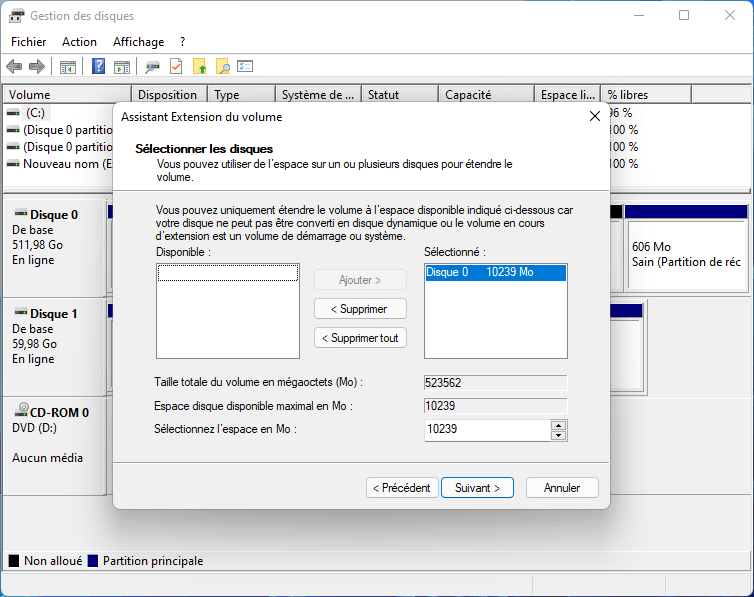
💡 Astuce : Si l'option Étendre le volume est grisée, vous pouvez vous tourner vers un logiciel de gestion des partitions et disques durs complet - AOMEI Partition Assistant. Il peut résoudre ce problème sans effort avec la fonctionnalité Fusionner les partitions, qui permet de fusionner l'espace non alloué, adjacent ou non, dans une partition facilement.
✅ Astuce : AOMEI Partition Assistant est un outil tout-en-un, vous pouvez l'utiliser pour vérifier, formater, supprimer, redimensionner. déplacer, défragmenter les partions, cloner un disque dur sur un autre, migrer l'OS, convertir en GPT/MBR sans perte de données, réinitialiser le mot de passe Windows oublié, réparer le MBR endommagé, etc. En savoir plus…
Téléchargez et installez ce logiciel sur votre PC Windows 11/10/8/7 pour profiter de ses fonctions pratiques.
Étapes pas à pas pour allouer de l'espace non alloué au disque C avec AOMEI Partition Assistant :
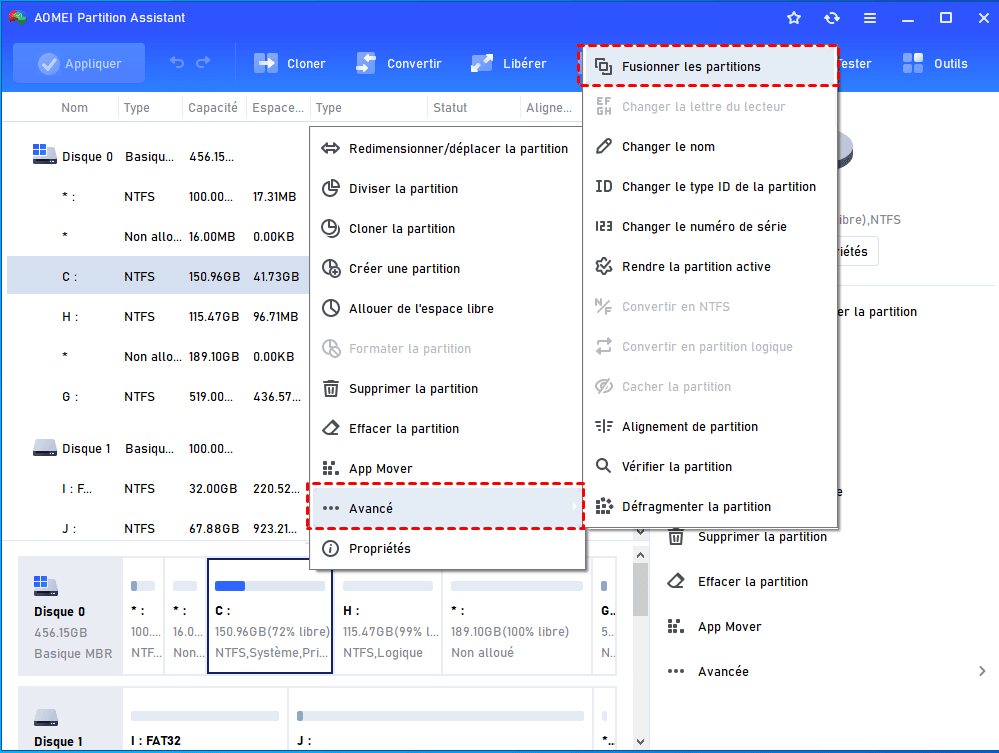
Étape 1. Faites un clic droit sur la partition C et sélectionnez Avancé > Fusionner les partitions.
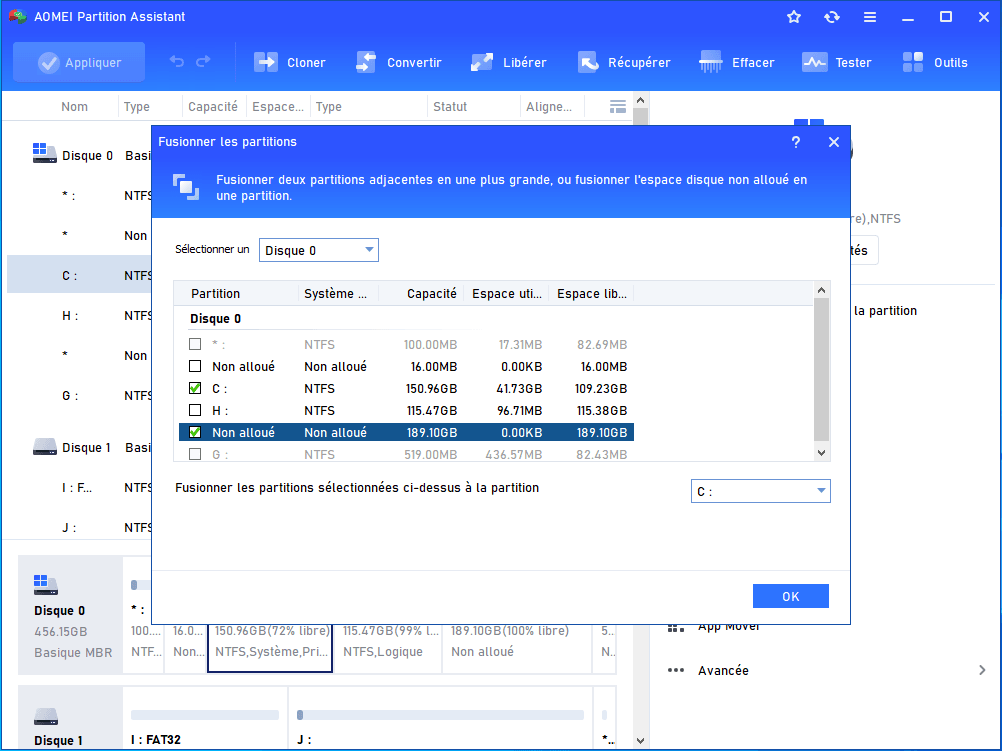
Étape 2. Cochez la partition C et l'espace non alloué, cliquez sur OK.
Vous pouvez aussi fusionner deux partitions en une seule en toute sécurité.
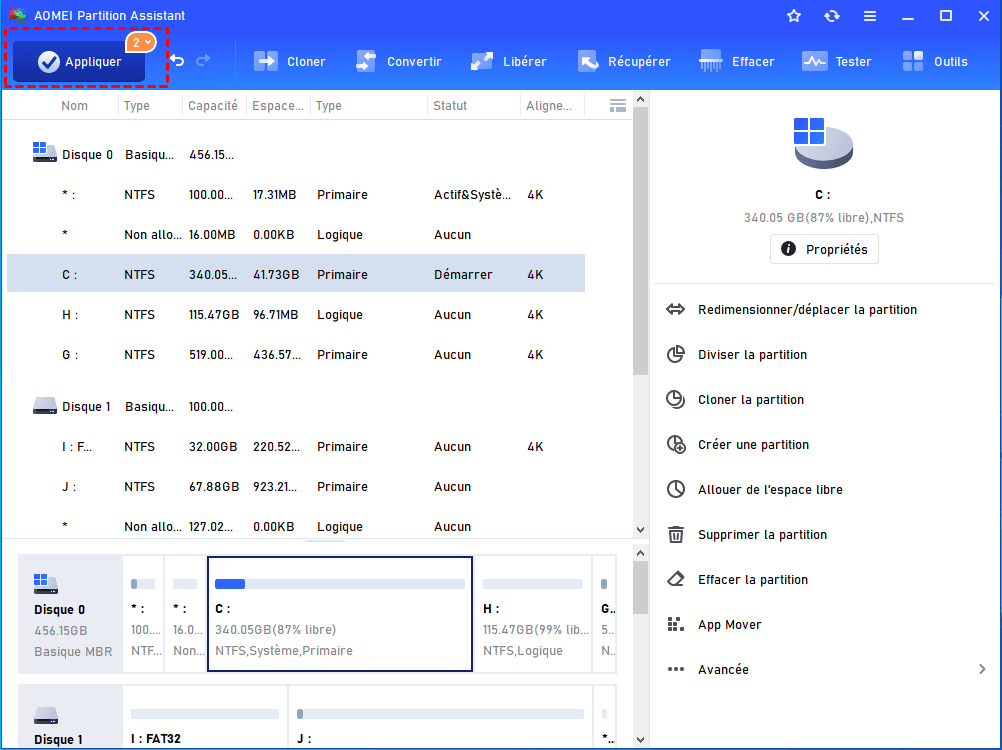
Étape 3. Cliquez sur Appliquer pour enregistrer la modification.
2. Allouer de l’espace libre d'une partition à une autre
Lorsque le disque C est plein, le disque D (ou un autre disque) est vide, vous pouvez directement allouer de l'espace libre d'un lecteur à un autre en toute sécurité, pas besoin de l'espace non alloué.
C'est une situation complexe, les outils natifs Windows ne fonctionne pas, vous pouvez quant même utiliser AOMEI Partition Assistant.
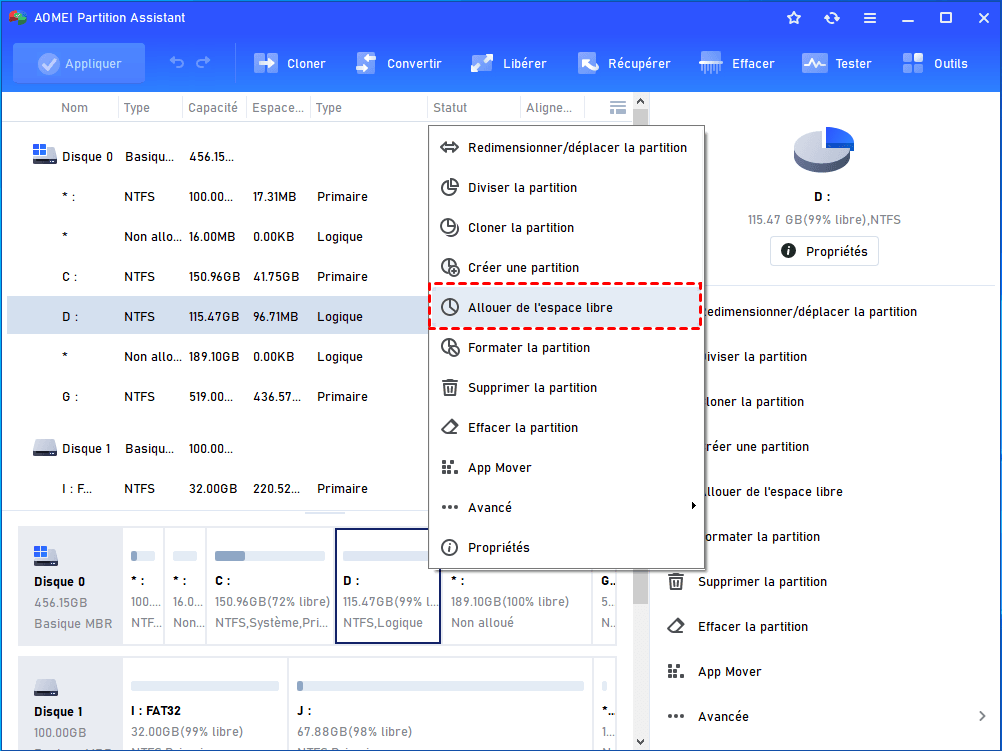
Étape 1. Clic-droit sur la partition avec beaucoup d'espace libre, par exemple, la partition D, et sélectionnez "Alloue de l'espace libre".
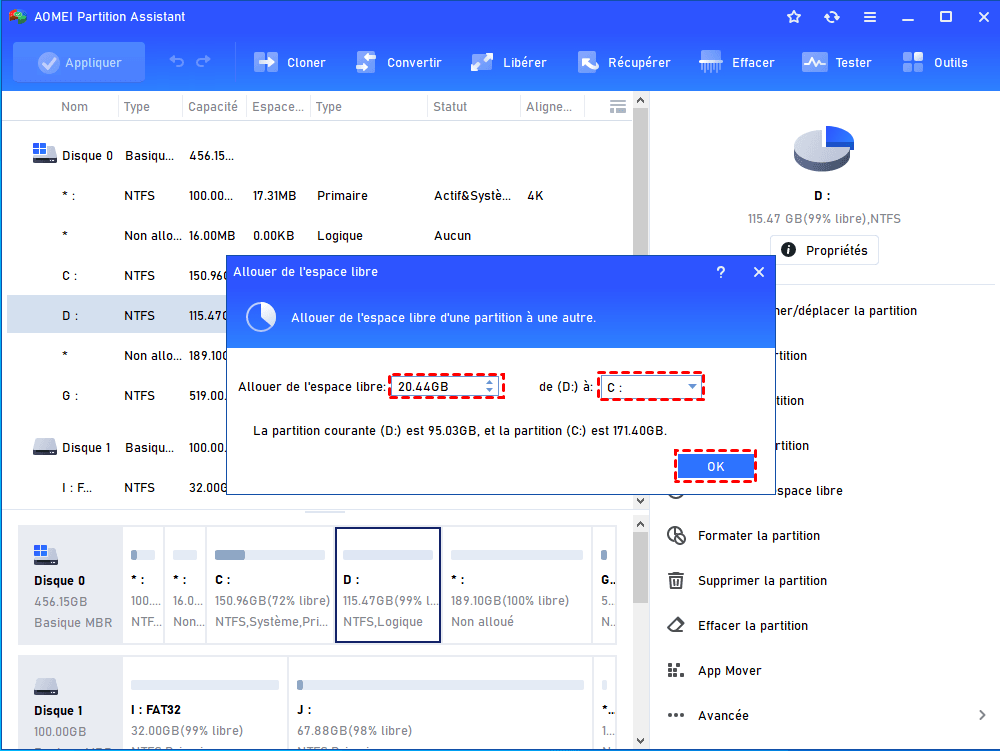
Étape 2. Spécifiez la taille de l'espace à allouer, sélectionnez la partition C comme partition de destination.
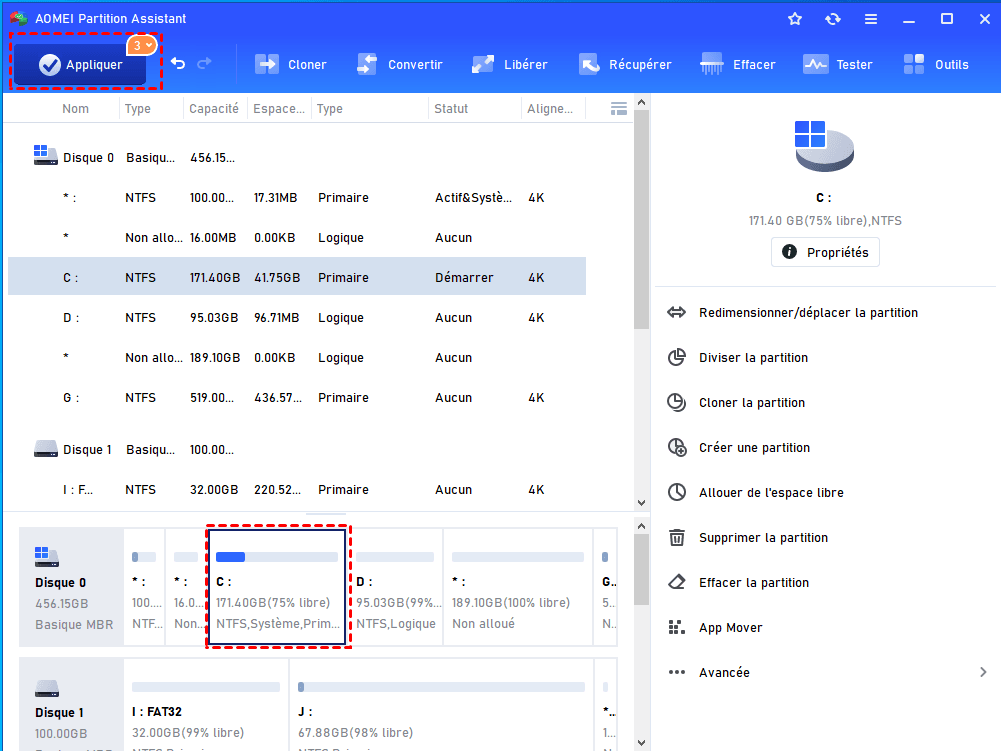
Étape 3. Cliquez sur Appliquer > Exécuter pour valider cette opération.
💡 Astuce : AOMEI Partition Assistant propose également des outils pour supprimer les gros fichiers ou nettoyer le disque afin de libérer encore plus d’espace avant de redistribuer.
Libérer de l’espace sur le disque dur avant d'allouer l'espace du disque dur
Cette méthode s’impose lorsque les partitions existantes sont déjà saturées et qu’il n’y a pas assez d’espace libre pour agrandir le disque C. Dans ce cas, même une réallocation de l’espace devient impossible sans libérer au préalable de la capacité sur le disque. Un nettoyage permet donc de récupérer de l’espace utilisable et de préparer les opérations d’extension ou d’optimisation des partitions.
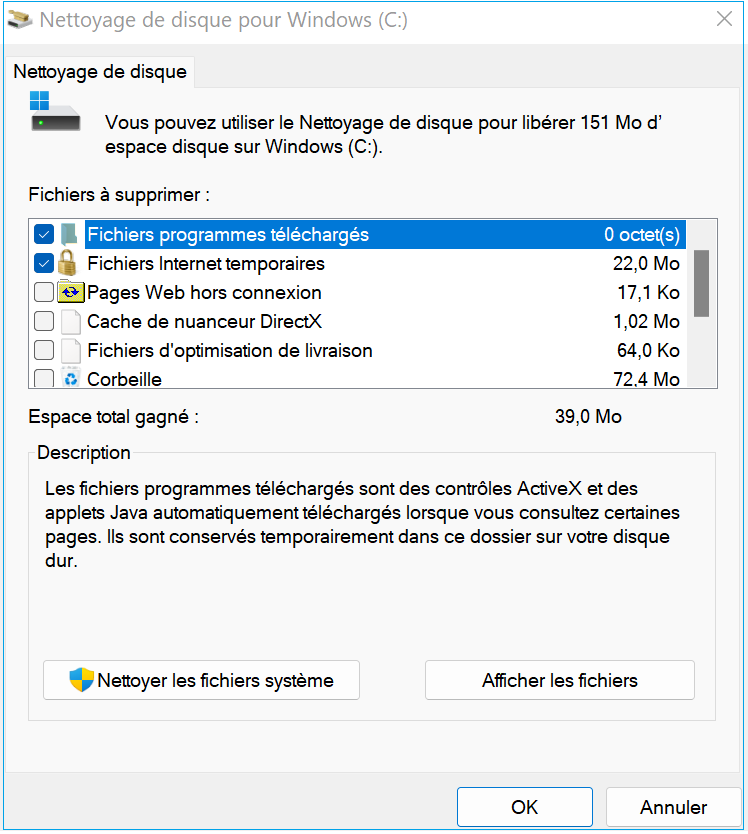
1 : Utiliser Nettoyage de disque de Windows.
Étape 1. Dans la recherche Windows, saisissez Nettoyage de disque, puis ouvrez l’outil.
Étape 2. Sélectionnez le disque C lorsque la fenêtre de choix du lecteur s’affiche.
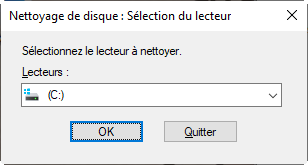
Étape 3. Après l’analyse, cochez les éléments inutiles (fichiers temporaires, cache, journaux), puis validez la suppression.
2. Utiliser AOMEI Partition Assistant pour une libération d'espace disque en profondeur
Avec AOMEI Partition Assistant, vous pouvez libérer de plus d'espace sur le disque grâce à ses fonctionnalités pratiques :
- PC Cleaner : permet de supprimer les fichiers indésirables, tels que les fichiers temporaires et le cache, afin de libérer rapidement de l’espace.
- APP Mover : permet de déplacer des programmes ou des dossiers d’un lecteur à un autre sans avoir besoin de les réinstaller.
- Supprimer gros fichiers : permet d’analyser le disque et de supprimer les fichiers volumineux inutiles.
- Rechercher des fichiers en double : permet de détecter et d’éliminer les fichiers en double afin d’éviter l’occupation inutile de l’espace.
- Analyseur d'espace disque : permet d’analyser l’utilisation du disque, d’identifier les fichiers ou dossiers qui occupent le plus d’espace et de les supprimer facilement.
Maintenant, nous vous montrons comment fonctionne son Analyseur d'espace disque.
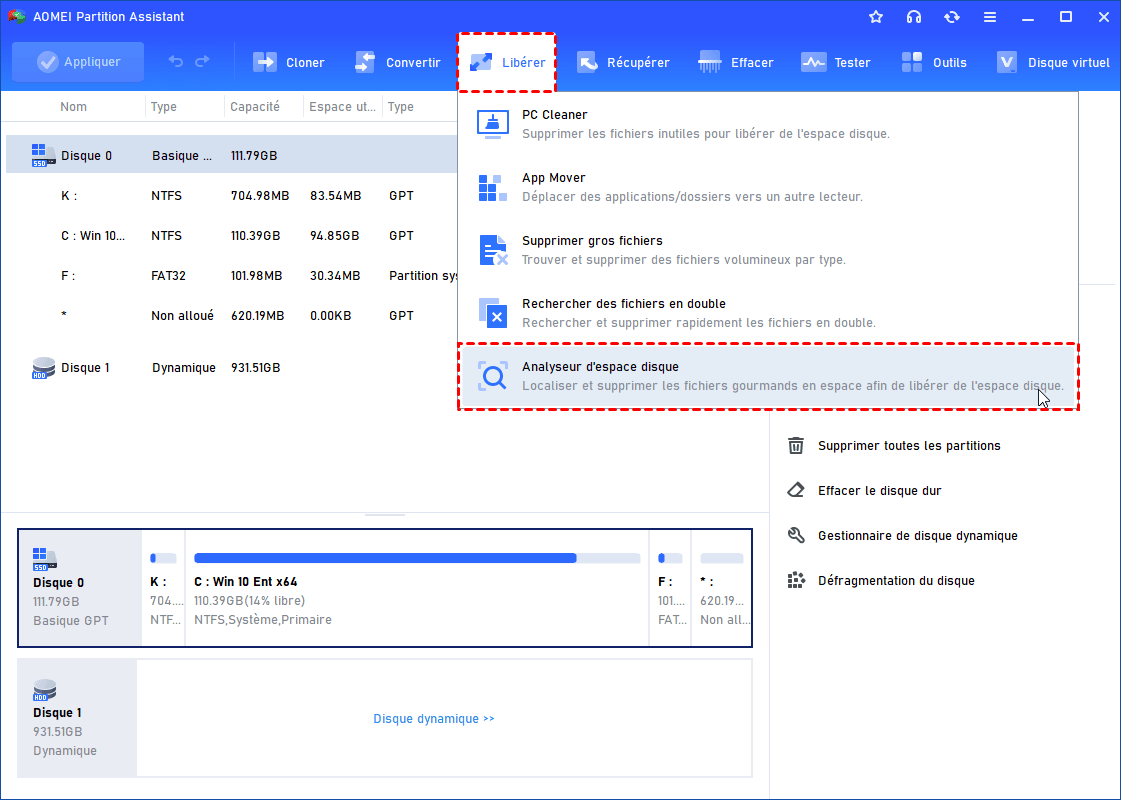
Étape 1 : Ouvrez l'Analyseur d'espace disque.
Dans l’interface principale, cliquez sur l’onglet Libérer, puis sur Analyseur d'espace disque pour lancer l’outil.
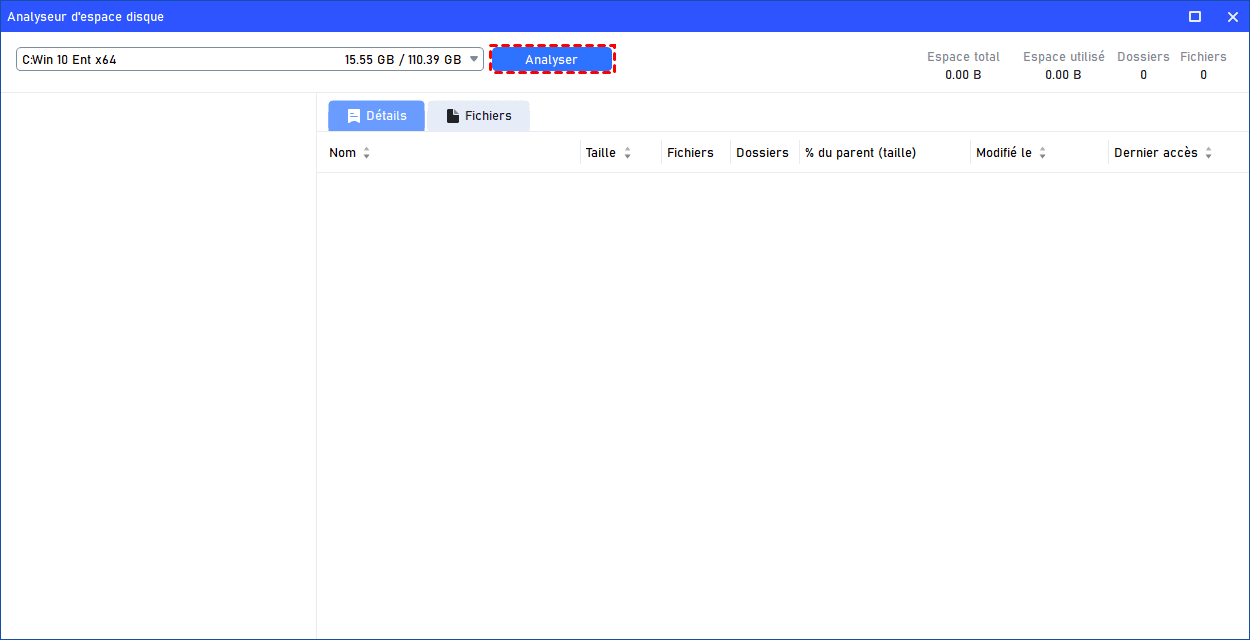
Étape 2 : Sélectionnez le disque ou la partition à analyser.
Dans le menu déroulant situé en haut à gauche, choisissez le disque ou la partition à analyser, puis cliquez sur Analyser pour démarrer l’analyse.
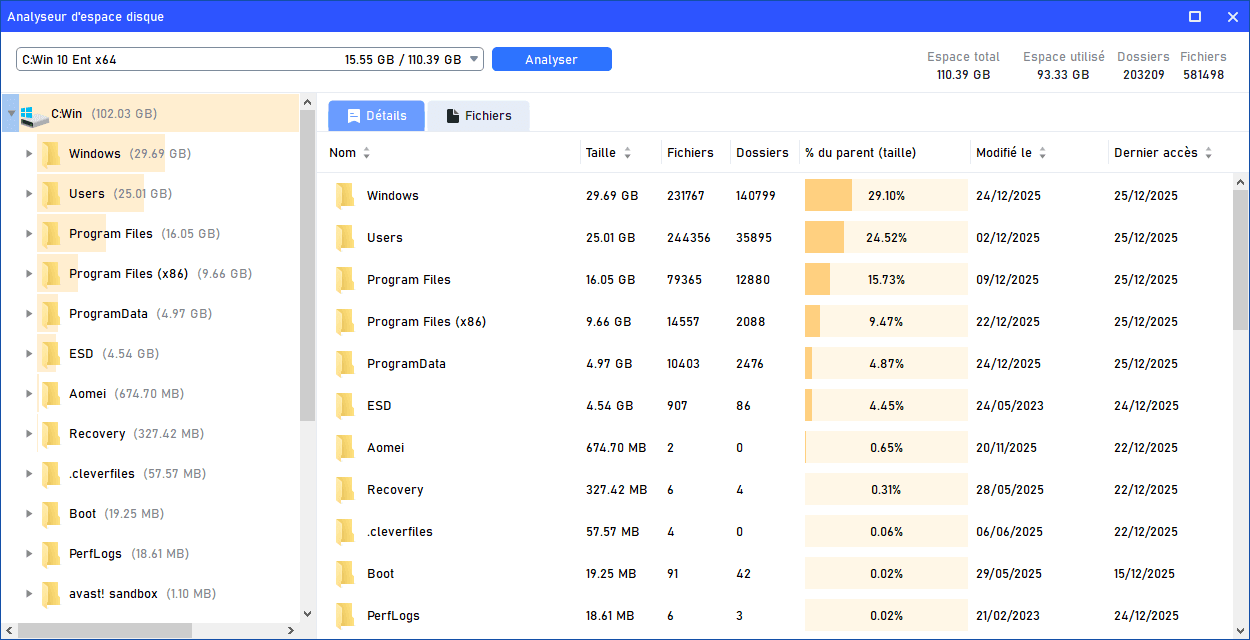
Étape 3 : Analysez les résultats pour repérer les éléments qui occupent le plus d’espace.
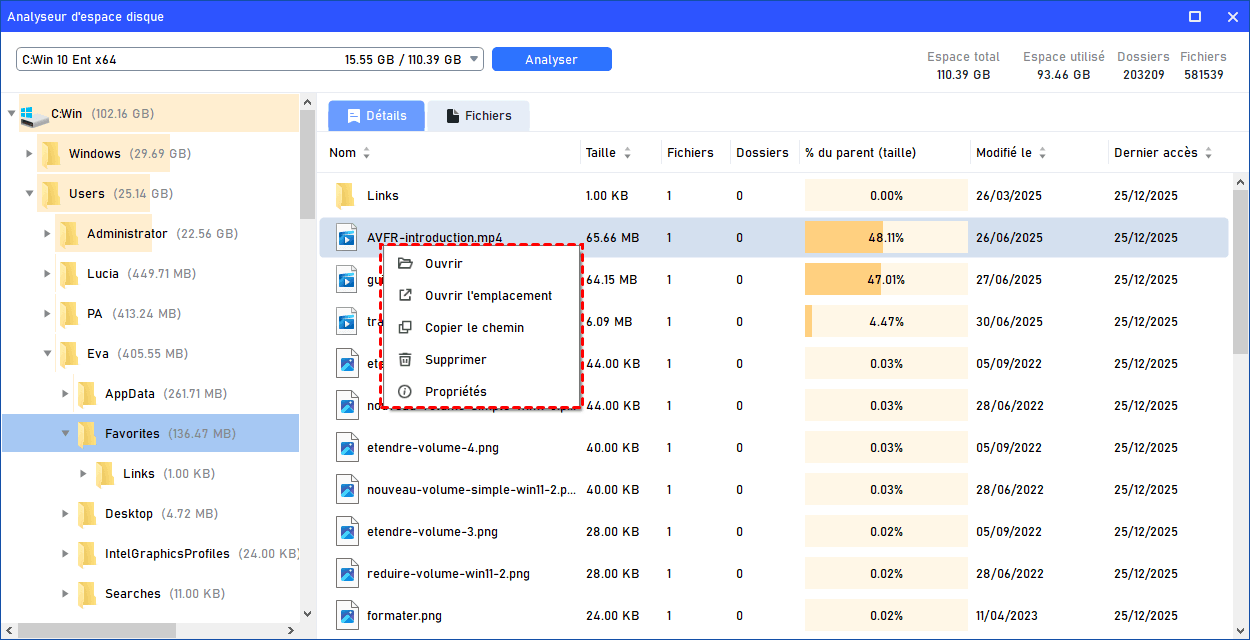
Une fois l’analyse terminée, les résultats s’affichent sous forme de liste, classée par taille. Vous pouvez ainsi identifier rapidement les fichiers et dossiers qui occupent le plus d’espace sur le disque.
Étape 4 : Supprimez les éléments inutiles.
Faites un clic droit sur les fichiers ou dossiers dont vous n’avez plus besoin, puis sélectionnez Supprimer. Les éléments seront placés dans la Corbeille.
FAQ : Gestion et optimisation du disque C
1. Comment allouer de l’espace non alloué au disque C ?
Si vous avez de l’espace non alloué adjacent à votre disque C, vous pouvez l’utiliser pour l’agrandir sans perdre de données. Ouvrez Gestion des disques, faites un clic droit sur C et choisissez Étendre le volume. Suivez l’assistant pour ajouter l’espace disponible. Si l’espace non alloué n’est pas adjacent, utilisez un logiciel tiers comme AOMEI Partition Assistant.
2. Comment agrandir le disque C si aucune partition adjacente n’a d’espace libre ?
Vous devez d’abord libérer de l’espace : supprimez les fichiers inutiles via Nettoyage de disque, déplacez des programmes ou fichiers volumineux avec APP Mover ou identifiez les dossiers volumineux avec Analyseur d’espace disque. Une fois de l’espace libéré, créez un espace non alloué pour l’ajouter à C.
3. Comment nettoyer efficacement les fichiers temporaires et inutiles sur le disque C ?
Ouvrez Nettoyage de disque, sélectionnez le disque C et lancez l’analyse. Cochez les fichiers temporaires, cache, journaux et éléments inutiles, puis cliquez sur Supprimer les fichiers. Pour un nettoyage plus complet, utilisez PC Cleaner d’AOMEI.
4. Quels fichiers peut-on supprimer sans risque pour libérer de l’espace sur C ?
Vous pouvez supprimer : fichiers temporaires, cache, journaux système, fichiers téléchargés inutiles et anciens points de restauration. Évitez de supprimer les fichiers système critiques ou le dossier Windows.
5. Comment identifier rapidement les fichiers ou dossiers qui occupent le plus de place ?
Utilisez Analyseur d’espace disque (AOMEI Partition Assistant), sélectionnez C et lancez l’analyse. Les résultats montrent les fichiers et dossiers par taille décroissante, ce qui permet de supprimer ou déplacer les éléments volumineux.
6. Est-il possible d’agrandir C sans réinstaller Windows ?
Oui, avec les outils intégrés ou AOMEI Partition Assistant, vous pouvez étendre C à partir de l’espace non alloué ou déplacer de l’espace libre depuis une autre partition, après avoir libéré de l’espace via nettoyage. Sauvegardez toujours vos données avant modification.
Conclusion
Allouer de l’espace au disque C est une opération essentielle pour garder Windows performant et votre disque dur bien organisé. Que vous soyez sur Windows 7 ou une version plus récente, vous pouvez facilement allouer de l’espace non alloué ou redistribuer de l’espace libre d’une partition à une autre grâce à AOMEI Partition Assistant. Avec les étapes détaillées que nous avons vues, même les débutants peuvent gérer leurs partitions en toute sécurité. N’attendez plus que votre C: soit saturé et optimisez votre PC dès aujourd’hui !

 en tant que source préférée
sur Google
en tant que source préférée
sur Google