




Convertir un disque dur en GPT/MBR sans perte de données
Vous pouvez utiliser des outils Windows, comme Gestion des disques et Diskpart, pour convertir un disque dur MBR en GPT ou vice versa, mais pour éviter la perte de données, AOMEI Partition Assistant est le meilleur choix.

Par Eva Mis à jour le 19/11/2025


Différences entre MBR et GPT
MBR (Master Boot Record) et GPT (GUID Partition Table) sont deux types de tables de partition utilisées pour organiser et gérer les disques durs ou SSD. Elles définissent comment les partitions sont structurées et stockées sur le disque, permettant au système d’exploitation de les reconnaître et de démarrer.
MBR est l’ancienne méthode traditionnelle, tandis que GPT est plus moderne, offrant des fonctionnalités avancées et une meilleure fiabilité. Ces distinctions influencent la compatibilité du disque avec différents systèmes et modes de démarrage, ce qui justifie la nécessité d’un tableau comparatif pour bien comprendre leurs différences.
| Caractéristiques | MBR (Master Boot Record) | GPT (GUID Partition Table) |
|---|---|---|
| Taille maximale de disque | 2 To | Très grande, théoriquement jusqu’à 9,4 ZB |
| Nombre de partitions | 4 principales (ou 3 principales + 1 étendue) | Pratiquement illimité (Windows : jusqu’à 128) |
| Mode de démarrage | BIOS traditionnel | UEFI |
| Sécurité et fiabilité | Une seule table de partition, vulnérable | Plusieurs copies et CRC pour détecter erreurs |
| Compatibilité Windows 11 | Non compatible pour démarrage | Compatible, requis pour Windows 11 |
| Conversion possible | Oui, via outils comme MBR2GPT | Oui, vers MBR si nécessaire |
Alors, comment un disque dur MBR en GPT ou GPT en MBR sur Windows ?
Vous pouvez utiliser des outils natifs Windows, mais il faut supprimer les partitions sur le disque dur avant la conversion, donc, vous perdrez des données dessus. Pour convertir un disque dur MBR en GPT, ou GPT en MBR, sans perte de données, vous pouvez utiliser le logiciel puissant AOMEI Partition Assistant.
Convertir un disque dur GPT en MBR avec les outils natifs Windows (perte de données)
- ★Attention :
- Pour convertir votre disque sans perdre de données, outre l'utilisation du logiciel tiers AOMEI Partition Assistant mentionné ci-dessous, une autre solution consiste à sauvegarder au préalable votre disque ou vos données importantes.
Via la Gestion des disques
Gestion des disques est un outil intégré à Windows permettant de créer, supprimer, formater et redimensionner des partitions, ainsi que de gérer les disques durs et SSD. Il permet également de convertir des disques entre MBR et GPT, offrant une interface graphique simple pour administrer le stockage sans logiciel tiers.
Étape 1 : Ouvrir Gestion des disques
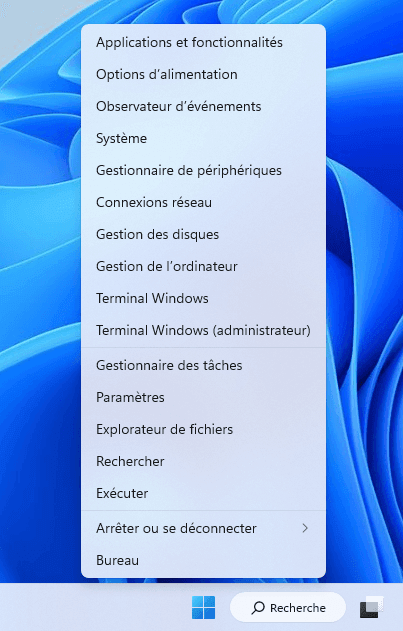
Appuyez sur Windows + X et sélectionnez Gestion des disques dans le menu.
Étape 2 : Identifier le disque à convertir
Repérez le disque cible GPT (ou MBR) que vous souhaitez convertir en MBR (ou GPT) dans la liste des disques affichée.
Étape 3 : Supprimer toutes les partitions
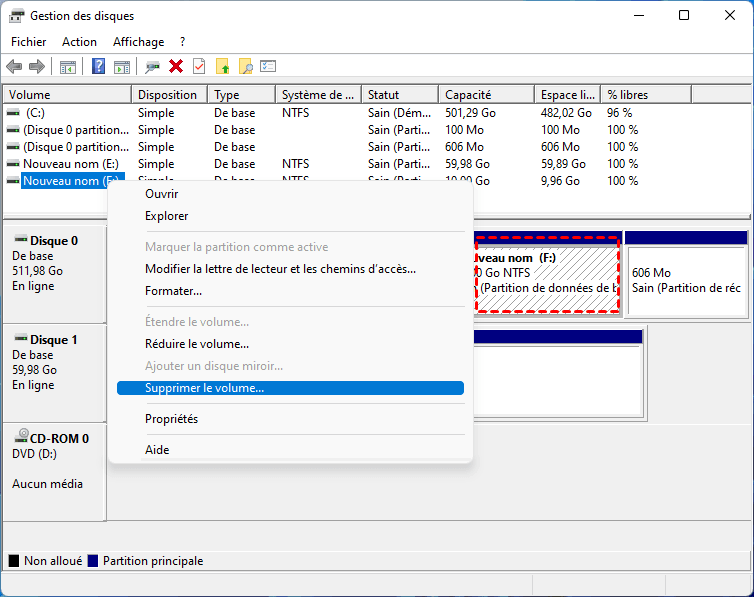
Faites un clic droit sur chaque partition du disque et choisissez Supprimer le volume jusqu’à ce que le disque soit entièrement non alloué.
Étape 4 : Convertir en GPT/MBR
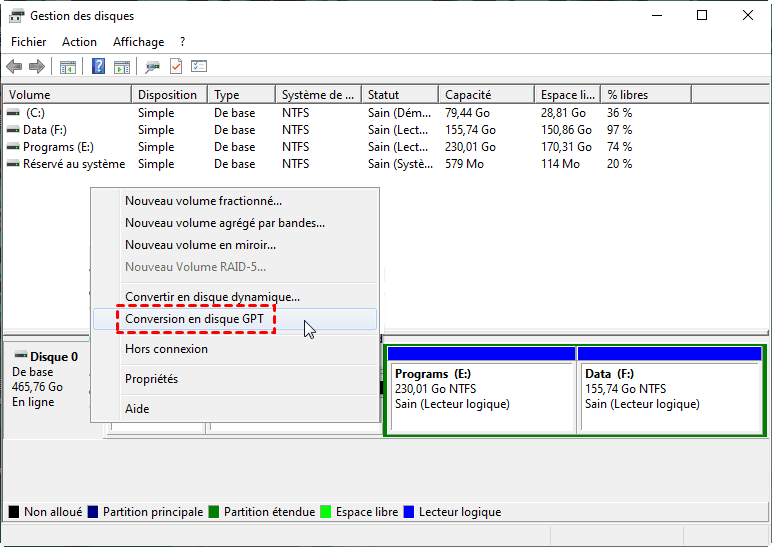
Faites un clic droit sur le disque non alloué et sélectionnez Conversion en disque GPT (ou Conversion en disque MBR) pour finaliser la conversion.
Via Diskpart (CMD)
Diskpart est un utilitaire en ligne de commande intégré à Windows qui permet de gérer les disques, partitions et volumes. Il offre un contrôle avancé pour créer, supprimer, formater ou étendre des partitions, idéal pour les utilisateurs expérimentés recherchant précision et flexibilité.
Étape 1. Ouvrir l’invite de commandes
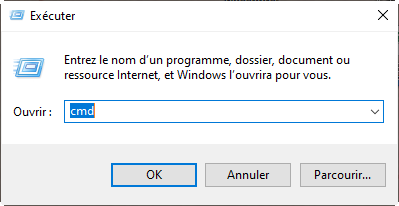
Appuyez sur Win + R, tapez cmd, puis validez avec Entrée pour ouvrir l’invite de commandes en mode administrateur.
Étape 2. Lancer DiskPart
Dans la fenêtre d’invite, tapez diskpart et appuyez sur Entrée pour accéder à l’outil de gestion de disque.
Étape 3. Lister les disques disponibles
Saisissez la commande list disk pour afficher tous les disques détectés sur votre ordinateur.
Étape 4. Sélectionner le disque à convertir
Tapez select disk X (remplacez X par le numéro du disque que vous souhaitez convertir).
Étape 5. Nettoyer le disque (optionnel mais recommandé)
Entrez clean pour effacer toutes les partitions existantes sur le disque. (Attention : cette commande supprime toutes les données du disque.)
Étape 6. Convertir le disque
- Pour convertir en GPT, tapez convert gpt.
- Pour convertir en MBR, tapez convert mbr.
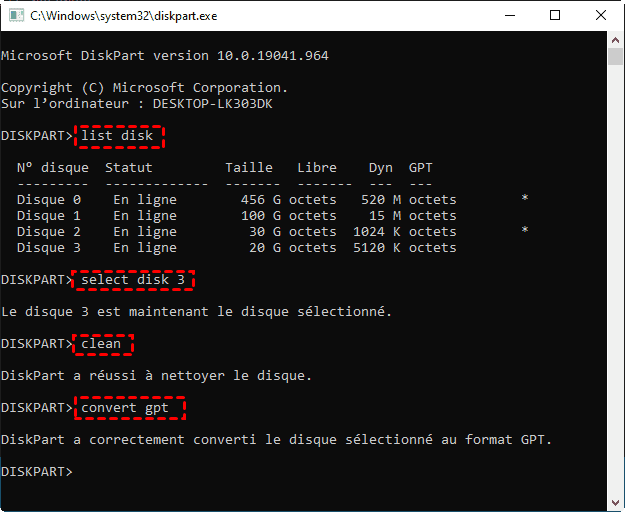
Étape 7. Quitter DiskPart
Entrez exit pour fermer l’utilitaire, puis fermez l’invite de commandes.
Convertir un disque dur MBR en GPT ou GPT en MBR sans perte de données 🔥
AOMEI Partition Assistant est un puissant gestionnaire de partitions destiné aux utilisateurs avancés. Il permet de redimensionner, fusionner, cloner des partitions, migrer le système ou gérer des disques dynamiques en toute sécurité.
Ce logiciel intègre également des outils avancés pour optimiser les performances du disque et la gestion du stockage. Il offre surtout la possibilité de convertir un disque entre MBR et GPT sans aucune perte de données.
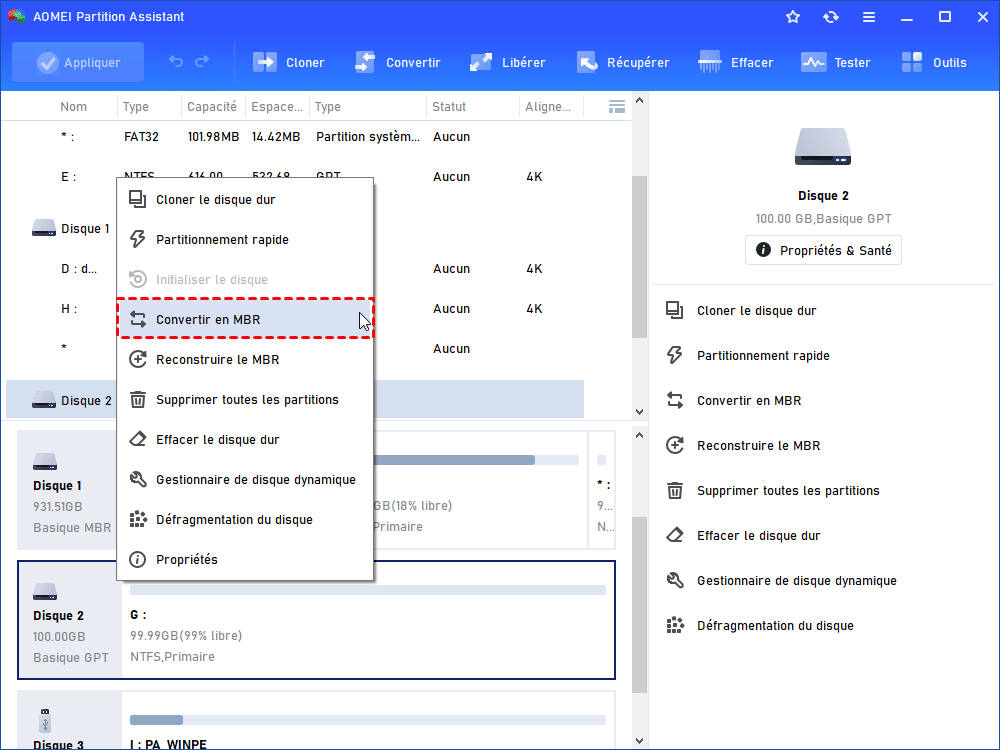
Étape 1. Sélectionnez "Convertir en MBR/GPT"
Lancez AOMEI Partition Assistant sur votre ordinateur et localisez le disque GPT (MBR) que vous souhaitez convertir. Clic-droit dessus et choisissez "Convertir en MBR" ou "Convertir en GPT".
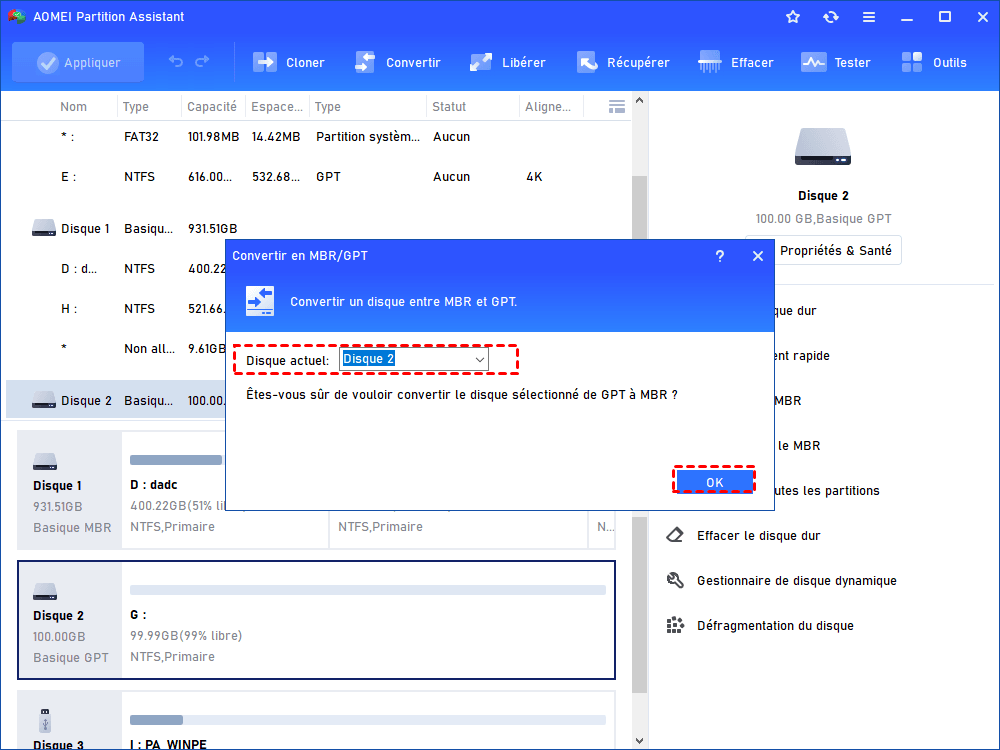
Étape 2. Confirmez le disque dur
Ici, confirmez le disque dur à convertir et cliquez sur "OK".
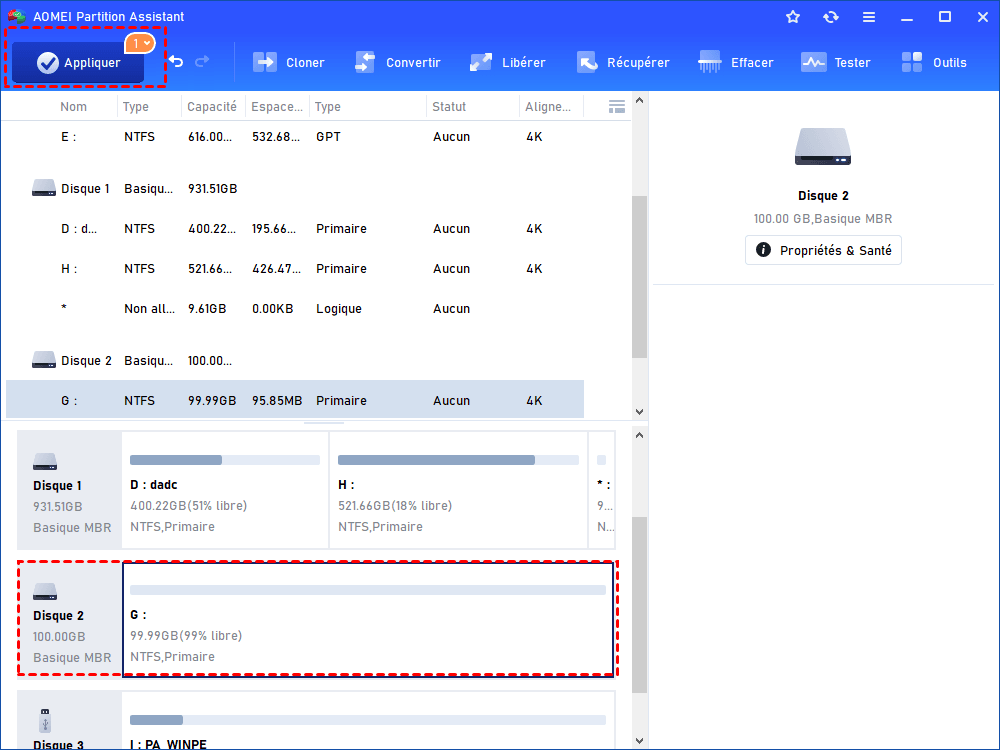
Étape 3. Validez les opérations en attente
Cliquez ensuite sur le bouton Appliquer, puis sur Exécuter afin de valider l’opération.
Changer le mode de démarrage si vous avez converti le disque système Windows
Après avoir converti le disque système entre GPT et MBR, il est essentiel d’adapter le mode de démarrage correspondant. En effet, un disque GPT nécessite le mode UEFI, tandis qu’un disque MBR requiert le mode Legacy (CSM). Si le mode de démarrage ne correspond pas au type de disque, Windows risque de ne pas se lancer correctement. Cette étape garantit donc la compatibilité entre le firmware et le disque système.
Étape 1. Accéder au BIOS/UEFI
Redémarrez votre ordinateur et appuyez plusieurs fois sur la touche indiquée (souvent F2, Del ou Esc) pour entrer dans le BIOS/UEFI.
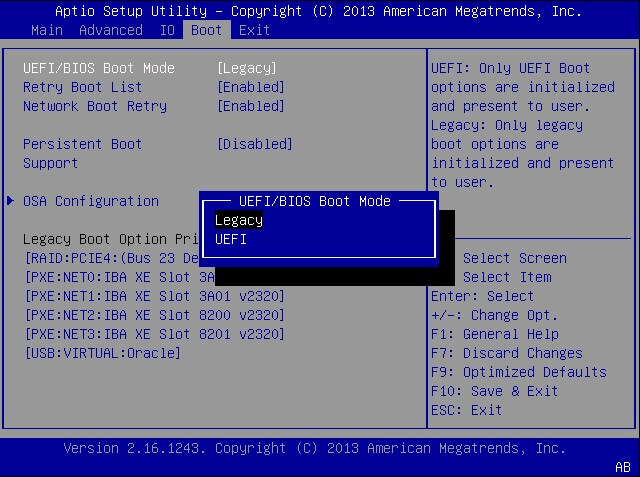
Étape 2. Modifier le mode de démarrage
Dans le menu de démarrage, trouvez l’option Boot Mode ou UEFI/Legacy Boot.
- Si votre disque a été converti en GPT, sélectionnez UEFI.
- Si votre disque a été converti en MBR, sélectionnez Legacy ou CSM.
Étape 3. Enregistrer et redémarrer
Appuyez sur F10 pour enregistrer les modifications, puis redémarrez votre ordinateur pour appliquer le nouveau mode de démarrage.
Conclusion
Convertir un disque entre GPT et MBR permet d’assurer sa compatibilité avec le système d’exploitation ou le mode de démarrage souhaité. Que ce soit pour installer Windows, créer de nouvelles partitions ou résoudre un problème de démarrage, cette opération reste simple grâce à des outils comme AOMEI Partition Assistant, qui offre une conversion sécurisée sans perte de données.

 en tant que source préférée
sur Google
en tant que source préférée
sur Google