




Déplacer une application sur un autre disque dur sous Windows 11 (C: plein ?)
C: saturé sous Windows 11 ? Impossible de déplacer certaines applications avec la méthode intégrée ? Découvrez une solution simple pour transférer vos logiciels vers un autre disque sans réinstallation.

Par Eva Mis à jour le 02/02/2026


Sur Windows 11, le manque d’espace sur le disque C: est devenu un problème extrêmement courant. Entre les mises à jour système, les fichiers temporaires et les applications de plus en plus lourdes, ce disque se remplit rapidement, ce qui peut ralentir considérablement les performances du PC.
Dans ce contexte, beaucoup d’utilisateurs cherchent une solution pour déplacer une application sur un autre disque dur sous Windows 11, par exemple vers le disque D:, afin de libérer de l’espace sans désinstaller leurs logiciels.
Malheureusement, ils découvrent vite une réalité frustrante : la méthode intégrée de Windows 11 est très limitée et ne fonctionne pas dans la majorité des cas. Dans cet article, nous allons analyser ces limites en détail et vous montrer la solution la plus fiable pour déplacer une application vers un autre disque sans réinstallation.
Pourquoi déplacer une application sur un autre disque sous Windows 11 ?
Déplacer une application sur un autre disque dur n’est pas seulement une question d’organisation, mais une véritable nécessité pour maintenir un système stable et performant.
Lorsque le disque C manque d’espace libre, Windows 11 peut rencontrer des problèmes lors des mises à jour, des ralentissements importants, voire des blocages inattendus.
Situations courantes rencontrées par les utilisateurs
- Le disque C est presque plein malgré un nettoyage régulier
- Des logiciels lourds occupent plusieurs dizaines de gigaoctets
- Un disque D est disponible mais reste sous-utilisé
- Le PC devient lent ou instable
Dans toutes ces situations, déplacer une application vers le disque D semble être la solution idéale. Cependant, Windows 11 ne facilite pas cette opération dans la pratique.
Pourquoi Windows 11 ne permet pas vraiment de déplacer une application
Microsoft a intégré une option de déplacement des applications dans Windows 11, mais cette fonctionnalité est souvent mal comprise et surestimée.
En réalité, elle ne concerne qu’un nombre très restreint d’applications et exclut la majorité des logiciels utilisés au quotidien.
Limites techniques de la méthode intégrée
La méthode native de Windows 11 présente plusieurs contraintes majeures :
- Elle ne fonctionne que pour certaines applications Microsoft Store
- Les logiciels classiques (Win32) ne sont pas pris en charge
- L’option « Déplacer » est souvent absente ou grisée
- Le déplacement peut entraîner des erreurs ou des dysfonctionnements dans certains cas
Résultat : dans la plupart des cas, il est tout simplement impossible de déplacer une application sur un autre disque dur avec Windows 11 seul.
Méthode 1 : déplacer une application sur un autre disque dur sur Windows 11 via les Paramètres (fonctionne rarement)
Cette méthode repose exclusivement sur les fonctionnalités intégrées de Windows 11. Elle peut fonctionner dans certains cas très précis, mais reste largement insuffisante pour un usage réel.
Conditions nécessaires
Pour que cette méthode soit applicable, toutes les conditions suivantes doivent être réunies :
- L’application doit provenir du Microsoft Store
- L’option « Déplacer » doit être disponible
- L’application ne doit pas être critique pour le système
Étapes pour déplacer une application avec Windows 11 seul
Étape 1 : Ouvrez les Paramètres de Windows 11.
Étape 2 : Allez dans Applications > Applications installées.
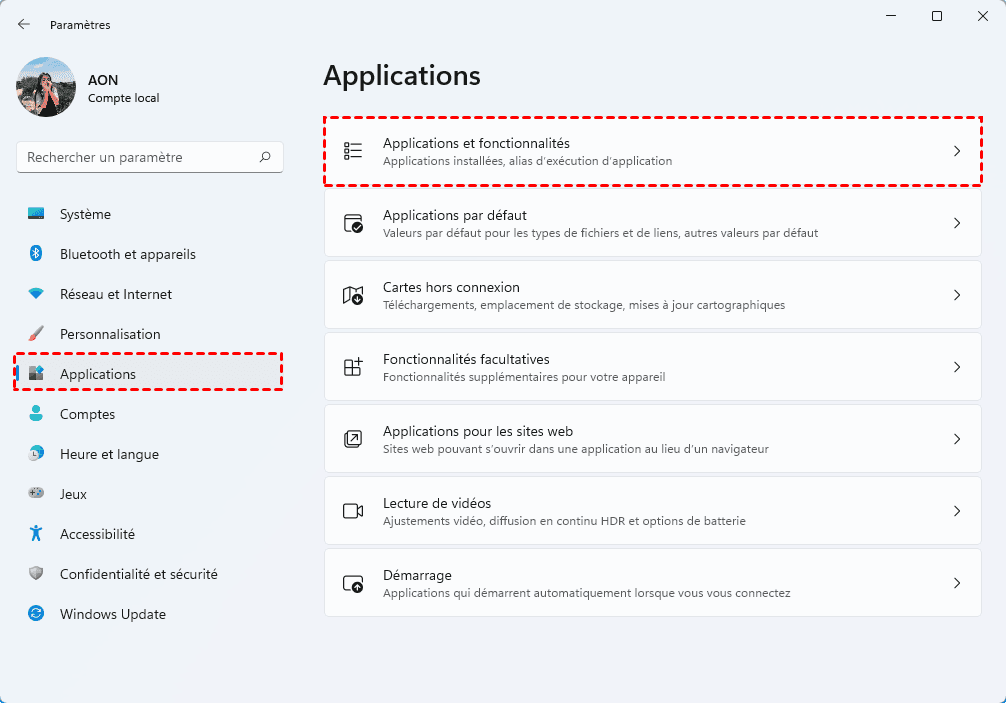
Étape 3 : Cliquez sur l’application concernée.
Étape 4 : Si le bouton Déplacer est disponible, sélectionnez le disque cible.
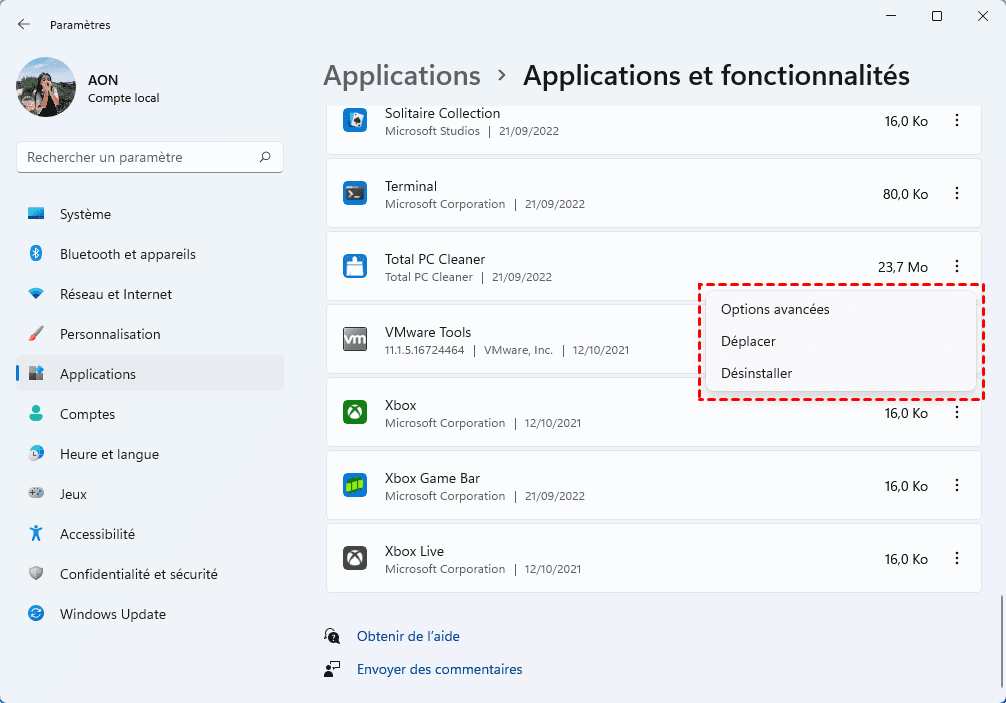
Étape 5 : Sélectionnez un disque cible et lancez le déplacement.
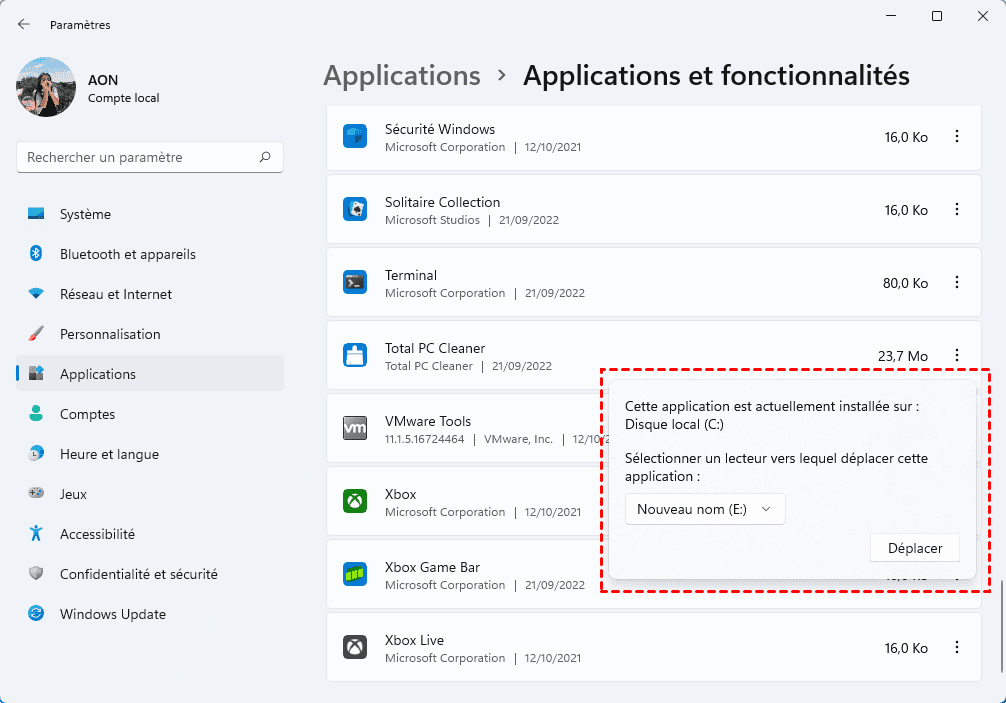
Attendez la fin du processus.
Pourquoi cette méthode échoue souvent ?
Dans la majorité des cas, le bouton « Déplacer » n’apparaît pas ou est désactivé. Même lorsqu’il est disponible, cette méthode ne permet pas de déplacer des logiciels lourds ou professionnels.
C’est pour cette raison que de nombreux utilisateurs se tournent vers une solution dédiée.
Méthode 2 : déplacer une application sur un autre disque dur sous Windows 11 avec APP Mover
Lorsque la méthode intégrée de Windows 11 échoue — ce qui est le cas pour la majorité des logiciels — il devient nécessaire d’utiliser un outil capable de gérer correctement le déplacement des applications installées. Dans ce contexte, AOMEI Partition Assistant propose une solution fiable grâce à sa fonctionnalité dédiée APP Mover.
Contrairement à Windows, APP Mover est conçu pour déplacer une application sur un autre disque dur sans casser les liens internes, sans endommager le registre et surtout sans nécessiter de réinstallation. Il s’agit d’une approche beaucoup plus sûre et plus efficace, en particulier lorsque le disque C est saturé.
✅ Astuce : En plus de la fonctionnalité APP Mover, AOMEI Partition Assistant, logiciel complet de gestion des disques, offre une série de fonctionnalités pratiques, comme cloner ou effacer un disque dur, , convertir en GPT/MBR sans perte, réinitialiser le mot de passe Windows sans disque, réparer le MBR, redimensionner/déplacer/vérifier/formater/aligner/défragmenter/fusionner les partitions, etc.
Pourquoi APP Mover est la solution la plus fiable ?
APP Mover ne se contente pas de déplacer des fichiers visibles. Il gère automatiquement les chemins d’installation, les dépendances et les entrées système associées à chaque application. Cela permet aux logiciels de continuer à fonctionner normalement après leur déplacement vers un autre disque, comme le disque D.
- Compatible avec Windows 11, 10, 8 et 7
- Fonctionne avec les logiciels classiques (Win32)
- Permet de déplacer une application sur un autre disque dur sans réinstallation
- Risque d’erreur très faible comparé à la méthode Windows
Dans quels cas APP Mover devient indispensable ?
APP Mover est particulièrement recommandé lorsque le disque C est presque plein et que Windows 11 ne propose aucune option viable pour déplacer les applications existantes. C’est souvent la seule solution lorsque le bouton « Déplacer » est absent ou grisé dans les paramètres système.
Il convient parfaitement aux utilisateurs qui souhaitent conserver leurs applications intactes, éviter toute perte de configuration et libérer rapidement de l’espace disque sans opérations complexes.
- Applications professionnelles volumineuses (Adobe, outils métiers, etc.)
- Jeux installés par défaut sur le disque C
- Ordinateur lent à cause du manque d’espace libre
- Impossibilité totale de déplacer l’application via Windows 11
Comment déplacer une application vers disque D avec APP Mover ?
Le processus proposé par APP Mover est volontairement simplifié afin d’être accessible même aux utilisateurs débutants. Aucune connaissance technique particulière n’est requise.
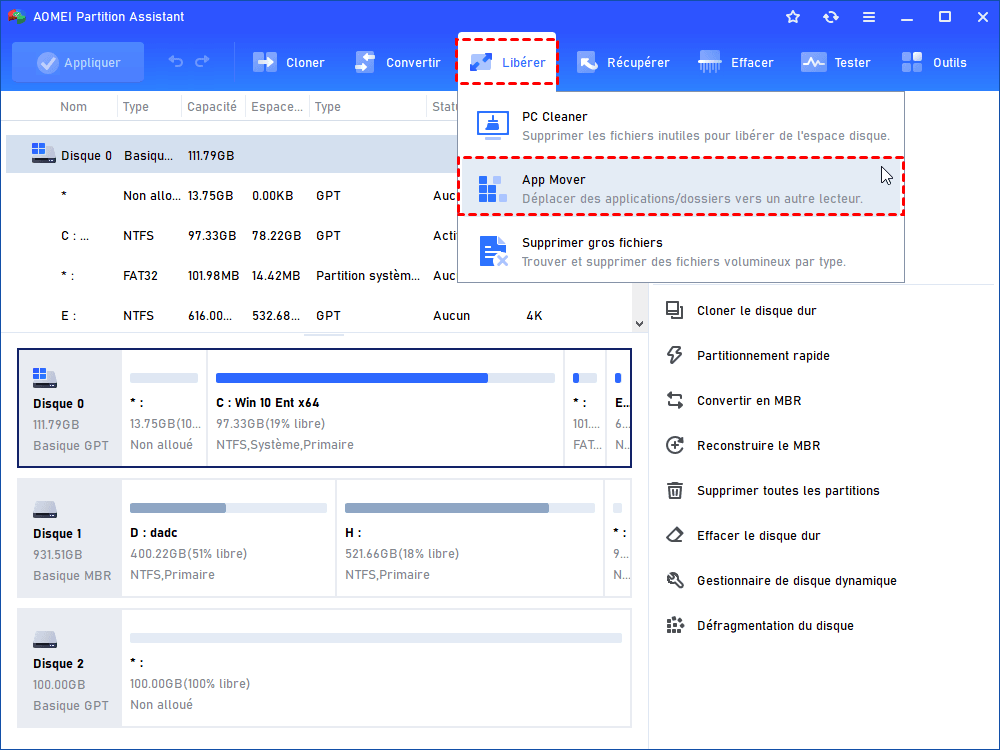
Lancez AOMEI Partition Assistant après son installation.
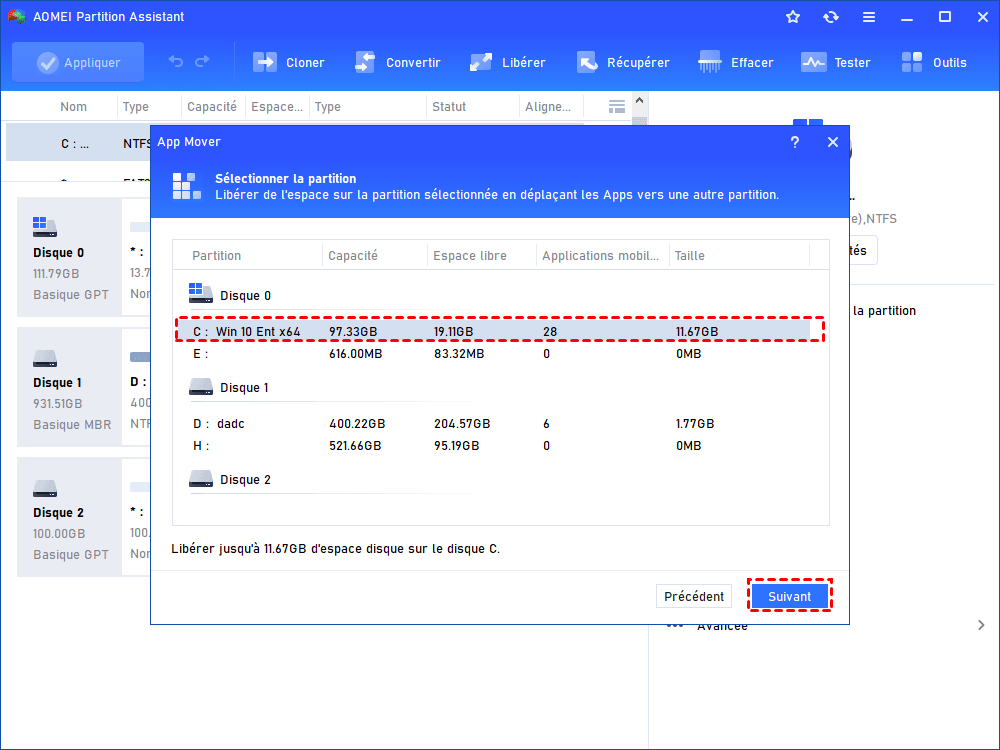
Étape 1 : Dans l’interface principale, cliquez sur Libérer ➜ APP Mover. Ensuite, choisissez Déplacer les applications.
Étape 2 : Attendez le chargement et choisissez le disque C comme le disque source.
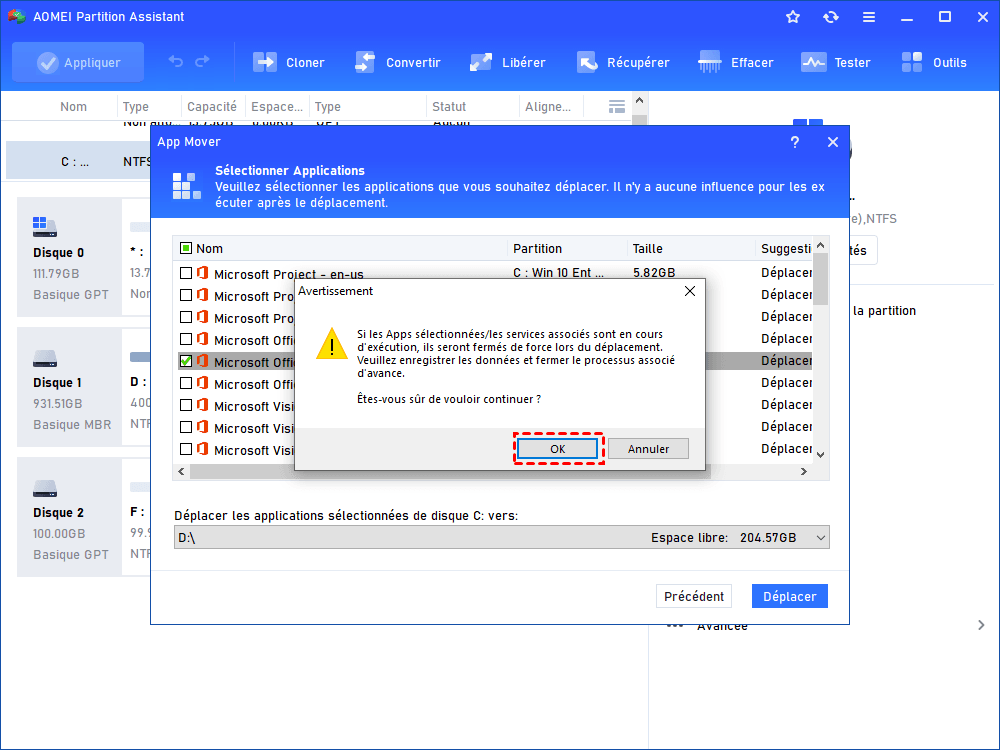
Étape 3 : Les applications installées sur le disque sélectionné s'afficheront. Sélectionnez-en une ou plusieurs à déplacer, puis choisissez un disque de destination.

Étape 4 : Cliquez sur Déplacer et confirmez le message d'invite.
Étape 5 : Veuillez patienter et vérifer le résultat du déplacement.
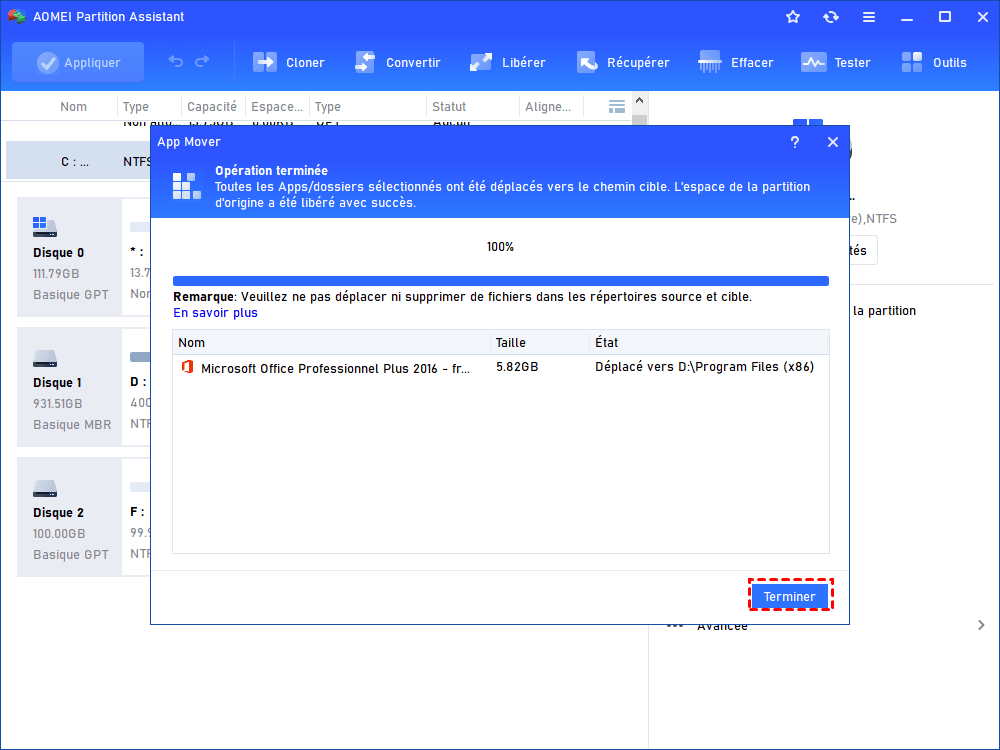
Une fois l’opération terminée, l’application est automatiquement accessible depuis son nouvel emplacement et continue de fonctionner normalement, sans réinstallation ni configuration supplémentaire.
🔔 Note : Pour utiliser APP Mover ou effectuer une gestion complète des partitions sur des envoronnements professionnels serveur Windows 2025/2022/2019/2016/2012, veuillez passer à son édition Server.
Comparaison : méthode intégrée de Windows 11 vs APP Mover
| Critère | Windows 11 (méthode intégrée) | APP Mover (AOMEI Partition Assistant) |
|---|---|---|
| Types d’applications prises en charge | Applications Microsoft Store uniquement | Logiciels classiques (Win32) + applications |
| Déplacement vers un autre disque | Possible dans de rares cas | Oui, sans restriction majeure |
| Réinstallation nécessaire | Souvent requise pour les logiciels classiques | Non, déplacement direct |
| Fiabilité dans la pratique | Limitée à certains scénarios | Élevée et stable |
| Adapté aux utilisateurs débutants | Moyennement (fonctionnalité peu claire) | Oui, interface guidée |
Conclusion
Sous Windows 11, déplacer une application sur un autre disque dur est souvent impossible avec les outils intégrés. Si vous souhaitez réellement déplacer une application vers le disque D sans réinstallation et sans risque, APP Mover d’AOMEI Partition Assistant reste aujourd’hui la solution la plus fiable et la plus simple.

 en tant que source préférée
sur Google
en tant que source préférée
sur Google