




Boot mode UEFI ou Legacy : différences et conversion sécurisée
Cet article explique les différences entre UEFI et Legacy, comment vérifier le mode de démarrage actuel. Il présente les méthodes intégrées de Windows (msinfo32, mbr2gpt) et recommande AOMEI Partition Assistant pour une conversion graphique, sécurisée et sans perte de données, tout en offrant une gestion complète des disques et partitions.

Par Eva Mis à jour le 11/12/2025


Boot mode UEFI ou Legacy : de quoi s’agit-il ?
Le mode de démarrage UEFI et le mode Legacy (BIOS hérité) sont deux technologies permettant à un PC de lancer le système d’exploitation depuis un disque. Ils remplissent la même fonction, mais leur fonctionnement et leurs capacités diffèrent nettement.
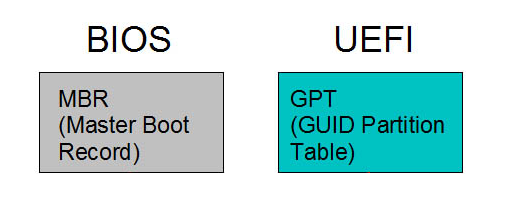
UEFI (Unified Extensible Firmware Interface) est le successeur moderne du BIOS traditionnel. Il offre une meilleure sécurité, une compatibilité avec les disques de grande capacité (plus de 2 To), un temps de démarrage plus rapide et une interface plus flexible. Il est recommandé pour les PC récents, les installations Windows modernes et les configurations nécessitant le GPT.
Legacy (BIOS hérité) est l’ancien mode de démarrage utilisé depuis des décennies. Il reste utile pour les systèmes plus anciens, pour certaines distributions Linux anciennes ou pour des outils de maintenance qui ne supportent pas UEFI. Il fonctionne généralement avec des disques partitionnés en MBR.
Tableau comparatif : UEFI vs Legacy
| Critère | UEFI | Legacy (BIOS) |
|---|---|---|
| Technologie | Moderne, remplace le BIOS | Ancienne, BIOS traditionnel |
| Type de disque pris en charge | GPT (jusqu’à plusieurs To) | MBR (limité à 2 To) |
| Vitesse de démarrage | Plus rapide | Plus lente |
| Sécurité | Secure Boot, gestion avancée | Aucune fonction de sécurité moderne |
| Compatibilité | Idéal pour Windows 10/11 et PC récents | Utile pour anciens systèmes ou outils non compatibles UEFI |
| Interface | Graphique et plus intuitive | Textuelle et basique |
| Recommandation générale | À privilégier pour les installations modernes | À utiliser seulement si UEFI n’est pas supporté |
Comment vérifier le mode de démarrage actuel (UEFI ou Legacy) ?
Windows permet de vérifier facilement si votre PC utilise le mode UEFI ou Legacy (BIOS hérité). Cela peut être utile avant une réinstallation du système, un changement de disque ou une conversion MBR/GPT.
Vérifier via les informations système (msinfo32)
C’est la méthode la plus simple pour connaître le mode de démarrage en un coup d’œil.
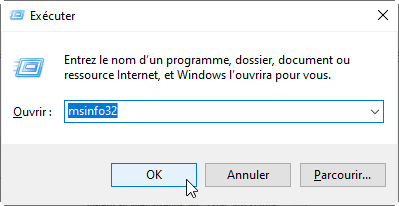
Étape 1 : Appuyez sur Win + R.
Étape 2 : Tapez msinfo32 puis validez.
Étape 3 : Dans la fenêtre “Informations système”, repérez la ligne Mode BIOS.
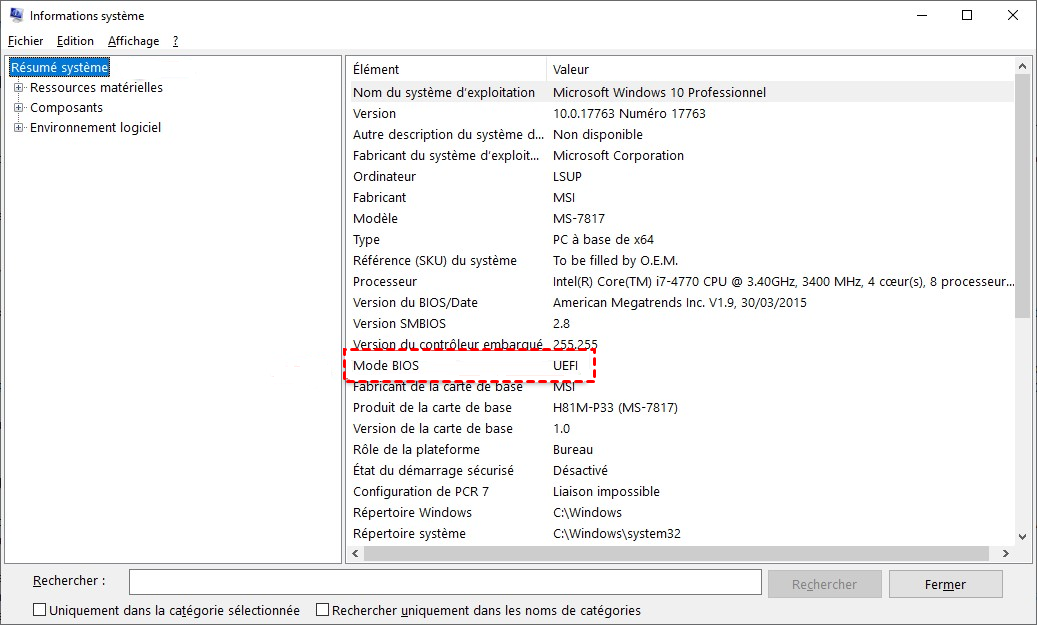
Vous verrez alors l’une des valeurs suivantes :
- UEFI → votre PC démarre en mode UEFI ;
- Hérité → votre PC utilise le BIOS hérité (Legacy).
Vérifier si la partition EFI existe (Gestion du disque)
Le mode UEFI nécessite une partition système appelée EFI. Sa présence indique presque toujours un démarrage en UEFI.
Étape 1 : Cliquez droit sur le menu Démarrer et ouvrez Gestion du disque.
Étape 2 : Recherchez une partition de 100 à 300 Mo, au format FAT32, nommée Partition du système EFI.
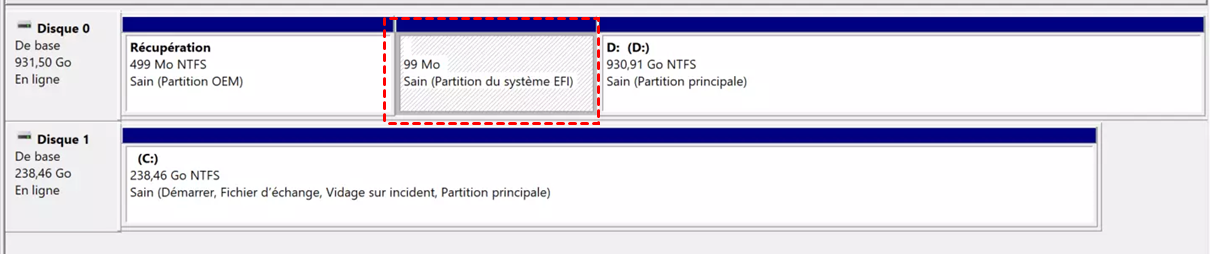
Étape 3 : Si cette partition est présente → mode UEFI ; sinon (MBR) → mode Legacy.
Vérifier via l’invite de commandes
Une commande simple permet d’identifier le mode utilisé.
Étape 1 : Ouvrez Invite de commandes ou PowerShell.
Étape 2 : Tapez la commande suivante : powershell Confirm-SecureBootUEFI
Étape 3 : Interprétez le résultat :
- True → UEFI activé
- False → UEFI disponible mais Secure Boot désactivé
- Commande non supportée → probablement en mode Legacy
Mode BIOS hérité vers UEFI : quand et comment effectuer la conversion ?
Passer d’un mode BIOS hérité (Legacy) à UEFI peut améliorer la sécurité, accélérer le démarrage et permettre l’utilisation de disques GPT de grande capacité. Cette conversion est souvent nécessaire dans les cas suivants :
- Installation de Windows 10 ou 11 sur un PC anciennement configuré en Legacy.
- Migration vers un disque dur ou SSD supérieur à 2 To (GPT requis).
- Activation de Secure Boot pour renforcer la sécurité.
- Mise à jour du firmware ou installation de fonctionnalités modernes nécessitant UEFI.
Étapes préliminaires avant la conversion
- Sauvegardez toutes vos données importantes pour éviter toute perte.
- Vérifiez si votre carte mère prend en charge le mode UEFI.
- Confirmez que votre disque est compatible ou peut être converti de MBR à GPT.
Conversion de MBR en GPT sous Windows 🔥
Windows offre plusieurs outils pour convertir le disque sans réinstaller, notamment Mbr2Gpt.
Étape 1 : Ouvrez Invite de commandes en tant qu’administrateur.
Étape 2 : Tapez la commande suivante pour valider le disque système : mbr2gpt /validate /disk:X /allowFullOS (remplacez X par le numéro du disque à convertir).
Étape 3 : Si la validation réussit, exécutez la conversion : mbr2gpt /convert /disk:X /allowFullOS
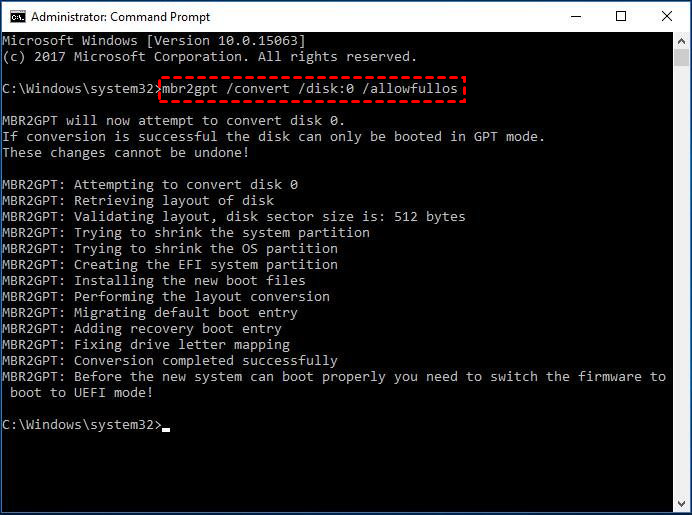
Étape 4 : Redémarrez le PC et accédez au BIOS pour activer le mode UEFI.
Pour ceux qui souhaitent convertir un disque MBR en GPT avec plus de sécurité et de simplicité, l’utilisation d’un logiciel tiers comme AOMEI Partition Assistant est idéale. Contrairement à la commande mbr2gpt qui nécessite une invite de commandes et certaines conditions strictes, AOMEI offre une interface graphique intuitive permettant de réaliser la conversion sans perte de données.
Le logiciel prend en charge tous les disques, y compris les disques non système ou de grande capacité. Cela réduit considérablement le risque d’erreurs et simplifie la tâche, même pour les utilisateurs débutants, tout en conservant l’intégrité de vos fichiers et applications.
En plus de la conversion MBR→GPT / GPT→MBR , AOMEI Partition Assistant permet de redimensionner, déplacer, créer, supprimer, fusionner ou diviser des partitions, formater des disques, aligner les partitions, changer les lettres de lecteur, cloner des disques/partitions et réaliser des tests de surface, offrant une gestion complète et sécurisée de vos disques.
Lancez AOMEI Partition Assistant sur votre ordinateur. Pour les ordinateurs de Windows Server 2025/2022/2019/2016/2012, vous devez utiliser son édition Server.
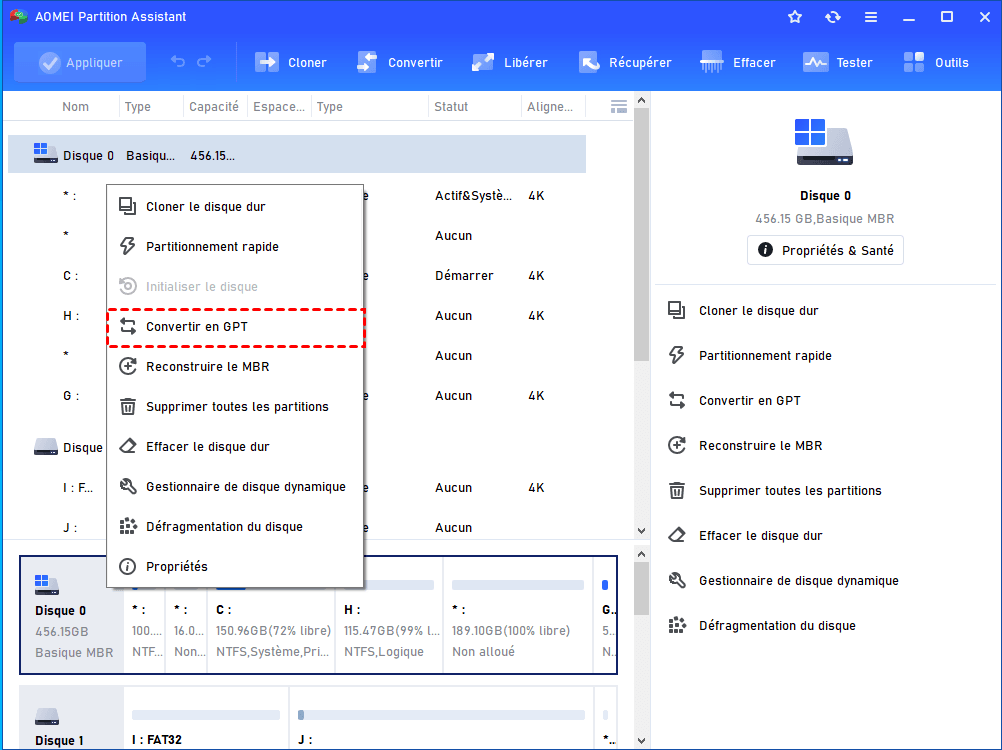
Étape 1. Sélectionnez "Convertir en GPT".
Localisez le disque système MBR que vous souhaitez convertir. Clic-droit dessus et choisissez "Convertir en GPT".
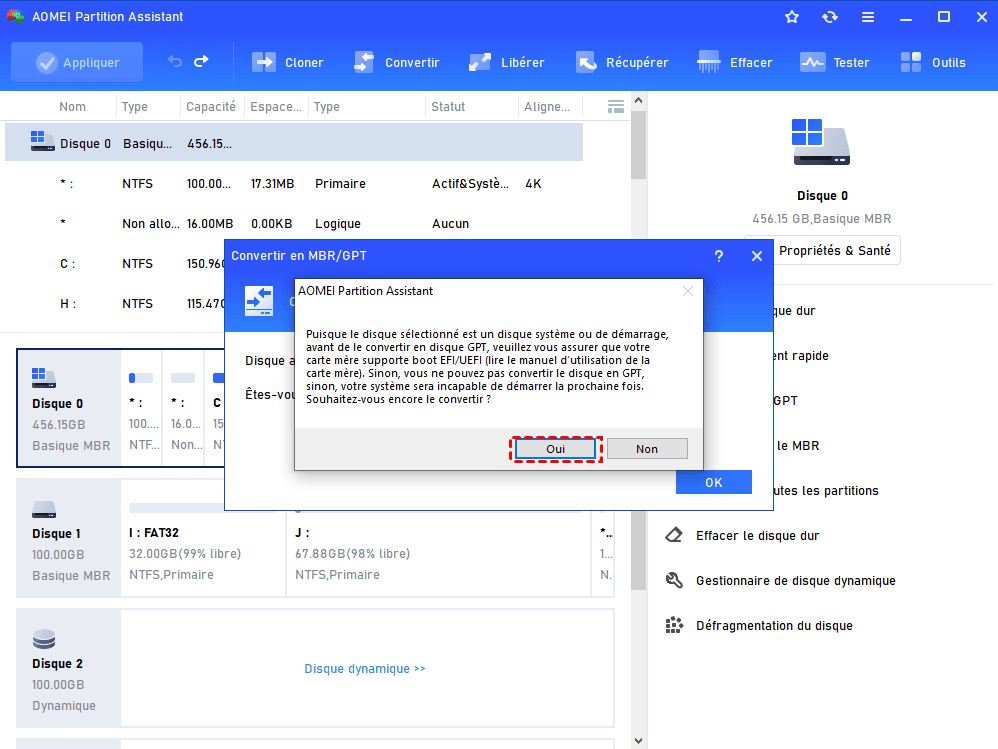
Étape 2. Confirmez le disque dur et la note.
Ici, confirmez le disque dur à convertir et cliquez sur "OK". Lisez le message et cliquez sur "Oui".
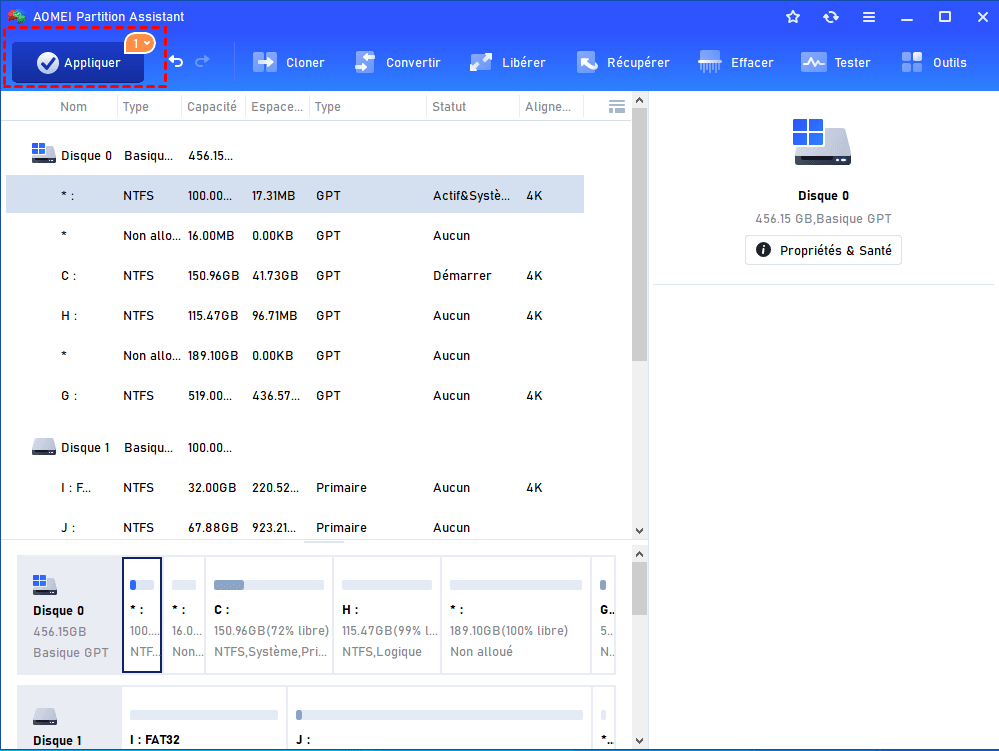
Étape 3. Validez les opérations en attente.
Cliquez ensuite sur le bouton Appliquer, puis sur Exécuter afin de valider l’opération.
Activer le mode UEFI dans le BIOS
Étape 1 : Redémarrez le PC et appuyez sur la touche pour entrer dans le BIOS/UEFI (F2, F10, Suppr, selon le modèle).
Étape 2 : Dans le menu Boot ou Advanced, changez le mode de démarrage de Legacy à UEFI.
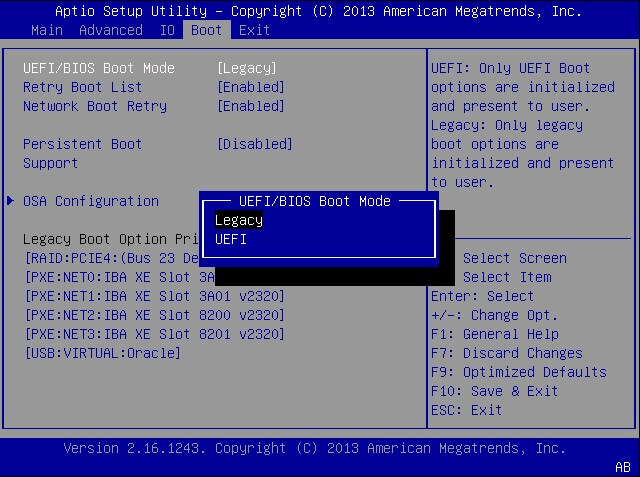
Étape 3 : Sauvegardez les modifications et redémarrez Windows.
Étape 1 : Ouvrez msinfo32 pour vérifier que le Mode BIOS affiche UEFI.
Étape 2 : Confirmez que toutes vos données et applications sont accessibles.
Étape 3 : Activez éventuellement Secure Boot pour profiter des protections UEFI.
Conclusion
Vous savez désormais comment choisir entre le boot mode UEFI et Legacy et comment passer du mode BIOS hérité au mode UEFI.Windows propose des outils intégrés comme mbr2gpt pour effectuer cette conversion, mais leur utilisation comporte certaines limites et risques.
Pour une approche plus simple et sécurisée, un logiciel tiers comme AOMEI Partition Assistant permet de convertir les disques sans perte de données, tout en offrant de nombreuses fonctionnalités de gestion de partitions et de disques. Que vous soyez débutant ou utilisateur avancé, cette solution facilite la migration vers UEFI et optimise l’organisation de vos disques.

 en tant que source préférée
sur Google
en tant que source préférée
sur Google