




Redimensionner un disque dur sous Windows 11/10 : guide complet simple
Découvrez comment redimensionner une partition de disque dur sous Windows 11 sans perte de données. Guide pas à pas avec AOMEI Partition Assistant Standard et l’outil Windows.

Par Eva Mis à jour le 29/01/2026


Avec le temps, il est fréquent de constater que certaines partitions de son ordinateur ne sont plus adaptées à ses usages. Le disque C, qui contient Windows et les logiciels, peut se remplir rapidement, tandis que d’autres partitions disposent encore de beaucoup d’espace inutilisé. Ce déséquilibre peut ralentir le système, empêcher l’installation de nouveaux programmes ou provoquer des erreurs lors des mises à jour.
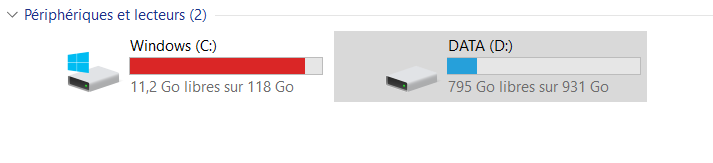
Heureusement, il est tout à fait possible de redimensionner un disque dur sous Windows 11, 10, 8, 7, c’est-à-dire d’agrandir ou de réduire une partition existante, sans formater le disque et sans perdre ses données, à condition d’utiliser les bons outils et de suivre une procédure correcte.
Dans ce guide, nous allons voir comment redimensionner une partition de disque dur, en privilégiant une solution gratuite, fiable et simple à utiliser : AOMEI Partition Assistant Standard. Nous présenterons également la méthode avec l’outil intégré de Windows, afin que vous puissiez choisir la solution la plus adaptée à votre situation.
Qu’est-ce que le redimensionnement d’un disque dur et dans quels cas l’utiliser ?
Redimensionner un disque dur consiste à modifier la taille d’une partition existante afin d’optimiser l’utilisation de l’espace de stockage, sans supprimer les données. Cette opération permet d’agrandir une partition, de la réduire, de déplacer son emplacement ou d’exploiter un espace non alloué, aussi bien sur un disque dur classique que sur un SSD sous Windows 11, 10, 8, 7.
Le redimensionnement est particulièrement utile lorsque le disque C manque d’espace, qu’un nouveau disque ne contient qu’une seule grande partition ou qu’une partie du stockage reste inutilisée. Il permet également de préparer l’installation de logiciels volumineux, de mieux séparer les données personnelles du système et d’améliorer l’organisation globale du disque.
Dans tous ces scénarios, savoir comment redimensionner une partition de disque dur permet d’adapter la capacité de chaque volume aux besoins réels de l’utilisateur, tout en conservant la stabilité du système.
⚠️ Attention : Avant de redimensionner une partition, il est fortement recommandé de sauvegarder vos fichiers importants, de fermer les applications en cours et de brancher votre ordinateur portable sur secteur. Bien que l’opération soit généralement sûre, une interruption imprévue peut entraîner une perte de données.
Redimensionner un disque dur sous Windows 11 avec AOMEI Partition Assistant Standard | Gratuit et puissant (recommandée)
AOMEI Partition Assistant Standard est un logiciel gratuit de gestion de partitions compatible avec Windows 11/10/8/7. Il permet de redimensionner, déplacer et organiser les partitions de manière visuelle et sécurisée. Cette solution est particulièrement adaptée lorsque l’espace non alloué n’est pas adjacent à la partition à modifier ou lorsque l’on souhaite une interface plus intuitive que l’outil Windows.
🔍🔍 Avantages :
- ✅ Redimensionner la partition de manière plus flexible : il suffit de faire glisser les bordures de la partition pour ajuster sa taille. Lors d’une réduction, vous pouvez choisir de créer l’espace non alloué à gauche ou à droite. De la même manière, lors d’une extension, il est possible d’intégrer l’espace libre situé de part et d’autre de la partition.
- ✅ Déplacer la partition : Lorsque l’espace non alloué n’est pas contigu, AOMEI peut déplacer les partitions qui le séparent pour le rendre adjacent à la partition cible.
- ✅ Fusionner les partitions : fusionner directement et en toute sécurité deux partitions adjacentes, ou d’ajouter un espace non alloué — qu’il soit adjacent ou non — à une partition existante, sans perte de données.
Téléchargez ce logiciel et profitez de ses fonctionnalités puissantes.
Redimensionner la partition de disque dur sans perte de données
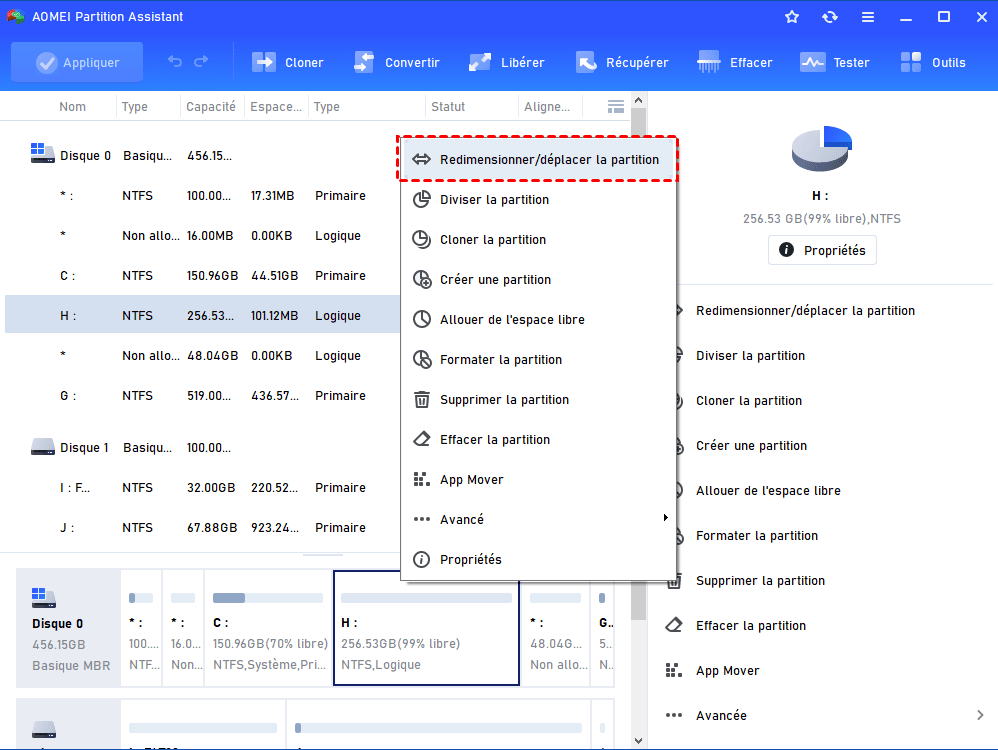
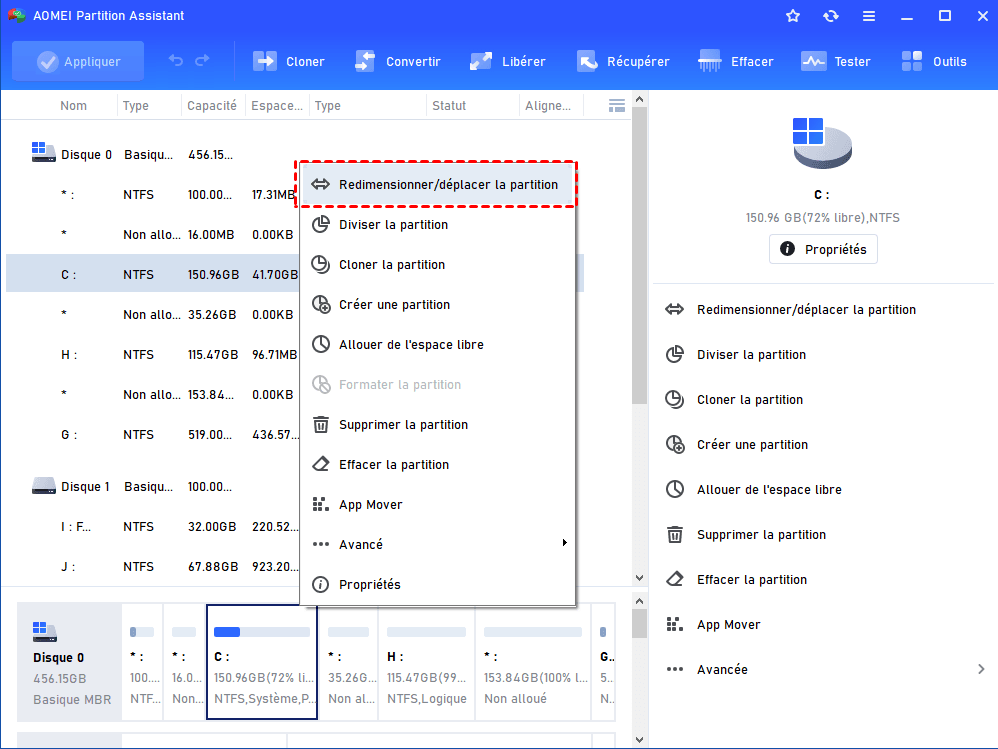
Étape 1. Cliquez avec le bouton droit sur la partition à réduire et choisissez Redimensionner/déplacer la partition.
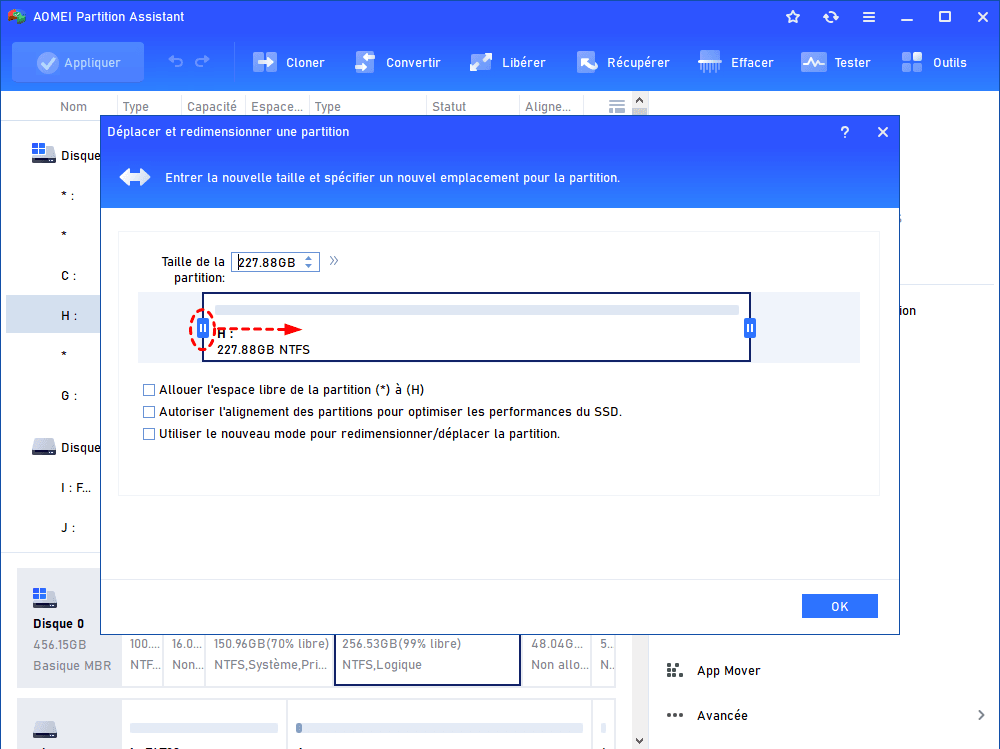
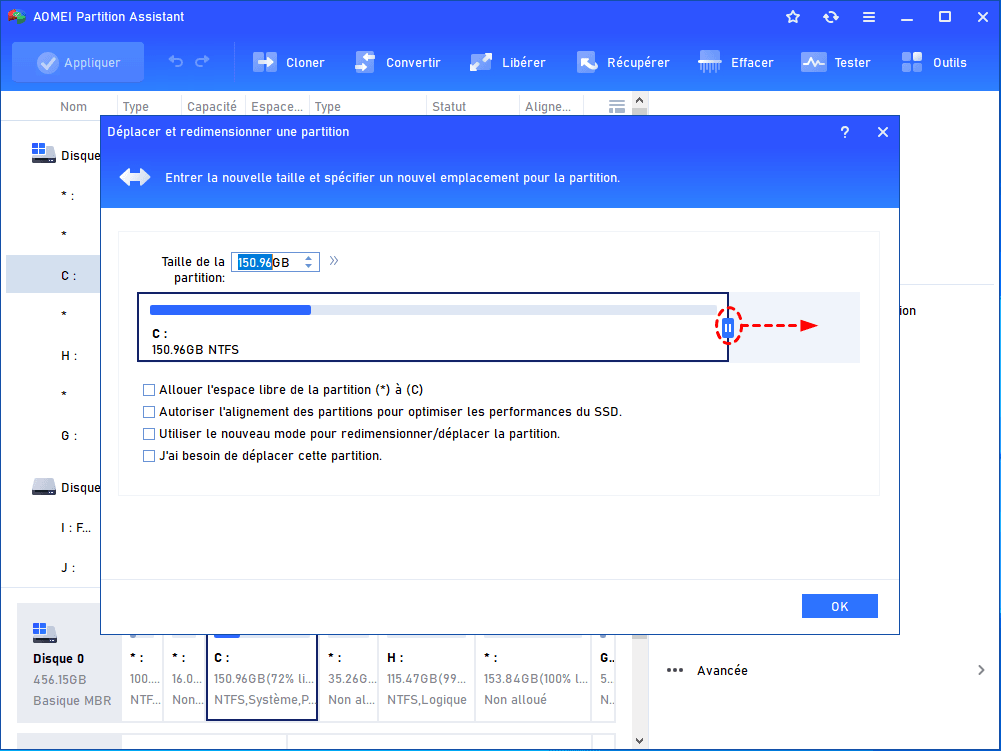
Étape 2. Faites glisser la bordure gauche vers la droite ou la bordure droite vers la gauche pour réduire cette partition, puis cliquez sur OK.
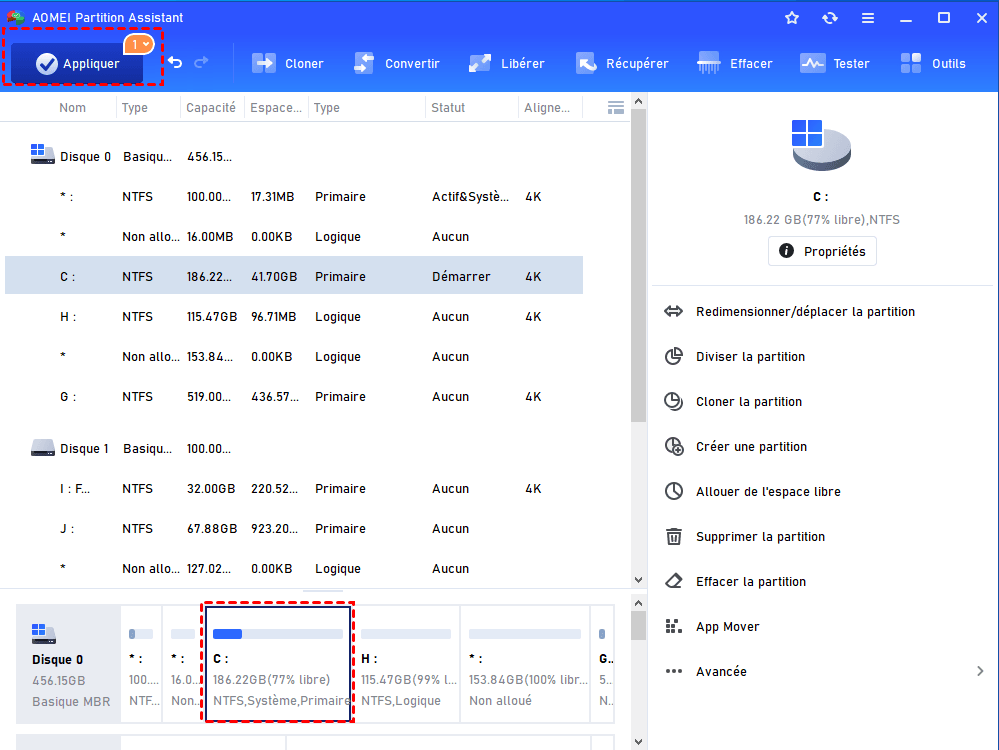
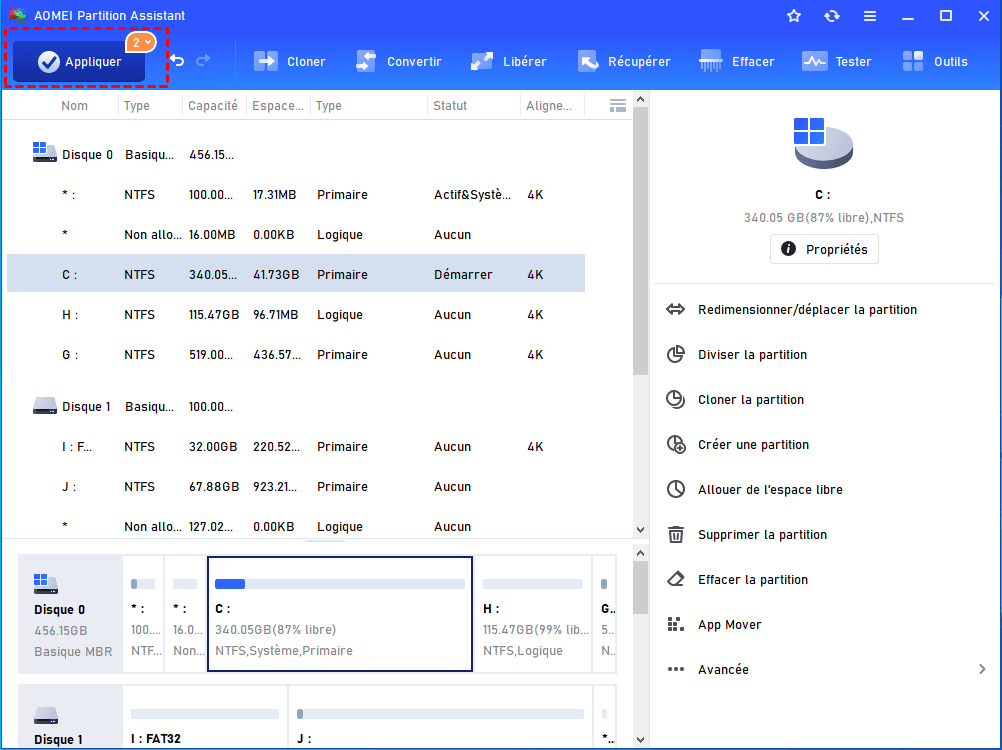
Étape 3. Cliquez sur Appliquer puis sur Exécuter pour valider les opérations en attente.
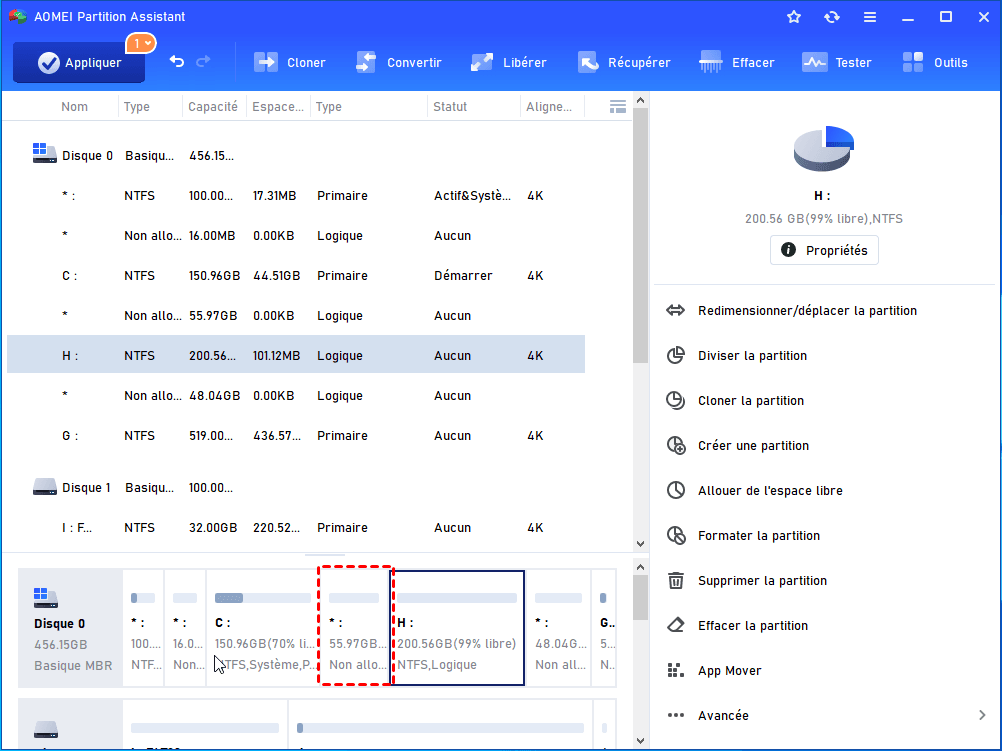
Étape 4. Cliquez avec le bouton droit sur la partition à étendre, puis choisissez encore une fois Redimensionner/déplacer la partition.
Étape 5. La zone grise est l'espace non alloué. Faites glisser la barre vers la droite pour l'ajouter à la partition C, puis cliquez sur OK.
Étape 6. Pour effectuer l'opération, cliquez sur Appliquer.
Déplacer la partition sans effort
Étape 1. Clic-droit sur la partition intermédiaire, choisissez Redimensionner/déplacer la partition.
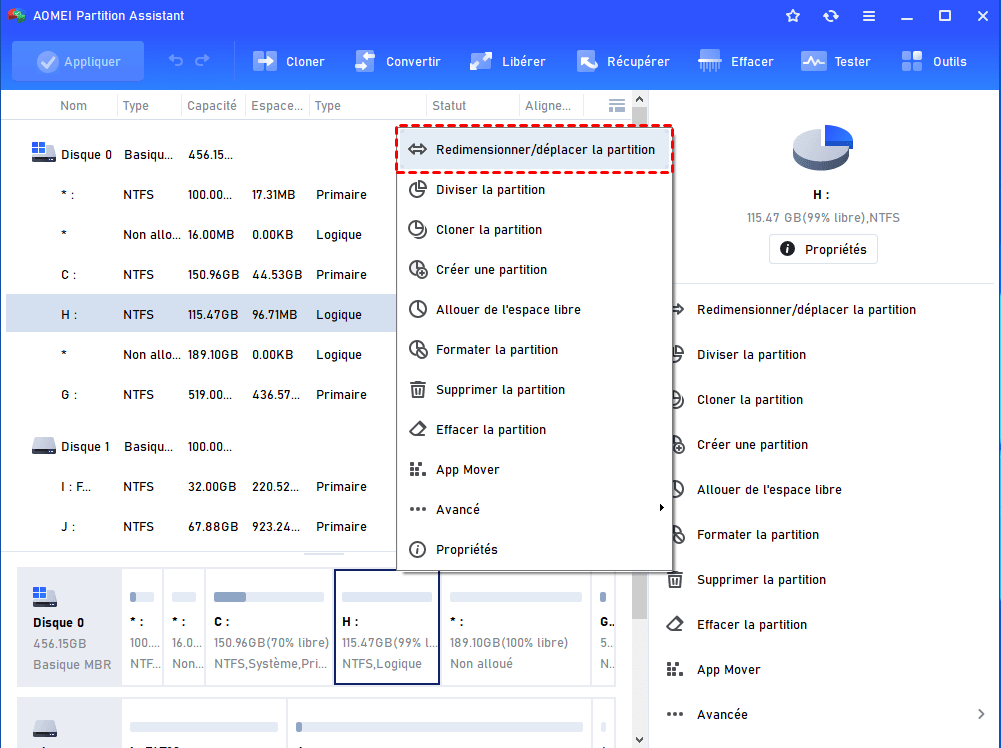
Étape 2. Faites glisser toute la partition vers la droite pour ajuster sa position, cliquez sur OK.
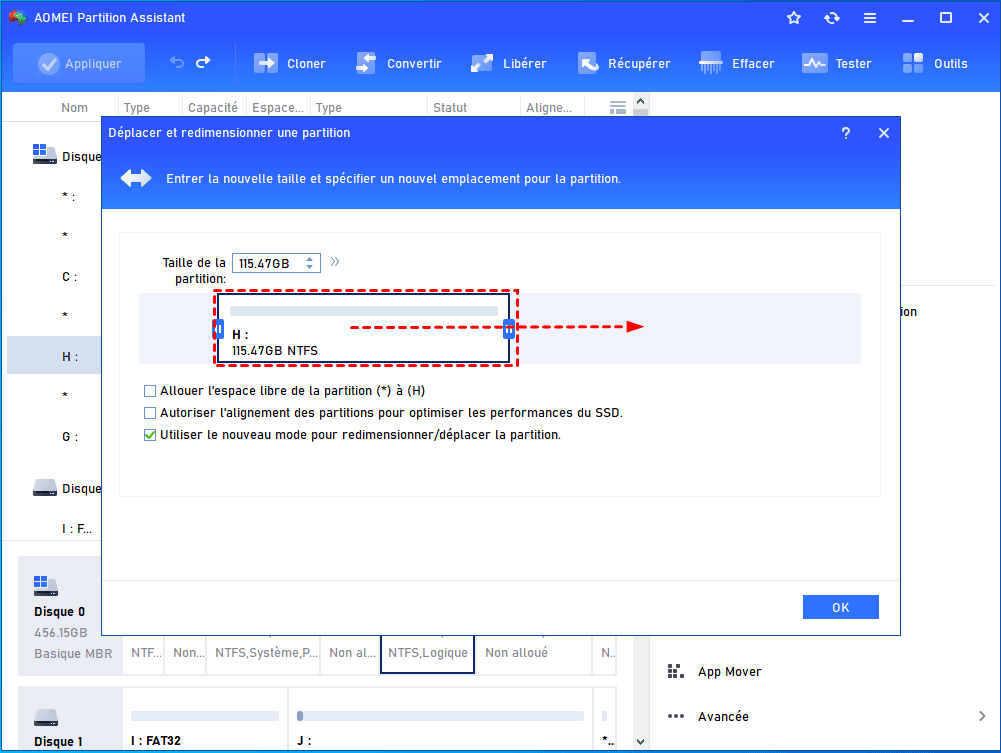
Étape 3. Cliquez sur Appliquer pour valider l'opération.
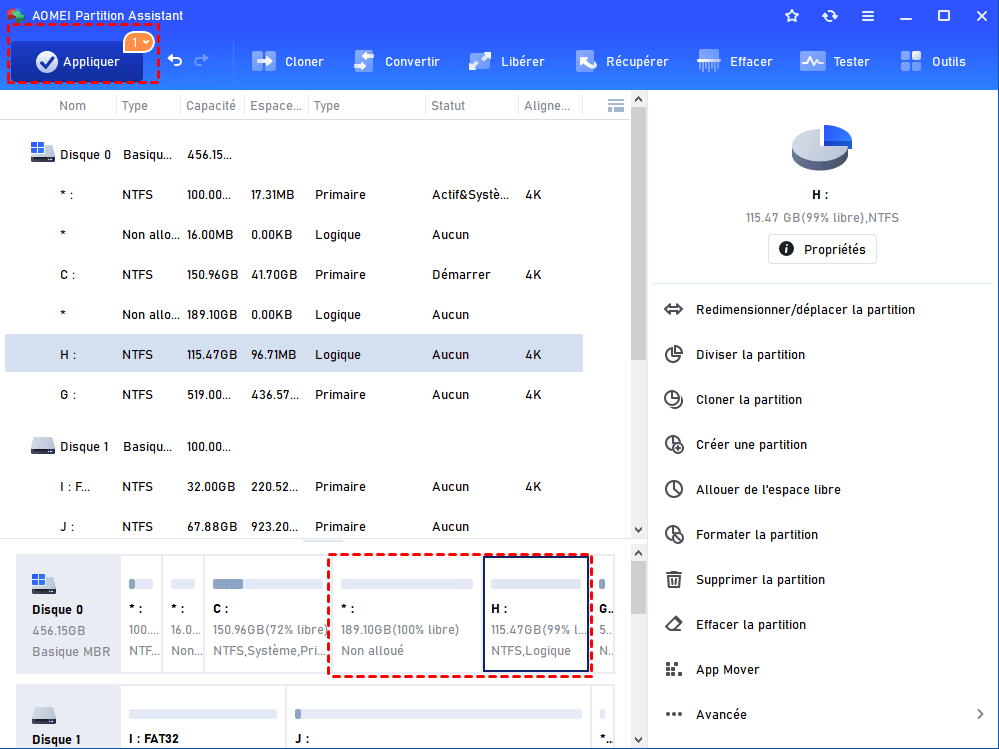
Fusionner les partitions en toute sécurité
Étape 1. Faites un clic droit sur la partition cible et sélectionnez Avancé > Fusionner les partitions.
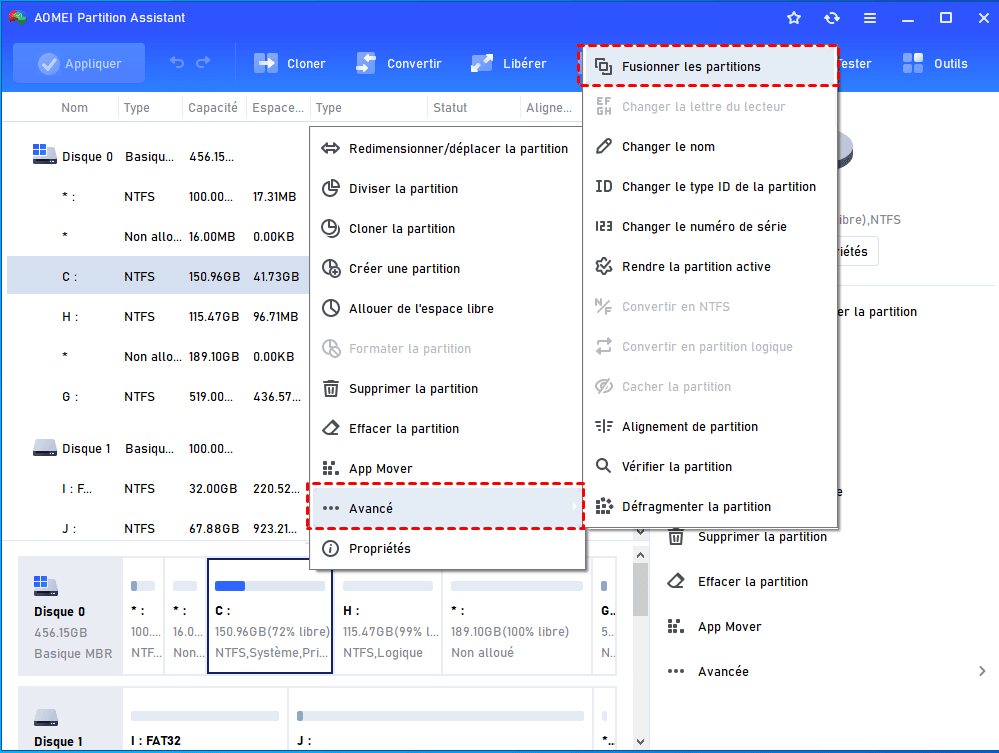
Étape 2. Cochez l'espace non alloué, cliquez sur OK.
Vous pouvez aussi fusionner deux partitions en une seule en toute sécurité.
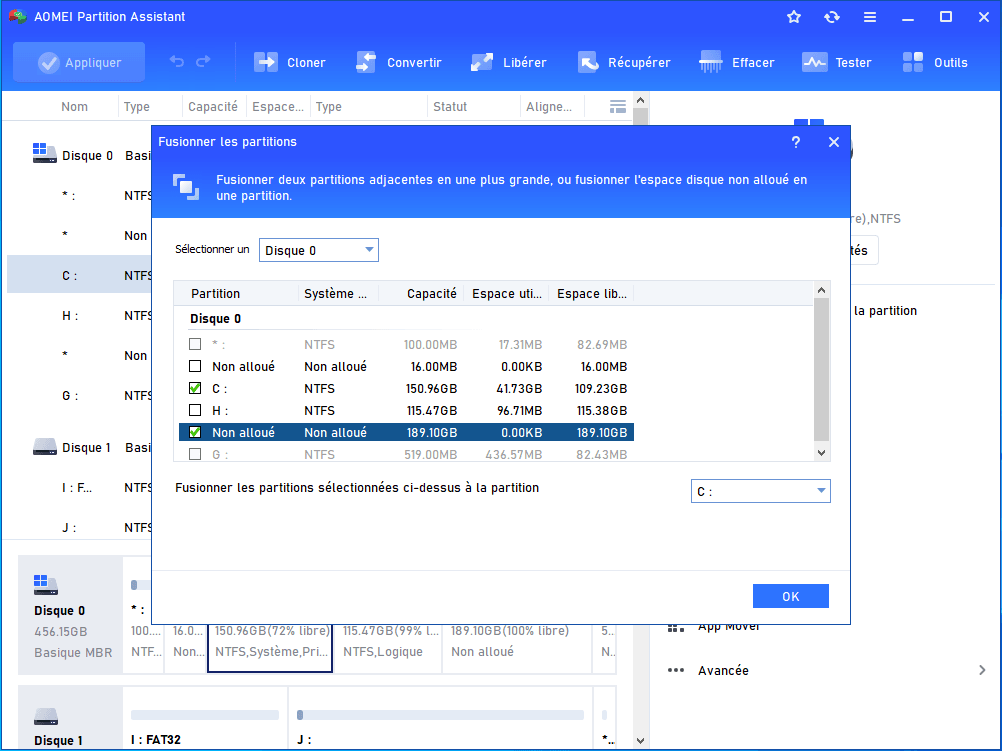
Étape 3. Cliquez sur Appliquer pour enregistrer la modification.
Redimensionner une partition de disque dur avec l’outil Windows | Sans logiciel tiers
Windows 11/10 intègre un outil de base appelé Gestion des disques. Il permet de redimensionner une partition uniquement lorsque l’espace non alloué est situé juste à côté de celle-ci. Cette méthode convient donc principalement aux situations simples.
Étape 1 : Faire un clic droit sur le bouton Démarrer et sélectionner « Gestion des disques ».
Étape 2 : Identifier la partition à modifier ainsi que la présence éventuelle d’un espace non alloué adjacent.
Étape 3 : Cliquer avec le bouton droit sur la partition et choisir « Étendre le volume » ou « Réduire le volume ».
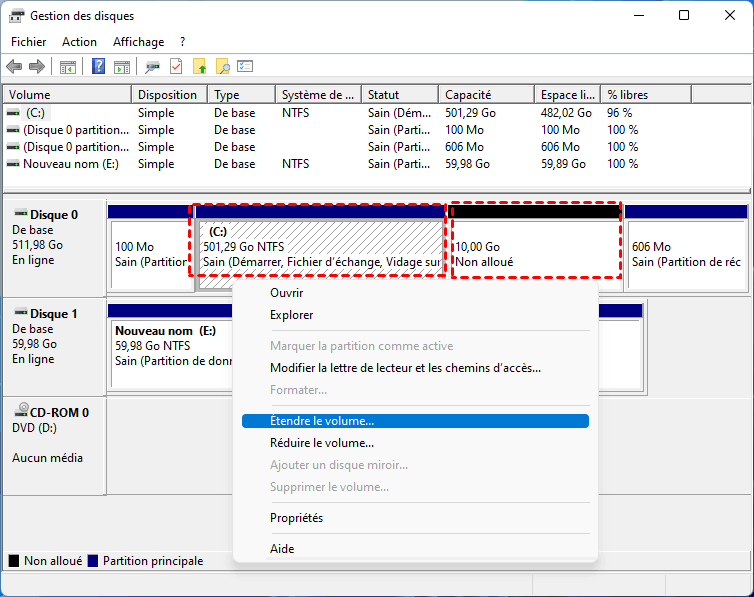
Étape 4 : Suivre l’assistant et indiquer la taille souhaitée.
Étape 5 : Valider et attendre la fin de l’opération, puis vérifier le résultat.
Si l’option d’extension est grisée ou indisponible, cela signifie généralement que l’espace libre n’est pas positionné correctement et que l’outil Windows ne peut pas effectuer l’opération.
✅ Astuce : Parfois, des fichiers non déplaçables présents sur le disque empêchent de réduire sa taille. Dans ce cas, vous pouvez utiliser AOMEI Partition Assistant, qui permet de résoudre facilement ce problème.
Quelle solution choisir selon votre situation ?
Lorsque les besoins sont simples et que la configuration du disque est favorable, l’outil Windows peut suffire. En revanche, pour la majorité des cas réels, notamment lorsque l’espace non alloué n’est pas adjacent ou que l’on souhaite plus de sécurité et de flexibilité, AOMEI Partition Assistant Standard constitue une solution plus complète et plus rassurante.
FAQ : redimensionner un disque dur sous Windows 11
Peut-on redimensionner une partition sans perdre de données ?
Oui, à condition de suivre correctement les étapes et de sauvegarder les fichiers importants avant l’opération.
Pourquoi l’option “Étendre le volume” est-elle grisée ?
Cela indique généralement que l’espace non alloué n’est pas adjacent à la partition concernée.
Peut-on redimensionner un SSD ?
Oui, le principe est identique à celui d’un disque dur classique.
Combien de temps dure l’opération ?
La durée dépend de la taille de la partition et du volume de données à déplacer.
Un redémarrage est-il nécessaire ?
Dans certains cas, notamment pour la partition système, un redémarrage peut être requis.
Conclusion
Redimensionner un disque dur sous Windows 11 est une opération accessible à tous lorsqu’elle est réalisée avec un outil adapté et une méthodologie claire. Pour une solution gratuite, flexible et simple d’utilisation, AOMEI Partition Assistant Standard est particulièrement recommandé. L’outil Windows intégré reste utile pour des situations très basiques. En respectant les précautions et les étapes, vous pouvez optimiser efficacement l’espace de stockage de votre ordinateur sans compromettre vos données.

 en tant que source préférée
sur Google
en tant que source préférée
sur Google