




Comment défragmenter Windows 10 et booster les performances de votre PC
Découvrez comment défragmenter Windows 10 et optimiser votre PC : HDD, SSD, nettoyage et solutions efficaces pour un ordinateur plus rapide.

Par Eva Mis à jour le 13/05/2026


📖 Lecture rapide
- La défragmentation concerne uniquement les disques HDD ; sur un SSD, il faut utiliser l’optimisation (TRIM)
- Pour défragmenter un disque sous Windows 10 : utiliser l’outil intégré ou un logiciel comme AOMEI pour plus de contrôle et d’options
- Windows limite la planification automatique ; AOMEI permet d’aller plus loin dans l’automatisation
- La défragmentation améliore légèrement les performances, mais ne suffit pas à accélérer fortement un PC lent
- Pour un vrai gain de vitesse : nettoyer le disque, désactiver les programmes au démarrage et libérer de l’espace
Pourquoi votre PC Windows 10 devient-il lent ?
Avec le temps, un ordinateur Windows 10 peut devenir nettement plus lent : démarrage prolongé, fichiers qui s’ouvrent difficilement ou système qui manque de réactivité. Beaucoup d’utilisateurs pensent immédiatement à défragmenter Windows 10 pour résoudre ce problème.
En réalité, la lenteur d’un PC est souvent liée à plusieurs facteurs combinés :
- La fragmentation du disque dur (surtout sur les HDD)
- Un manque d’espace disque disponible
- L’accumulation de fichiers temporaires et inutiles
- Un trop grand nombre de programmes lancés au démarrage
- L’utilisation d’un disque dur ancien au lieu d’un SSD moderne
La défragmentation peut améliorer les performances dans certains cas, mais elle ne constitue qu’une partie d’une stratégie globale d’optimisation.
Défragmenter Windows 10 : est-ce encore utile en 2026 ?
La défragmentation consiste à réorganiser les fragments de fichiers dispersés sur un disque afin de les regrouper physiquement. Cela permet de réduire les déplacements de la tête de lecture sur un disque dur mécanique.
✔ Sur un disque dur (HDD)
Avec le temps, les fichiers sont écrits en plusieurs morceaux à différents endroits du disque. Cette fragmentation ralentit les performances. Dans ce cas, défragmenter Windows 10 peut réellement améliorer la vitesse d’accès aux données.
❌ Sur un SSD
Les SSD fonctionnent différemment : ils n’ont pas de tête de lecture mécanique. L’accès aux données est instantané, peu importe leur emplacement. Windows applique automatiquement une optimisation appelée TRIM.
Conclusion : la défragmentation est utile uniquement pour les HDD. Sur un SSD, elle est inutile, voire déconseillée. Découvrez comment améliorer un SSD.
Quand faut-il défragmenter un disque dur ?
La défragmentation est recommandée uniquement dans certains cas :
- Après l’ajout de nombreux fichiers
- Si l’espace libre est inférieur à 15 %
- Après l’installation de logiciels importants
- Si le taux de fragmentation est élevé
Une maintenance régulière permet de maintenir de bonnes performances sur les disques durs.
Comment défragmenter un disque dur sous Windows 10
Pour défragmenter Windows 10, vous pouvez utiliser l'outil natif Windows ou un outil tiers plus simple et complet à utiliser.
1. Utiliser le défragmenteur Windows intégré
Windows 10 intègre un outil simple permettant d’analyser et de défragmenter un disque dur.
Étapes détaillées :
Étape 1. Dans la barre de recherche Windows, tapez Défragmenter
Étape 2. Cliquez sur Défragmenter et optimiser les lecteurs
Étape 3. Sélectionnez le disque à analyser (généralement C:)
Étape 4. Cliquez sur Analyser pour vérifier le taux de fragmentation
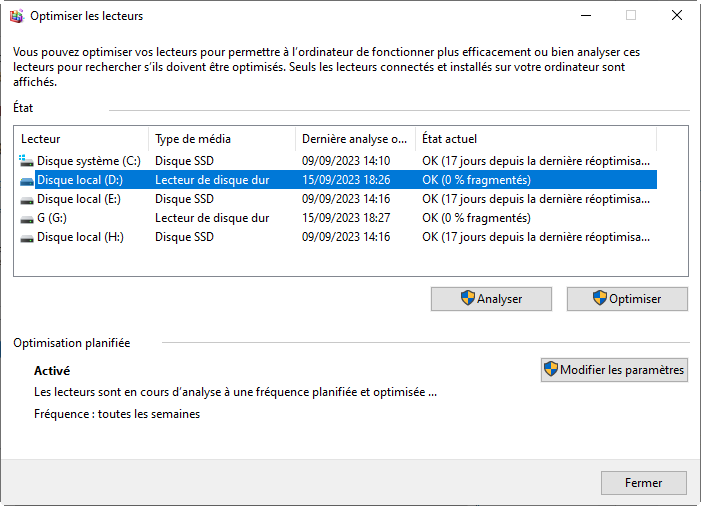
Étape 5. Si nécessaire, cliquez sur Optimiser
Le processus peut durer plusieurs minutes selon la taille du disque et son état. Une fois terminé, les fichiers seront mieux organisés, ce qui améliore les performances globales.
Vous pouvez également configurer une optimisation automatique hebdomadaire afin de maintenir le disque en bon état.
Comment procéder :
- Cliquez sur Modifier les paramètres.
- Activez l’option Exécution planifiée.
- Configurez la fréquence et lecteur.
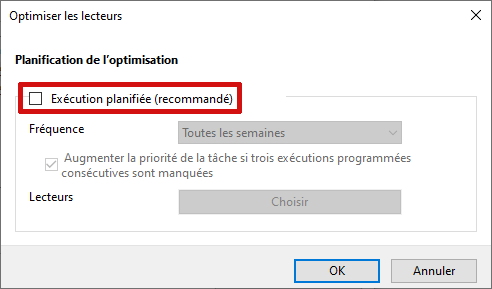
L’option Exécution planifiée de Windows est assez limitée ; si vous souhaitez configurer des tâches de défragmentation automatique plus avancées, veuillez poursuivre votre lecture ci-dessous.
2. Utilliser Logiciel de partition AOMEI
Si l’outil intégré de Windows vous semble limité, vous pouvez utiliser un logiciel spécialisé comme Logiciel de partition AOMEI pour effectuer une défragmentation plus flexible et mieux contrôlée. Ce type d’outil est particulièrement utile pour les utilisateurs qui souhaitent optimiser leurs disques de manière plus avancée ou gérer plusieurs partitions facilement.
👉 Remarques : Il est un outil gratuit tout-en-un de gestion de disque et de partitions. Il regroupe de nombreuses fonctionnalités pratiques, telles que la défragmentation, le nettoyage de disque, le redimensionnement des partitions, ainsi que d’autres outils avancés, afin de vous aider à optimiser efficacement les performances de votre système Windows 11/10/8/7.
Téléchargez et profitez dès maintenant cet outil complet.
Étapes détaillées :
Étape 1 : Dans l’interface principale, clic-droit sur votre disque dur, cliquez sur l’option Défragmentation du disque.
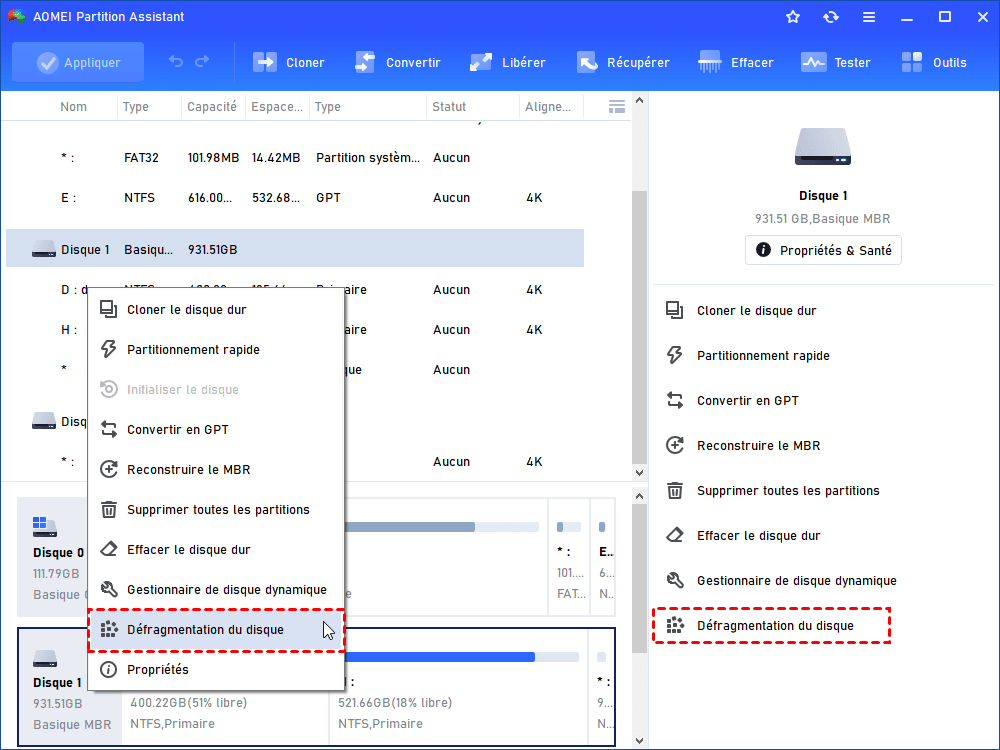
Étape 2 : Cochez le lecteur et cliquez sur Analyser pour vérifier le niveau de fragmentation.

ℹ Info : Après analyse, chaque partition peut afficher un statut basé sur son niveau de fragmentation :
- Défragmenter : Score inférieur à 60. La partition contient de nombreux fragments, il est recommandé d'effectuer une défragmentation.
- Suggérer de défragmenter : Score entre 60 et 89. La partition présente une fragmentation modérée, une défragmentation est conseillée pour optimiser les performances.
- Normal : Score 90 ou plus. La partition est en bon état, aucune action n’est nécessaire.
- SSD : Les disques SSD apparaissent également comme « Normal » car la fragmentation n’affecte pas leurs performances.
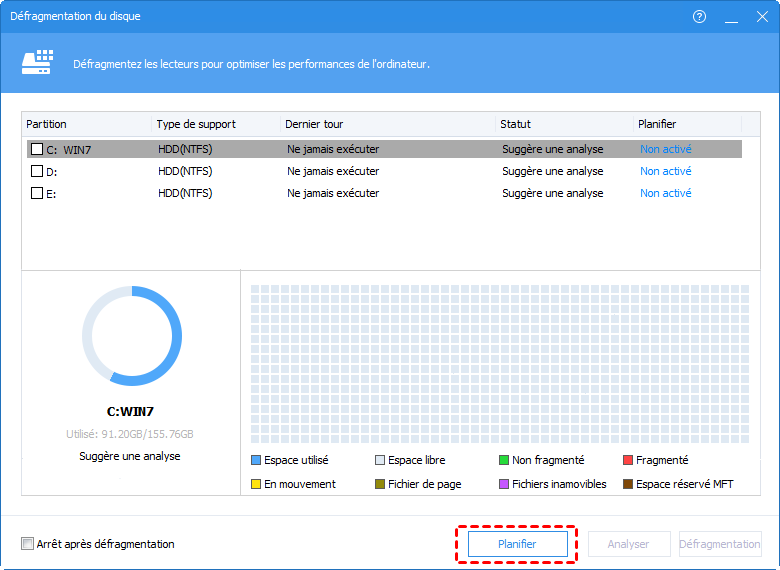
Étape 3. Si le score est faible, cliquer sur Défragmentation.
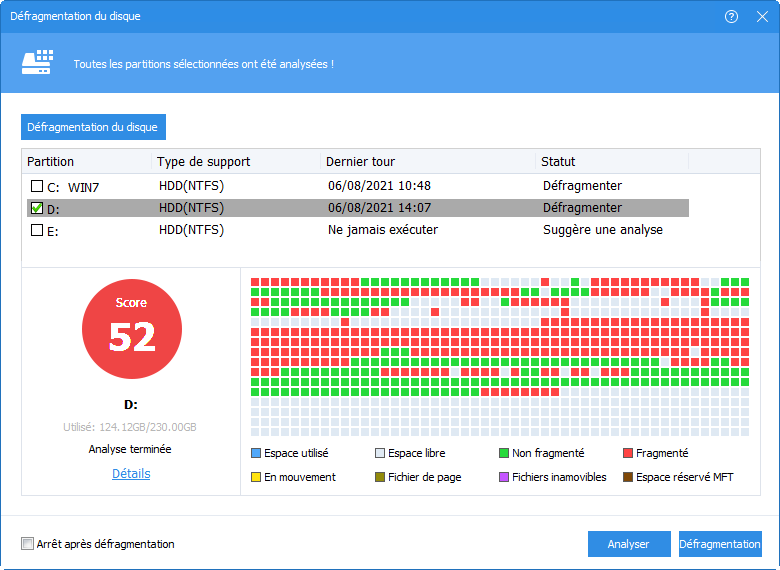
Étape 4. Pour programmer une défragmentation automatique précise, cliquez sur Planifier.
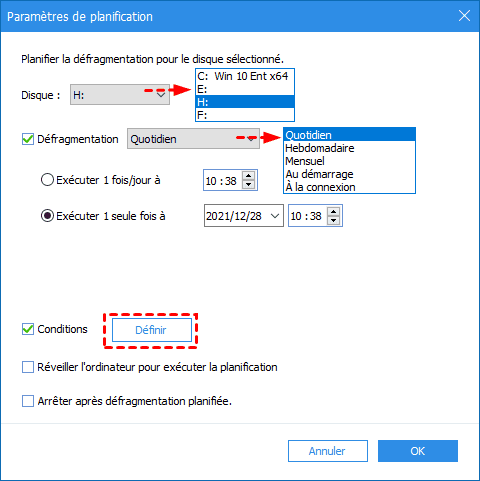
Étape 5. Ensuite, vous pouvez configurer des paramètres détaillés.
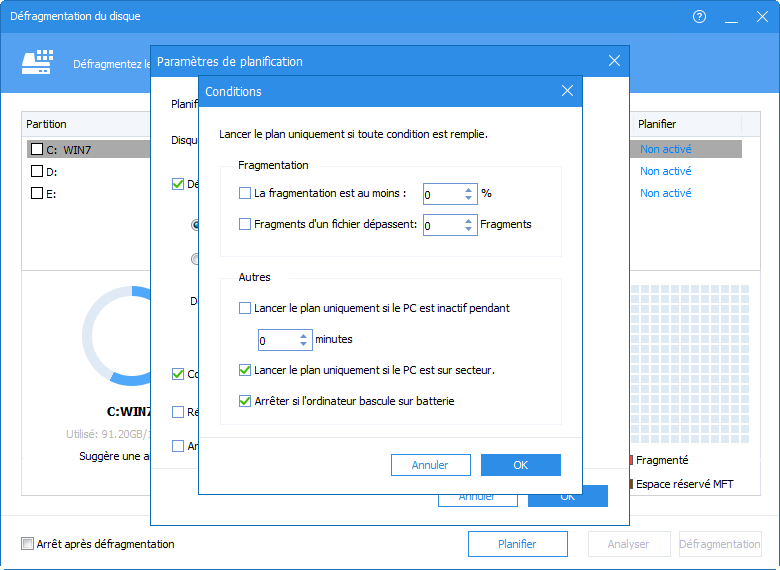
Vous pouvez aussi personnaliser les conditions d’exécution selon vos besoins.
Avantages d’AOMEI :
- Interface intuitive adaptée aux débutants
- Fonctions plus avancées que l’outil Windows
- Gestion complète des partitions (redimensionnement, fusion, clonage, etc.)
- Possibilité d’optimiser plusieurs disques facilement
- Meilleur contrôle des opérations et des performances
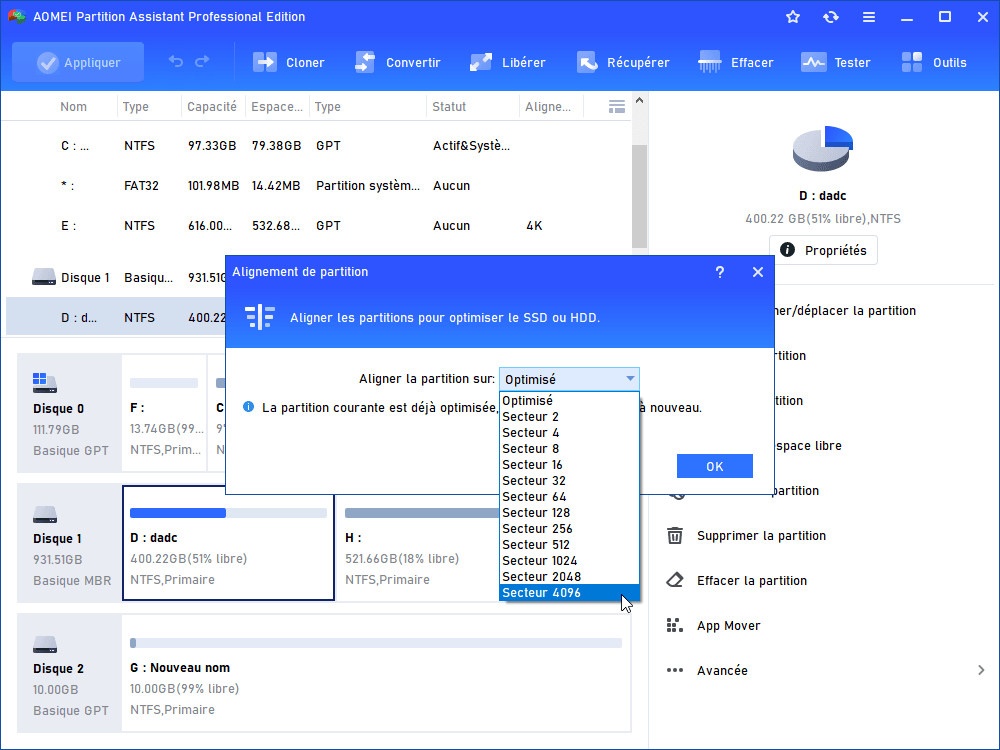
✅ Bon à savoir : en plus de la défragmentation pour les HDD, certains outils comme AOMEI permettent également d’optimiser les SSD grâce à l’alignement 4K, afin d’améliorer les performances globales. Comment procéder avec AOMEI :
- Clic-droit sur la partition du SSD → Avancé → Alignement de partition
- Sélectionnez le secteur 4096
- Cliquez sur Appliquer → Exécuter
Autres solutions efficaces pour accélérer Windows 10
Si votre objectif est d’accélérer réellement votre PC Windows 10, il est essentiel d’aller au-delà de la simple défragmentation. Les méthodes suivantes permettent d’obtenir un gain de performance beaucoup plus significatif.
Nettoyer le disque Windows 10 pour supprimer les fichiers inutiles
Au fil du temps, Windows accumule des fichiers temporaires, caches et journaux système. Ces éléments occupent de l’espace disque et ralentissent les performances.
Étapes détaillées :
- Ouvrez Ce PC
- Faites un clic droit sur le disque C
- Sélectionnez Propriétés
- Cliquez sur Nettoyage de disque
- Sélectionnez les éléments à supprimer
- Validez pour lancer le nettoyage
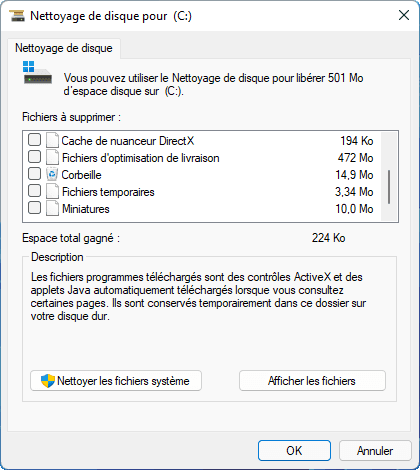
Cette opération permet de libérer rapidement de l’espace et d’améliorer la fluidité du système.
Astuce : Si vous trouvez que l’outil de nettoyage de disque de Windows reste limité, vous pouvez également essayer AOMEI. Ce logiciel propose des fonctionnalités plus avancées, telles que le nettoyage du PC, la suppression des fichiers volumineux et la détection des fichiers en double, afin de libérer davantage d’espace et d’optimiser les performances.
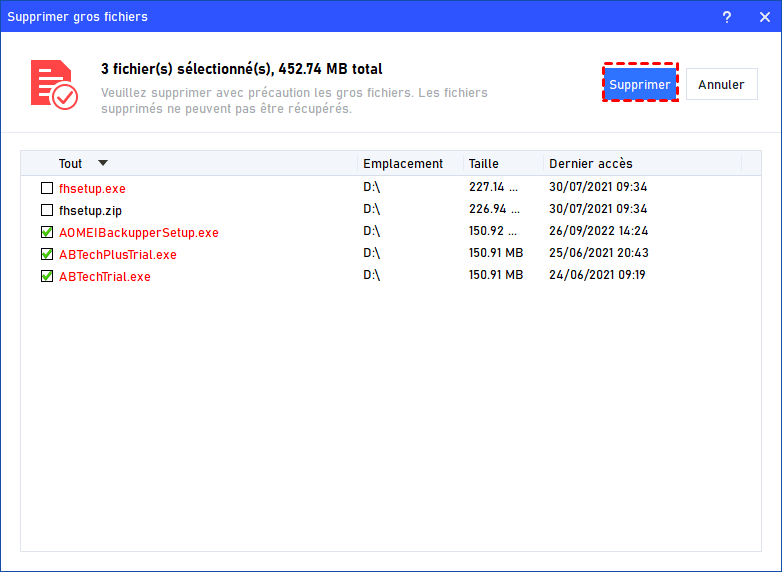
Étapes pour supprimer les fichiers volumineux avec AOMEI :
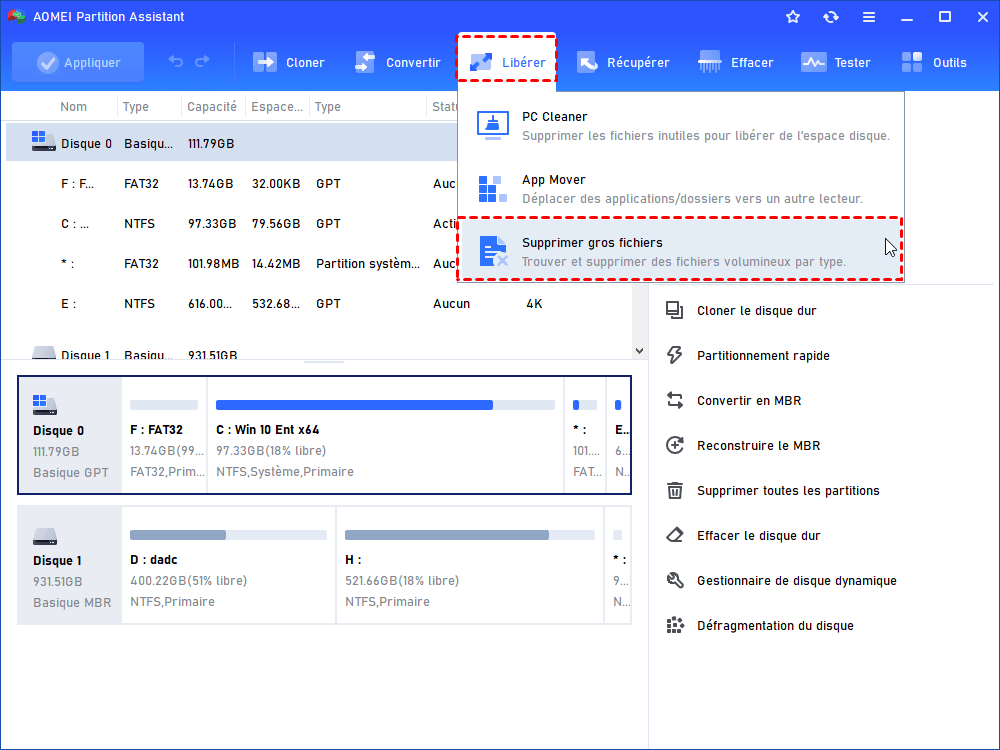
Étape 1 : Cliquez sur Libérer dans la barre supérieure, puis sélectionnez Supprimer gros fichiers.
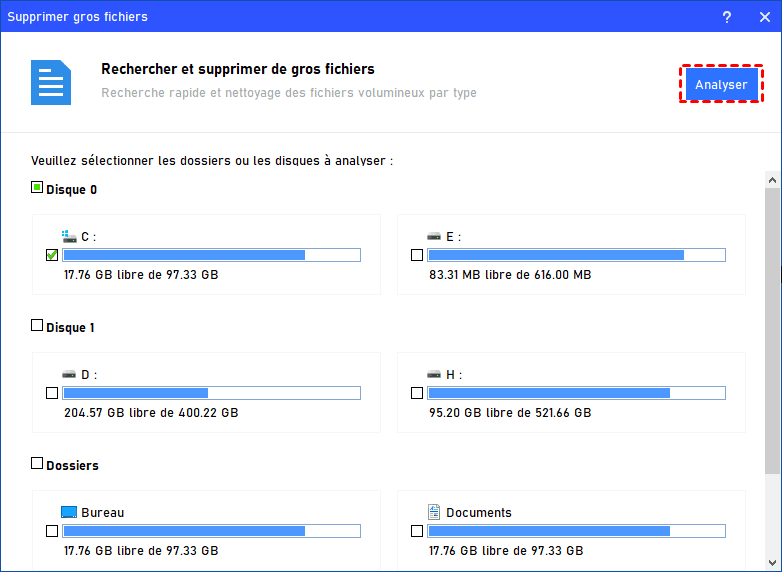
Étape 2 : Dans la fenêtre qui s’affiche, choisissez les partitions ciblées, puis cliquez sur Analyser pour lancer la recherche des fichiers occupant beaucoup d’espace.
Étape 3 : Une fois l’analyse terminée, tous les fichiers volumineux détectés sont listés. Cochez ceux que vous souhaitez supprimer, puis cliquez sur Supprimer pour les ajouter à la liste de suppression.
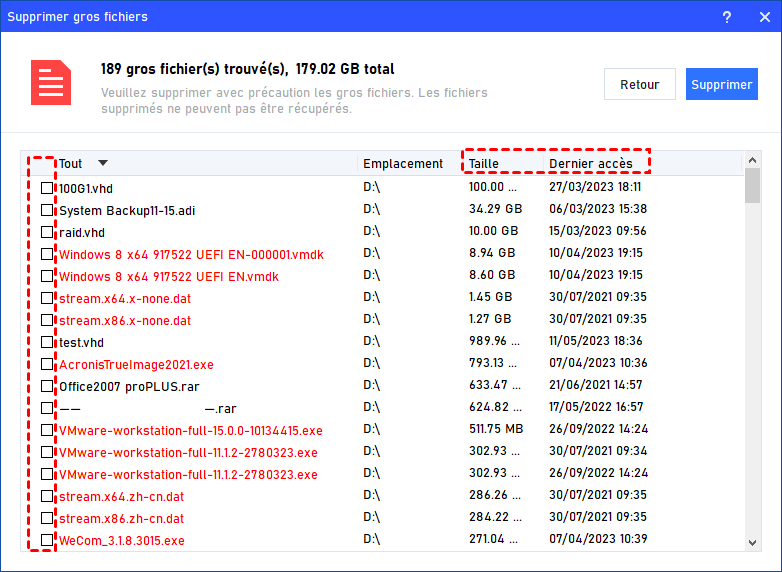
Étape 4 : Après avoir vérifié la liste des fichiers cochés, cliquez sur Supprimer pour valider la suppression.
Désinstaller les programmes inutiles pour libérer des ressources
Au fil du temps, de nombreux logiciels s’accumulent sur votre ordinateur, parfois sans que vous les utilisiez réellement. Certains continuent même de fonctionner en arrière-plan, consommant de la mémoire (RAM), du processeur (CPU) et de l’espace disque.
Supprimer ces programmes inutiles permet d’alléger le système et d’améliorer les performances globales, notamment sur les PC anciens ou peu puissants.
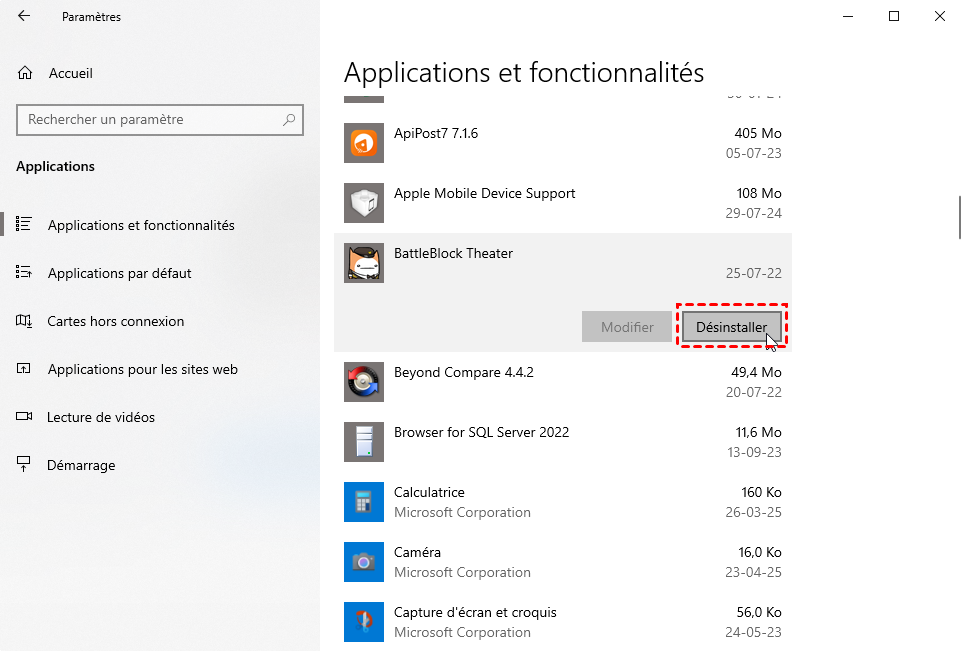
Étapes détaillées :
- Ouvrez Paramètres
- Accédez à Applications puis Applications et fonctionnalités
- Parcourez la liste et identifiez les logiciels que vous n’utilisez plus
- Cliquez sur le programme concerné
- Sélectionnez Désinstaller
Conseils pratiques :
- D/installez en priorité les logiciels volumineux ou rarement utilisés
- Évitez de désinstaller les programmes système ou inconnus
- Vérifiez les applications installées récemment après un téléchargement
Un système allégé consomme moins de ressources et devient plus fluide au quotidien.
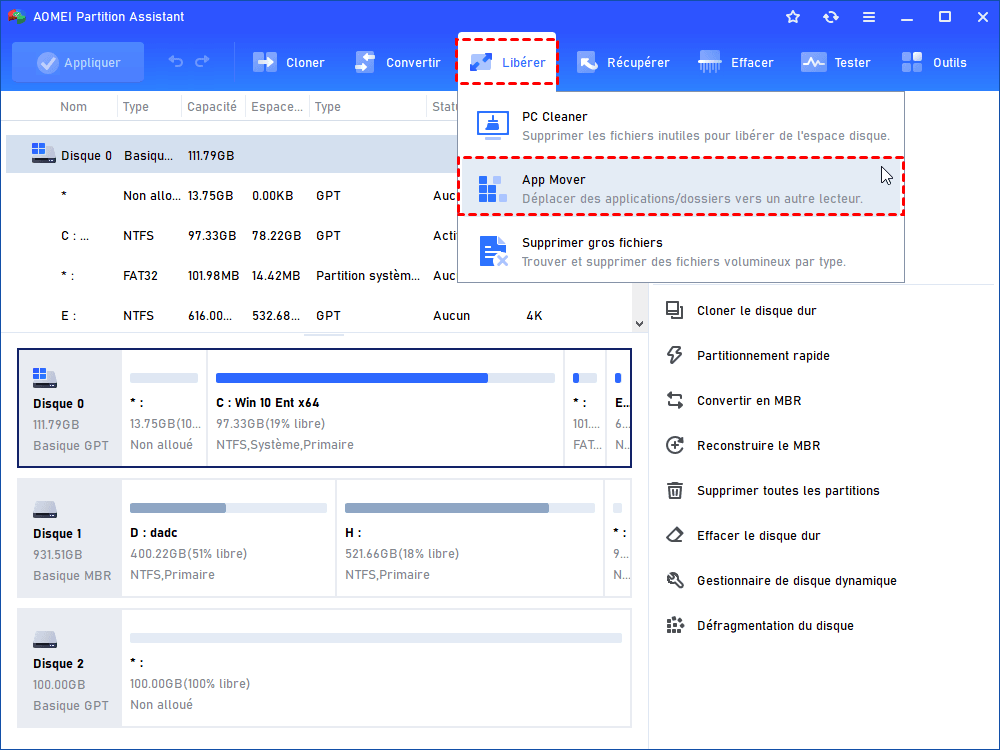
Si vous savez besoin, AOMEI peut vous aider à déplacer des applications installées vers un autre disuqe dur, comme le disque dur secondaire, sans rien réinstaller.
Étape 1 : Ouvrez la fonction « App Mover » : Cliquez sur Libérer ➜ APP Mover. Choisissez Déplacer les applications dans la fenêtre suivante.
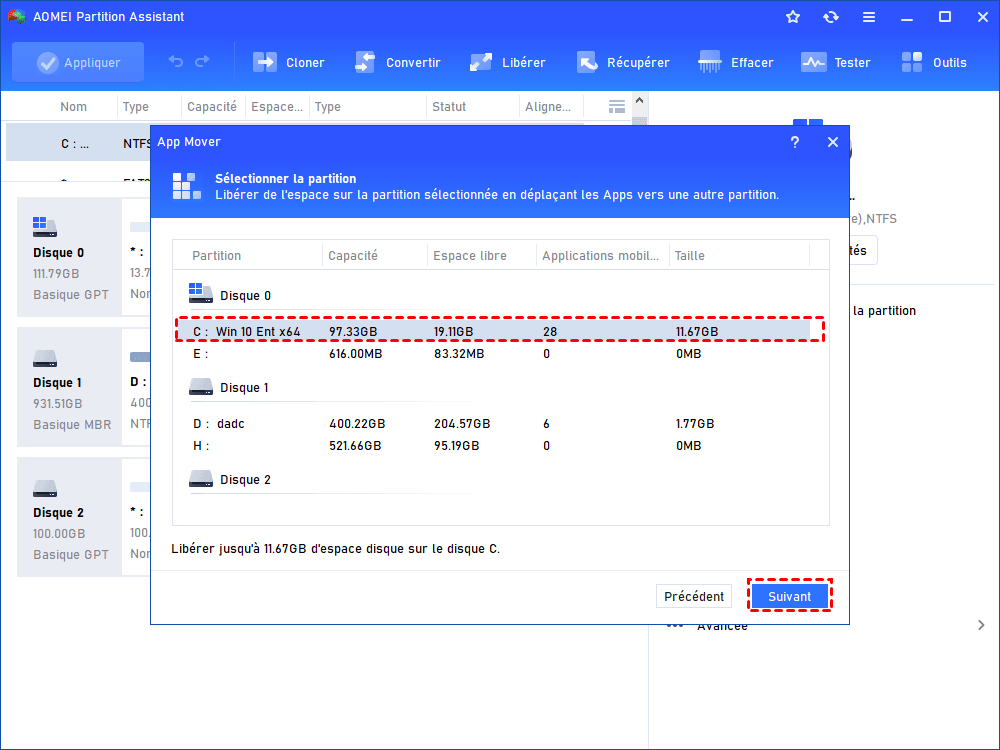
Étape 2 : Sélectionnez le disque source : Attendez le chargement des applications, ensuite, choisissez le disque source (C:) et cliquez sur Suivant.
Étape 3 : Cochez les programmes et choisissez le disque de destination : cochez un ou plusieurs programmes que vous souhaitez déplacer, et choisissez un disque de destination.
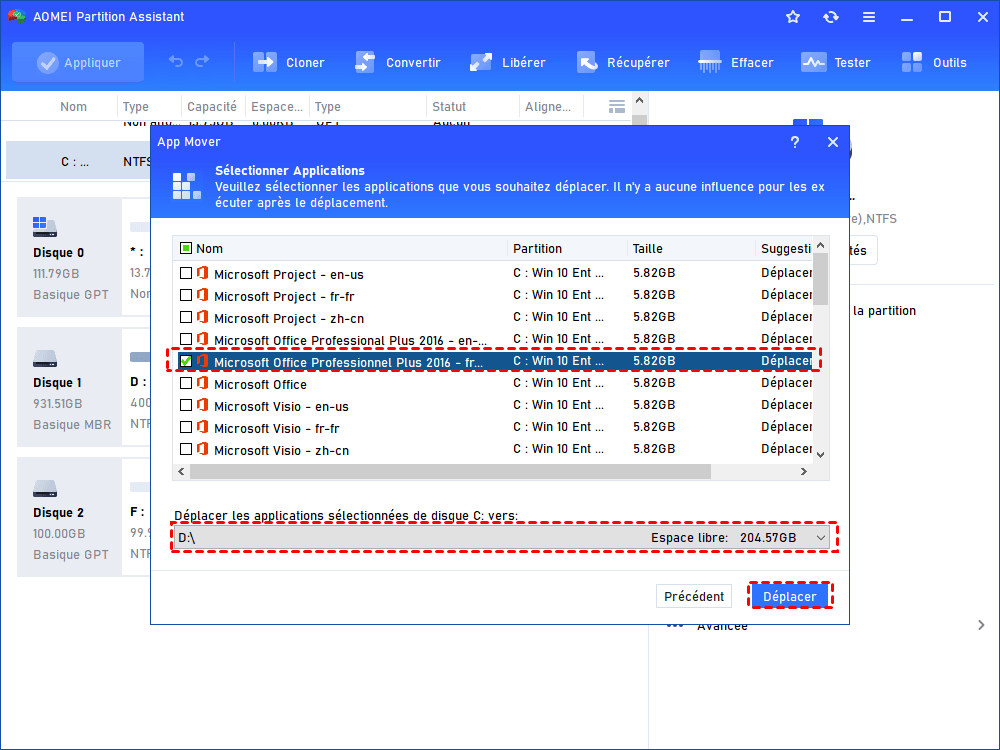
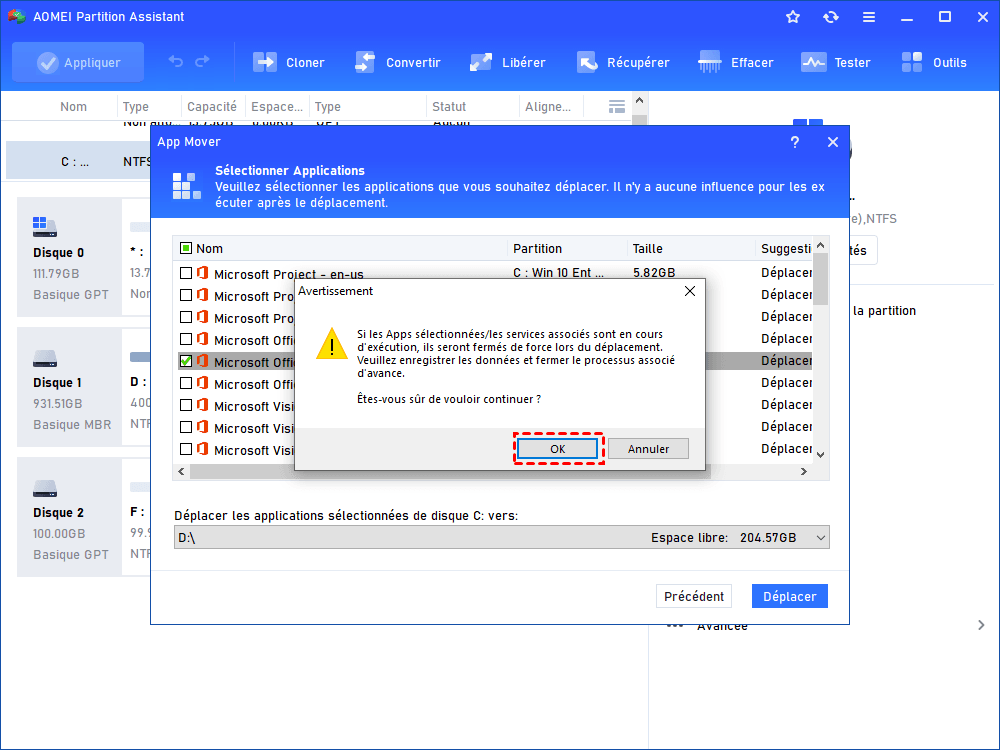
Étape 4 : Confirmez et lancez le déplacement : Assurez-vous de fermer les applications sélectionnées.
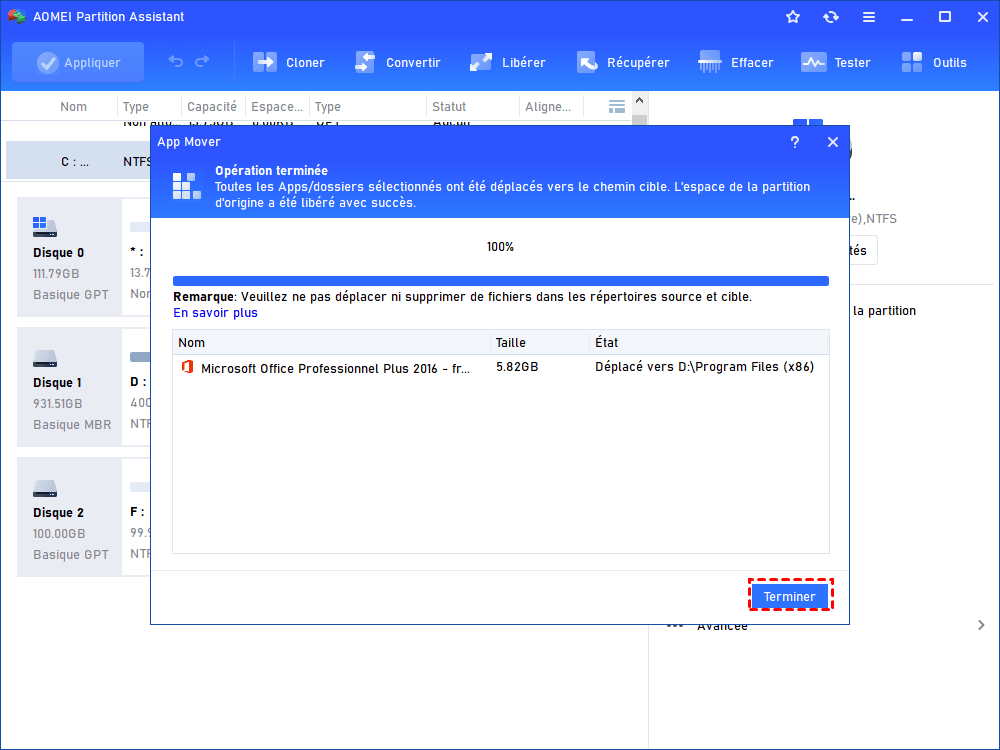
Étape 5 : Attendez la fin du processus : Vous pouvez suivre la progression du déplacement du logiciel.
Désactiver les programmes au démarrage pour accélérer Windows
De nombreux logiciels se lancent automatiquement au démarrage de Windows (messageries, outils de mise à jour, applications en arrière-plan). Plus ils sont nombreux, plus le temps de démarrage augmente.
Réduire le nombre de programmes au démarrage est l’une des méthodes les plus efficaces pour accélérer un PC lent.
Étapes détaillées :
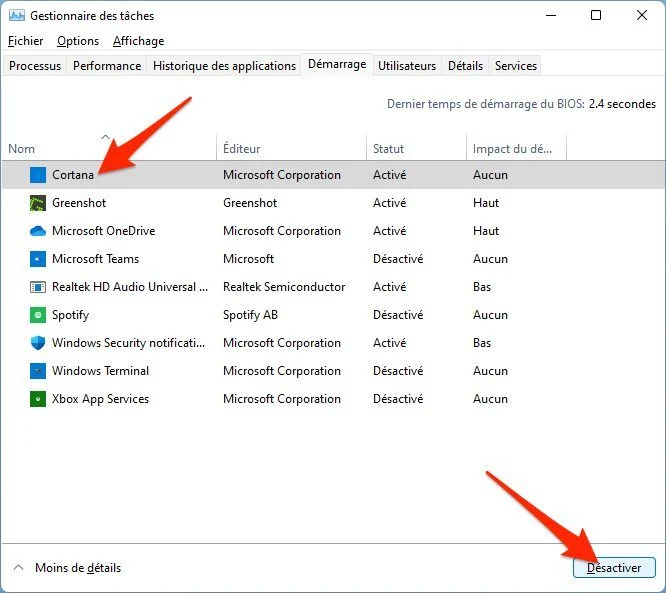
- Faites un clic droit sur la barre des tâches
- Ouvrez le Gestionnaire des tâches
- Accédez à l’onglet Démarrage
- Consultez la colonne Impact du démarrage
- Sélectionnez les programmes non essentiels
- Cliquez sur Désactiver
Conseils pratiques :
- Désactivez les applications avec un impact élevé sauf si elles sont indispensables
- Conservez les logiciels liés à la sécurité (antivirus, etc.)
- Redémarrez le PC pour constater l’amélioration
Après optimisation, le démarrage devient plus rapide et le système plus réactif dès l’ouverture de session.
Mettre à niveau vers un SSD (solution la plus efficace)
Si votre ordinateur utilise encore un disque dur, remplacer celui-ci par un SSD est la meilleure amélioration possible.
Les bénéfices sont immédiats :
- Démarrage en quelques secondes
- Ouverture rapide des applications
- Navigation fluide
En 2026, cette solution est largement plus efficace que la défragmentation pour accélérer un PC.
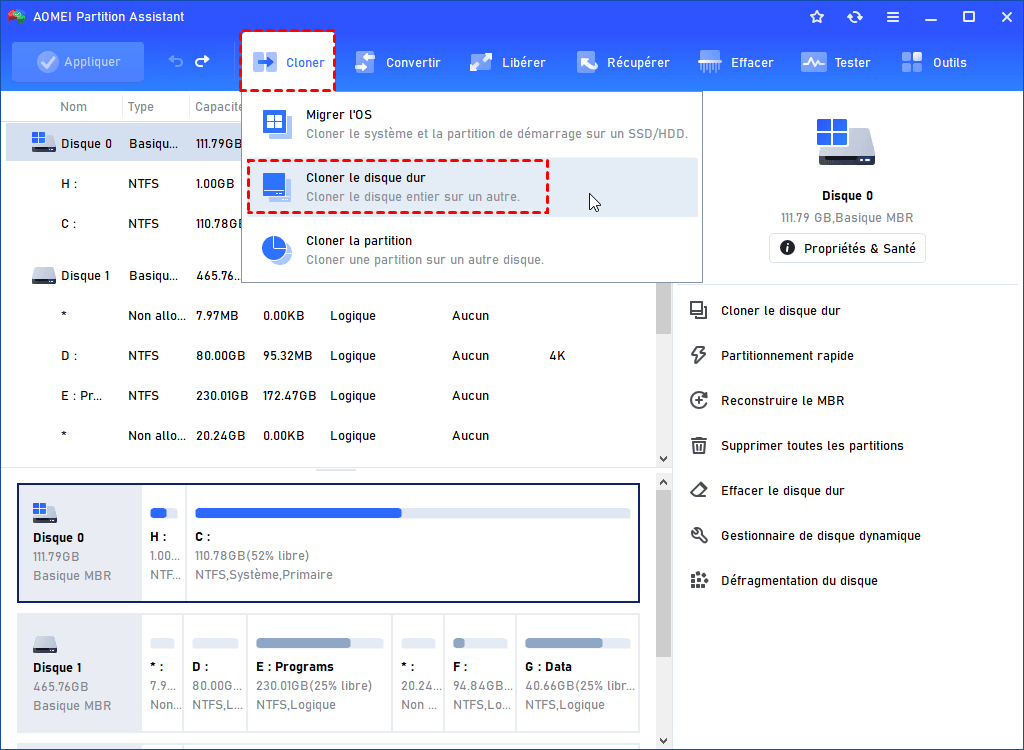
Astuce : Vous oupvez utiliser AOMEI pour cloner votre disque dur vers un SSD sans perte de données.
Conclusion
Défragmenter Windows 10 reste utile pour les disques durs, mais ce n’est plus la solution principale pour améliorer les performances en 2026.
Pour accélérer efficacement votre PC, il est recommandé de combiner plusieurs actions : nettoyage du système, gestion des programmes et mise à niveau vers un SSD. Cette approche globale garantit des performances durables.

 en tant que source préférée
sur Google
en tant que source préférée
sur Google