




Espace disque faible Windows : causes, solutions complètes
Le message “espace disque faible” est courant sur Windows (Windows 11, 10, 7). Il indique que votre disque dur est presque plein, ce qui peut ralentir le système et empêcher certaines opérations. Dans ce guide complet, vous allez comprendre les causes, apprendre à libérer de l’espace disque efficacement, et découvrir comment enlever le message espace disque faible si nécessaire.

Par Eva Mis à jour le 06/05/2026


Vous voyez apparaître le message “espace disque faible” sans vraiment comprendre pourquoi ? Ce problème est plus courant qu’il n’y paraît, et il ne concerne pas uniquement les ordinateurs anciens ou peu puissants. En réalité, même un PC récent peut rapidement manquer d’espace si le stockage n’est pas bien géré.
Dans cet article, vous allez découvrir non seulement les causes réelles de ce message, mais surtout des méthodes concrètes, accessibles et efficaces pour reprendre le contrôle de votre espace disque sans risque.
⚡ Lecture rapide :
- Le message “espace disque faible” indique que votre disque est presque saturé et peut ralentir Windows
- Les causes principales incluent fichiers temporaires, logiciels lourds et mises à jour système
- Plusieurs solutions existent : nettoyage, désinstallation, suppression de fichiers volumineux
- Vous pouvez aussi déplacer des données ou étendre une partition pour une solution durable
- Désactiver l’alerte est possible, mais ne résout pas le problème de fond
Qu’est-ce que le message “espace disque faible” sur Windows ?
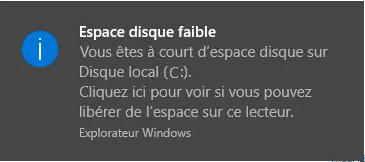
Le message Espace disque faible Windows apparaît lorsque votre disque (souvent le disque C:) manque d’espace libre.
Windows déclenche généralement cet avertissement lorsque :
- L’espace libre descend sous 10 % de la capacité totale
- Ou lorsqu’il reste moins de 200 Mo disponibles
À ce stade, plusieurs problèmes peuvent apparaître :
- Ralentissement du système
- Impossible d’installer des logiciels ou mises à jour
- Risque de perte de données temporaires
- Fonctionnement instable de certaines applications
Pourquoi avez-vous un espace disque faible ?
Comprendre la cause permet de choisir la meilleure solution.
1. Accumulation de fichiers temporaires
Windows et les logiciels génèrent constamment des fichiers temporaires qui occupent de l’espace inutilement.
2. Applications et jeux volumineux
Certains logiciels installés sur le disque système peuvent rapidement saturer l’espace.
3. Mises à jour Windows
Les fichiers de mise à jour, notamment les anciennes versions de Windows, peuvent consommer plusieurs gigaoctets.
4. Points de restauration système
Ils sont utiles, mais peuvent occuper beaucoup d’espace s’ils ne sont pas gérés.
5. Partition de récupération pleine
Dans certains cas, l’alerte concerne une partition cachée (souvent D: ou E:), ce qui peut être déroutant.
6. Fichiers cachés ou mal identifiés
Parfois, Windows affiche un espace disque faible alors que les fichiers visibles ne semblent pas occuper autant d’espace.
Comment libérer de l’espace disque efficacement
Méthode 1 : Nettoyer les fichiers temporaires
Étape 1 : Appuyez sur Windows + I pour ouvrir les Paramètres.
Étape 2 : Cliquez sur Système > Stockage.
Étape 3 : Sélectionnez Fichiers temporaires.
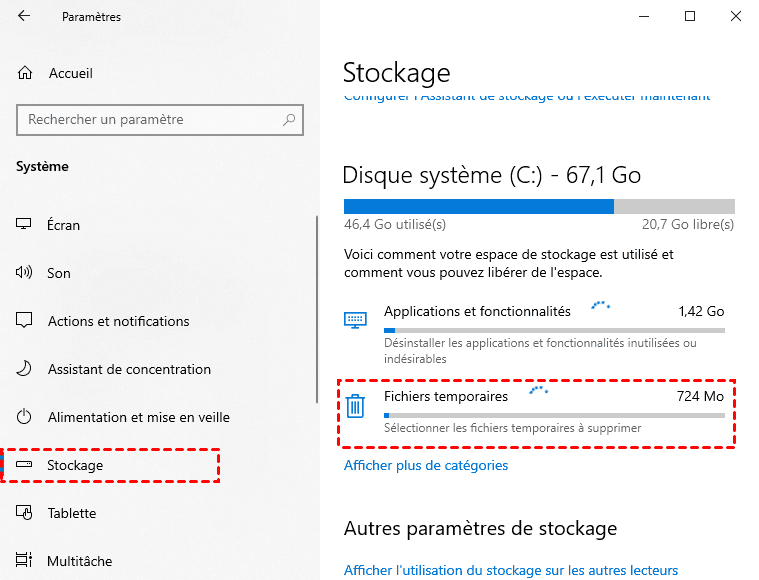
Étape 4 : Cochez les éléments inutiles.
Étape 5 : Cliquez sur Supprimer les fichiers.
Méthode 2 : Désinstaller les programmes inutiles
Étape 1 : Appuyez sur Windows + I pour ouvrir les Paramètres.
Étape 2 : Cliquez sur Applications, puis sélectionnez Applications et fonctionnalités.
Étape 3 : Dans la liste, cliquez sur le menu Trier par et choisissez Taille pour afficher les programmes les plus volumineux en premier.
Étape 4 : Parcourez la liste et identifiez les logiciels que vous n’utilisez plus (anciens jeux, applications rarement utilisées, logiciels en double, etc.).
Étape 5 : Cliquez sur les trois points à droite du programme, puis sélectionnez Désinstaller.
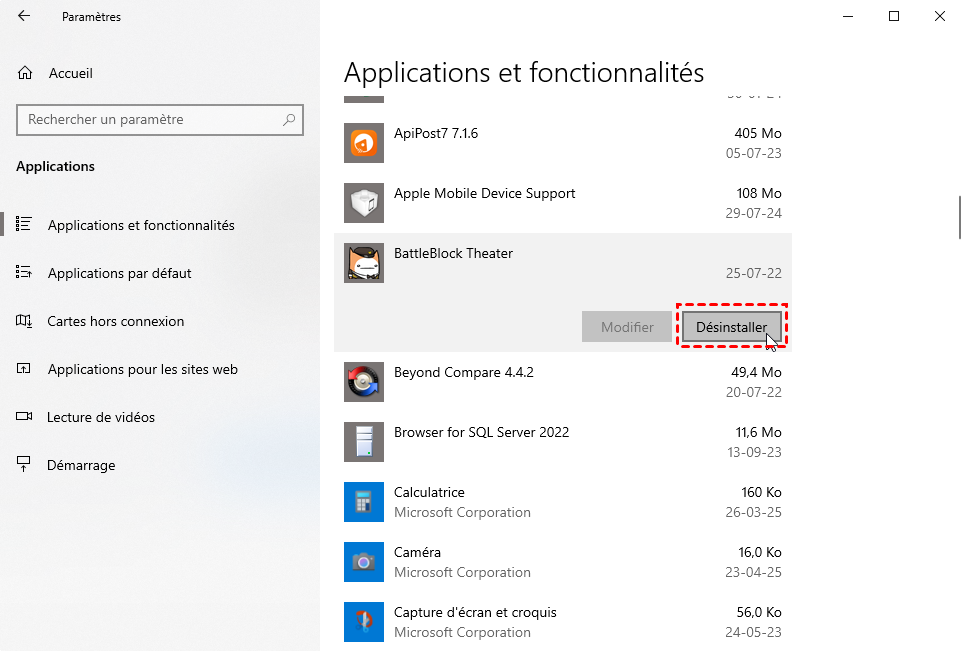
Étape 6 : Confirmez la désinstallation et suivez les instructions affichées à l’écran.
Étape 7 : Répétez l’opération pour tous les programmes inutiles afin de libérer un maximum d’espace disque.
Conseil : Évitez de désinstaller des programmes système ou des logiciels dont vous n’êtes pas sûr (par exemple : pilotes, composants Microsoft). En cas de doute, faites une recherche rapide sur le nom du logiciel avant de le supprimer.
👉Astuce alternative : Si vous ne souhaitez pas désinstaller un logiciel, vous pouvez également choisir de le déplacer vers un autre disque (par exemple un disque D: ou un disque externe). Cette solution permet de libérer de l’espace sur le disque système sans perdre vos applications.
Méthode 3 : Supprimer les fichiers volumineux
Les fichiers personnels occupent souvent la plus grande partie de l’espace disque. Identifier et supprimer les fichiers volumineux peut libérer rapidement plusieurs gigaoctets.
Étape 1 : Ouvrez l’Explorateur de fichiers (raccourci : Windows + E).
Étape 2 : Cliquez sur Ce PC, puis sélectionnez le disque à analyser (généralement le disque C:).
Étape 3 : Dans la barre de recherche en haut à droite, tapez taille:>1GB pour afficher les fichiers de plus de 1 Go.
Étape 4 : Attendez que Windows affiche les résultats, puis triez-les par taille pour voir les plus gros fichiers en premier.
Étape 5 : Analysez chaque fichier et identifiez ceux que vous pouvez supprimer en toute sécurité.
Étape 6 : Faites un clic droit sur le fichier, puis cliquez sur Supprimer ou appuyez sur la touche Suppr.
Étape 7 : Videz la Corbeille pour libérer réellement l’espace disque.
Emplacements à vérifier en priorité
- Dossier Téléchargements : fichiers oubliés, installateurs (.exe), archives (.zip, .rar)
- Vidéos : films, enregistrements, fichiers volumineux
- Images : photos en haute résolution ou doublons
- Fichiers ISO : images disque souvent très lourdes
- Archives compressées : fichiers ZIP/RAR déjà extraits mais non supprimés
Conseil : Avant de supprimer, vérifiez toujours que les fichiers ne sont plus nécessaires. Pour plus de sécurité, vous pouvez les déplacer temporairement vers un disque externe.
📚️📚️ Si vous ne souhaitez pas trier et supprimer les fichiers manuellement, vous pouvez utiliser un logiciel de nettoyage automatique pour gagner du temps. Ce type d’outil analyse votre disque, identifie les fichiers inutiles (fichiers temporaires, caches, doublons, etc.) et vous permet de les supprimer en quelques clics.
Par exemple, Logiciel de partition AOMEI propose des fonctionnalités pratiques pour nettoyer les fichiers indésirables et optimiser l’espace disque sans manipulation complexe. Cela peut être particulièrement utile pour les utilisateurs débutants ou pour ceux qui veulent une solution rapide et efficace.
Il propose une série de fonctionnalités gratuites pour llibérer de l'espace disque :
- PC Cleaner : pour nettoyer les fichiers indésirables comme les fichiers temporaire, cache.
- Supprimer gros fichiers : pour analyser et supprimer les fichiers volumineux inutiles.
- Rechercher des fichiers en double : pour scanner et éliminer des ficheirs doublons.
- Analyseur d'espace disque : pour scanner et identifier ce qui prend le plus d'espace sur le disque et les supprimer.
Étape 1 : Cliquez sur Libérer dans la barre supérieure, puis sélectionnez Supprimer gros fichiers.
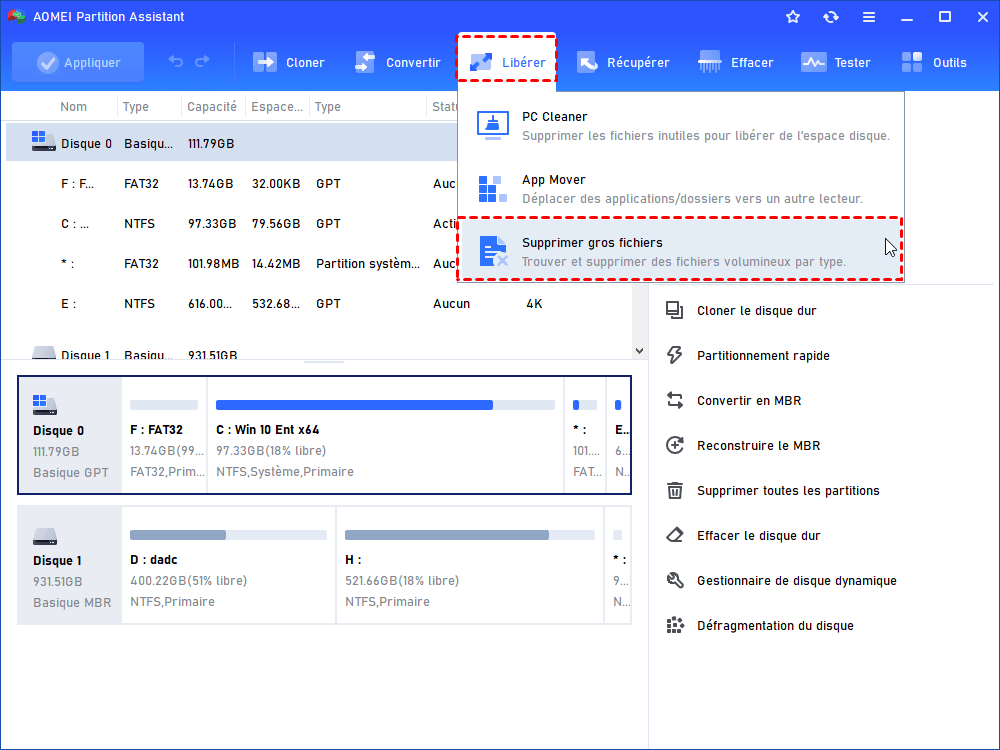
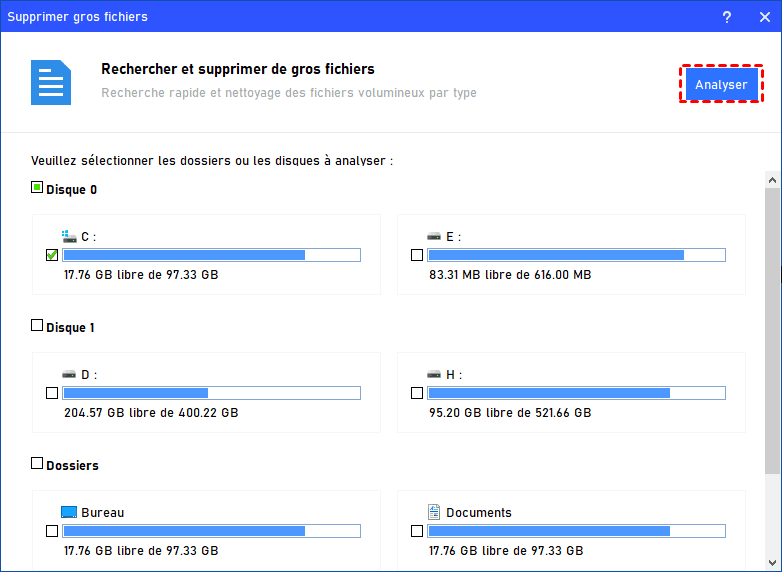
Étape 2 : Dans la fenêtre qui s’affiche, choisissez les partitions ciblées, puis cliquez sur Analyser pour lancer la recherche des fichiers occupant beaucoup d’espace.
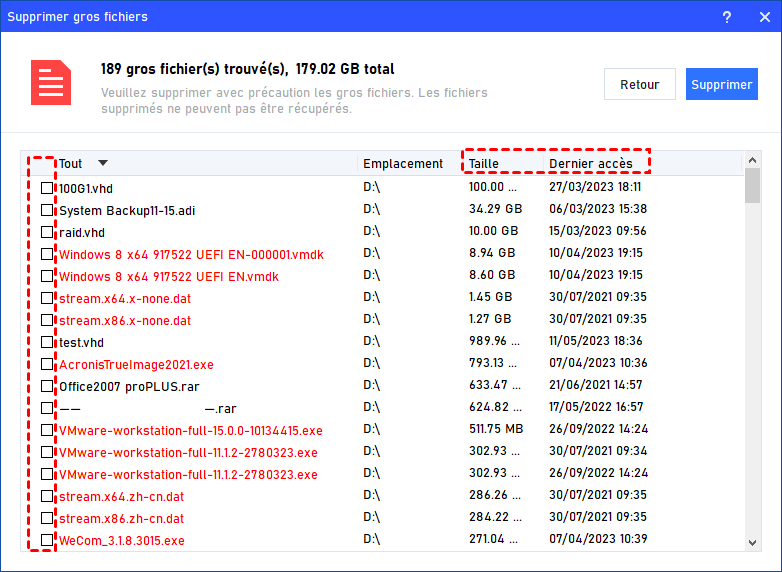
Étape 3 : Une fois l’analyse terminée, tous les fichiers volumineux détectés sont listés. Cochez ceux que vous souhaitez supprimer, puis cliquez sur Supprimer pour les ajouter à la liste de suppression.
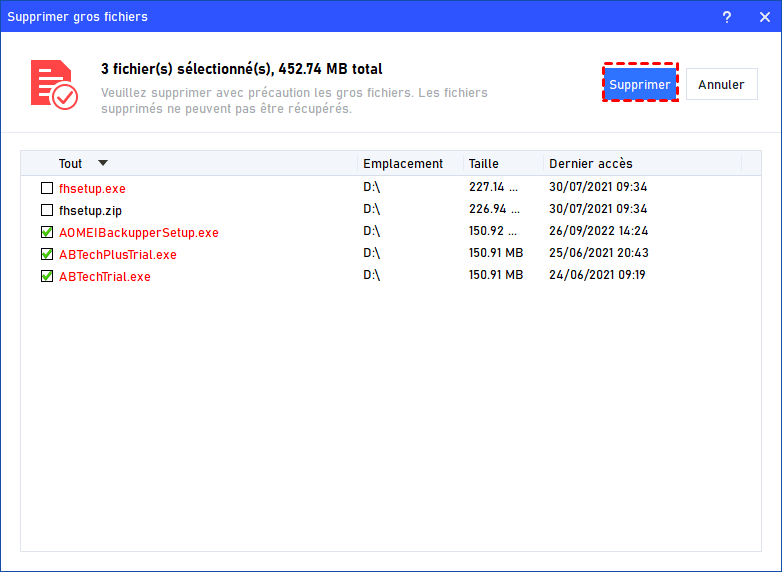
Étape 4 : Après avoir vérifié la liste des fichiers cochés, cliquez sur Supprimer pour valider la suppression.
Méthode 4 : Nettoyage de disque (outil Windows – version détaillée)
L’outil Nettoyage de disque permet de supprimer les fichiers inutiles générés par Windows. Même si l’option “Nettoyer les fichiers système” est moins visible sur certaines versions récentes, il reste possible d’effectuer un nettoyage complet.
Étape 1 : Cliquez sur la barre de recherche Windows et tapez Nettoyage de disque, puis ouvrez l’outil.
Étape 2 : Sélectionnez le disque à nettoyer (généralement C:), puis cliquez sur OK.
Étape 3 : Windows calcule l’espace pouvant être libéré. Une fenêtre s’ouvre avec une liste de fichiers supprimables.
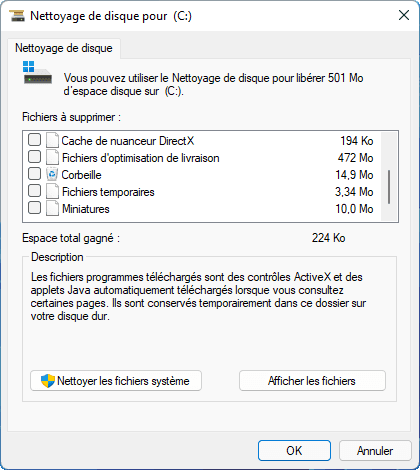
Étape 4 : Cochez les éléments que vous souhaitez supprimer, par exemple :
- Fichiers temporaires
- Miniatures
- Fichiers Internet temporaires
- Corbeille
Étape 5 : Cliquez sur OK, puis sur Supprimer les fichiers.
Solution avancée : étendre une partition disque
Lorsque le problème d’espace disque faible revient régulièrement, cela signifie souvent que le disque (en particulier le disque C:) est tout simplement trop petit pour votre usage quotidien. Dans ce cas, supprimer des fichiers ne suffit plus : une solution plus durable consiste à augmenter directement la taille de la partition.
Windows intègre bien un outil de Gestion des disques, mais celui-ci reste limité. Par exemple, il ne permet pas toujours d’étendre une partition si l’espace non alloué n’est pas adjacent, et certaines opérations peuvent être complexes pour les débutants.
Pour une gestion plus simple et plus flexible, un outil tiers gratuit comme AOMEI permet d’effectuer ces opérations sans perte de données et avec beaucoup plus de liberté :
- Fusionner des partitions pour récupérer de l’espace inutilisé
- Ajouter de l’espace non alloué à une partition existante
- Déplacer et redimensionner les partitions facilement
- Optimiser l’organisation globale du disque
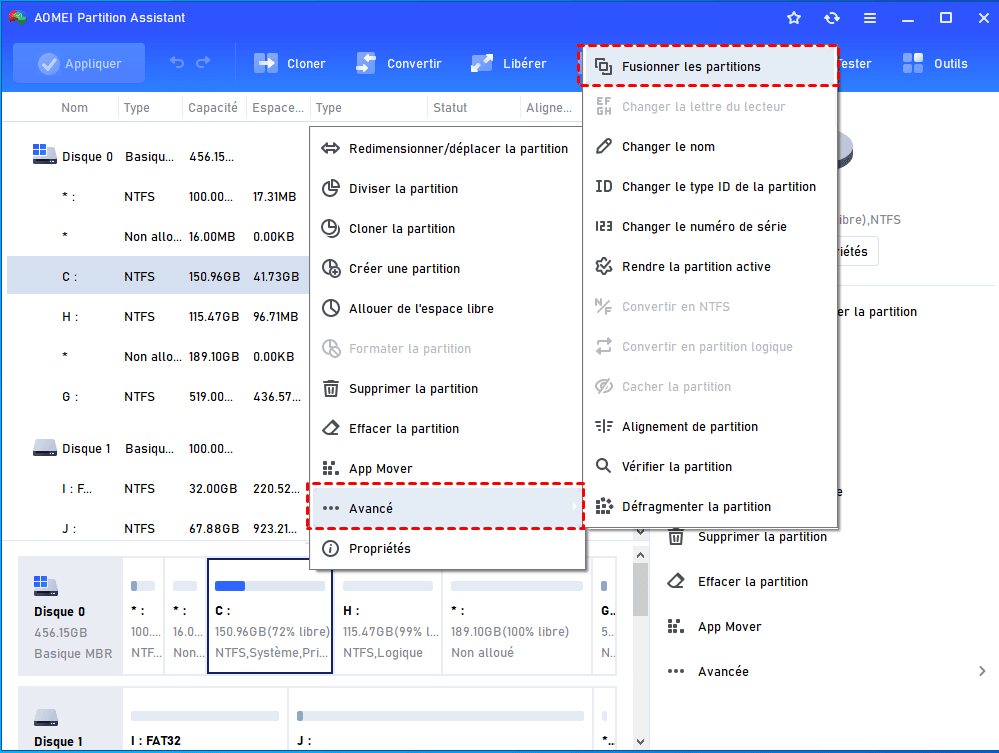
Maintenant, nous vous montrons comment utiliser cet outil pour ajouter de l'espace non alloué à une partition sans limites.
Étape 1. Faites un clic droit sur la partition cible et sélectionnez Avancé > Fusionner les partitions.
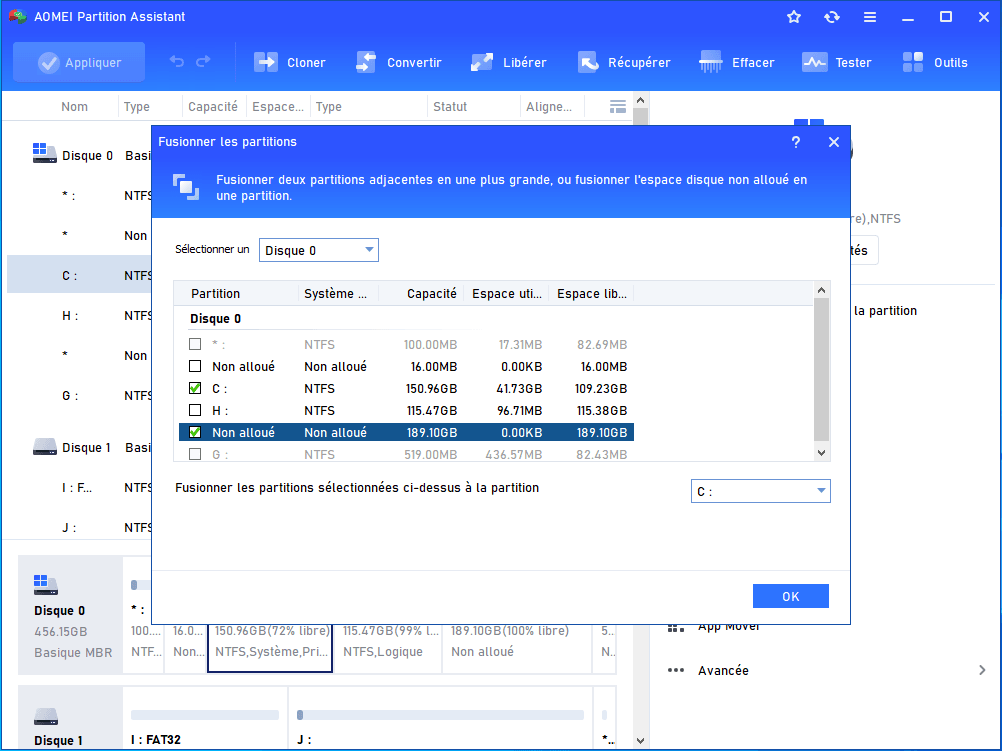
Étape 2. Cochez l'espace non alloué, cliquez sur OK.
Vous pouvez aussi fusionner deux partitions en une seule en toute sécurité.
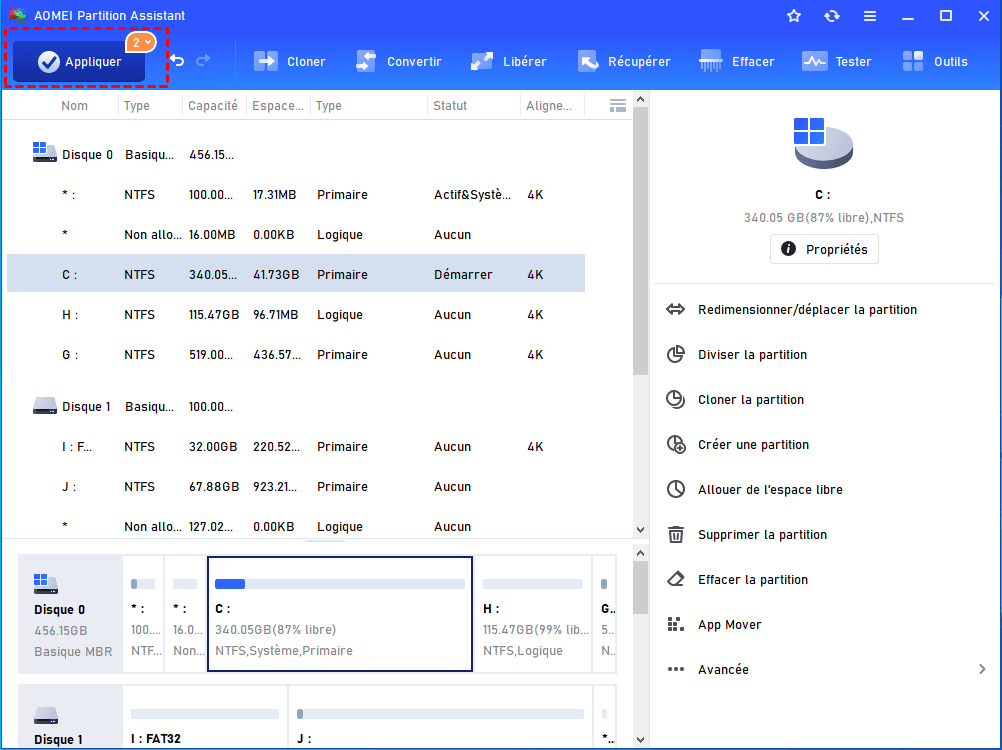
Étape 3. Cliquez sur Appliquer pour enregistrer la modification.
Comment enlever le message espace disque faible
Le message “espace disque faible” peut devenir gênant, surtout s’il apparaît fréquemment. Si vous avez déjà vérifié votre disque ou si vous savez que la situation est sous contrôle, vous pouvez choisir de désactiver cette alerte.
⚠️ Attention : cette opération ne libère aucun espace disque. Elle permet uniquement de masquer le message. Si votre disque est réellement plein, il est fortement recommandé de résoudre le problème avant de désactiver l’alerte.
Pourquoi désactiver cette alerte ?
- Vous recevez des notifications répétitives inutiles
- L’alerte concerne une partition secondaire ou de récupération
- Vous gérez déjà votre espace disque manuellement
Désactiver l’alerte via le registre (méthode complète)
Le registre Windows permet de modifier certains comportements du système, dont les alertes d’espace disque faible.
Étape 1 : Appuyez sur Windows + R pour ouvrir la fenêtre Exécuter.
Étape 2 : Tapez regedit, puis appuyez sur Entrée.
Étape 3 : Si une fenêtre de contrôle de compte utilisateur apparaît, cliquez sur Oui.
Étape 4 : Dans l’éditeur du registre, accédez au chemin suivant :
HKEY_CURRENT_USER\SOFTWARE\Microsoft\Windows\CurrentVersion\Policies\Explorer
Étape 5 : Dans le panneau de droite, faites un clic droit sur un espace vide, puis sélectionnez Nouveau > Valeur DWORD (32 bits).
Étape 6 : Nommez cette nouvelle valeur NoLowDiskSpaceChecks.
Étape 7 : Double-cliquez sur cette valeur, puis changez les Données de la valeur de 0 à 1.
Étape 8 : Cliquez sur OK, puis fermez l’éditeur du registre.
Étape 9 : Redémarrez votre ordinateur pour appliquer les modifications.
Que faire si le dossier “Explorer” n’existe pas ?
Dans certains cas, la clé Explorer peut ne pas être présente. Vous pouvez la créer manuellement :
Étape 1 : Faites un clic droit sur Policies.
Étape 2 : Cliquez sur Nouveau > Clé.
Étape 3 : Nommez-la Explorer.
Étape 4 : Ensuite, reprenez les étapes précédentes pour créer la valeur DWORD.
Comment réactiver le message ?
Si vous souhaitez afficher à nouveau l’alerte :
- Modifiez la valeur NoLowDiskSpaceChecks en 0
- Ou supprimez complètement cette valeur
Important : Masquer le message peut cacher un vrai problème. Pour éviter les ralentissements ou erreurs système, il est toujours recommandé de surveiller régulièrement l’espace disque et de garder suffisamment d’espace libre.
Conclusion
Le problème espace disque faible Windows est courant mais facile à résoudre avec les bonnes méthodes.
Retenez :
- Libérer de l’espace est la solution prioritaire
- Étendre la partition est la solution durable
- Désactiver le message est une solution secondaire
En combinant nettoyage, optimisation et gestion intelligente du disque, vous pouvez éviter durablement ce problème et améliorer les performances de votre ordinateur.
FAQ

 en tant que source préférée
sur Google
en tant que source préférée
sur Google