




Optimiser un SSD sous Windows 10 et Windows 11 : Guide complet pour améliorer les performances
Avec le temps, même les SSD les plus rapides peuvent perdre de leur performance. Cet article explique pourquoi cela se produit et propose plusieurs méthodes fiables pour optimiser un SSD sous Windows 10 et Windows 11.

Par Eva Mis à jour le 25/03/2026


Pourquoi un SSD perd-il de la vitesse avec le temps ?
Les SSD sont réputés pour leur rapidité, mais après plusieurs mois d’utilisation, vous pouvez constater une baisse significative de performance, notamment en écriture. Cette dégradation est souvent liée aux particularités des mémoires flash NAND :
- Lorsque vous supprimez un fichier, les blocs de données restent physiquement sur le SSD. Avant d’écrire de nouvelles données, ces blocs doivent être effacés.
- Le processus d’effacement peut être partiellement automatisé grâce au ramasse-miettes et à la commande TRIM, mais ces mécanismes ne fonctionnent pas toujours en continu.
- Les SSD modernes utilisent également le surapprovisionnement pour maintenir la performance, mais certains systèmes ou anciens SSD ne gèrent pas parfaitement ces fonctions.
Principes de l’optimisation SSD sous Windows
Pour maintenir un SSD rapide sur Windows 10 ou 11, plusieurs points sont essentiels :
- Vérifier que la commande TRIM est activée.
- Éviter de remplir le SSD à pleine capacité.
- Mettre à jour le firmware et les pilotes du SSD.
- Effectuer périodiquement un effacement sécurisé pour restaurer la performance d’écriture.
Comment optimiser un SSD sous Windows 11/10/8/7 ?
Méthode 1 : Vérifier et activer TRIM
TRIM permet à Windows de signaler au SSD quels blocs ne sont plus utilisés, afin qu’ils soient effacés en arrière-plan.
Étape 1 : Ouvrez l’invite de commandes en tant qu’administrateur.
Étape 2 : Tapez fsutil behavior query DisableDeleteNotify et appuyez sur Entrée.
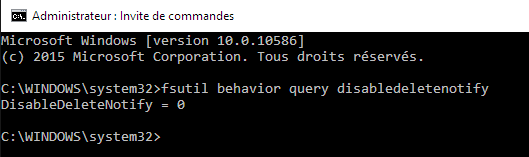
Étape 3 : Si le résultat est 0, TRIM est activé. Sinon, tapez fsutil behavior set DisableDeleteNotify 0 pour l’activer.
Méthode 2. Mettre à jour le firmware du SSD
Les fabricants publient parfois des mises à jour qui corrigent des bugs ou améliorent la gestion interne des cellules NAND.
Étape 1 : Identifiez le modèle exact de votre SSD.
Étape 2 : Rendez-vous sur le site officiel du fabricant et téléchargez le dernier firmware.
Étape 3 : Suivez les instructions pour mettre à jour le SSD. Cela peut résoudre des problèmes de lenteur inexpliqués.
Méthode 3. Vérifier le mode AHCI dans le BIOS
Le mode AHCI active certaines fonctionnalités comme NCQ (Native Command Queuing) qui améliorent les performances d’écriture et de lecture sur SSD.
Étape 1 : Redémarrez votre PC et entrez dans le BIOS/UEFI (souvent avec la touche Suppr ou F2).
Étape 2 : Cherchez les options SATA et vérifiez qu’elles sont en mode AHCI.
Étape 3 : Enregistrez et quittez le BIOS, puis laissez Windows démarrer normalement.
Méthode 4. Optimiser un SSD en alignant les partitions
L’alignement des partitions est crucial pour maximiser la vitesse d’un SSD, surtout après avoir cloné un disque ou réinstallé Windows. Des partitions mal alignées peuvent ralentir les lectures et écritures, car le contrôleur SSD doit traiter plus de blocs que nécessaire.
Pour ce faire, Logiciel de partition AOMEI est un bon choix. Avec une interface conviviale, il permet d'exécuter l'alignement SSD 4K sans efforté
Téléchargez et installez ce outil sur votre PC Windows 11/10/8/7.
Étape 1. Faites un clic droit sur la partition sur votre SSD et choisissez Avancé et Alignement de partition.
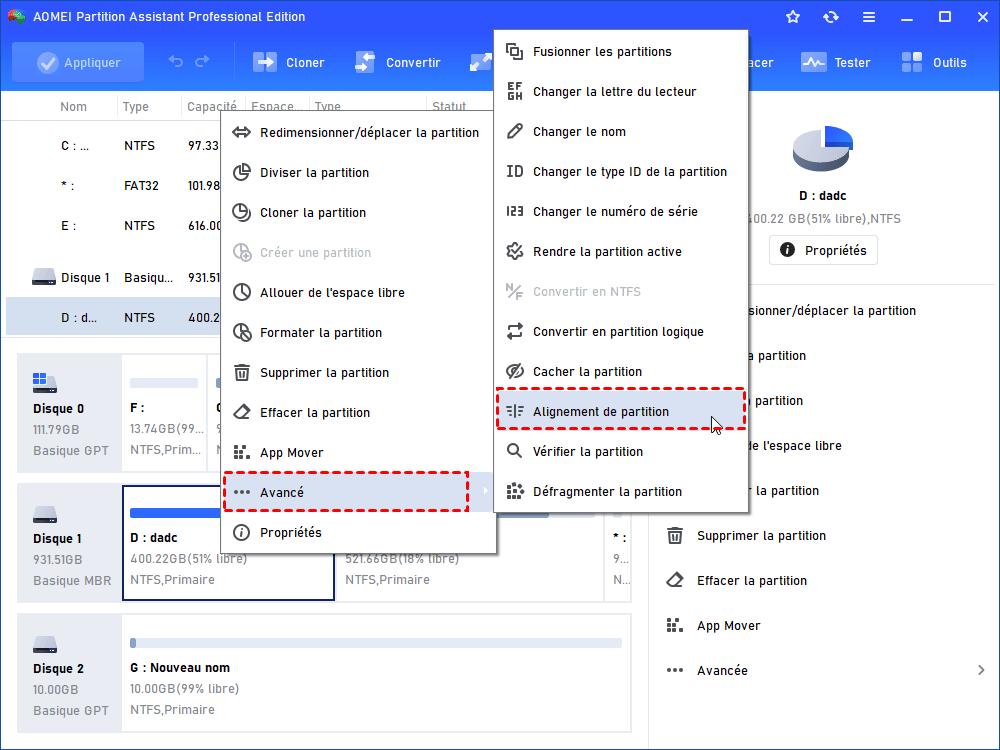
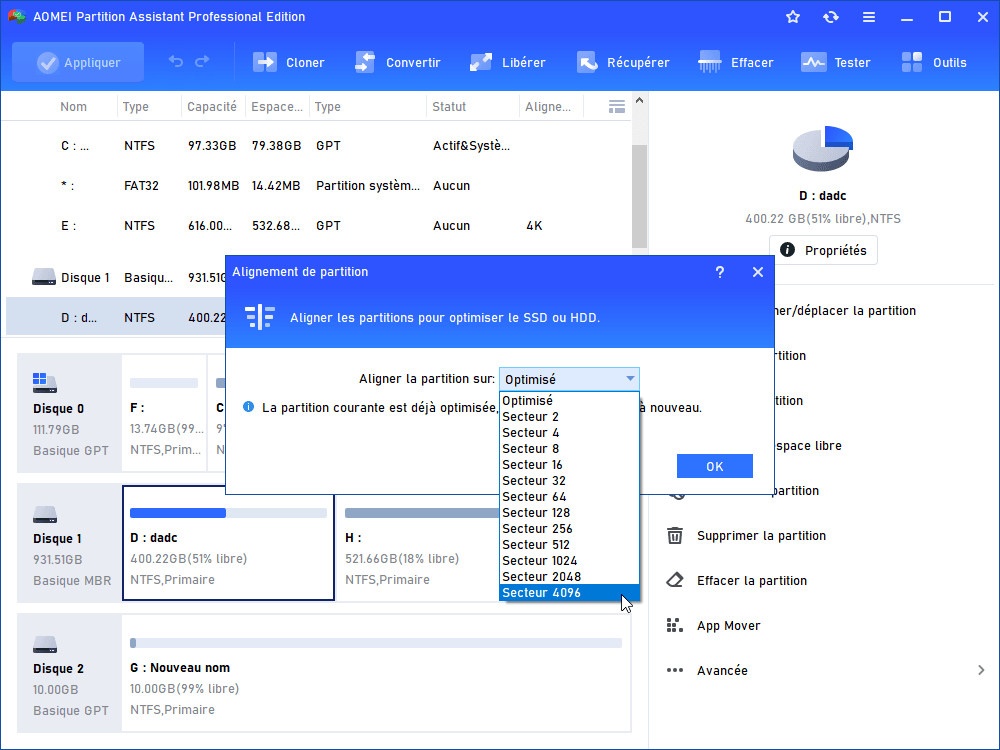
Étape 2. Sélectionnez le secteur 4096 dans la liste donnée et cliquez sur OK.
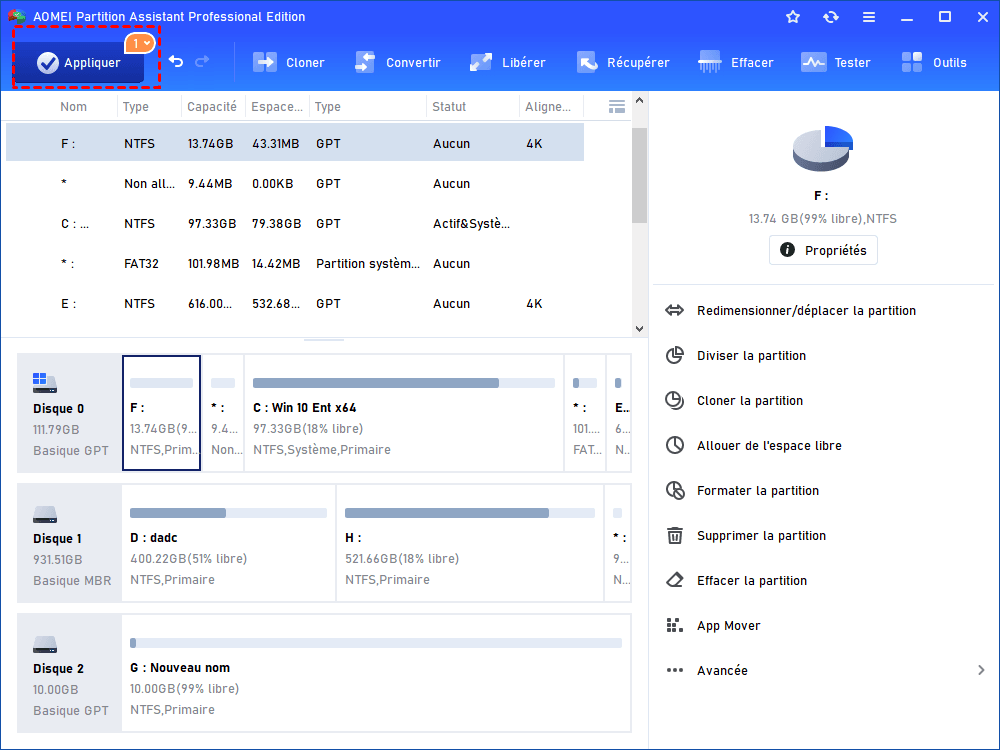
Étape 3 : Cliquez sur Appliquer > Exécuter pour exécuter l'opération.
Méthode 5. Supprimer les fichiers temporaires et optimiser l’espace libre
Un SSD presque plein perd beaucoup de vitesse. Il est important de nettoyer les fichiers inutiles et de maintenir de l’espace libre.
Étape 1 : Ouvrez Paramètres > Système > Stockage.
Étape 2 : Cliquez sur Assistant stockage pour supprimer les fichiers temporaires.
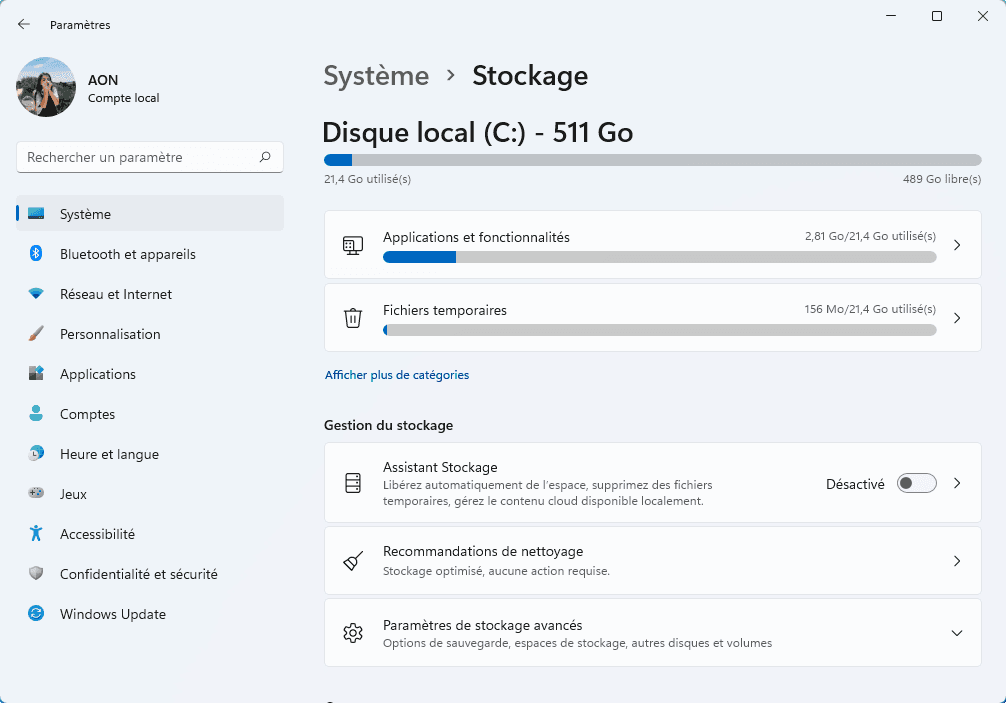
Étape 3 : Gardez idéalement 20 % du SSD libre pour éviter les ralentissements.
Si vous souhaitez libérer davantage d’espace sur votre disque en supprimant des fichiers volumineux ou des fichiers en double, vous pouvez également utiliser AOMEI. Son outil intégré permet d’identifier rapidement les fichiers qui occupent le plus de place ou qui se répètent, et de les supprimer en toute sécurité, vous aidant ainsi à optimiser efficacement votre stockage.
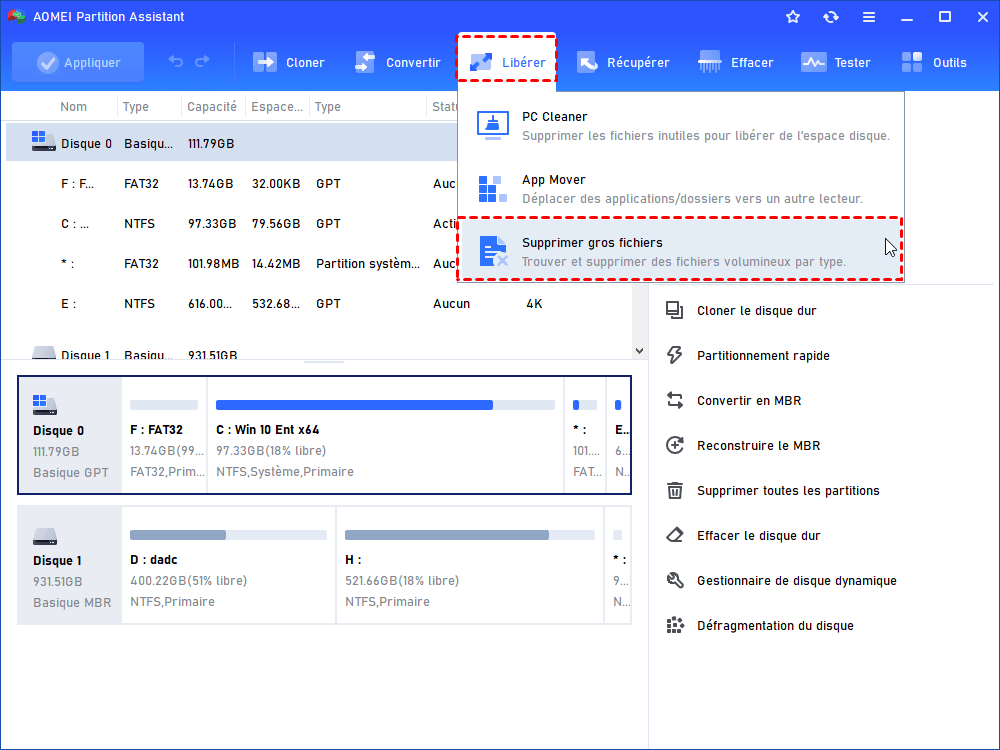
Étape 1 : Cliquez sur Libérer dans la barre supérieure, puis sélectionnez Supprimer gros fichiers.
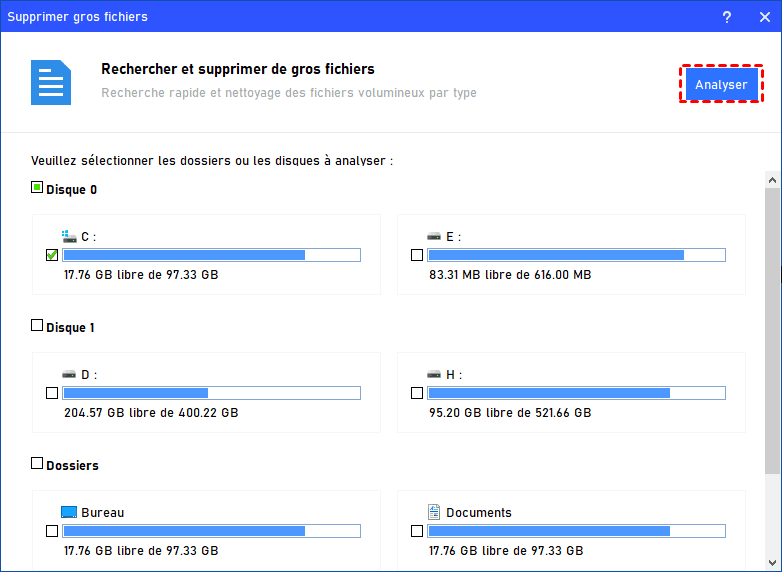
Étape 2 : Dans la fenêtre qui s’affiche, choisissez les partitions ciblées, puis cliquez sur Analyser pour lancer la recherche des fichiers occupant beaucoup d’espace.
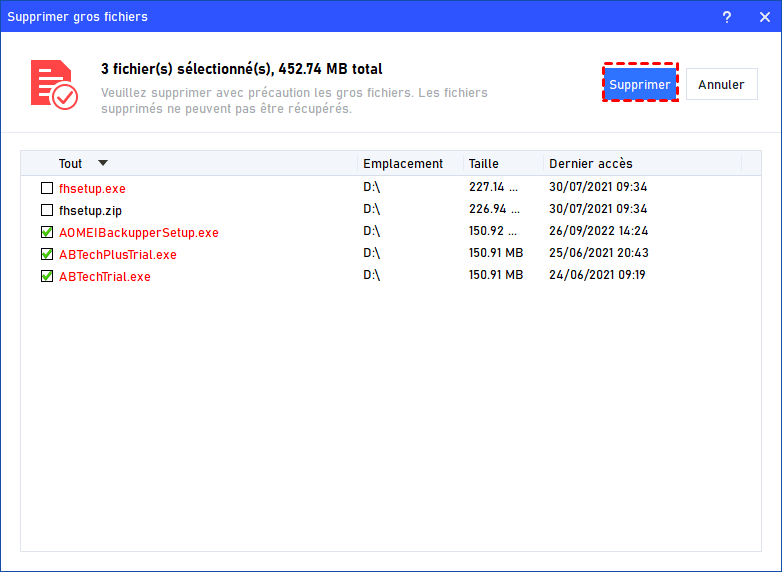
Étape 3 : Une fois l’analyse terminée, tous les fichiers volumineux détectés sont listés. Cochez ceux que vous souhaitez supprimer, puis cliquez sur Supprimer pour les ajouter à la liste de suppression.

Étape 4 : Après avoir vérifié la liste des fichiers cochés, cliquez sur Supprimer pour valider la suppression.
Méthode 6 : Effacement sécurisé d’un SSD (restauration à l'état usine)
Pour restaurer un SSD à son état d’usine, l’effacement sécurisé est la méthode la plus efficace. Cette procédure supprime toutes les données de manière définitive, permettant au SSD de retrouver des performances maximales. Heureusement, AOMEI propose une fonction spécialement conçue pour effacer en toute sécurité le SSD sans affecter son durée de vie.
ℹ Info : La fonction Effacement sécurisé du SSD d'AOMEIest limitée à Windows 7. Cette restriction vise à garantir une meilleure compatibilité avec les SSD de différentes marques et contrôleurs, tout en assurant la stabilité et le taux de réussite de l’opération.
Étape 1 : Dans la barre d’outils, cliquez sur Effacer. Choisissez l’option Effacement sécurisé du SSD.
Étape 2 : Sélectionnez le SSD que vous souhaitez effacer.
Étape 3 : Vérifiez les informations du disque et cliquez sur Suivant.
Étape 4 : Attendez la fin de l’effacement sécurisé.
Conclusion
Optimiser un SSD sous Windows 10 ou 11 implique plusieurs étapes complémentaires. Vérifier et activer TRIM, mettre à jour le firmware, s’assurer que le mode AHCI est actif, aligner les partitions, nettoyer les fichiers inutiles et effectuer un effacement sécurisé sont autant de méthodes pour restaurer et maintenir la vitesse de votre disque.
L’utilisation d’outils comme AOMEI simplifie ces opérations, que ce soit pour aligner vos partitions, libérer de l’espace, supprimer des fichiers volumineux ou exécuter un effacement sécurisé. En appliquant régulièrement ces bonnes pratiques, vous assurez à votre SSD des performances optimales et une durée de vie prolongée.

 en tant que source préférée
sur Google
en tant que source préférée
sur Google