




Étendre la partition C Windows 7/8/10/11 | 100% efficace
Cet article explique pourquoi le disque C se remplit sous Windows 7 et propose plusieurs solutions détaillées pour étendre la partition C, même lorsque l’option est indisponible dans la Gestion des disques.

Par Eva Mis à jour le 25/03/2026


Pourquoi augmenter la taille du disque C sous Windows 7 ?
Avec le temps, le disque C (partition système) devient rapidement saturé. Cela est dû à plusieurs facteurs :
- Accumulation de fichiers système et mises à jour Windows
- Installation de logiciels gourmands en espace
- Fichiers temporaires et cache non nettoyés
- Dossiers utilisateur volumineux (Documents, Téléchargements, etc.)
Un disque C plein peut entraîner :
- Ralentissement du système
- Blocages ou plantages fréquents
- Impossible d’installer des mises à jour
Dans ce cas, étendre la partition C Windows 7 devient une solution essentielle pour améliorer les performances.
Pourquoi il est parfois impossible d’étendre la partition C sous Windows 7 ?
De nombreux utilisateurs rencontrent le problème suivant : impossible d’étendre le volume C Windows 7. Cela se produit généralement à cause des limitations de l’outil intégré Gestion des disques.
Principales raisons :
- L’espace non alloué n’est pas adjacent à la partition C
- L’espace libre se trouve à gauche et non à droite
- Une autre partition bloque l’extension (souvent le disque D)
- Partition chiffrée ou protégée
Dans ces situations, l’option Étendre le volume est grisée, rendant l’opération impossible via Windows.
Comment étendre la partition C Windows 7 : démonstration dans différents scénarios
Méthode 1 : Étendre le disque C avec la Gestion des disques (cas simple)
Situation : Cette méthode fonctionne uniquement si un espace non alloué est situé directement à droite du disque C.
Étape 1 : Faites un clic droit sur Ordinateur puis sélectionnez Gérer.
Étape 2 : Accédez à Gestion des disques.
Étape 3 : Faites un clic droit sur le lecteur C.
Étape 4 : Cliquez sur Étendre le volume.

Étape 5 : Suivez l’assistant pour ajouter l’espace disponible.
Si cette option est grisée, passez aux méthodes suivantes.
Méthode 2 : Étendre la partition C en déplaçant l’espace non alloué
Situation : L’espace non alloué existe mais n’est pas adjacent au disque C.
Dans ce cas, lla Gestion des disuqes ne peut pas nous aider. Il est recommandé d'utiliser un outil tiers gratuit comme Logiciel de partition AOMEI. Il permet de déplacer la partition qui sépare la partition C et l'espace non alloué.
Comparé à la Gestion des disques de Windows 7/8/10/11 ce outil complet, offre :
- Plus de flexibilité pour gérer les partitions (redimensionner, déplacer, fusionner)
- Aucune restriction sur la position de l’espace non alloué
- Des opérations sans perte de données
C’est une solution particulièrement adaptée lorsqu'il est impossible d’étendre la partition C Windows avec les outils intégrés.
Lancez le logiciel sur votre PC Windows.
Étape 1 : Faites un clic droit sur la partition située entre C et cet espace non alloué. Choisissez Redimensionner/Déplacer la partition.
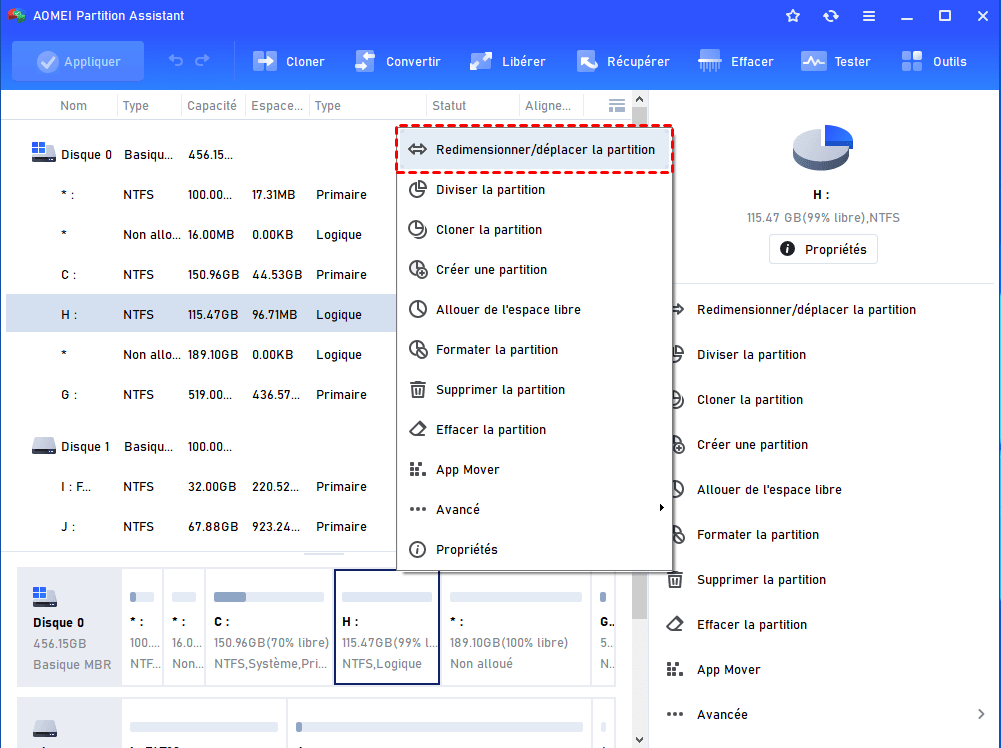
Étape 2. Faites glisser toute la partition vers la droite pour ajuster sa position, cliquez sur OK.
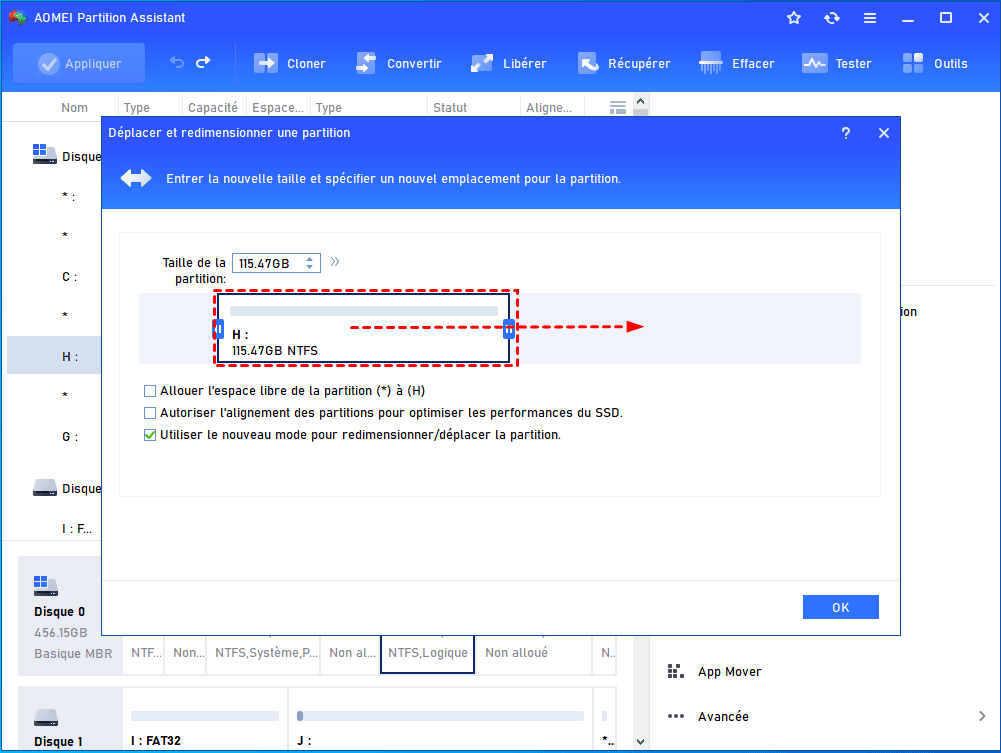
Étape 3 : Cliquez sur Appliquer pour valider le déplaccement.
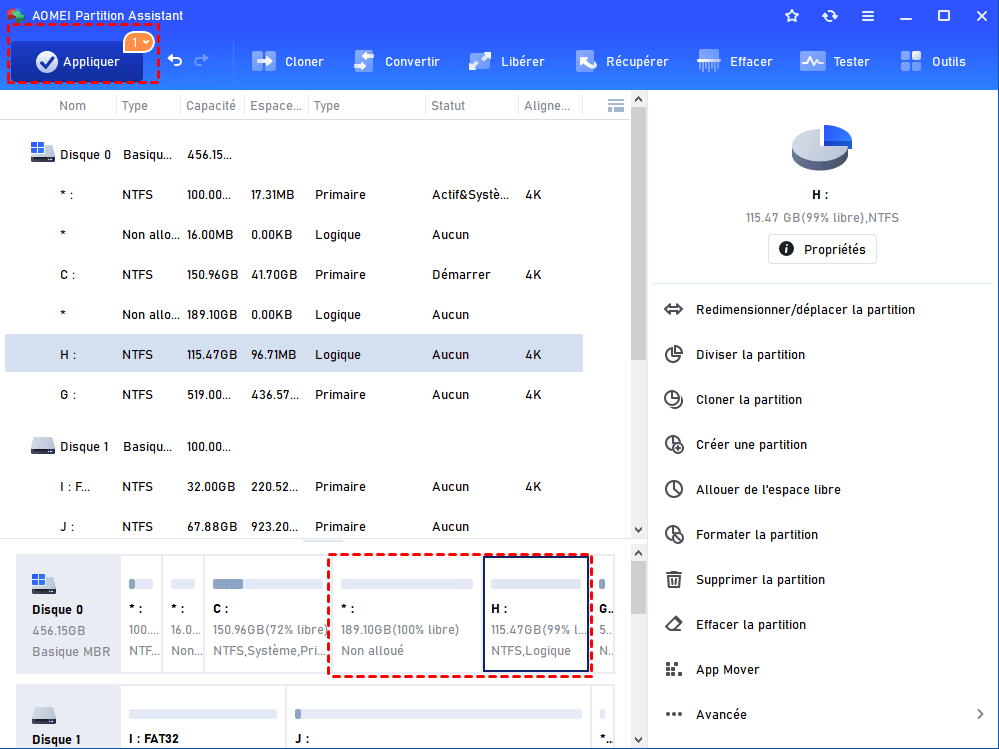
Après avoir déplacé la partition afin de rendre l’espace non alloué adjacent au disque C, vous pouvez utiliser AOMEI pour ajouter cet espace non alloué à la partition C.
Étape 4 : Cliquez sur la partition C et choisissez encore Redimensionner/déplacer la partition.
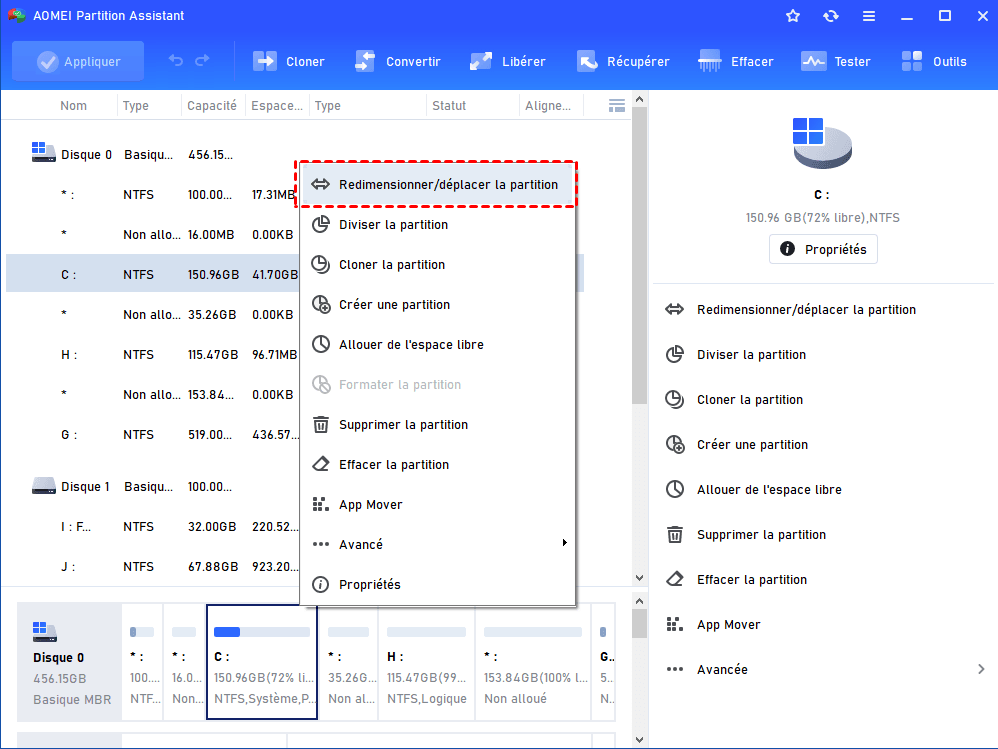
Étape 5. La zone grise est l'espace non alloué. Faites glisser la barre vers la droite pour l'ajouter à la partition C, puis cliquez sur OK.
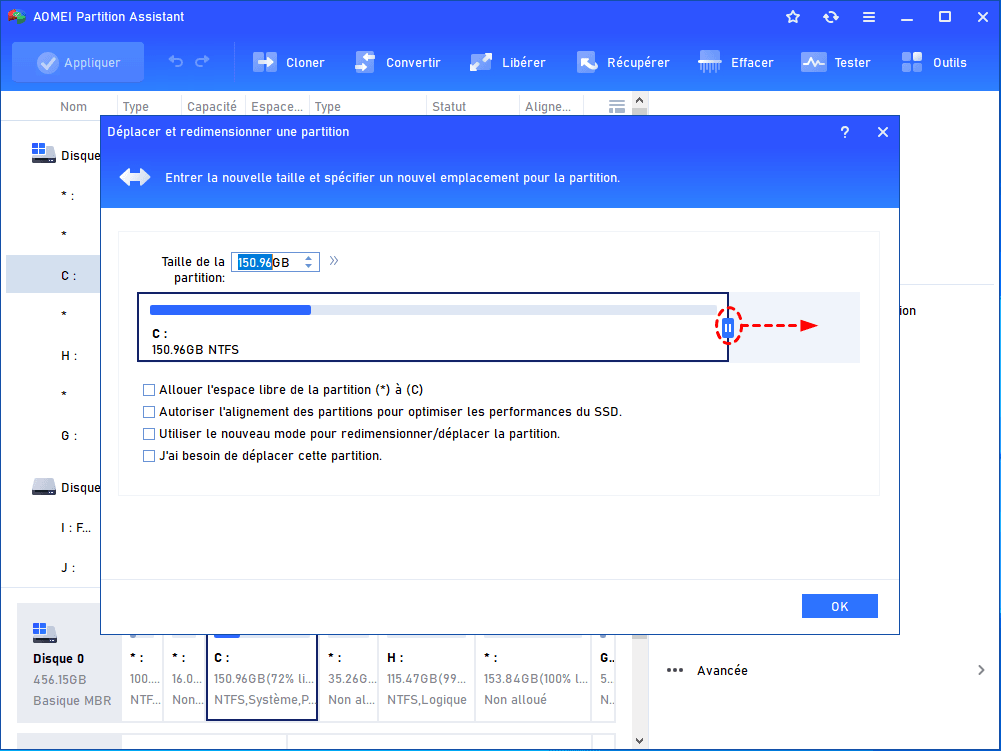
Étape 6 : Cliquez sur Appliquer pour exécuter.
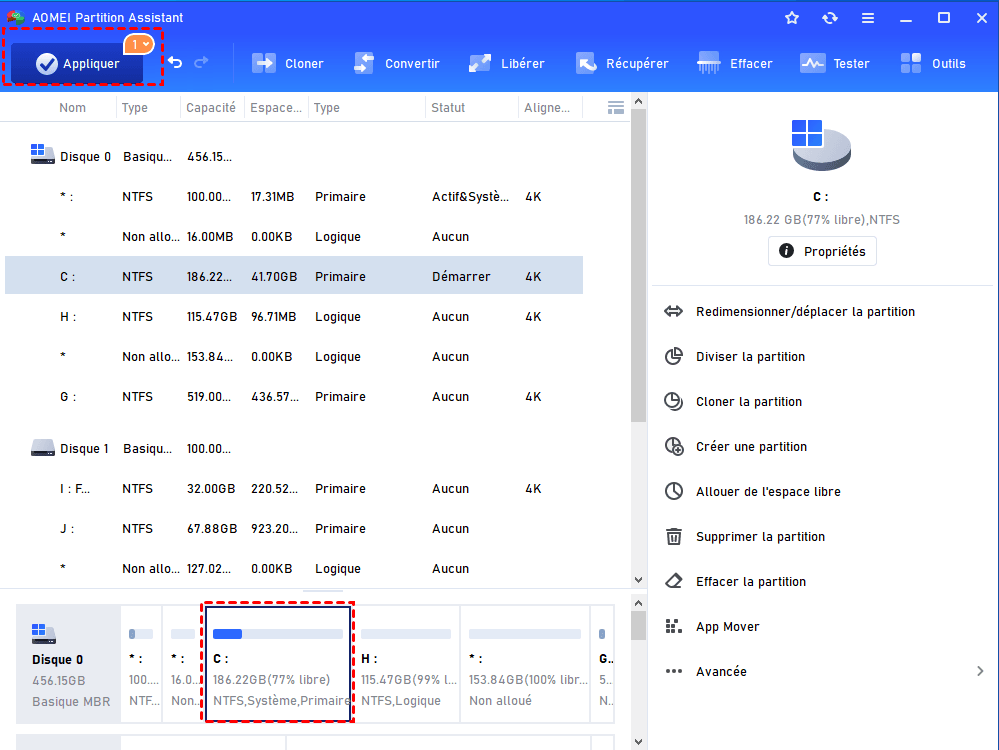
Cette méthode permet de contourner les limites de Windows sans perte de données.
Méthode 3 : Fusionner le disque C avec une autre partition
Situation : Vous souhaitez augmenter rapidement l’espace du disque C en utilisant une partition voisine.
La fonction « Fusionner les partitions » d’AOMEI permet de combiner en toute sécurité plusieurs partitions adjacentes (ou de l’espace non alloué) en une seule, sans perte de données.
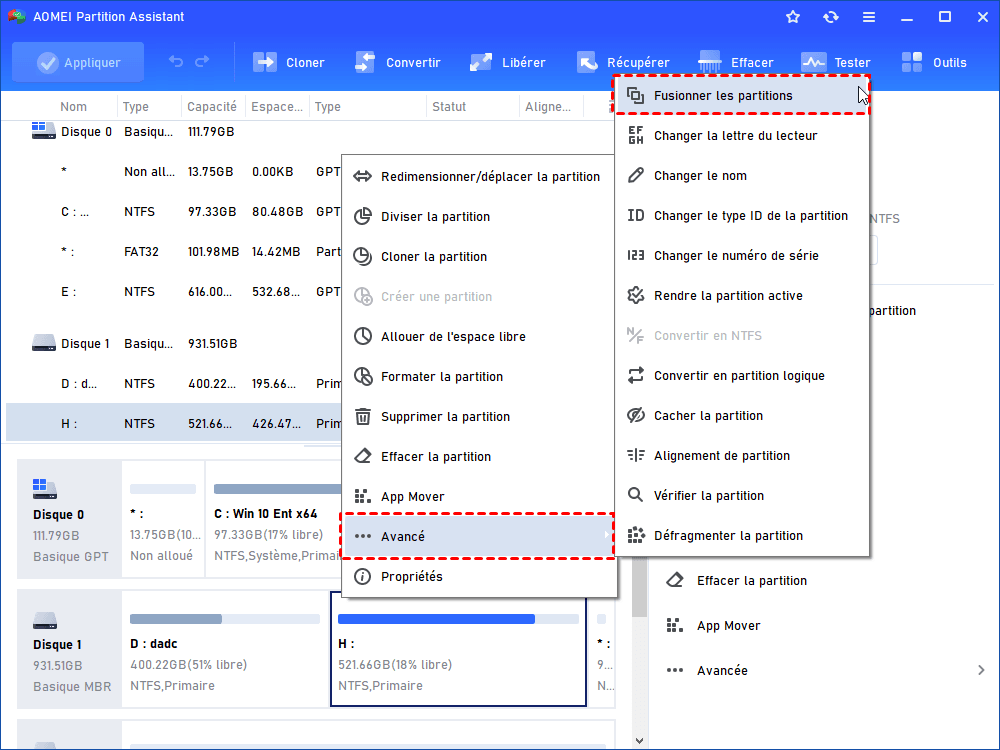
Étape 1 : Faites un clic droit sur votre partition C. Sélectionnez Avancé et Fusionner les partitions.
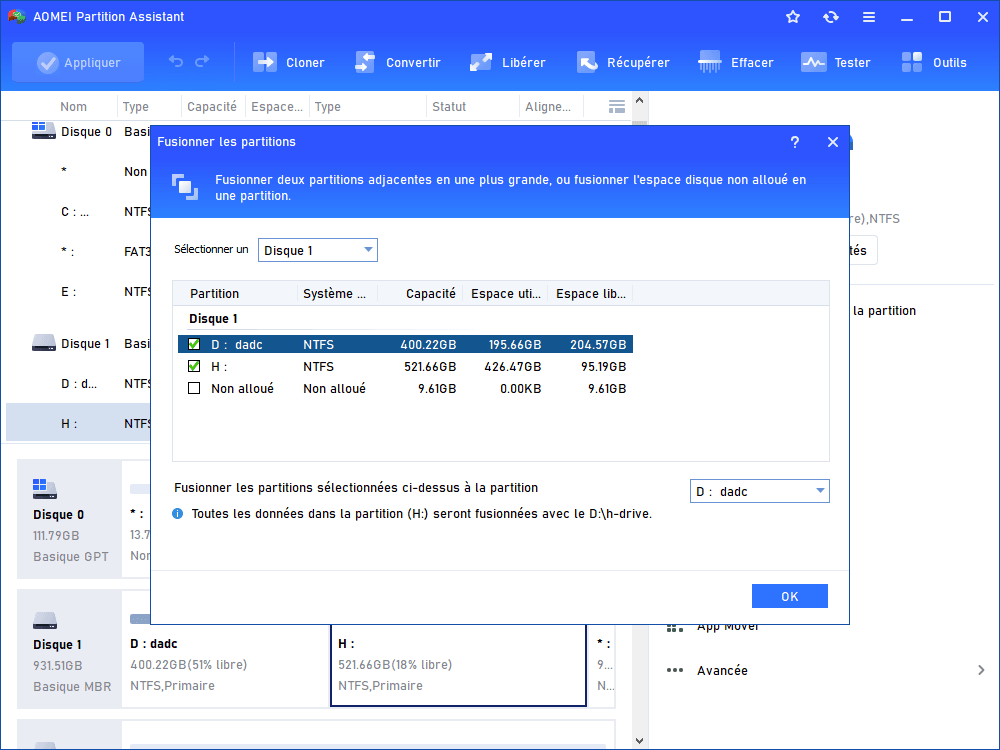
Étape 2 : Cochez la partition adjacente (ou l’espace non alloué). Cliquez sur OK.
- Vous pouvez choisir quelle partition conserver après « Fusionner les partitions sélectionnées ci-dessus à la partition cible : ».
Étape 3 : Cliquez sur Appliquer et ensuite Exécuter pour enregistrer la modification.
ℹ📘 Info : les données de la partition fusionnée seront déplacées dans un dossier.
Méthode 4 : Allouer directement de l’espace libre au disque C | Avancé
Situation : Aucun espace non alloué n’est disponible, mais une autre partition dispose de suffisamment d’espace libre.
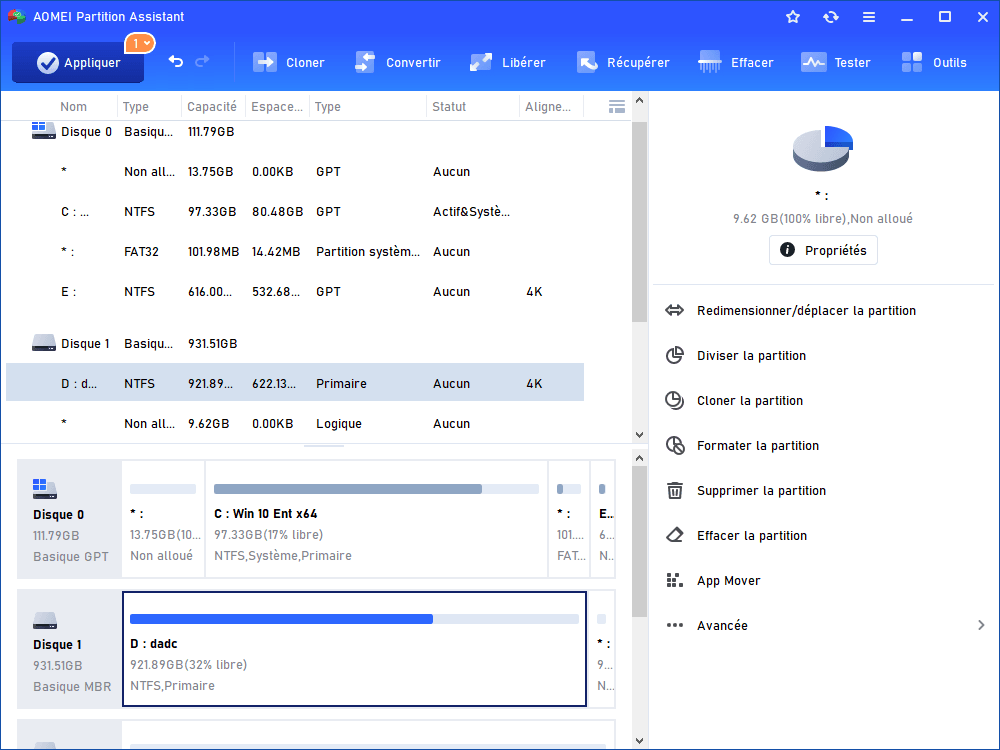
Avec la fonction avancée « Allouer de l’espace libre » d’AOMEI, vous pouvez transférer de l’espace sans supprimer de partition.
Étape 1 : Faites un clic droit sur une partition avec beaucoup d’espace libre. Sélectionnez Allouer de l’espace libre.
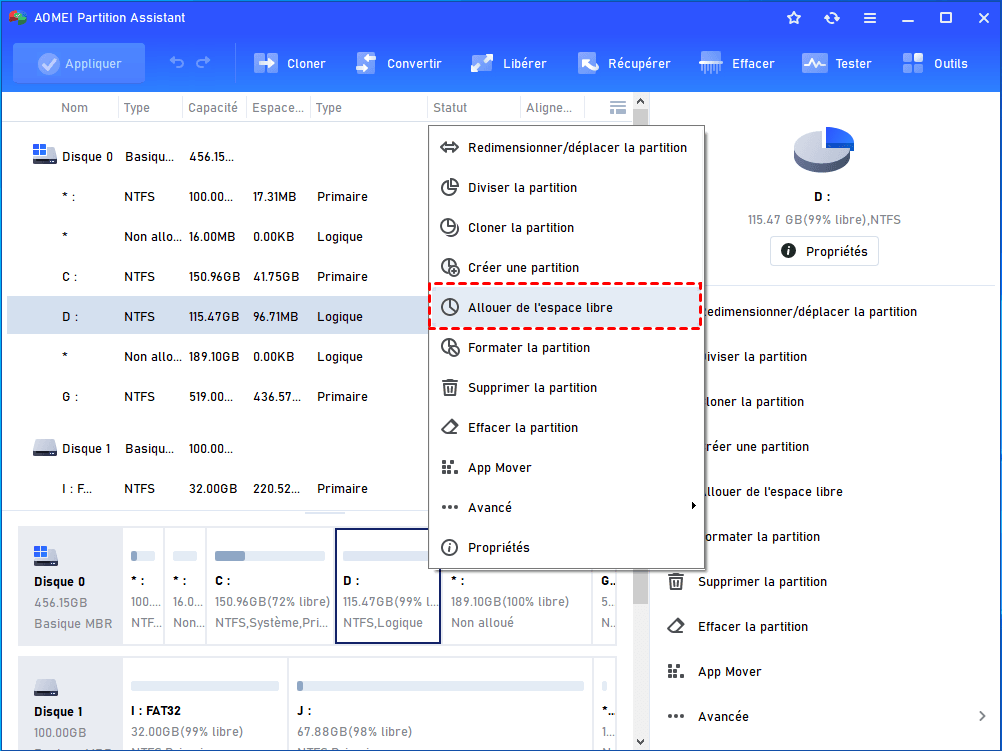
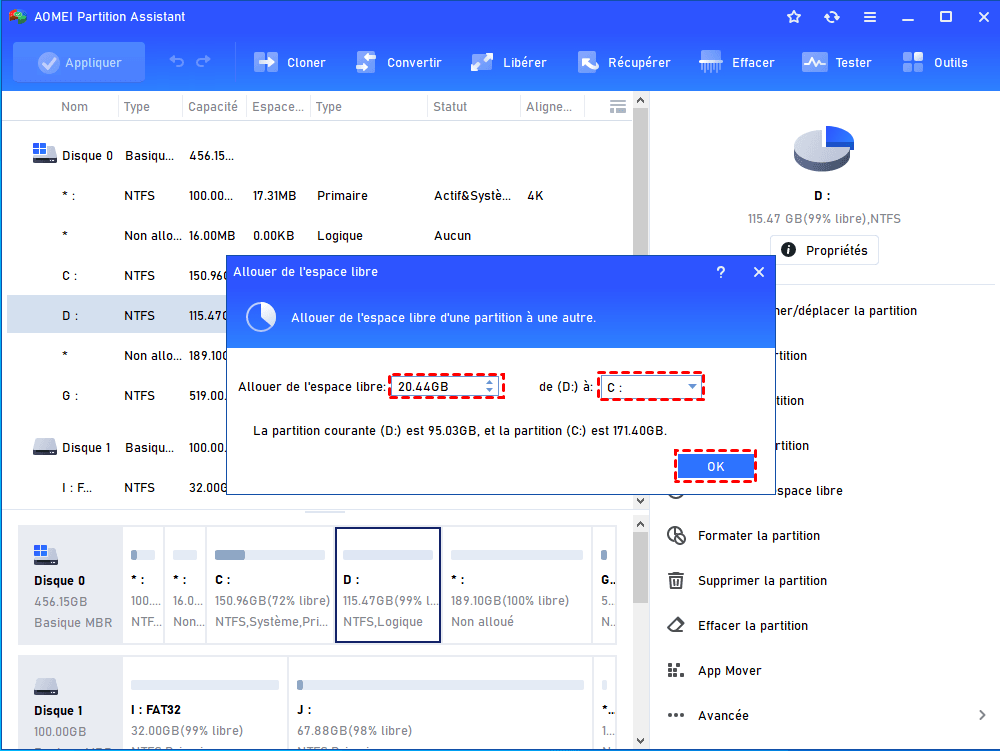
Étape 2 : Définissez la taille à transférer et choisissez le disque C. Cliquez sur OK.
Étape 5 : Cliquez sur Appliquer puis Exécuter.
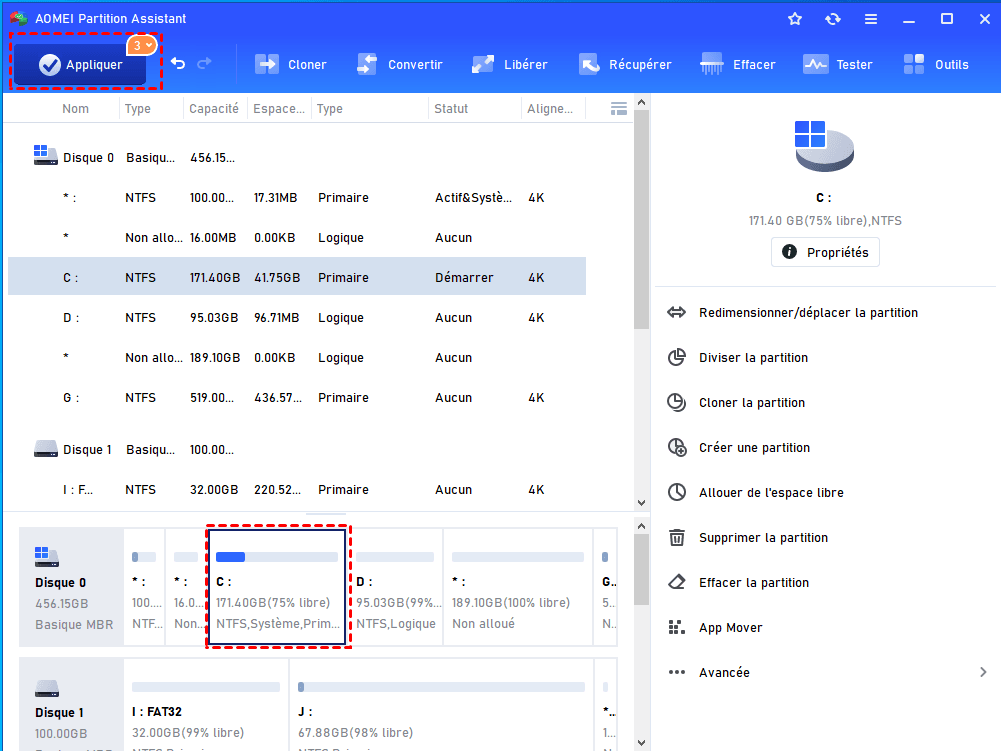
Cette méthode est idéale pour augmenter la taille du disque C Windows 7/8/10/11 sans manipulation complexe.
Conclusion
Étendre la partition C sous Windows 7/8/10/11 peut sembler compliqué, surtout lorsque l’option est grisée. Heureusement, plusieurs solutions existent selon votre situation :
- Utiliser la Gestion des disques (cas simple)
- Déplacer les partitions pour rendre l’espace adjacent
- Fusionner des partitions
- Allouer directement de l’espace libre
Pour une solution simple et complète, un outil comme AOMEI permet de contourner facilement les limitations de Windows et d’augmenter efficacement la taille du disque C sans risque.

 en tant que source préférée
sur Google
en tant que source préférée
sur Google