




Comment vider un disque dur sous Windows : guide complet pour libérer de l’espace efficacement
Vider un disque dur ne se limite pas à supprimer quelques fichiers. Selon votre objectif — libérer de l’espace, améliorer les performances ou protéger vos données — différentes méthodes s’imposent.

Par Eva Mis à jour le 25/05/2026


Votre disque dur est presque plein et votre ordinateur commence à ralentir ? C’est une situation très courante sous Windows, surtout après plusieurs mois ou années d’utilisation.
Mais une question revient souvent : comment vider un disque dur sans risquer de supprimer des fichiers importants ?
En réalité, cela dépend de votre objectif :
- Libérer de l’espace rapidement
- Nettoyer les fichiers inutiles
- Ou effacer complètement un disque dur pour le réutiliser
Dans ce guide complet, vous allez découvrir plusieurs méthodes simples et efficaces pour vider votre disque dur en toute sécurité.
Pourquoi vider un disque dur ?
Vider un disque dur n'est pas seulement une question de libérer de l'espace. C'est une étape essentielle pour maintenir votre ordinateur en bon état et assurer la sécurité de vos données.
- Améliorer les performances de votre PC : un disque saturé ralentit le système, provoque des erreurs et peut même empêcher certaines applications de fonctionner correctement.
- Accélérer le démarrage de Windows : en supprimant les fichiers inutiles et temporaires, votre ordinateur démarre plus vite et fonctionne de manière plus fluide.
- Libérer de l’espace pour de nouveaux fichiers : que ce soit pour des documents, photos ou logiciels, un espace disque suffisant est indispensable pour travailler sereinement.
- Protéger vos données avant de céder un ordinateur : nettoyer votre disque avec un simple nettoyage supprime les fichiers temporaires et inutiles, mais ne garantit pas que les données supprimées soient irrécupérables. Pour une sécurité maximale, un effacement sécurisé est nécessaire, surtout avant de vendre ou recycler votre PC.
En résumé, un disque dur saturé peut entraîner des ralentissements, des erreurs système et des risques de fuite de données si les informations sensibles ne sont pas correctement effacées. Combiner le nettoyage régulier avec un effacement ponctuel des fichiers sensibles assure à la fois performance et sécurité.
Comment vider un disque dur pour récupérer de l'espace sur Windows ?
Méthode 1 : Utiliser les outils intégrés de Windows
Si vous souhaitez commencer simplement, Windows propose déjà des outils basiques pour effectuer un premier nettoyage. Cette méthode est idéale pour une utilisation occasionnelle ou pour les débutants.
Dans quel cas utiliser cette méthode ?
Idéal si vous êtes débutant et souhaitez vider votre disque dur sans installer de logiciel.
Étapes :
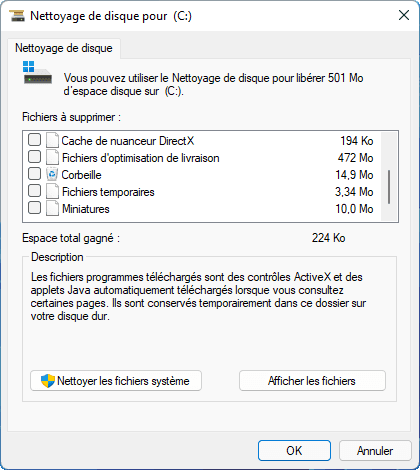
Étape 1. Ouvrez Ce PC. Faites un clic droit sur le disque (C:).
Étape 2. Cliquez sur Propriétés. Sélectionnez Nettoyage de disque.
Étape 3. Cochez les fichiers à supprimer. Cliquez sur OK
Limites :
- Nettoyage assez superficiel
- Ne détecte pas les gros fichiers ni les doublons
- Peu efficace sur les disques très remplis
Méthode 2 : Supprimer les fichiers volumineux
Parfois, quelques fichiers très lourds suffisent à saturer complètement votre disque. Identifier et supprimer ces fichiers peut libérer rapidement plusieurs gigaoctets.
Dans quel cas utiliser cette méthode ?
Lorsque votre disque dur est plein soudainement.
Étapes :
Étape 1. Ouvrez l’Explorateur de fichiers.
Étape 2. Accédez à vos dossiers (Téléchargements, Vidéos…).
Étape 3. Triez les fichiers par taille.
Étape 4. Supprimez les fichiers inutiles.
Limites :
- Long et fastidieux
- Difficile d’identifier les fichiers importants
- Risque d’erreur
Pour simplifier ce processus, certains outils permettent d’identifier automatiquement les fichiers volumineux et inutiles, ce qui fait gagner un temps considérable. Par exemple, vous pouvez essayer Logiciel de partition AOMEI. Ce logiciel offre de nombreuses fonctionnalités gratuites et pratiques, et justement, les fonctions suivantes peuvent vous aider à libérer rapidement de l’espace sur votre disque.
- PC Cleaner : pour nettoyer les fichiers indésirables comme les fichiers temporaire, cache.
- APP Mover (réservé à Pro) : pour déplacer des programmes ou des dossiers d'un lecteur à un autre sans réinstaller.
- Supprimer gros fichiers : pour analyser et supprimer les fichiers volumineux inutiles.
- Rechercher des fichiers en double : pour scanner et éliminer des ficheirs doublons.
- Analyseur d'espace disque : pour scanner et identifier ce qui prend le plus d'espace sur le disque et les supprimer.
Ici, nous allons vous montrer comment supprimer les fichiers volumineux inutiles via AOMEI :
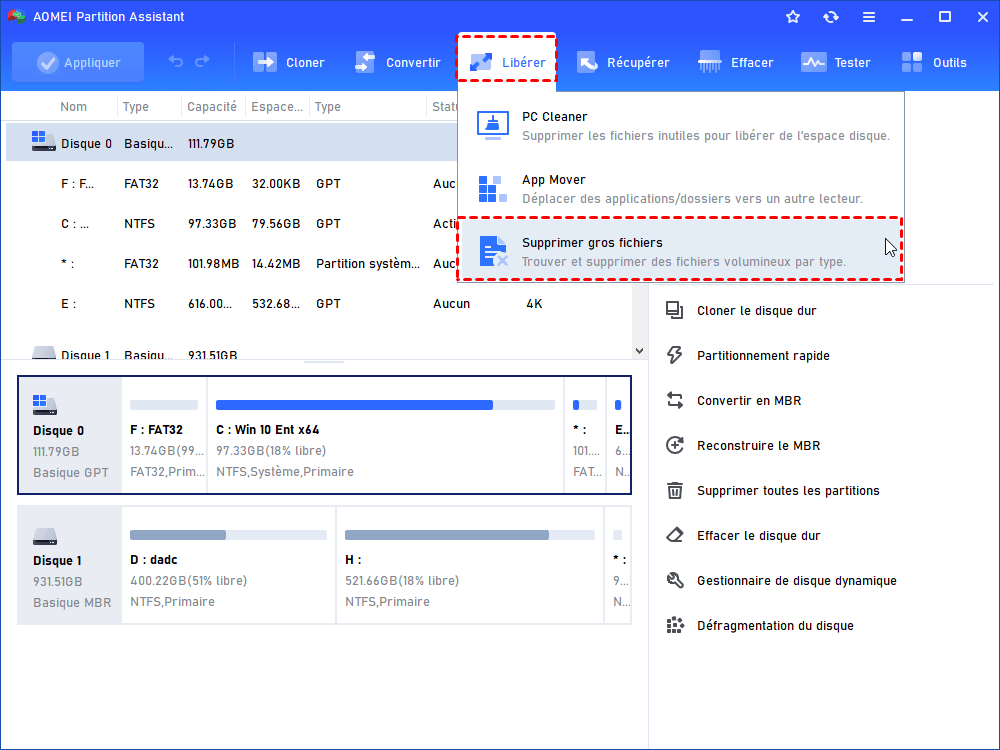
Étape 1 : Cliquez sur Libérer dans la barre supérieure, puis sélectionnez Supprimer gros fichiers.
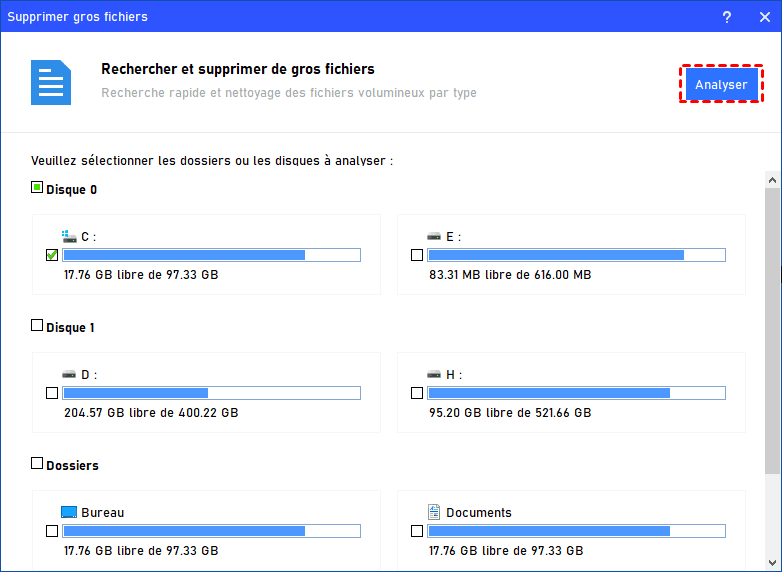
Étape 2 : Dans la fenêtre qui s’affiche, choisissez les partitions ciblées, puis cliquez sur Analyser pour lancer la recherche des fichiers occupant beaucoup d’espace.
Étape 3 : Une fois l’analyse terminée, tous les fichiers volumineux détectés sont listés. Cochez ceux que vous souhaitez supprimer, puis cliquez sur Supprimer pour les ajouter à la liste de suppression.
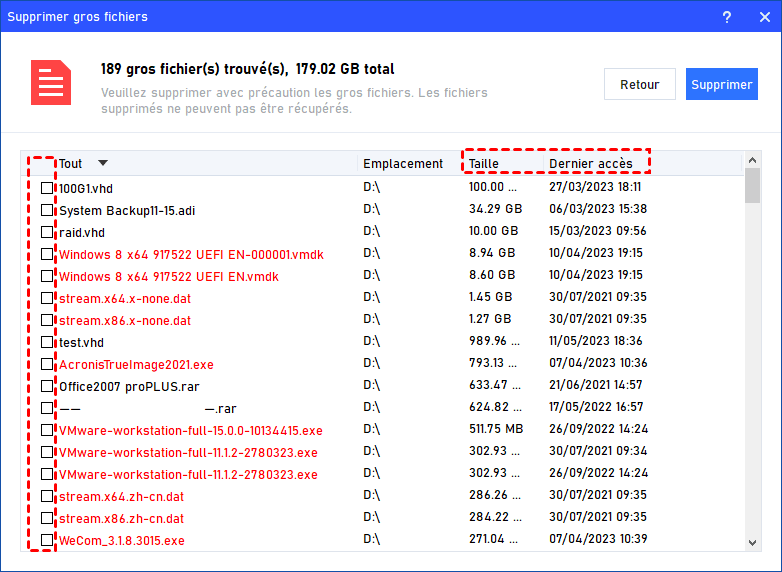
Étape 4 : Après avoir vérifié la liste des fichiers cochés, cliquez sur Supprimer pour valider la suppression.
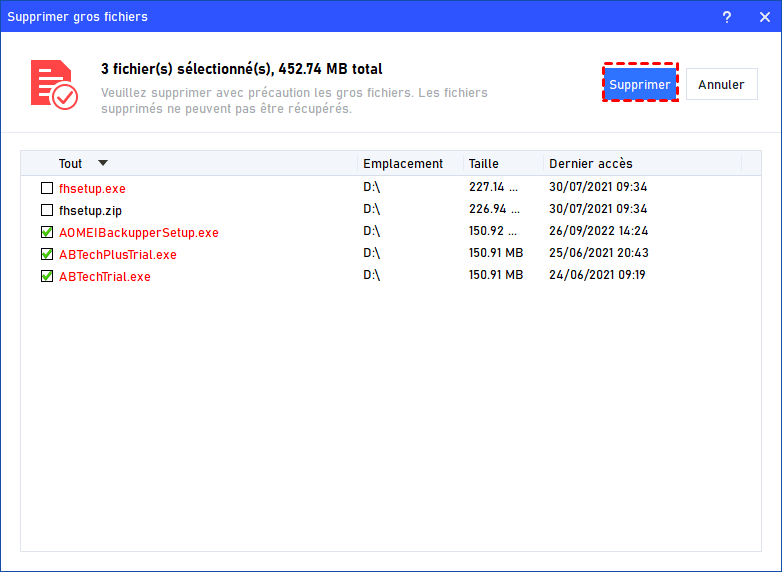
Attention : les fichiers supprimés ici ne peuvent pas être récupérés.
Méthode 3 : Supprimer les fichiers en double
Avec le temps, il est très fréquent d’accumuler des fichiers en double sans s’en rendre compte. Ces fichiers inutiles occupent de l’espace sans aucune valeur réelle.
Dans quel cas utiliser cette méthode ?
Si vous utilisez votre PC depuis longtemps.
Exemples de fichiers concernés :
- Photos en double
- Vidéos téléchargées plusieurs fois
- Documents copiés
Problème :
Windows ne propose pas d’outil efficace pour détecter les doublons.
Il est donc recommandé d’utiliser une solution capable d’analyser automatiquement votre disque et de supprimer les fichiers en double sans risque.
Vous pouvez utiliser quant même AOMEI.
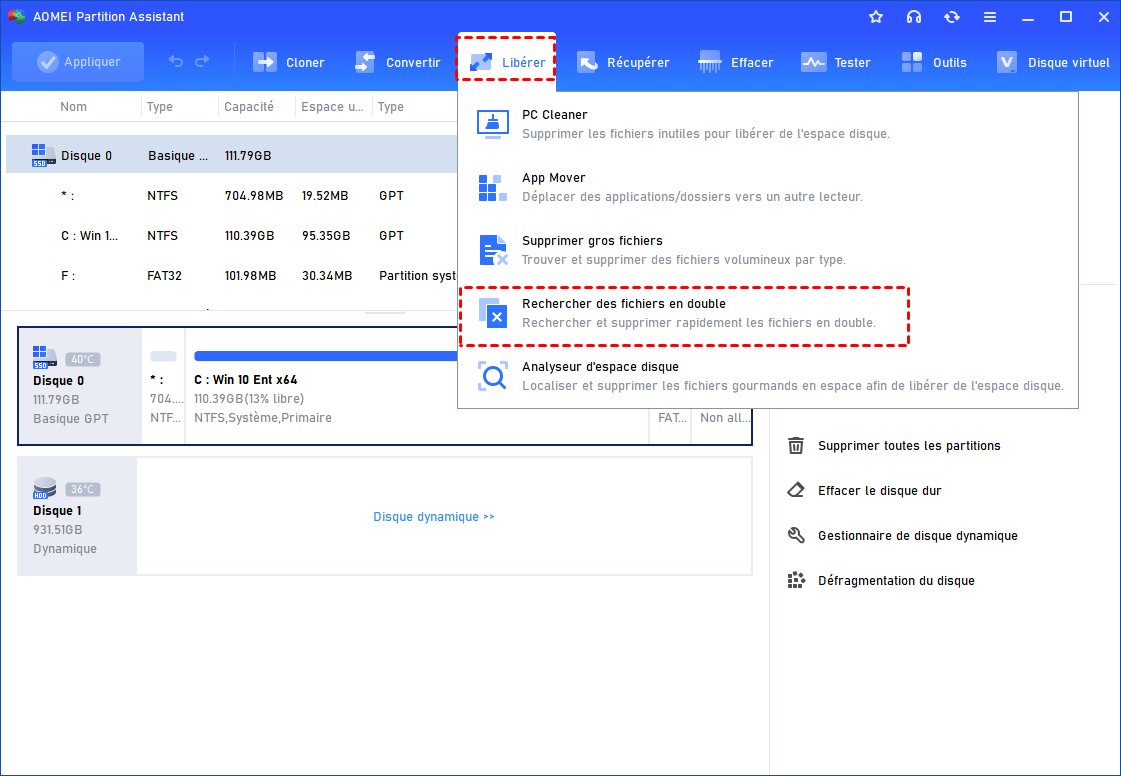
Étape 1 : cliquez sur Libérer, puis sélectionnez Rechercher des fichiers en double.
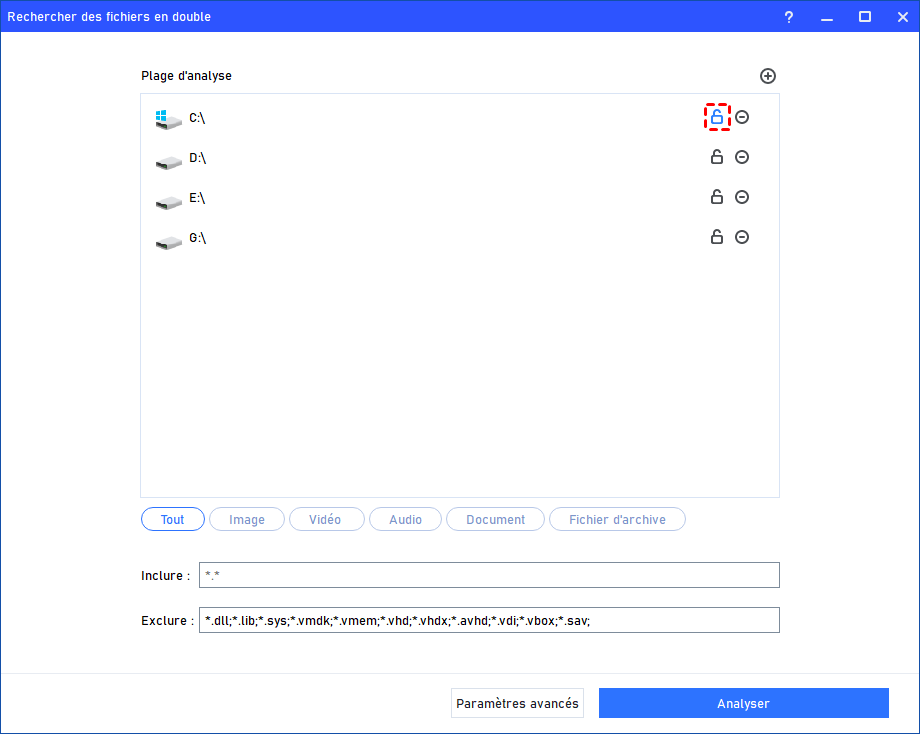
Étape 2 : Toutes les partitions de l’ordinateur sont affichées ; cliquez sur Analyser pour démarrer la recherche des fichiers en double.
ℹ Info :
- Vous pouvez utiliser les boutons + ou - pour ajouter ou exclure certains emplacements.
- Si une partition est verrouillée (🔓), le programme peut toujours analyser son contenu et afficher les doublons détectés, mais il ne pourra pas supprimer les fichiers présents sur les lecteurs verrouillés.
Étape 3 : Une fois l’analyse terminée, tous les fichiers en double correspondant aux critères définis s’affichent. Cliquez sur Aperçu pour vérifier les fichiers détectés avant de les supprimer.
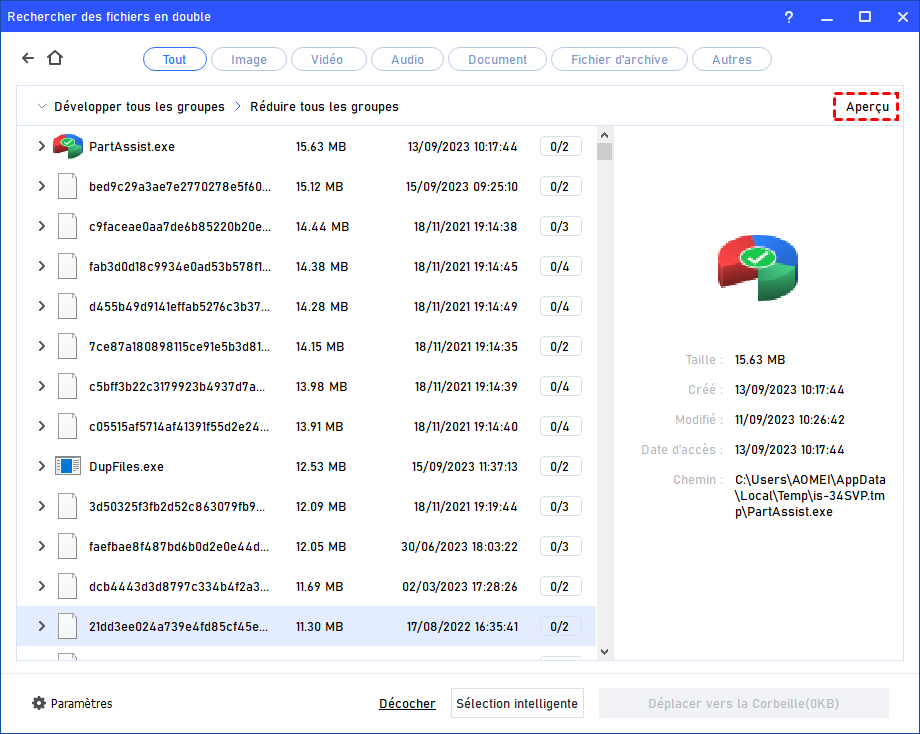
Vous pouvez également cliquer sur Paramètres pour configurer les options de suppression ou définir d’autres règles de gestion des fichiers en double.
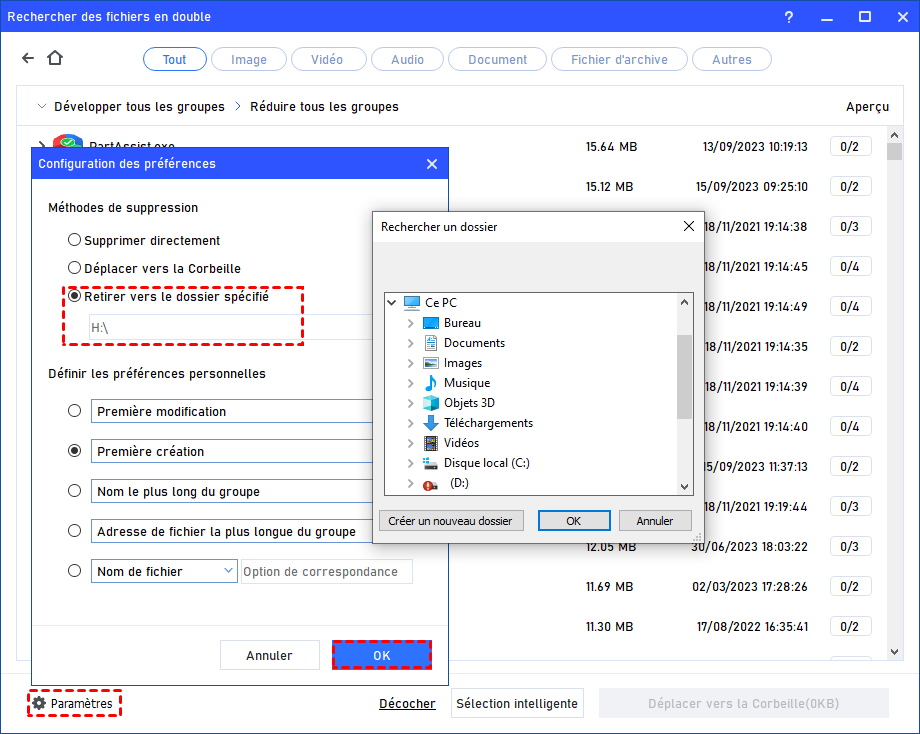
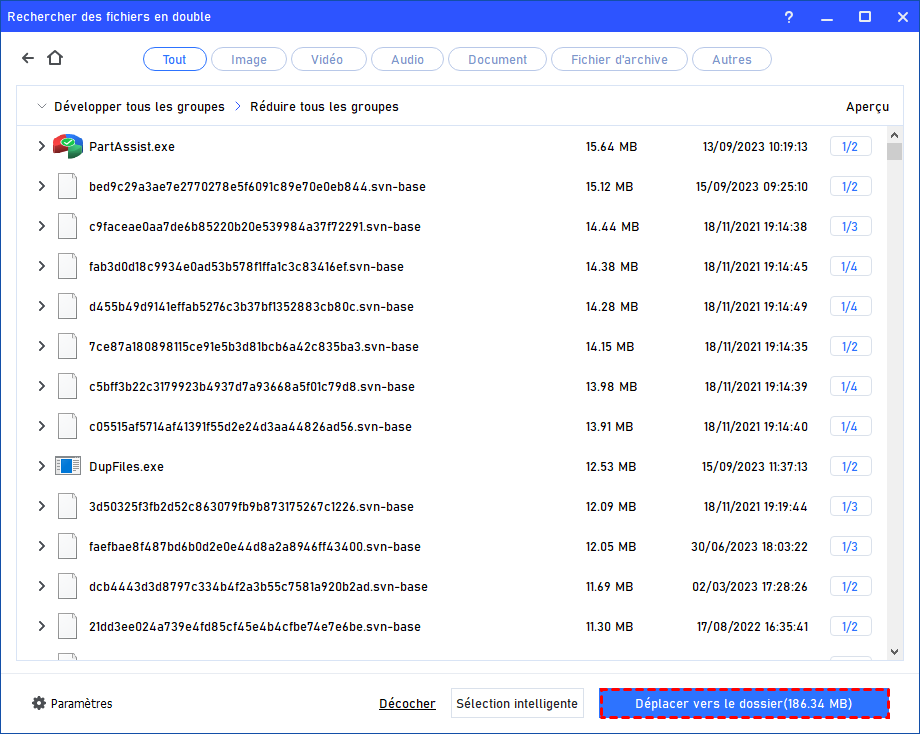
Étape 4 : Sélectionnez manuellement les doublons à supprimer ou cliquez sur Sélection intelligente pour laisser le programme choisir automatiquement les fichiers redondants. Ensuite, appliquez l’action définie pour libérer de l’espace disque.
Comment effacer complètement un disque dur
Si vous souhaitez aller plus loin que le simple vidage de fichiers et supprimer définitivement toutes les données de votre disque, il existe plusieurs méthodes pour le faire en toute sécurité. Voici deux solutions fiables : utiliser les outils intégrés de Windows ou un logiciel spécialisé comme AOMEI
1. Utiliser l’invite de commandes de Windows (CMD)
Cette méthode est intégrée à Windows et ne nécessite pas d’installation supplémentaire. Elle permet d’effacer le disque en utilisant des commandes spécifiques.
Étape 1. Ouvrez le menu Démarrer et tapez cmd, puis exécutez l’invite de commandes en tant qu’administrateur.
Étape 2. Dans la fenêtre CMD, tapez diskpart et appuyez sur Entrée.
Étape 3. Tapez list disk pour voir la liste des disques connectés.
Étape 4. Identifiez le disque à effacer (par exemple Disk 1) et tapez select disk 1.
Étape 5. Ensuite, tapez clean all pour effacer complètement le disque. Cette opération peut prendre plusieurs minutes selon la taille du disque.
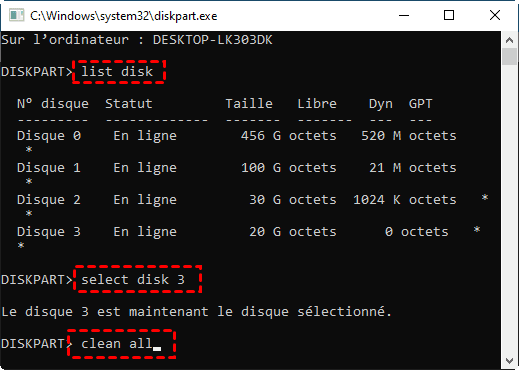
Étape 6. Une fois terminé, tapez exit pour fermer DiskPart.
⚠ Important : La commande clean all efface toutes les données en écrivant des zéros sur chaque secteur du disque. Pour la plupart des utilisateurs, les fichiers deviennent inaccessibles, mais sur un SSD ou avec des outils professionnels, certaines données peuvent rester récupérables. Pour un effacement vraiment sécurisé, il est recommandé d’utiliser un logiciel spécialisé comme AOMEI.
2. Utiliser Logiciel de partition AOMEI
Pour ceux qui préfèrent une interface graphique simple et sécurisée, AOMEI propose une fonctionnalité d’effacement complet qui rend les données irrécupérables en quelques clics.
📘 Remarque : Pour débloquer des fonctions avancées, une mise à niveau est nécessaire.
Étape 1 : Faites un clic droit sur le disque que vous souhaitez effacer puis sélectionnez Effacer le disque dur.
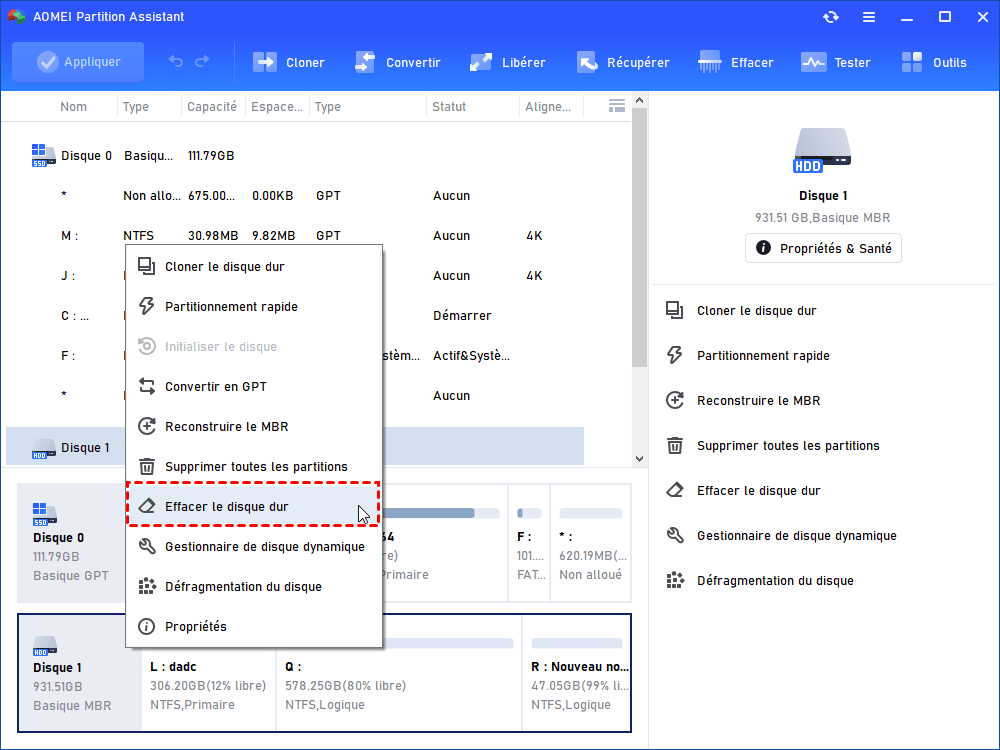
Étape 2 : Confirmez le disque dur à effacer. Cliquez sur Paramètres pour choisir un algorithme d'effacement adapté à vos besoins.
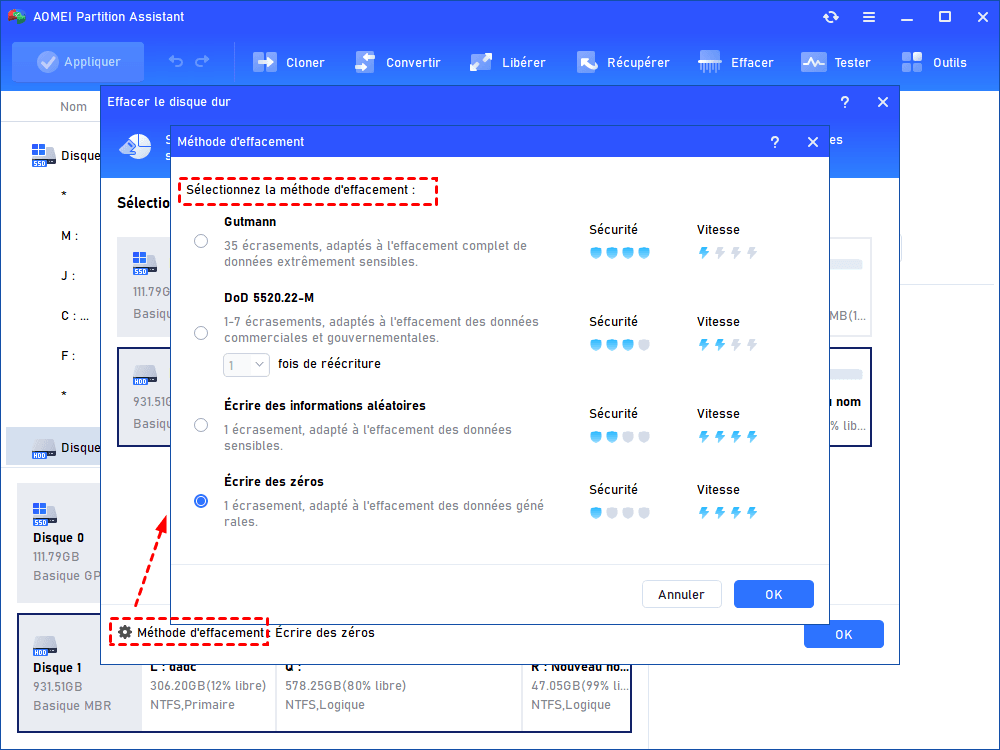
- Gutmann : Cette méthode effectue 35 passages d’écrasement avec des modèles spécifiques pour effacer complètement le disque. C’est la technique la plus sûre parmi celles listées, mais elle est aussi la plus longue.
- DoD 5220.22-M : Cette norme, publiée par le département de la Défense des États-Unis, applique plusieurs passages d’écriture selon un schéma précis. Elle est beaucoup plus sécurisée que les méthodes simples et reste plus rapide que la méthode Gutmann, ce qui explique pourquoi elle est souvent adoptée par les entreprises et les organisations.
- Écrire des informations aléatoires : Ici, le disque est recouvert de données aléatoires. Cette méthode est plus sûre qu’une simple écriture de zéros, car elle rend la récupération des données plus difficile.
- Écrire des zéros : Cette méthode consiste à écraser tous les secteurs du disque avec des zéros. C’est une technique simple, rapide et couramment utilisée pour effacer un disque dur personnel.
Étape 3 : Cliquez sur OK puis sur Appliquer pour lancer l’opération.

Cette méthode est plus intuitive que CMD et idéale pour les débutants ou pour ceux qui veulent éviter les erreurs lors de la sélection du disque.
Si vous utillisez un SSD, AOMEI peut aussi exécuter l'effacement sécurisé SSD, fonction spécialement conçue effacer le SSD sans affecter la durée de vie.
Conclusion
Vider votre disque dur est essentiel pour maintenir votre PC rapide et sûr. Pour un usage quotidien, les outils intégrés de Windows ou la suppression des fichiers volumineux et doublons suffisent généralement. Cependant, si vous devez effacer complètement un disque, par exemple avant de céder ou vendre votre ordinateur, il est préférable d’utiliser des méthodes sécurisées comme DoD 5220.22-M ou Gutmann, ou un logiciel spécialisé tel que AOMEI. En combinant nettoyage régulier et effacement sécurisé, vous protégez vos données tout en optimisant les performances de votre ordinateur.

 en tant que source préférée
sur Google
en tant que source préférée
sur Google