




Effacement sécurisé du SSD sous Windows 11/10/8/7 | Guide complet
Découvrez pourquoi et comment effectuer un effacement sécurisé du SSD sous Windows afin de supprimer toutes les données et retrouver les performances d’origine.

Par Eva Mis à jour le 23/06/2026


Les SSD (Solid State Drive) sont largement utilisés pour accélérer les performances d’un ordinateur. Comparé à un disque dur classique, un SSD permet un démarrage plus rapide de Windows, des temps de chargement réduits et une meilleure réactivité globale.
Cependant, après une longue période d’utilisation, il arrive que les performances du SSD diminuent. De plus, lorsque vous souhaitez vendre, donner ou réutiliser un SSD, il est essentiel de supprimer définitivement toutes les données personnelles qu’il contient.
Dans ces situations, un simple formatage n’est pas suffisant. La solution la plus fiable consiste à effectuer un effacement sécurisé du SSD, une opération qui supprime totalement les données et remet le disque dans un état proche de celui d’origine.
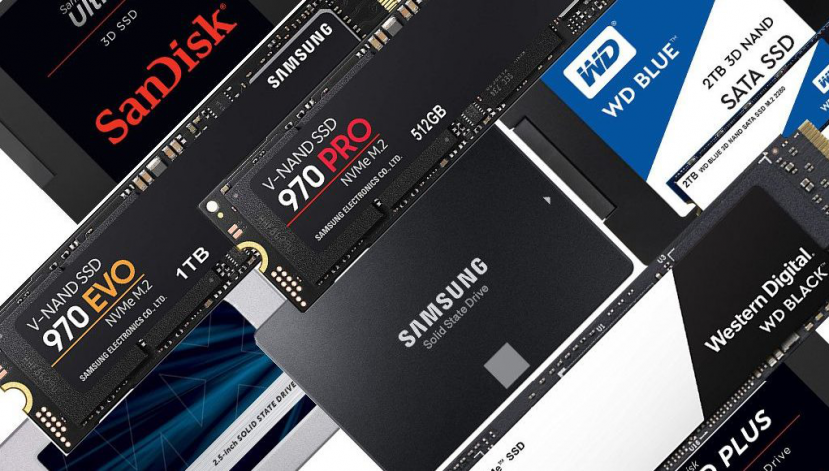
Pourquoi effectuer un effacement sécurisé du SSD ?
Contrairement aux disques durs traditionnels, les SSD utilisent une technologie de mémoire flash qui fonctionne différemment. Cela signifie que les méthodes classiques de suppression de données ne sont pas toujours efficaces.
Voici les situations les plus courantes où un effacement sécurisé est recommandé :
- Le SSD devient plus lent après une utilisation prolongée.
- Vous souhaitez vendre ou donner votre SSD.
- Vous préparez une réinstallation complète de Windows.
- Vous voulez supprimer définitivement des données sensibles.
L’effacement sécurisé envoie une commande spéciale au SSD afin de supprimer toutes les cellules de mémoire et de restaurer ses performances sans réduire sa durée de vie.
Méthodes pour effectuer un effacement sécurisé du SSD | Étapes détaillées
Méthode 1 : Effacer un SSD avec un logiciel du fabricant
Quand utiliser cette méthode
Certains fabricants de SSD proposent leurs propres outils permettant d’effectuer un effacement sécurisé. Cette méthode est adaptée si vous connaissez la marque de votre SSD et que l’utilitaire officiel est disponible.
Exemples d’outils fournis par les fabricants :
- Samsung Magician
- SanDisk SSD Toolkit
- Intel SSD Toolbox
- OCZ SSD Utility
Étapes détaillées
Étape 1 : Téléchargez l’utilitaire officiel correspondant à la marque de votre SSD.
Étape 2 : Installez et ouvrez le logiciel sur votre ordinateur. Par exemple, Samsung Magician pour un SSD Samsung.
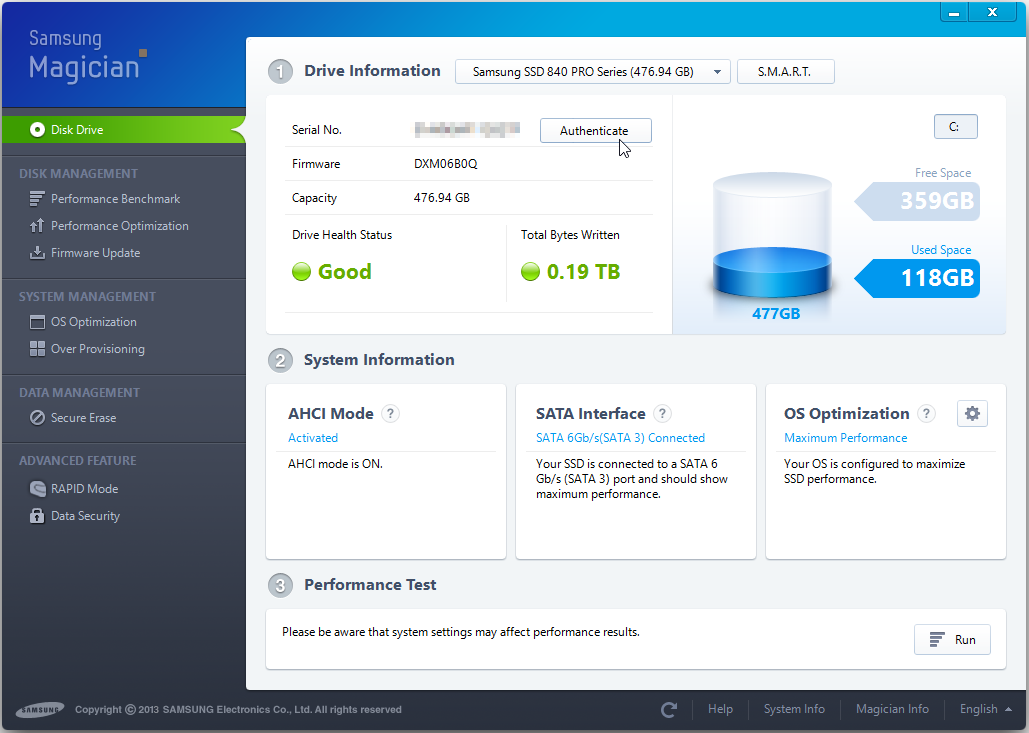
Étape 3 : Localisez la fonction appelée Secure Erase ou Effacement sécurisé.
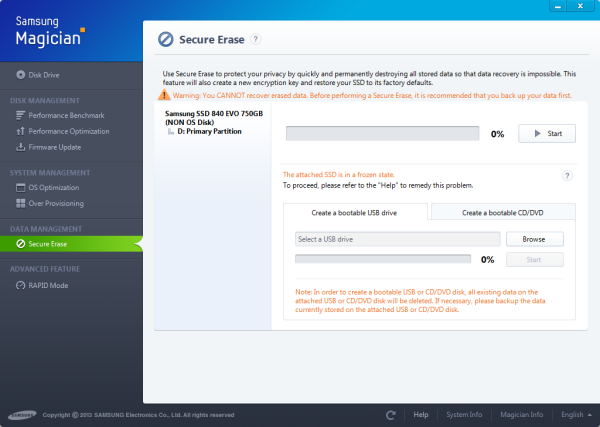
Étape 4 : Sélectionnez le SSD cible.
Étape 5 : Lancez l’effacement sécurisé et attendez la fin de l’opération.
Cette méthode fonctionne bien mais elle est limitée aux SSD d’une marque spécifique.
Méthode 2 : Effacer un SSD avec un outil fiable
Quand utiliser cette méthode
Si vous ne trouvez pas l’outil officiel correspondant à votre SSD ou si vous souhaitez une solution plus simple, vous pouvez utiliser le gestionnaire de partition AOMEI.
AOMEI propose une fonction spéciale appelée Effacement sécurisé du SSD, conçue pour supprimer complètement les données tout en respectant la structure interne du SSD, sans affecter la durée de vie.
En plus de cette fonction, il permet également d'effacer un disque dur traditionnel (HDD), de cloner un disque dur, de convertir un disque dur en GPT/MBR sans perte de données, de réinitialiser le mot de passe Windows oublié, redimensionner, déplacer, vérifier, fusionner les partitions, etc.
👉 À savoir : La fonction Effacement sécurisé du SSD de cet outil est limitée à Windows 7. Cette restriction vise à garantir une meilleure compatibilité avec les SSD de différentes marques et contrôleurs, tout en assurant la stabilité et le taux de réussite de l’opération Secure Erase. Par conséquent, pour utiliser cette fonction, vous devez connecter ou installer le SSD sur un ordinateur exécutant Windows 7, puis lancer cet outil afin d’effectuer l’effacement sécurisé.
Étapes détaillées
Péparation : Installez et lancez ce programme sur un ordinateur Windows 7.
Étape 1 : Dans la barre d’outils, cliquez sur Effacer. Choisissez l’option Effacement sécurisé du SSD.

Étape 2 : Sélectionnez le SSD que vous souhaitez effacer.
Étape 3 : Vérifiez les informations du disque et cliquez sur Suivant.
Étape 4 : Attendez la fin de l’effacement sécurisé.
Cette méthode est particulièrement adaptée aux utilisateurs débutants car l’interface graphique simplifie toutes les opérations.
Lecture étendue : Résoudre le problème du SSD en état gelé
Lors d’un effacement sécurisé, il peut arriver que le logiciel affiche un message indiquant que le SSD est dans un état gelé. Cela signifie que le système empêche temporairement certaines opérations sur le disque pour des raisons de sécurité.
Étapes détaillées
Étape 1 : Éteignez votre ordinateur.
Étape 2 : Ouvrez le boîtier de l’ordinateur ou le panneau arrière du PC portable.
Étape 3 : Localisez le SSD concerné.
Étape 4 : Débranchez le câble d’alimentation du SSD.
Étape 5 : Déconnectez le câble de données SATA.
Étape 6 : Reconnectez d’abord le câble SATA.
Étape 7 : Rebranchez ensuite le câble d’alimentation.
Étape 8 : Redémarrez l’ordinateur et relancez l’effacement sécurisé.
Cette manipulation permet généralement de supprimer l’état gelé et de poursuivre l’opération.
Comment éviter la baisse de performance d’un SSD
Pour que votre SSD conserve sa rapidité et sa longévité, il est important d’adopter quelques bonnes pratiques simples :
- Maintenir de l’espace libre : conservez au moins 10 à 20 % de capacité libre sur le SSD afin de permettre au contrôleur de gérer efficacement les données.
- Activer TRIM : cette fonctionnalité intégrée à Windows optimise la suppression des fichiers et prévient la dégradation des performances.
- Mettre à jour le firmware : un firmware à jour garantit la compatibilité et peut améliorer la vitesse et la stabilité du SSD.
- Utiliser un logiciel de gestion de disque fiable : des outils comme le gestionnaire de partition AOMEI permettent d’optimiser les partitions et de gérer le SSD sans risque.
FAQ
L’effacement sécurisé supprime-t-il définitivement les données ?
Oui. Cette opération supprime toutes les données présentes sur le SSD et les rend pratiquement impossibles à récupérer.
Quelle est la différence entre formatage et effacement sécurisé ?
Le formatage supprime simplement les références des fichiers. L’effacement sécurisé efface réellement les cellules de mémoire du SSD.
L’effacement sécurisé peut-il endommager un SSD ?
Non. Cette fonction est prévue par les fabricants ou un logiciel tiers professionnel et n’affecte pas la durée de vie normale du SSD.
Combien de temps dure un effacement sécurisé ?
En général, l’opération prend seulement quelques minutes, car elle agit directement sur le contrôleur du SSD.
Peut-on effectuer un effacement sécurisé sur le SSD système ?
Dans la plupart des cas, il est recommandé de connecter le SSD à un autre ordinateur ou d’utiliser un environnement externe pour effectuer l’opération.
Conclusion
L’effacement sécurisé du SSD est la méthode la plus fiable pour supprimer définitivement toutes les données et restaurer les performances du disque. Cette opération est particulièrement utile avant de vendre un SSD ou lors d’une réinstallation complète du système.
Pour simplifier la procédure, des outils spécialisés comme le gestionnaire de partition AOMEI permettent d’effectuer cette opération facilement, tout en offrant d’autres fonctionnalités utiles pour gérer et optimiser vos disques sous Windows.

 en tant que source préférée
sur Google
en tant que source préférée
sur Google