




Créer une machine virtuelle Windows 10/11 : guide complet (Hyper-V, VirtualBox, VMware)
Vous souhaitez créer une machine virtuelle Windows 10 ou 11 sur votre PC ? Ce guide couvre tout : activation de la virtualisation, choix entre Hyper-V, VirtualBox et VMware, installation pas à pas, optimisation des performances et résolution des erreurs (TPM, écran noir, lenteur).

Par Eva Mis à jour le 02/07/2026


Qu'est-ce qu'une machine virtuelle Windows ?
Une machine virtuelle Windows (ou VM) est un ordinateur simulé qui tourne à l'intérieur de votre PC réel. Concrètement, vous utilisez un logiciel (Hyper-V, VirtualBox, VMware) pour créer un environnement complètement isolé : processeur virtuel, mémoire vive virtuelle, disque dur virtuel, carte réseau virtuelle. Et dans cette simulation, vous pouvez installer Windows 10, Windows 11, ou même Linux.
Pour vous, utilisateur, c'est comme si vous aviez un second PC dans une fenêtre. Vous pouvez le démarrer, l'éteindre, installer n'importe quel logiciel sans risquer votre système principal. Et si vous faites une erreur ? Vous restaurez un instantané (snapshot) en deux clics, comme si rien ne s'était passé.
La différence avec un PC réel : les performances sont légèrement moindres car les ressources sont partagées avec votre ordinateur hôte. Mais avec les bons réglages (SSD, RAM suffisante, accélération matérielle), la différence est à peine perceptible pour un usage bureautique ou de développement.
Pourquoi créer une machine virtuelle sous Windows 10 ou 11 ?
L'intérêt de créer une machine virtuelle sous Windows 10 ou 11 dépasse largement le simple « test d'un autre système ». Voici les cas d'usage les plus courants :
- Tester un nouveau système d'exploitation : vous voulez essayer Windows 11 mais vous hésitez à mettre à niveau votre PC principal ? Installez-le d'abord dans une VM.
- Exécuter un ancien logiciel incompatible : certaines applications professionnelles ne tournent que sous Windows 7 ou XP. Une VM vous permet de garder ces logiciels sans compromettre votre sécurité.
- Environnement sécurisé pour naviguer ou télécharger : vous téléchargez des fichiers douteux ? Ouvrez-les d'abord dans une VM isolée. Si un virus se déclare, vous supprimez la VM et rien ne touche votre vrai PC.
- Développement et tests : les développeurs créent souvent plusieurs VMs avec différentes versions de Windows pour valider leur logiciel. C'est aussi l'outil idéal pour apprendre l'administration système sans risquer de casser sa machine.
- Former des employés ou des étudiants : vous préparez un atelier ? Distribuez une VM pré-configurée à chaque participant. Tout le monde part du même environnement.
Avantages principaux : isolation totale, réversibilité (snapshots), économie de matériel (une seule machine physique fait tourner plusieurs systèmes).
Inconvénients : performances un peu inférieures, nécessite de bien configurer les ressources (RAM, CPU).
Les prérequis pour créer une machine virtuelle Windows
Avant de vous lancer dans la création d'une machine virtuelle Windows, vérifiez que votre PC remplit les conditions suivantes. Les oublier est la cause numéro 1 des échecs d'installation.
1. Activer la virtualisation dans le BIOS/UEFI (indispensable)
La virtualisation matérielle doit être active. Sans elle, les logiciels de virtualisation tournent très lentement, voire pas du tout.
Comment vérifier ? Ouvrez le Gestionnaire des tâches (Ctrl + Maj + Échap), onglet Performance, sélectionnez Processeur. Ligne « Virtualisation » : doit indiquer « Activé ».
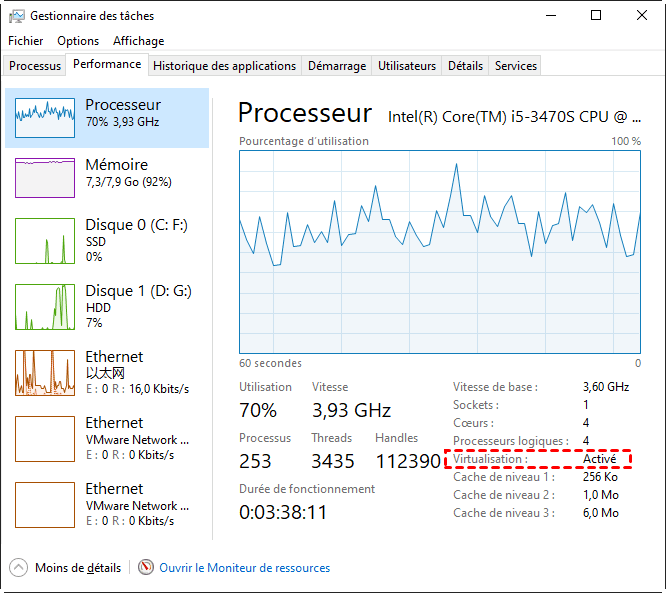
Si c'est désactivé, activez la virtualisation en 5 étapes simples :
Étape 1 : Redémarrez votre PC. Dès que l'écran s'allume, appuyez plusieurs fois sur F2 (ou Suppr si F2 ne fonctionne pas).
Étape 2 : Dans le BIOS, cherchez un menu nommé Advanced ou Configuration (utilisez les flèches du clavier).
Étape 3 : Trouvez l'option :
- Intel : « Intel Virtualization Technology »
- AMD : « SVM Mode »
Mettez-la sur Enabled (Activé).
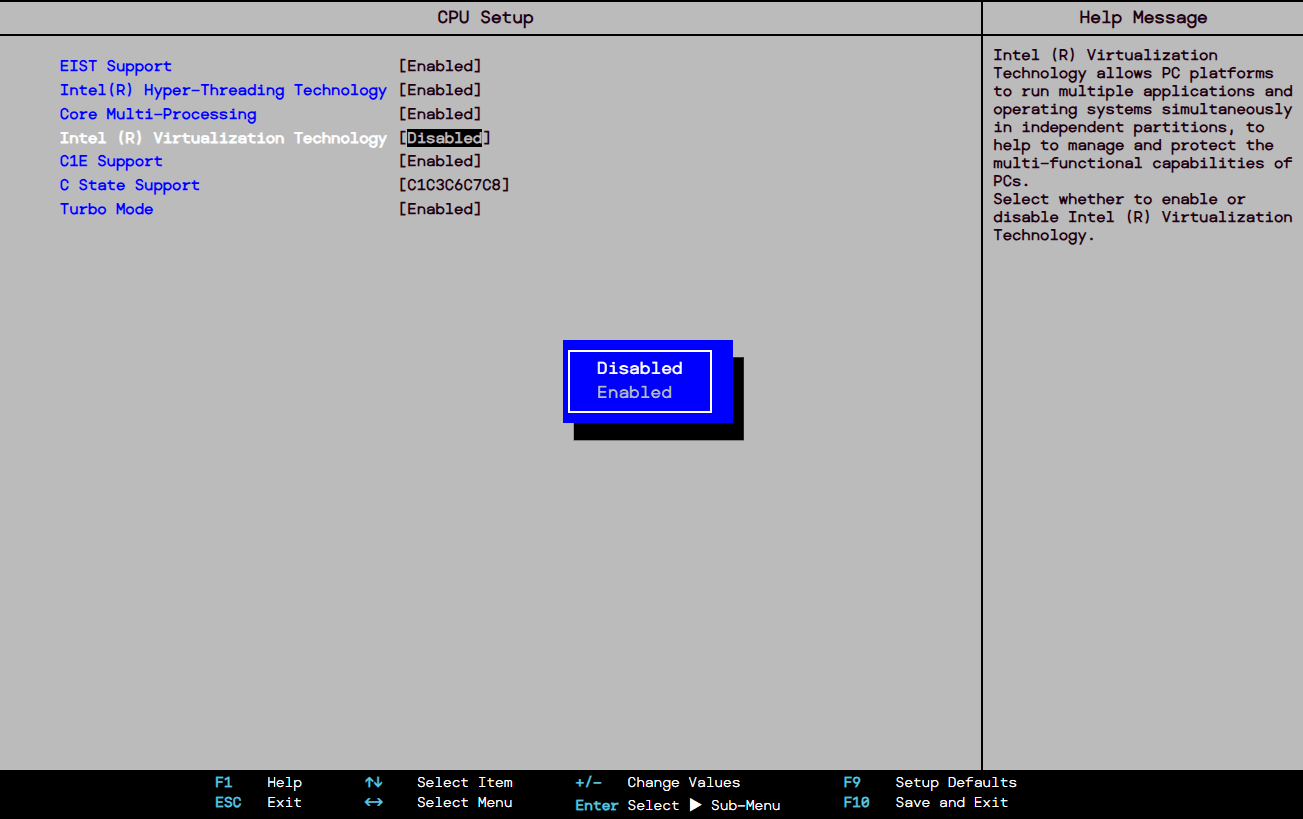
Étape 4 : Appuyez sur F10 pour sauvegarder et quitter. Confirmez « Yes ».
Étape 5 : Une fois Windows redémarré, ouvrez le Gestionnaire des tâches (Ctrl + Maj + Échap) > onglet Performance > Processeur. Vérifiez que « Virtualisation » indique bien Activé.
2. RAM recommandée (4 Go minimum, 8 Go ou plus idéal)
Votre machine virtuelle aura besoin de sa propre mémoire vive. Pour Windows 10 ou 11 en 64 bits :
- 4 Go (4096 Mo) : strict minimum, acceptable pour des tâches très légères (notepad, navigation simple).
- 8 Go (8192 Mo) : confortable, recommandé pour un usage normal (bureautique, navigation, petits développements).
- 16 Go ou plus : nécessaire pour faire tourner des applications lourdes (Visual Studio, bases de données, montage léger).
Attention : votre PC doit avoir au moins le double de RAM. Exemple : pour donner 8 Go à votre VM, votre PC doit avoir 16 Go physiques, sinon le système hôte manquera de mémoire et tout deviendra lent.
3. Espace disque (au moins 60 Go, SSD vivement recommandé)
Windows 10 ou 11 occupe environ 25 à 30 Go après installation. Mais avec les mises à jour, les logiciels et les fichiers personnels, prévoyez :
- Minimum : 60 Go (juste pour le système + quelques logiciels).
- Recommandé : 80 à 120 Go (pour travailler tranquille).
- SSD obligatoire : un disque dur mécanique (HDD) rendra votre VM extrêmement lente, même avec beaucoup de RAM. Sur SSD, la différence est spectaculaire.
👉 Vous manquez de place sur votre disque dur ? Avant de créer votre machine virtuelle, pensez à faire du ménage. Le gestionnaire de partition AOMEI intègre des outils de nettoyage gratuits qui peuvent vous aider à dégager de l'espace facilement : il analyse votre disque pour identifier les fichiers encombrants, localise les dossiers qui prennent trop de place, et vous permet de supprimer les fichiers en double en toute sécurité. Quelques minutes suffisent pour récupérer plusieurs dizaines de gigaoctets sans risquer de supprimer des documents importants.

4. Processeur compatible (Intel VT-x ou AMD-V)
Tous les processeurs modernes (Intel Core i3/i5/i7/i9 depuis 2010, AMD Ryzen ou plus récents) supportent la virtualisation. Le point bloquant n'est pas le CPU lui-même, mais son activation dans le BIOS, comme vu plus haut.
5. Fichier ISO de Windows (où le télécharger ?)
Pour installer Windows dans une machine virtuelle, vous avez besoin d’un fichier ISO (image disque du système). Le fichier ISO agit comme un DVD d’installation virtuel utilisé par la machine virtuelle pour démarrer et installer le système.
Vous pouvez le télécharger légalement depuis le site officiel de Microsoft :
- Recherchez « Télécharger Windows 10 » ou « Télécharger Windows 11 »
- Téléchargez directement l’image ISO, ou utilisez l’outil Media Creation Tool pour la générer
💡 Il est possible d’installer Windows sans clé d’activation. Le système reste fonctionnel, mais avec certaines limitations (filigrane “Activer Windows”, options de personnalisation restreintes).
⚠️ Cas particulier Windows 11 :
Windows 11 nécessite TPM 2.0 et Secure Boot. Selon le logiciel de virtualisation utilisé (Hyper-V, VirtualBox ou VMware), ces fonctionnalités peuvent être activées nativement ou nécessiter un contournement.
Les meilleurs logiciels pour créer une machine virtuelle Windows
Trois outils dominent le marché. Le choix dépend de votre édition de Windows, de votre niveau technique et de l'usage prévu.
1. Hyper-V (intégré à Windows, réservé aux versions Pro / Entreprise / Éducation)
Hyper-V est le virtualiseur maison de Microsoft. Il est directement intégré à Windows 10 et 11 Pro, Enterprise ou Éducation (pas sur Famille). Son grand avantage : c'est un virtualiseur de « type 1 » (il tourne directement sur le matériel), donc les performances sont excellentes, presque aussi rapides qu'un PC physique. Hyper-V gère nativement le TPM 2.0, ce qui rend l'installation de Windows 11 beaucoup plus simple. L'inconvénient : son interface est un peu austère et certains réglages (réseau, partage de dossiers) sont moins intuitifs que chez la concurrence.
2. VirtualBox (gratuit, open-source, compatible toutes versions de Windows)
VirtualBox (d'Oracle) est le logiciel le plus populaire auprès des particuliers et des formateurs. Il fonctionne sur toutes les éditions de Windows (y compris Famille), et aussi sur macOS et Linux. Son assistant de création est simple, et depuis la version 7.0, il supporte le TPM 2.0 et Secure Boot pour Windows 11. Les Guest Additions (outils invités) améliorent considérablement les performances et permettent le glisser-déposer. Petit bémol : les performances sont un peu en retrait par rapport à Hyper-V ou VMware, mais largement suffisantes pour un usage standard.
3. VMware Workstation Pro (La référence pro, désormais gratuite pour tous)
VMware Workstation Pro est la référence absolue du monde professionnel pour la virtualisation. Excellente nouvelle pour les utilisateurs : le logiciel est désormais entièrement gratuit pour un usage personnel et non commercial. Broadcom (le propriétaire actuel) a d'ailleurs officiellement abandonné l'ancienne version limitée "Workstation Player" pour offrir la puissance de la version Pro complète à tous les passionnés.
VMware excelle sur trois points majeurs : la gestion ultra-performante des snapshots multiples (qui permettent de figer l'état de votre VM à plusieurs moments précis pour y revenir en un clic), de superbes performances 3D (idéales si vous avez besoin d'une forte accélération graphique), et une stabilité globale à toute épreuve, même avec des systèmes lourds.
Son seul petit bémol : Son interface est disponible uniquement en anglais, ce qui peut déstabiliser les parfaits débutants, et son écosystème est légèrement plus lourd à installer que celui de VirtualBox.
Tableau comparatif rapide
| Logiciel | Éditions Windows compatibles | Gratuit ? | Windows 11 (TPM) | Performance |
|---|---|---|---|---|
| Hyper-V | Pro / Enterprise / Éducation | Oui (intégré) | Native (Gen2) | ⭐⭐⭐⭐⭐ (excellente) |
| VirtualBox | Toutes (y compris Famille) | Oui (open-source) | Oui (v7+, TPM logiciel) | ⭐⭐⭐ (bonne) |
| VMware Workstation Pro | Toutes | Oui (non commercial) | Oui (via options) | ⭐⭐⭐⭐ (très bonne) |
En résumé : Débutant ou Windows Famille → VirtualBox. Windows Pro et vous cherchez la performance pure → Hyper-V. Professionnel ayant besoin de stabilité et de 3D → VMware.
Méthodes pour créer une machine virtuelle Windows 10 ou 11 avec différents outils
Nous allons maintenant passer à la pratique. Voici comment créer une machine virtuelle Windows 10 ou 11 avec chacun des trois logiciels. Choisissez la section qui correspond à votre outil.
1. Créer une machine virtuelle sous Windows 10 avec Hyper-V
Suivez ces étapes dans l'ordre.
Étape 1 : Activer Hyper-V
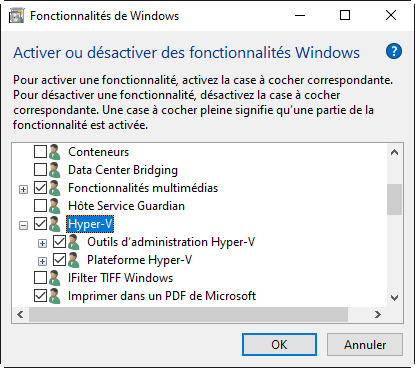
Allez dans Panneau de configuration > Programmes > Activer ou désactiver des fonctionnalités Windows. Cochez Hyper-V (plateforme et outils). Redémarrez votre PC.
Étape 2 : Créer un commutateur virtuel externe (pour le réseau)
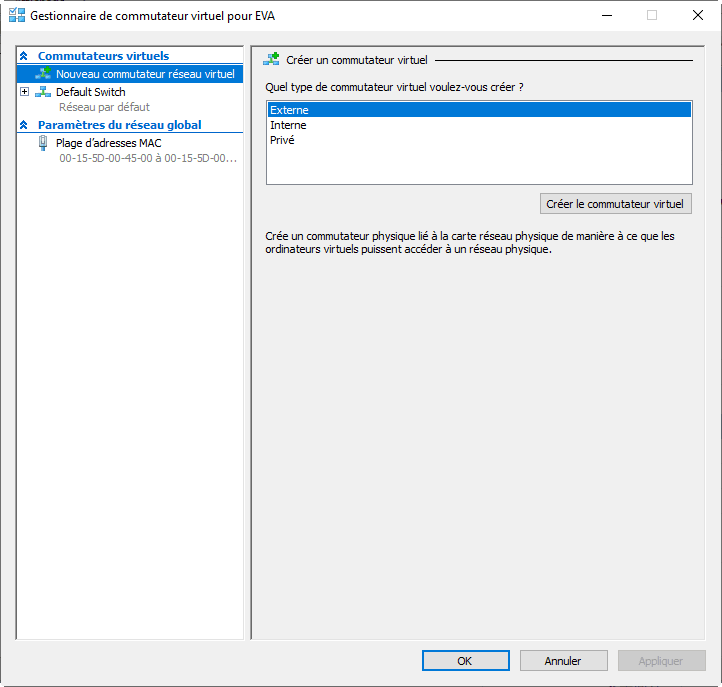
Ouvrez le Gestionnaire Hyper-V. Dans le panneau de droite, cliquez sur « Gestionnaire de commutateur virtuel ». Cliquez sur « Nouveau commutateur réseau virtuel », choisissez « Externe », puis créez-le. Sélectionnez votre carte Wi-Fi ou Ethernet, et laissez coché « Autoriser le système d'exploitation de gestion à partager cette carte ». Validez.
Étape 3 : Lancer l'assistant de nouvelle machine virtuelle
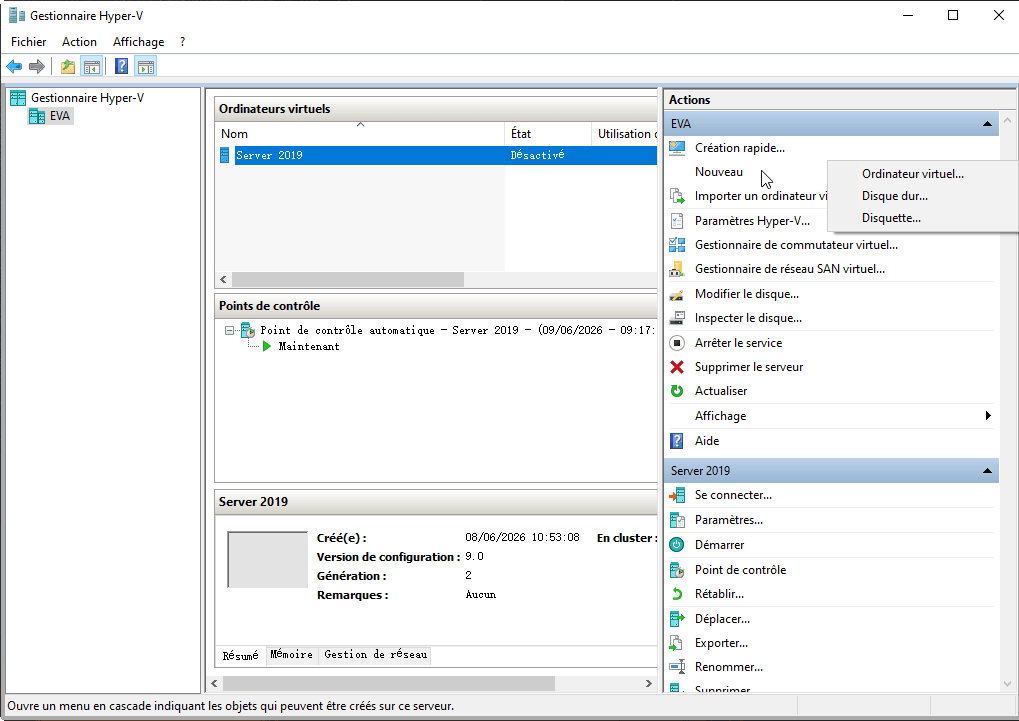
Dans Hyper-V Manager, cliquez sur « Action » > « Nouveau » > « Ordinateur virtuel ».
Étape 4 : Nommer et choisir l'emplacement
Donnez un nom explicite. Cochez « Stocker la machine virtuelle à un autre emplacement » et choisissez un dossier sur un disque autre que C: (ex: D:\Hyper-V\VM).
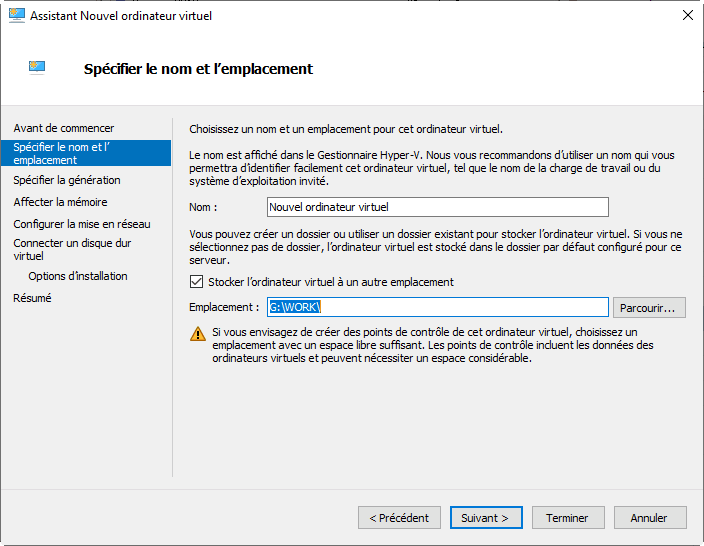
Étape 5 : Choisir la génération – point crucial
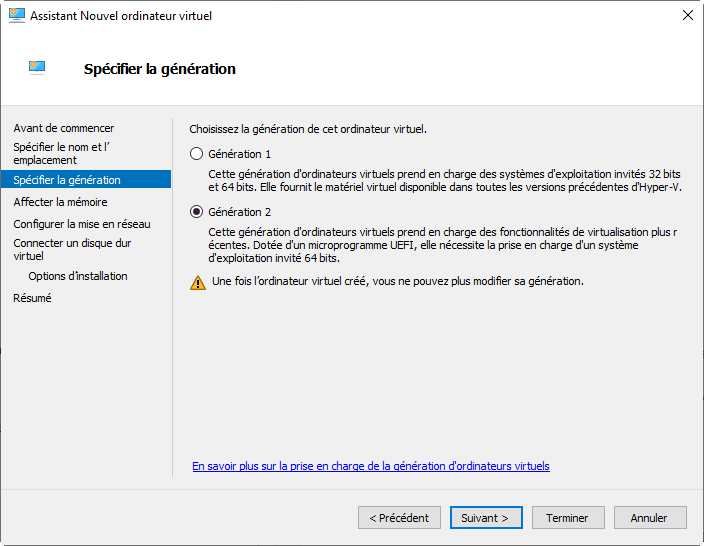
Pour Windows 10 64 bits, vous pouvez utiliser la Génération 1 ou 2. La Génération 2 est recommandée car elle offre le démarrage UEFI, le Secure Boot et le TPM (indispensable si plus tard vous installez Windows 11). Sélectionnez Génération 2.
Étape 6 : Allouer la mémoire vive
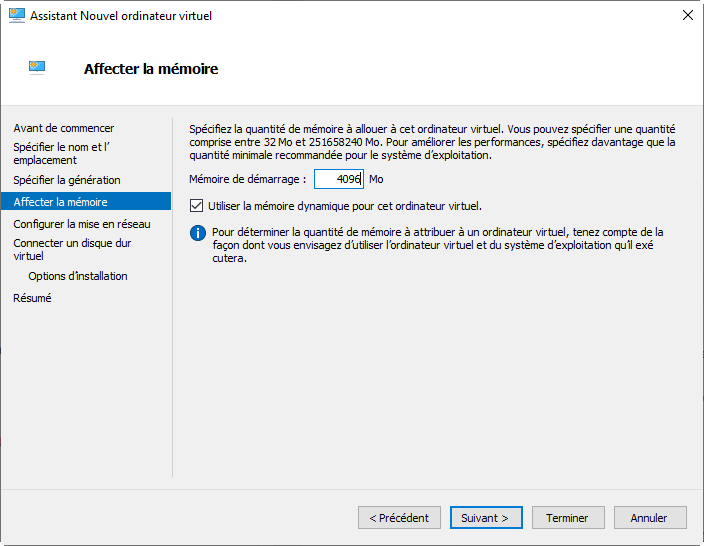
Entrez 4096 Mo (4 Go) pour Windows 10. Si vous avez 16 Go de RAM physique, vous pouvez monter à 8192 Mo. Cochez « Utiliser la mémoire dynamique pour cet ordinateur virtuel. » : cela permet à Hyper-V de récupérer la RAM quand la VM est inactive.
Étape 7 : Configurer le réseau
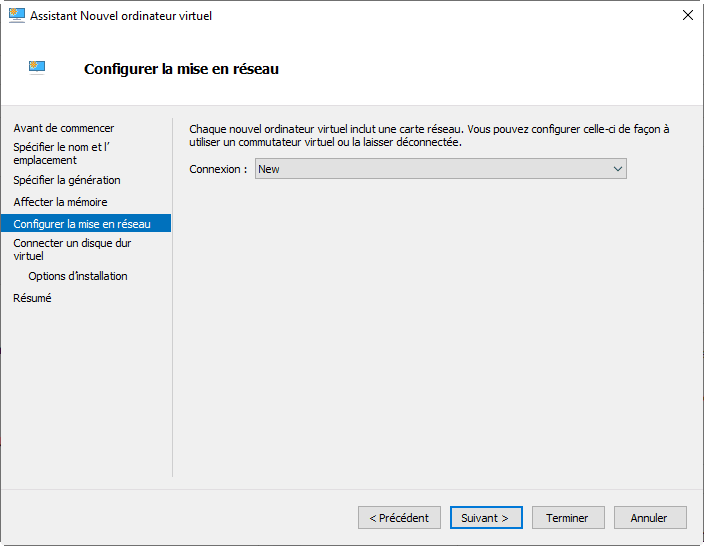
Dans le menu déroulant « Connexion », choisissez le commutateur externe que vous avez créé à l'étape 2.
Étape 8 : Créer le disque dur virtuel
Laissez « Créer un disque dur virtuel ». Taille minimale : 80 Go. Si vous avez de la place, 120 Go est mieux. Le type « Dynamique » (taille variable) est parfait. Choisissez un emplacement sur SSD de préférence.
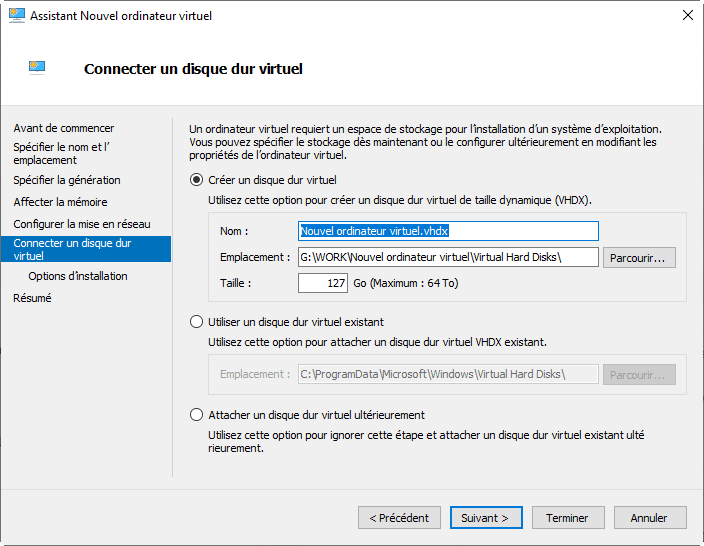
Étape 9 : Monter l'ISO et terminer
Choisissez « Installer un système d’exploitation à partir d’un fichier image de démarrage ». Parcourez et sélectionnez votre ISO Windows 10. Cliquez sur Terminer.
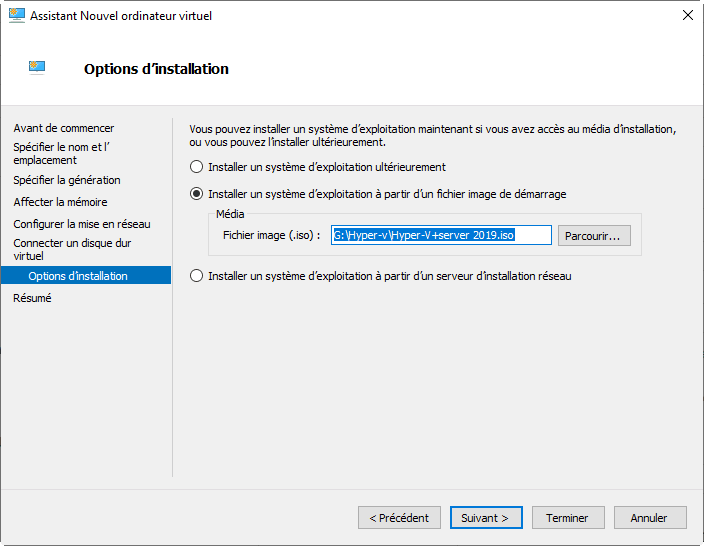
Étape 10 : Démarrer et installer Windows
Faites un clic droit sur la VM > « Se connecter ». Dans la fenêtre, cliquez sur le bouton vert « Démarrer ». Appuyez sur une touche quand le message « Press any key to boot » apparaît. L'installation normale de Windows 10 se lance.
Erreurs fréquentes sous Hyper-V :
- La VM ne démarre pas, erreur « pas de système d'exploitation » : vous n'avez pas appuyé sur une touche au démarrage. Redémarrez la VM et appuyez immédiatement sur une touche.
- L'installation de Windows 11 bloque (TPM manquant) : vérifiez que vous êtes bien en Génération 2, et dans les paramètres de la VM (éteinte) > Sécurité, le TPM doit être activé.
- Pas d'accès Internet dans la VM : retournez dans le gestionnaire de commutateurs et assurez-vous que votre commutateur externe est bien connecté à la bonne carte physique (Wi-Fi ou Ethernet).
2. Une alternative ultra-rapide : créer une VM en quelques clics avec gestionnaire de partition AOMEI
Si vous trouvez l'assistant natif d'Hyper-V trop fastidieux ou que vous avez peur de vous tromper dans les dizaines de paramètres techniques (choix de la génération, allocation dynamique, configuration des commutateurs réseau...), sachez qu'il existe une méthode beaucoup plus directe : le module Gestionnaire VM intégré au gestionnaire de partition AOMEI.
Ce module a été spécialement conçu pour éliminer la "complexité de configuration" d'Hyper-V. Il ne remplace pas l'outil de Microsoft, mais il agit comme un pilote automatique en prenant en charge les décisions techniques à votre place.
Comment AOMEI simplifie radicalement la création :
- Zéro prise de tête sur les configurations : Pas besoin de vous demander s'il faut choisir la Génération 1 ou 2. AOMEI configure automatiquement votre VM en Génération 2 (le standard le plus moderne et sécurisé, indispensable pour Windows 11).
- Sécurité maximale par défaut : Le réseau est configuré par défaut sur "Non connecté". Votre machine virtuelle est ainsi instantanément 100 % isolée du reste de votre réseau et d'Internet, idéal pour tester des fichiers en toute sécurité.
- Détection et installation en 1 clic : Si Hyper-V n'est pas encore activé sur votre version de Windows, AOMEI le détecte et l'installe automatiquement pour vous, vous évitant de fouiller dans les fonctionnalités facultatives du Panneau de configuration.
Voici comment créer votre VM Hyper-V avec AOMEI :
Péparation : Téléchargez et installez AOMEI sur votre PC (Windows 10 ou 11). Lancez le logiciel.
Étape 1 : Accéder à la fonction « Créer une VM ».
Dans l'onglet « Gestionnaire VM », cliquez sur l'option « Créer une VM » pour lancer l'assistant.
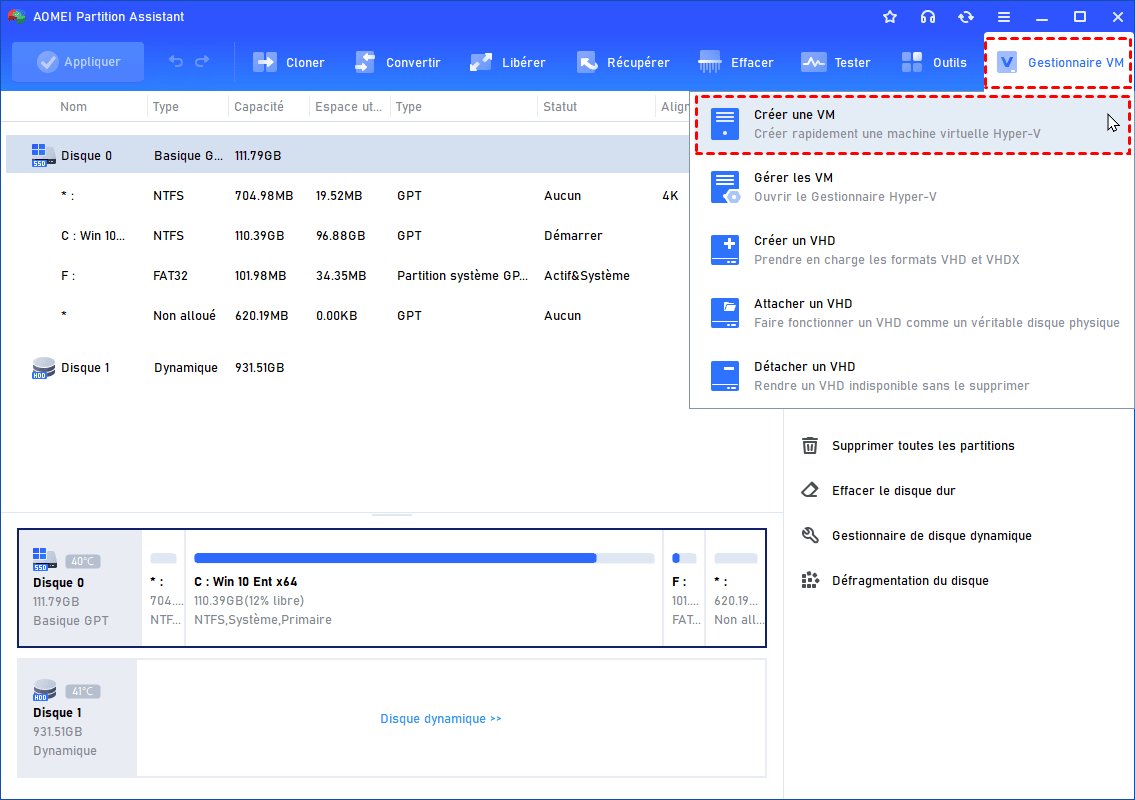
Étape 2 : Installer Hyper-V automatiquement si nécessaire.
AOMEI détecte si Hyper-V est présent sur votre PC. Si ce n'est pas le cas, un bouton « Installer » apparaît. Cliquez dessus, patientez quelques minutes (l'installation prend environ 5 minutes), puis redémarrez l'ordinateur quand le logiciel vous le demande.
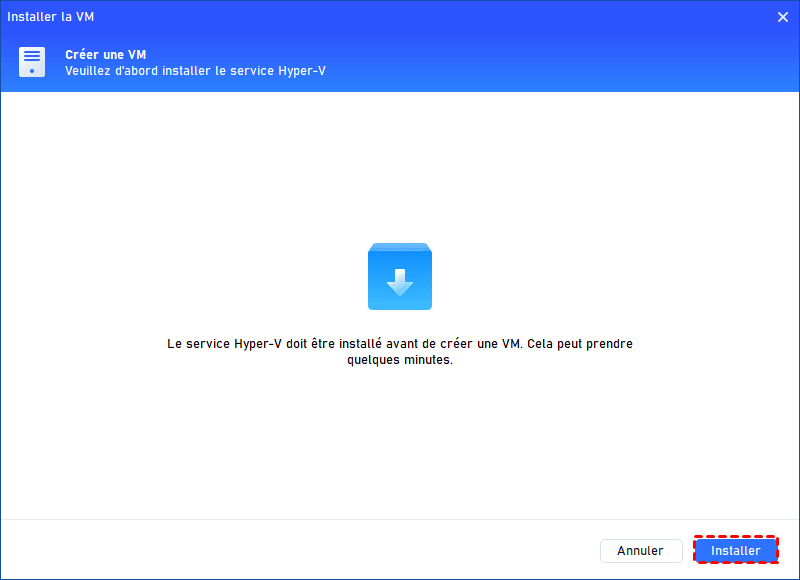
Étape 3 : Sélectionner l'ISO Windows et l'édition.
Après le redémarrage, retournez dans « Créer une VM ». Cliquez sur « Parcourir », choisissez votre fichier ISO de Windows 10 ou Windows 11. Si l'ISO contient plusieurs versions (Famille, Pro, Éducation), sélectionnez celle que vous souhaitez installer.
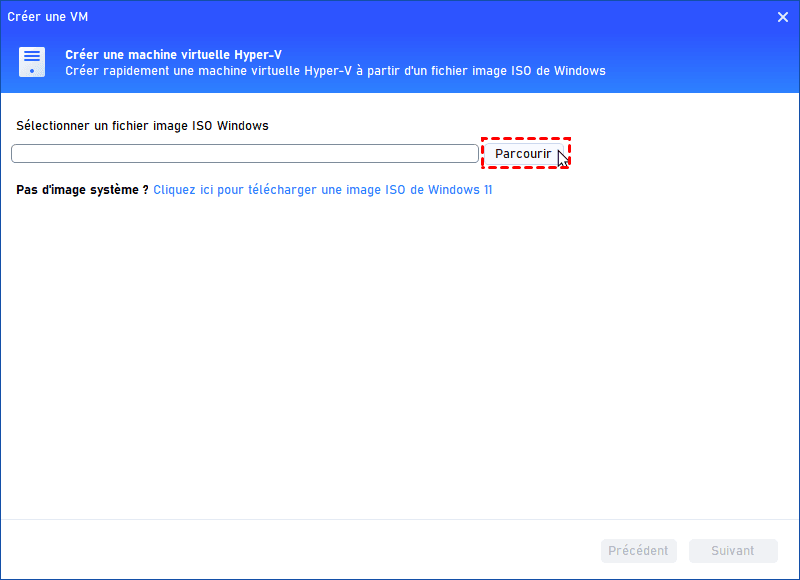
👉 Note : Seules les images ISO des systèmes Windows 7, Windows Server 2008 R2 et versions ultérieures sont compatibles.
Étape 4 : Nommer la VM et choisir son emplacement.
Donnez un nom explicite à votre machine virtuelle. Pour éviter de saturer votre disque C:, choisissez un dossier sur un autre disque (D: ou E:) en cliquant sur le bouton de navigation.
Étape 5 : Ajuster la mémoire et le disque (optionnel).
Cliquez sur « Avancé » pour affiner les paramètres. Vous pouvez y modifier la quantité de RAM (4 Go minimum pour Windows 10/11, 8 Go recommandé) et configurer le disque dur virtuel (créer un nouveau VHDX ou utiliser un disque existant).
Étape 7 : Lancer la création et gérer la VM.
Une fois réglé, cliquez sur « Suivant ». AOMEI crée la VM automatiquement (cela peut prendre quelques minutes). Une fois la création terminée, cliquez sur « Manage VM » pour ouvrir Hyper-V Manager. Votre nouvelle VM y apparaît. Il ne vous reste plus qu'à la démarrer et à suivre l'installation normale de Windows.
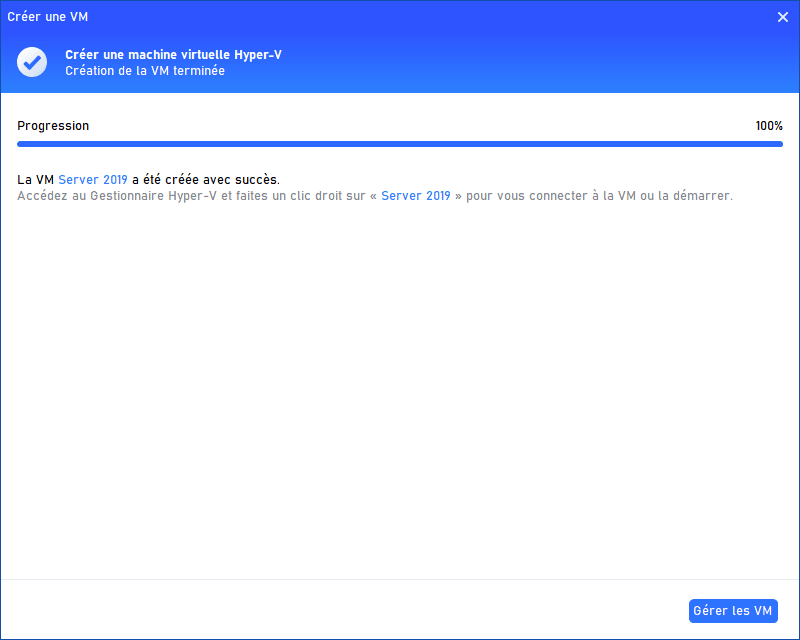
Ce qu'il faut retenir : AOMEI ne transforme pas Hyper-V, mais il en supprime la complexité initiale. Une fois la VM créée, toutes les opérations quotidiennes (démarrer, créer un checkpoint, modifier le réseau) se font dans Hyper-V Manager, comme avec n'importe quelle VM Hyper-V classique.
À noter : cette fonction « Créer une VM » est disponible dans AOMEI à partir de Windows 10 (version 64 bits). Elle ne fonctionne pas sur les serveurs Windows.
3. Créer une machine virtuelle sous Windows 10/11 avec VirtualBox
VirtualBox est idéal car il fonctionne même sur Windows 11 Famille.
Étape 1 : Télécharger et installer VirtualBox
Rendez-vous sur virtualbox.org, téléchargez la dernière version 7.x pour Windows. Lancez l'installateur, laissez toutes les options par défaut (support USB, support réseau). Votre connexion Internet va clignoter l'espace d'un instant – c'est normal, les pilotes réseau virtuels s'installent.
Étape 2 : Créer une nouvelle machine virtuelle
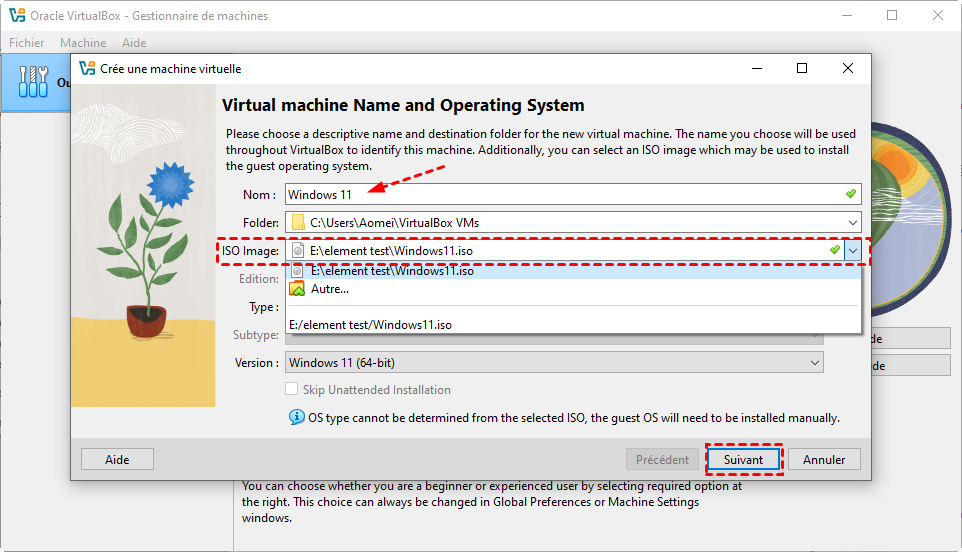
Ouvrez VirtualBox, cliquez sur « Nouvelle ». Donnez un nom. Le logiciel détecte automatiquement le type « Microsoft Windows » et la version « Windows 11 (64 bits) ».
Étape 3 : Allouer la mémoire vive
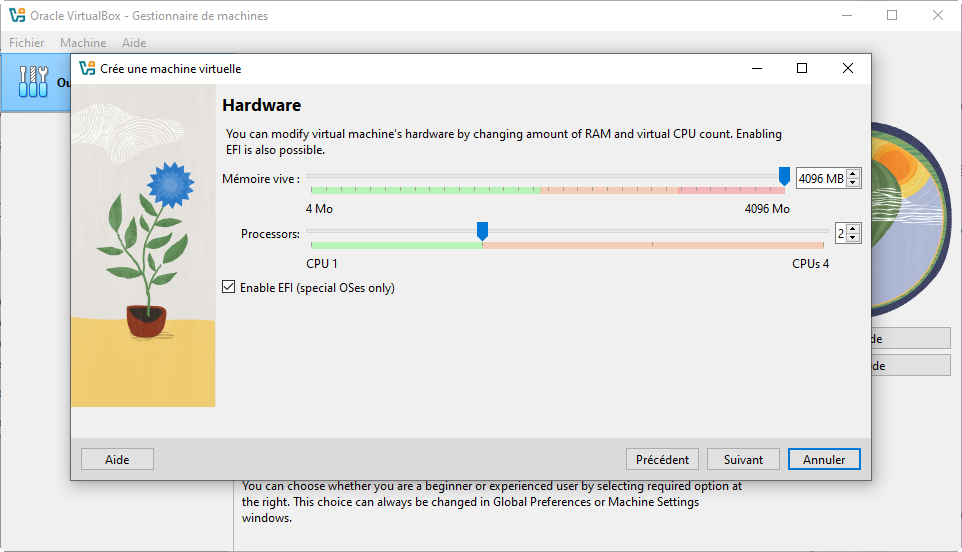
Pour Windows 11, ne descendez pas en dessous de 4096 Mo (4 Go). 8192 Mo (8 Go) est recommandé. Ne dépassez pas la moitié de votre RAM physique (ex: si vous avez 16 Go, restez sous 8 Go pour la VM).
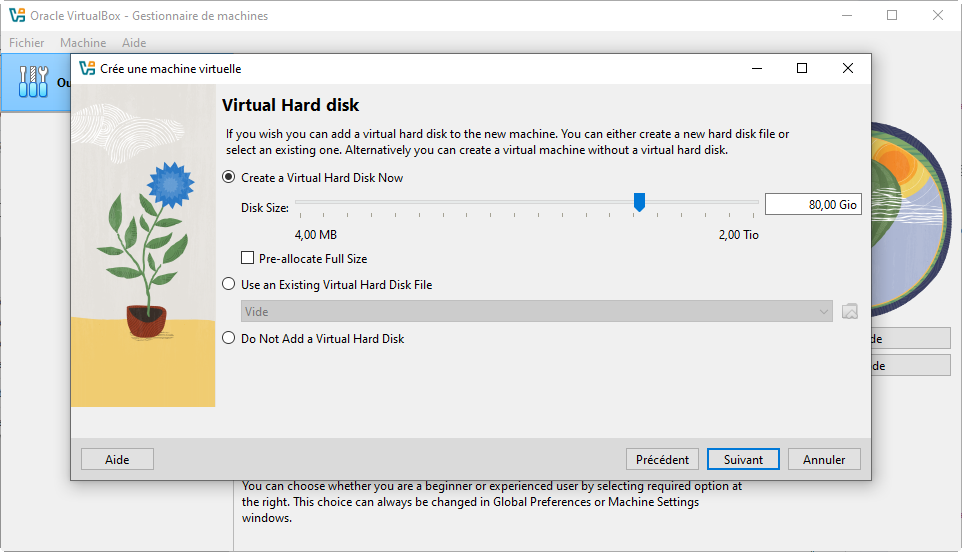
Étape 4 : Créer le disque dur virtuel
Choisissez « Créer un disque dur virtuel maintenant ». Taille : 80 Go minimum (120 Go idéal). Type de fichier : laissez VDI (VirtualBox) à moins que vous ne souhaitiez une compatibilité future avec Hyper-V (dans ce cas, choisissez VHD ou VMDK). Stockage : « Alloué dynamiquement ».
Étape 5 : Configurer les processeurs et l'accélération
Sélectionnez la VM, cliquez sur « Configuration ». Allez dans « Système » > « Processeur ». Attribuez 2 cœurs (ou 4 si votre CPU physique a au moins 6 cœurs). Cochez « Activer PAE/NX ».
Étape 6 : Activer le TPM 2.0 et Secure Boot (indispensable pour Windows 11)
Toujours dans Configuration, allez dans « Sécurité » :
- Cochez « Activer le module TPM », puis choisissez « 2.0 ».
- Cochez « Activer le démarrage sécurisé » (Secure Boot).
- Sous « Type de machine », laissez « Microsoft UEFI ».
Étape 7 : Monter l'ISO de Windows 11
Dans « Stockage », cliquez sur le contrôleur IDE (ou SATA) > l'icône de disque > « Choisir un fichier de disque ». Sélectionnez votre ISO Windows 11. Validez par OK.
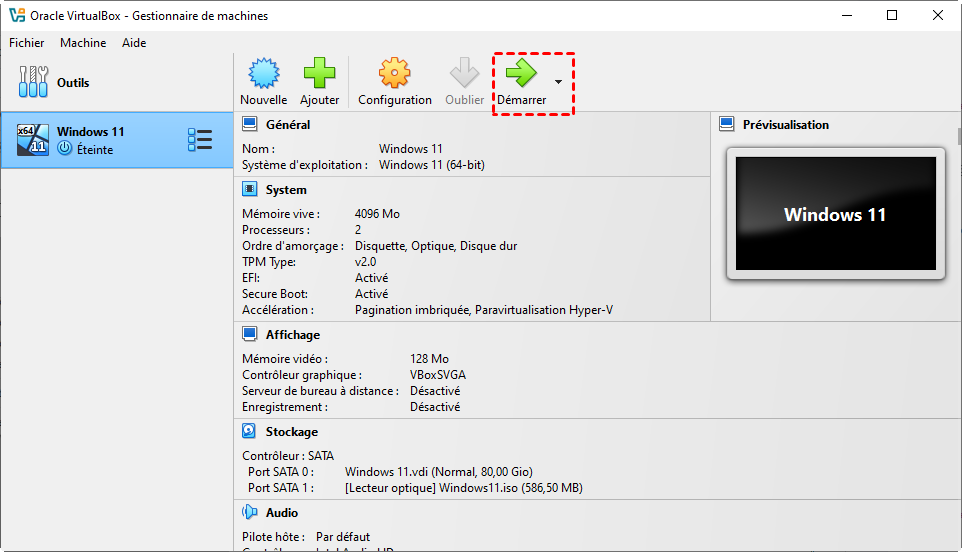
Étape 8 : Démarrer et installer Windows 11
Cliquez sur « Démarrer ». La VM boote sur l'ISO. Suivez l'assistant d'installation Windows 11. Si vous rencontrez l'erreur « Ce PC ne peut pas exécuter Windows 11 », vérifiez que le TPM est bien activé à l'étape 6. Si le problème persiste, vous pouvez appliquer la méthode de contournement décrite dans la section contournement TPM.
Étape 9 : Installer les Guest Additions (obligatoire pour la vitesse et le confort)
Une fois Windows 11 installé et démarré, allez dans le menu de la VM : « Périphériques » > « Insérer l'image CD des additions invités… ». Ouvrez le CD dans la VM, lancez VBoxWindowsAdditions.exe, installez et redémarrez. Vous obtiendrez : souris qui sort naturellement de la VM, redimensionnement automatique de l'écran, presse-papiers partagé, meilleures performances graphiques.
Dépannage VirtualBox :
- La VM est en 800x600 et ne s'agrandit pas : vous avez oublié les Guest Additions.
- Le clavier ne répond plus : cliquez dans la fenêtre de la VM pour capturer le clavier. Pour le libérer, appuyez sur la touche Ctrl droit.
- La VM est très lente alors que votre PC est puissant : vérifiez que le fichier VDI est bien sur un SSD, pas sur un HDD. Augmentez la mémoire vidéo dans Affichage (128 Mo) et activez l'accélération 3D.
4. Créer une machine virtuelle avec VMware Workstation
VMware Workstation (anciennement Workstation Player, gratuit pour un usage personnel) est une excellente alternative. Voici comment créer une machine virtuelle Windows avec VMware.
Étape 1 : Télécharger VMware Workstation
Allez sur le site officiel de VMware, téléchargez « VMware Workstation ». Installez-le en acceptant les options par défaut. Un redémarrage peut être nécessaire.
Étape 2 : Créer une nouvelle machine virtuelle
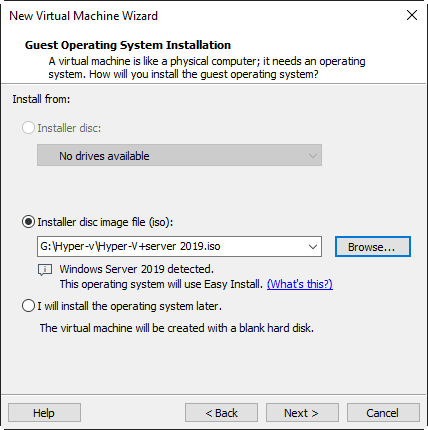
Ouvrez VMware, cliquez sur « Create a New Virtual Machine ». Choisissez « Installer disc image file (iso) » et parcourez pour sélectionner votre ISO Windows 10 ou 11. VMware détecte automatiquement le système d'exploitation.
Étape 3 : Configuration automatique simplifiée
VMware propose un mode « Easy Install ». Vous pouvez entrer un nom d'utilisateur et un mot de passe pour Windows, ce qui rendra l'installation largement automatisée. C'est très pratique pour les débutants.
Étape 4 : Nommer et choisir l'emplacement
Donnez un nom à votre VM (ex: « Windows 11 VMware ») et choisissez un dossier sur un disque autre que C: (de préférence un SSD).
Étape 5 : Allouer la taille du disque
Choisissez une taille maximale (60 à 80 Go recommandés). VMware propose par défaut de diviser le disque en plusieurs fichiers (Split) : cela peut être utile si votre système de fichiers a une limite de taille. Pour de meilleures performances, vous pouvez également choisir un disque en un seul fichier.
Étape 6 : Personnaliser le matériel (RAM et CPU)
Avant de terminer, cliquez sur « Customize Hardware ». Allouez 4 à 8 Go de RAM, et 2 cœurs de processeur minimum.
Pour Windows 11, vous devez activer le chiffrement de la machine virtuelle, puis ajouter un module TPM 2.0 virtuel (nécessaire pour l'installation).
Étape 7 : Démarrer et laisser faire l'installation
Cliquez sur « Finish », puis sur « Play virtual machine ». VMware lance l'installation de Windows. Si vous avez utilisé l'Easy Install, l'installation sera automatisée dans la plupart des cas.
Étape 8 : Installer VMware Tools (équivalent des Guest Additions)
Une fois Windows démarré, VMware peut proposer automatiquement d'installer « VMware Tools ». Sinon, utilisez le menu « VM > Install VMware Tools ». Ces outils améliorent la vitesse graphique, le partage de presse-papiers et le glisser-déposer.
Points forts de VMware : excellente stabilité, snapshots faciles (dans la version Pro), très bonne gestion de la 3D. Inconvénient : la version gratuite limite certaines fonctionnalités avancées comme la gestion complète des snapshots
Problèmes fréquents lors de la création d'une machine virtuelle
Même en suivant un guide, il arrive que quelque chose cloche. Voici les cinq erreurs les plus fréquentes, avec des solutions concrètes.
1. Virtualisation désactivée (VT-x / AMD-V introuvable)
Symptôme : VirtualBox affiche « VT-x is not available » ou Hyper-V refuse de démarrer une VM 64 bits.
Solution : Redémarrez, entrez dans le BIOS (touche F2, Suppr, F10) et activez la virtualisation (Intel VT-x ou AMD SVM). Vérifiez aussi que l'option « Hyper-V » n'est pas en conflit : si vous utilisez VirtualBox, désactivez Hyper-V (dans les fonctionnalités Windows) ou vice-versa. Sous Windows 10/11, la coexistence est possible depuis VirtualBox 6.1+, mais désactivez l'isolation du noyau (Paramètres > Sécurité > Isolation du noyau).
2. Hyper-V incompatible avec VirtualBox ou VMware
Symptôme : Impossible de démarrer une VM VirtualBox après avoir activé Hyper-V.
Solution : Vous devez désactiver Hyper-V si vous voulez utiliser VirtualBox. Allez dans « Activer ou désactiver des fonctionnalités Windows », décochez Hyper-V, redémarrez. Sous Windows 11, vous pouvez aussi exécuter en tant qu'administrateur : bcdedit /set hypervisorlaunchtype off puis redémarrer. Pour réactiver Hyper-V plus tard : bcdedit /set hypervisorlaunchtype auto.
3. Écran noir ou démarrage bloqué (pas de boot)
Symptôme : La VM s'ouvre, mais l'écran reste noir, ou un curseur clignote sans rien faire.
Solution : 1) Vérifiez que l'ISO est bien montée et qu'elle est bootable (testez-la avec un autre outil). 2) Dans Hyper-V, assurez-vous d'avoir appuyé sur une touche au démarrage pour booter sur le DVD virtuel. 3) Dans VirtualBox, vérifiez l'ordre de démarrage : Configuration > Système > Ordre de démarrage, mettez le CD/DVD en premier. 4) Désactivez le Secure Boot temporairement (Hyper-V : paramètres de la VM > Sécurité > désactiver Secure Boot ; VirtualBox : décochez Secure Boot dans Sécurité).
4. Impossible d'installer Windows 11 (TPM / Secure Boot manquant)
Symptôme : L'installateur de Windows 11 affiche « Ce PC ne peut pas exécuter Windows 11 ».
Solution (méthode officielle) : Sous Hyper-V, recréez la VM en Génération 2 et activez le TPM dans Sécurité. Sous VirtualBox 7+, activez TPM 2.0 et Secure Boot dans l'onglet Sécurité. Sous VMware, chiffrez la VM et ajoutez un TPM 2.0.
Solution de contournement (si vous êtes bloqué) : Au moment de l'erreur, appuyez sur Maj + F10 pour ouvrir l'invité de commandes. Tapez regedit. Allez dans HKEY_LOCAL_MACHINE\SYSTEM\Setup. Créez une clé LabConfig. À l'intérieur, créez des valeurs DWORD 32 bits : BypassTPMCheck = 1, BypassSecureBootCheck = 1, BypassRAMCheck = 1, BypassStorageCheck = 1. Fermez regedit, cliquez sur la flèche « Retour » en haut à gauche, puis relancez l'installation.
5. Machine virtuelle lente (même avec 8 Go de RAM)
Symptôme : La VM rame, les clics sont lents, l'ouverture des menus prend plusieurs secondes.
Solutions (par ordre d'efficacité) :
- Déplacez le fichier du disque virtuel (VDI, VHDX, VMDK) vers un SSD. C'est le facteur numéro un.
- Dans VirtualBox : installez les Guest Additions. Augmentez la mémoire vidéo à 128 Mo. Activez l'accélération 3D.
- Dans Hyper-V : installez les Services d'intégration. Désactivez la mémoire dynamique pour les charges lourdes.
- Dans la VM (Windows invité) : désactivez les effets visuels (Panneau de configuration > Performance > Ajuster pour les meilleures performances).
- Attribuez au moins 2 cœurs CPU à la VM (si votre CPU physique le permet).
Optimiser les performances d'une machine virtuelle Windows
Une fois la VM installée, voici les réglages qui font la différence entre une utilisation fluide et une utilisation pénible.
1. Augmenter la RAM et le CPU (dans la configuration de la VM)
Dans VirtualBox ou Hyper-V, vous pouvez ajuster les ressources à chaud (après un redémarrage de la VM). La RAM est souvent le premier goulot d'étranglement : ne donnez pas seulement 2 Go à Windows 10, montez à 4 ou 8 Go. Pour le CPU, 2 cœurs suffisent pour de la bureautique, 4 cœurs pour des compilations ou du traitement de données.
2. Utiliser un SSD (indispensable)
Nous le répétons car c'est crucial : un disque dur mécanique (HDD) limite votre VM à environ 50-80 Mo/s. Un SSD moderne (NVMe) monte à 2000-5000 Mo/s. La différence se ressent au démarrage, à l'ouverture des logiciels et lors des mises à jour Windows. Si vous n'avez pas de SSD, c'est le premier investissement à faire.
3. Activer l'accélération matérielle
Dans VirtualBox : Configuration > Affichage > Activez l'accélération 3D.
Dans Hyper-V : l'accélération matérielle est active par défaut pour le calcul, mais vous pouvez activer la virtualisation imbriquée (paramètres > Processeur > Activer la virtualisation imbriquée) si vous devez faire tourner Docker ou WSL dans la VM.
4. Installer les outils invités (Guest Additions ou Integration Services)
C'est l'étape que beaucoup oublient. Les Guest Additions (VirtualBox) et les Services d'intégration (Hyper-V) contiennent des pilotes optimisés pour la carte réseau, le contrôleur de disque et la carte graphique virtuelle. Sans eux, vous tournez avec des pilotes génériques beaucoup plus lents.
- VirtualBox : Périphériques > Insérer l'image des additions invités.
- Hyper-V : Normalement pré-installé, mais vérifiez en allant dans « Action » > « Insérer le disque des services d'intégration ».
5. Optimiser Windows dans la VM (supprimer les options inutiles)
À l'intérieur même de votre machine virtuelle Windows, vous pouvez gagner en réactivité :
- Désactiver l'indexation de recherche sur le disque système (clic droit sur C: > Propriétés > désactiver l'indexation).
- Désactiver les effets visuels (Paramètres système avancés > Performance > Ajuster pour les meilleures performances).
- Désactiver les notifications inutiles et la télémétrie (Paramètres > Confidentialité).
- Choisir le mode d'alimentation « Haute performance ».
Hyper-V vs VirtualBox vs VMware : lequel choisir selon votre usage ?
Nous avons déjà donné un tableau comparatif. Voici maintenant des recommandations concrètes par cas d'usage.
- Débutant complet ou vous avez Windows 10/11 Famille : choisissez VirtualBox. L'interface est claire, les tutoriels sont nombreux, et vous ne rencontrerez pas le problème de compatibilité des versions Windows.
- Vous avez Windows 10/11 Pro et vous voulez la meilleure performance possible : choisissez Hyper-V. Comme il est intégré et de type 1, vos VM Windows tourneront avec une latence minimale. De plus, la gestion du TPM pour Windows 11 est native.
- Vous êtes développeur ou administrateur système, et vous avez besoin de snapshots avancés ou de faire tourner des VM Linux très variées : VMware Workstation Pro est le plus complet. Il est gratuit pour un usage personnel.
- Vous devez faire de la 3D (jeux légers, logiciels de CAO) dans la VM : VMware a le meilleur support 3D. VirtualBox fait des progrès (accélération 3D) mais reste en retrait. Hyper-V n'est pas adapté pour la 3D.
Notre conseil général : commencez avec VirtualBox. Il est gratuit, fonctionne sur toutes les éditions de Windows, et vous permettra d'apprendre les bases. Si plus tard vous avez besoin de performance, vous pourrez migrer votre VM vers Hyper-V (en exportant au format VHD ou VHDX).
FAQ : créer une machine virtuelle Windows
Voici les questions que les internautes posent le plus souvent sur la création de machines virtuelles.
Conclusion
Vous savez désormais créer une machine virtuelle Windows 10 ou 11 avec trois outils différents : Hyper-V (intégré mais réservé aux versions Pro), VirtualBox (gratuit et simple, compatible toutes éditions) et VMware (puissant, pour les pros). Les étapes clés à retenir : activez la virtualisation dans le BIOS, choisissez le bon logiciel selon votre édition de Windows, allouez suffisamment de RAM et de CPU, montez votre ISO, et surtout n'oubliez pas d'installer les Guest Additions ou les Services d'intégration une fois la VM démarrée.
Si vous rencontrez des difficultés, relisez la section de dépannage : elle couvre 80 % des problèmes que les débutants rencontrent (écran noir, TPM manquant, lenteur). Enfin, n'ayez pas peur d'expérimenter : les snapshots vous permettent de revenir en arrière en quelques secondes. Lancez-vous, et vous verrez qu'en une heure vous maîtriserez la virtualisation sur le bout des doigts.
Vous cherchez une solution encore plus simple pour gérer vos partitions ou vos disques avant de créer une VM ? Le gestionnaire de partition AOMEI peut vous aider à préparer votre disque (redimensionner, créer des partitions, migrer votre système vers un SSD). Il propose également une fonction « Créer une VM » qui simplifie la création de machines virtuelles Hyper-V. Mais pour l'essentiel, les trois outils ci-dessus restent les références.

 en tant que source préférée
sur Google
en tant que source préférée
sur Google