



Désactiver Hyper-V et la virtualisation sous Windows 10 et 11 : quand et comment faire ?
Hyper-V empêche VirtualBox, VMware ou les émulateurs Android de fonctionner ? Vous devez désactiver Hyper-V sous Windows 10 ou 11. Ce guide vous montre trois méthodes : interface graphique, PowerShell, et BIOS. Vérification incluse.

Par Eva Mis à jour le 01/07/2026


📋 À retenir immédiatement
- Pourquoi désactiver Hyper-V ? Il entre en conflit avec VirtualBox, VMware, Bluestacks, LDPlayer, et certains jeux.
- Méthode la plus simple : Panneau de configuration > Activer ou désactiver des fonctionnalités Windows > décochez Hyper-V.
- Méthode rapide (PowerShell) : Disable-WindowsOptionalFeature -Online -FeatureName Microsoft-Hyper-V-All
- Désactivation complète (BIOS) : désactive Intel VT-x ou AMD SVM – attention, cela coupe aussi VirtualBox.
- Redémarrage obligatoire après toute désactivation. Vérifiez avec le Gestionnaire des tâches.
Pourquoi désactiver Hyper-V sous Windows 10 ou 11 ?
Hyper-V est un excellent outil de virtualisation, mais il n'est pas toujours souhaitable. Voici les situations où désactiver Hyper-V sous Windows 10 ou 11 devient nécessaire.
1. VirtualBox ou VMware refuse de démarrer une VM 64 bits
C'est le problème numéro un. Hyper-V, en tant que virtualiseur de type 1, prend le contrôle exclusif des extensions de virtualisation matérielle (VT-x/AMD-V). VirtualBox ou VMware ne peuvent plus y accéder. Résultat : impossible de démarrer une machine virtuelle 64 bits, ou erreur « VT-x is not available ».
2. Un émulateur Android (Bluestacks, LDPlayer, MEmu) plante au lancement
Les émulateurs Android utilisent également la virtualisation matérielle pour accélérer l'émulation. Hyper-V bloque cet accès. Vous obtiendrez un écran noir, un redémarrage infini, ou un message d'erreur vous demandant de désactiver Hyper-V.
3. Vous voulez récupérer des performances pour les jeux ou les applications lourdes
Hyper-V tourne en arrière-plan même si vous n'utilisez aucune VM. Il réserve des ressources système et ajoute une couche d'abstraction. Pour les jeux ou les logiciels de montage vidéo, désactiver Hyper-V peut améliorer les performances de quelques pourcents.
Comment savoir si Hyper-V est actuellement activé ?
Avant de vous lancer, vérifions si Hyper-V est vraiment actif sur votre PC.
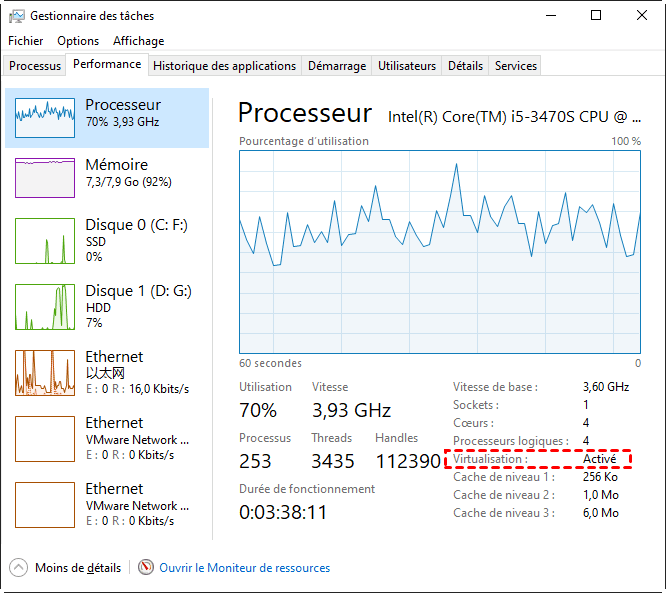
Étape 1 : Ouvrez le Gestionnaire des tâches (Ctrl + Maj + Échap).
Étape 2 : Allez dans l'onglet Performance, puis sélectionnez Processeur.
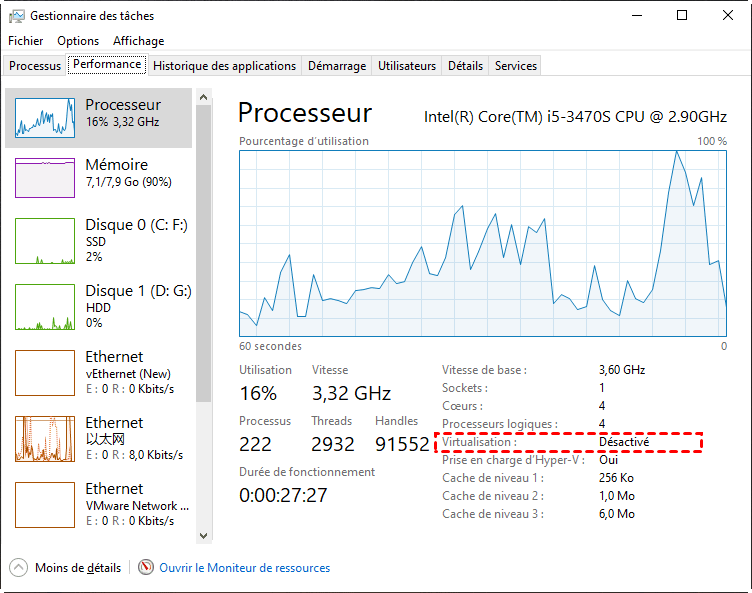
Étape 3 : Regardez la ligne « Virtualisation ». Si elle indique « Activé », la virtualisation matérielle est active. Cela ne vous dit pas si Hyper-V tourne, mais c'est un premier indice.
Étape 4 (vérification spécifique Hyper-V) : Ouvrez PowerShell en administrateur. Tapez :
Get-WindowsOptionalFeature -Online -FeatureName Microsoft-Hyper-V
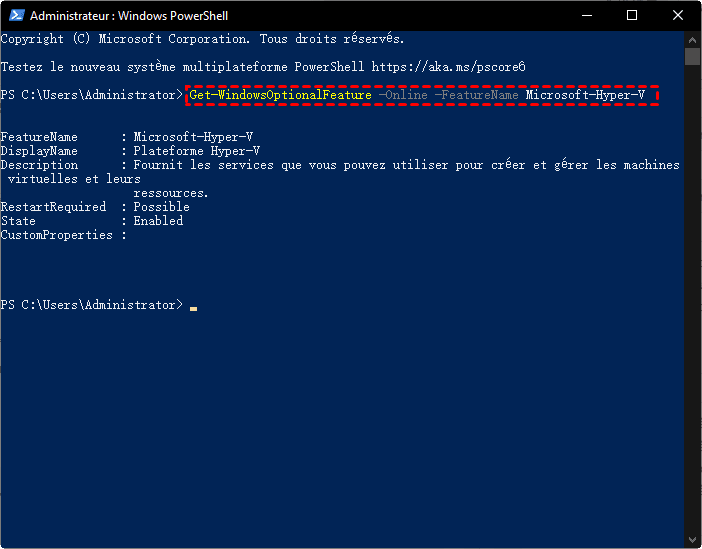
Si l'état est « Enabled », Hyper-V est actif. Si « Disabled », il ne l'est pas.
🚨 Une précaution indispensable avant de toucher aux composants système
Désactiver Hyper-V ou modifier les options du BIOS (VT-x/AMD-V) modifie la couche logicielle la plus profonde de votre PC. Un conflit avec une mise à jour Windows ou une mauvaise manipulation peut parfois provoquer un écran bleu (BSOD) ou casser vos environnements existants (comme WSL2). Avant de valider ces changements, la règle d'or est de créer une image de sauvegarde.
Le logiciel gratuit AOMEI Backupper est le compagnon idéal pour sécuriser cette manipulation sans stress :
- Sauvegarde de Système en 1 Clic : Avant d'exécuter la commande de désactivation, créez une image complète de votre Windows. Si le système devient instable au redémarrage, vous pourrez le restaurer à l'identique en quelques minutes.
- Sauvegarde ciblée de vos VM (.VHDX) : Si vous fermez Hyper-V pour migrer vers VirtualBox, utilisez le module "Sauvegarde de fichiers" pour mettre à l'abri vos disques virtuels lourds et précieux sur un disque dur externe.
- Sécurité ultime (Clé de secours Bootable) : Le logiciel vous permet de créer gratuitement une clé USB de démarrage (WinPE). Même si votre PC refuse de démarrer après avoir touché au BIOS, vous pourrez lancer l'outil depuis la clé et restaurer votre système.
Méthode 1 : désactiver Hyper-V via les fonctionnalités Windows (la plus simple)
Cette méthode est idéale si vous n'êtes pas à l'aise avec la ligne de commande. Elle fonctionne sur Windows 10 et Windows 11.
Étape 1 : Ouvrez le Panneau de configuration. Cliquez sur « Programmes » puis « Activer ou désactiver des fonctionnalités Windows ».
Étape 2 : Dans la liste qui apparaît, cherchez Hyper-V. Décochez la case. Assurez-vous que les sous-éléments (Plateforme Hyper-V et Outils de gestion) sont également décochés.
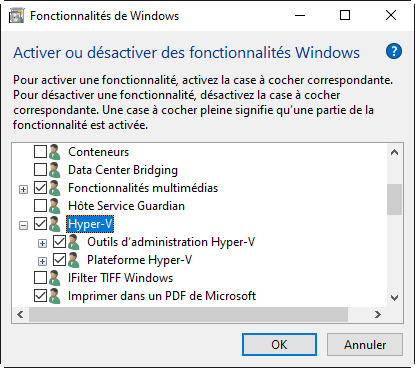
Étape 3 : Cliquez sur « OK ». Windows applique les modifications. Cela peut prendre quelques secondes.
Étape 4 : Un message vous demande de redémarrer l'ordinateur. Cliquez sur « Redémarrer maintenant ».
Étape 5 : Après le redémarrage, Hyper-V est désactivé.
💡 Astuce : Si l'option Hyper-V n'apparaît pas dans la liste, c'est que vous êtes sous Windows 10/11 Famille. Hyper-V n'est pas disponible sur cette édition, donc rien à désactiver. Passez directement à la section « Désactiver la virtualisation matérielle » si nécessaire.
Méthode 2 : désactiver Hyper-V en ligne de commande (PowerShell)
Cette méthode est plus rapide une fois que l'on connaît la commande. Elle répond à la recherche « Comment désactiver Hyper V Windows 11 » de manière efficace.
Étape 1 : Faites un clic droit sur le bouton Démarrer. Choisissez « Windows Terminal (Admin) » ou « PowerShell (Admin) ».
Étape 2 : Dans la fenêtre qui s'ouvre, tapez ou collez la commande suivante :
Disable-WindowsOptionalFeature -Online -FeatureName Microsoft-Hyper-V-All
Étape 3 : Appuyez sur Entrée. La commande s'exécute. Cela peut prendre une minute ou deux.
Étape 4 : Une fois terminé, vous verrez un message vous demandant de redémarrer. Tapez Y (comme Yes) et appuyez sur Entrée. Votre PC redémarre immédiatement.
Commande alternative (désactivation uniquement du noyau Hyper-V) :
bcdedit /set hypervisorlaunchtype off
Cette commande désactive le chargeur Hyper-V au démarrage sans supprimer la fonctionnalité. C'est utile si vous voulez réactiver Hyper-V plus tard avec bcdedit /set hypervisorlaunchtype auto. Elle fonctionne très bien sous Windows 11.
Méthode 3 : désactiver complètement la virtualisation matérielle (BIOS/UEFI)
Cette méthode répond à la cherche « Désactiver la virtualisation Windows ». Elle est plus radicale : elle désactive la virtualisation au niveau du processeur lui-même.
Quand l'utiliser ?
- Vous ne voulez aucune virtualisation (ni Hyper-V, ni VirtualBox, ni VMware).
- Les méthodes précédentes n'ont pas fonctionné car un autre logiciel (antivirus, sécurité Windows) réactive Hyper-V en arrière-plan.
- Vous voulez libérer 100 % des ressources CPU pour les jeux.
⚠️ Attention : cette méthode désactive également VirtualBox, VMware, WSL2, et tout autre outil de virtualisation. Si vous utilisez l'un d'eux, ne faites pas cela.
Voici comment désactiver la virtualisation dans le BIOS :
Étape 1 : Redémarrez votre ordinateur.
Étape 2 : Dès l'apparition du logo, appuyez plusieurs fois sur la touche d'accès au BIOS. Les touches les plus courantes sont F2, Suppr ou F10 (selon la marque).
Étape 3 : Dans le BIOS, naviguez jusqu'au menu Advanced (Paramètres avancés) ou Configuration.
Étape 4 : Trouvez l'option :
- Intel : « Intel Virtualization Technology » (VT-x) ou « VT-d »
- AMD : « SVM Mode » ou « AMD-V »
Étape 5 : Mettez cette option sur Disabled (Désactivé).
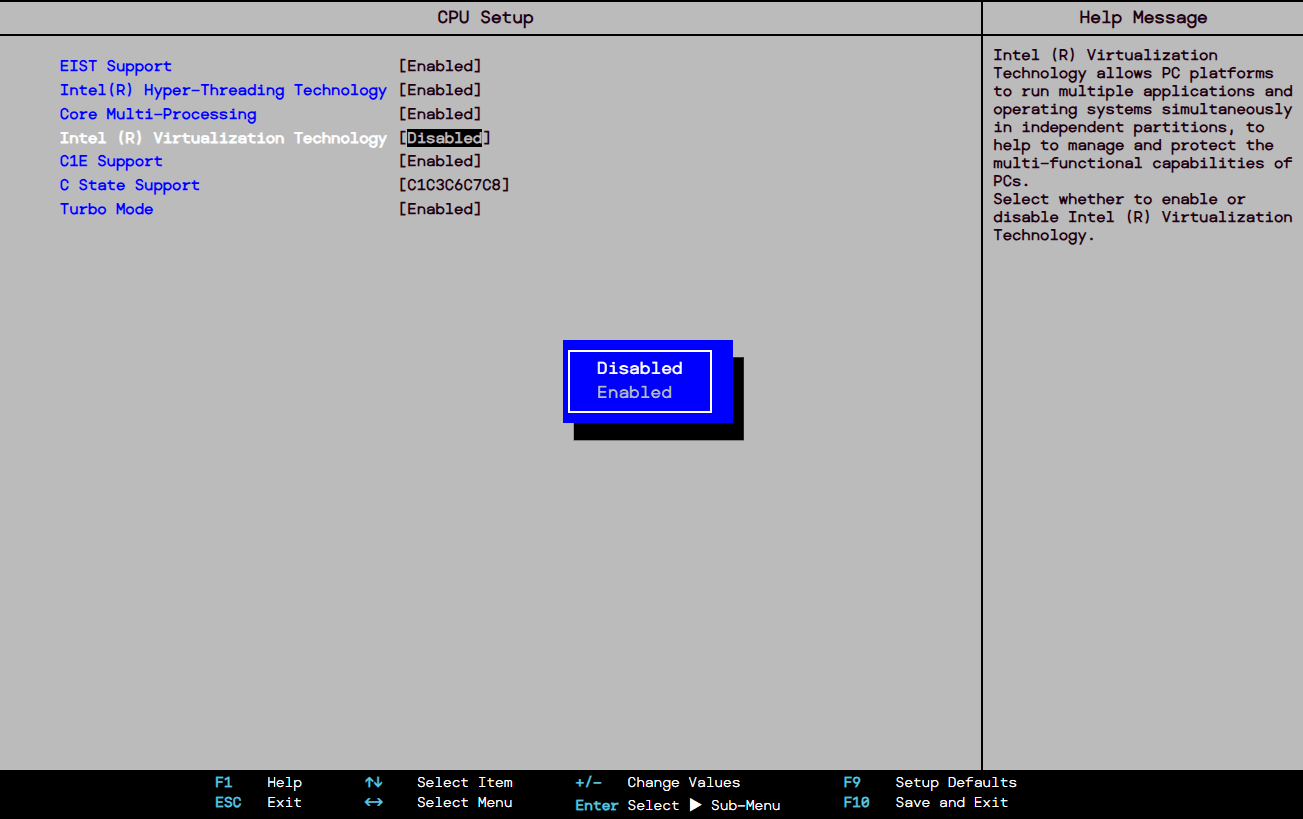
Étape 6 : Appuyez sur F10 pour sauvegarder et quitter. Confirmez « Yes ».
Étape 7 : Votre PC redémarre. La virtualisation matérielle est maintenant désactivée.
Vérifier que Hyper-V est bien désactivé
Après avoir appliqué l'une des méthodes ci-dessus, il est prudent de vérifier que tout s'est bien passé.
Méthode visuelle (Gestionnaire des tâches) :
Étape 1 : Ouvrez le Gestionnaire des tâches (Ctrl + Maj + Échap).
Étape 2 : Onglet Performance > Processeur.
Étape 3 : La ligne « Virtualisation » doit indiquer « Désactivé » si vous avez désactivé la virtualisation matérielle dans le BIOS. Si vous avez seulement désactivé Hyper-V, cette ligne peut rester « Activé » (car VirtualBox peut l'utiliser). C'est normal.
Méthode PowerShell (vérification Hyper-V) :
Étape 1 : Ouvrez PowerShell en administrateur.
Étape 2 : Tapez :
Get-WindowsOptionalFeature -Online -FeatureName Microsoft-Hyper-V
Étape 3 : Le résultat doit afficher « State : Disabled ». Si vous lisez « Enabled », recommencez la procédure ou redémarrez une seconde fois.
Méthode bcdedit (pour le noyau Hyper-V) :
bcdedit /enum | find "hypervisorlaunchtype"
Si le résultat est « hypervisorlaunchtype Off », le noyau Hyper-V ne se charge pas au démarrage.
💡 Astuce Pro : Comment récupérer ou cloner les données de vos anciennes VM Hyper-V sans les démarrer ?
Si vous venez de désactiver Hyper-V, vos anciennes machines virtuelles ne peuvent plus démarrer. Pourtant, des fichiers importants ou des configurations précieuses dorment peut-être encore dans vos disques virtuels (fichiers .vhd ou .vhdx), qui continuent de saturer votre disque dur physique.
C'est ici que le gestionnaire de partition AOMEI intervient pour vous éviter de perdre vos données :
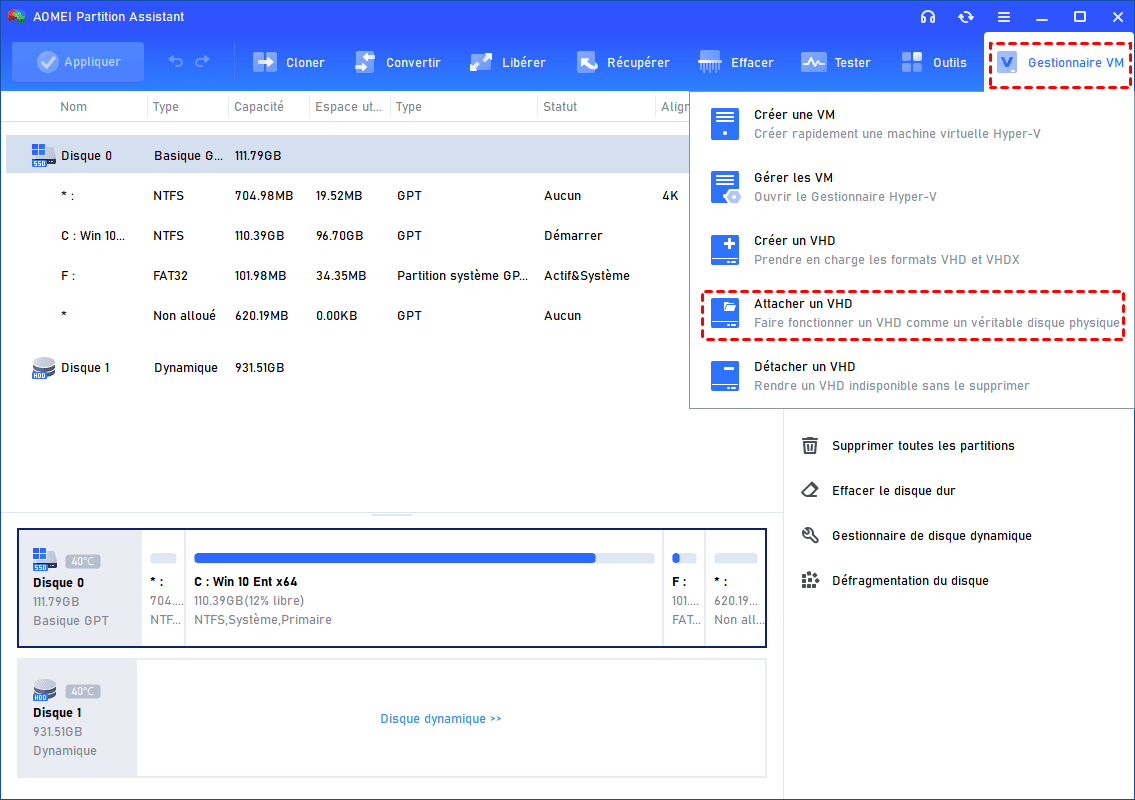
- Extraction et Gestion de VHD (Sans hyperviseur) : il vous permet d'attacher un fichier VHD/VHDX comme un disque local et vous permet d'en redimensionner les partitions, de nettoyer les fichiers système inutiles ou d'en extraire le contenu directement depuis votre session principale.
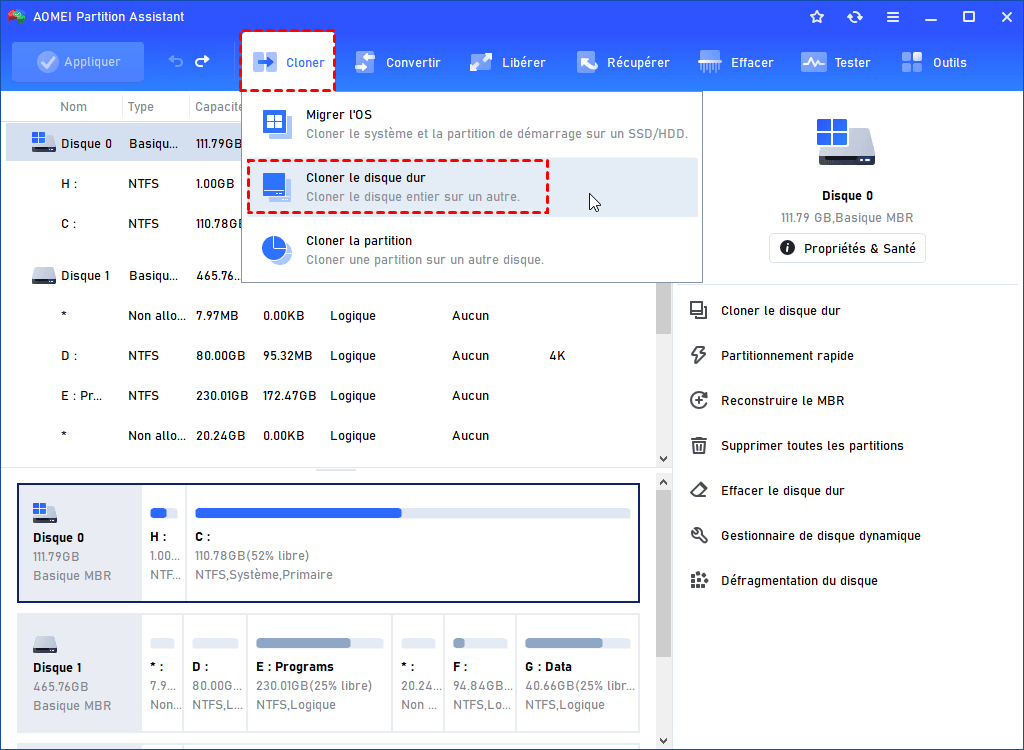
- Clonage V2P (Virtuel vers Physique) : Vous aviez configuré un environnement parfait dans votre VM Hyper-V et vous regrettez de devoir la fermer ? Utilisez la fonction Clonage de Disque d'AOMEI pour copier l'intégralité du contenu de ce VHD directement sur un vrai SSD physique ou une clé USB bootable. Votre ancienne VM devient un vrai système autonome !
- Migration d'applications lourdes : Si vous décidez de garder vos fichiers de VM mais que votre C: approche de la saturation, le module App Mover d'AOMEI déplace ces fichiers de plusieurs dizaines de gigaoctets vers un autre disque (D: ou E:) sans perte de données.
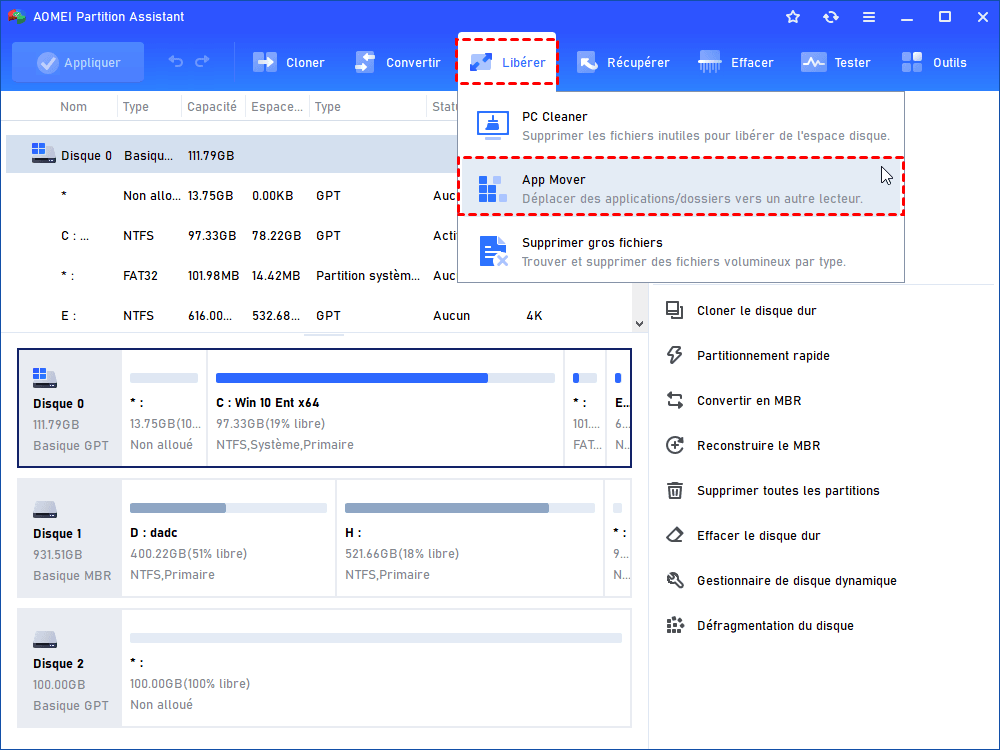
Quel que soit l'hyperviseur que vous choisissez (VirtualBox, VMware ou Hyper-V), cet outil de gestion de disque/partition complet reste l'outil indispensable pour tout utilisateur sous Windows.
Il vous permet non seulement d'optimiser la gestion de vos disques et partitions, mais aussi de booster les performances globales de votre PC grâce à une multitude de fonctionnalités avancées, telles que l'alignement 4K (essentiel pour maximiser la vitesse de vos SSD), la défragmentation du disque (pour optimsier le HDD), ou encore le nettoyage complet des fichiers doublons / volumineux et caches système qui ralentissent vos machines virtuelles.
 Logiciel de partition AOMEI
- Gérer vos disques et partitions : Redimensionnez, déplacez, étendez, réduisez ou fusionnez vos partitions sans perte de données, pour exploiter pleinement l'espace disque disponible.
- Migration de l'OS et copie de disques : Migrez Windows vers un SSD ou HDD, ou clonez vos disques système et données facilement pour sauvegarde ou transfert.
- Conversion de disques en toute sécurité : Convertissez vos disques entre MBR et GPT, passez de disque de base à dynamique, et transformez les systèmes de fichiers entre NTFS et FAT32.
- Libérez de l'espace disque : Supprimez précisément les fichiers inutiles et récupérez de l'espace disque, idéal pour résoudre le problème de disque C: plein et optimiser l'utilisation du lecteur système.
- Effacement sécurisé des données sensibles : Utilisez des algorithmes avancés pour effacer définitivement vos disques ou partitions, garantissant que les données sensibles soient irrécupérables.
 100 % sécurisé
Que faire si VirtualBox ou VMware ne fonctionne toujours pas après la désactivation ?
Vous avez désactivé Hyper-V, redémarré, mais VirtualBox affiche toujours « VT-x is not available » ? Voici les solutions supplémentaires.
1. Désactiver l'isolation du noyau (Memory Integrity)
Windows 10 et 11 intègrent une fonction de sécurité appelée « Isolation du noyau » (ou « Intégrité de la mémoire »). Elle utilise Hyper-V pour virtualiser certains composants. Même si vous avez désactivé Hyper-V, cette fonction peut le réactiver subtilement.
Étape 1 : Recherchez Sécurité Windows dans la barre et lancez cette application.
Étape 2 : Cliquez sur « Sécurité des appareils ».
Étape 3 : Sous « Isolation du noyau », cliquez sur « Détails de l'isolation du noyau ».
Étape 4 : Désactivez « Intégrité de la mémoire » (Memory Integrity).
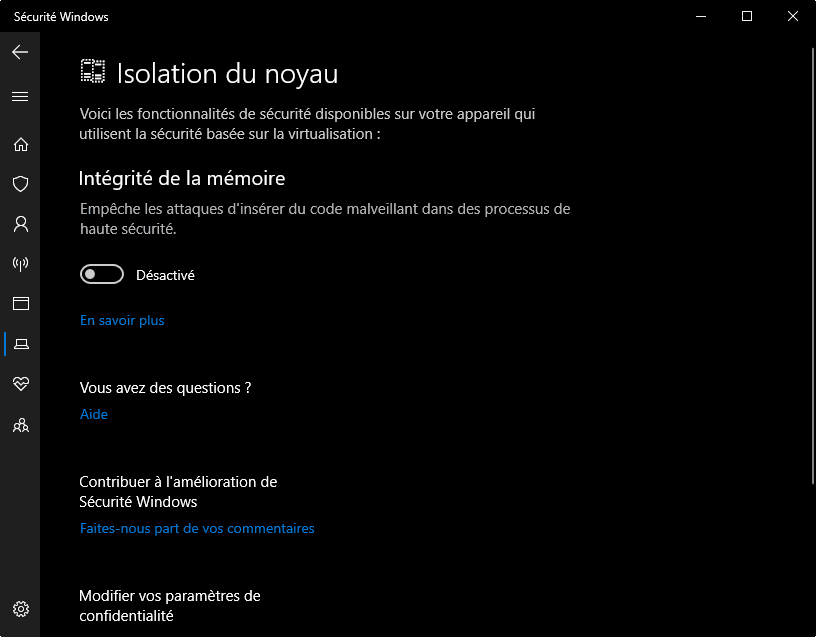
Étape 5 : Redémarrez votre PC.
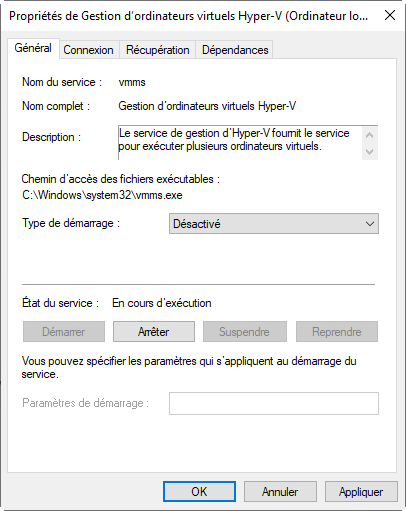
2. Désactiver le service « Gestion d’ordinateurs virtuels Hyper-V »
Étape 1 : Appuyez sur Win + R, tapez services.msc, validez.
Étape 2 : Cherchez « Gestion d’ordinateurs virtuels Hyper-V ».
Étape 3 : Faites un clic droit, sélectionnez « Propriétés ». Changez le type de démarrage à « Désactivé ». Cliquez sur « Arrêter » si le service tourne. Validez.
3. Réinstaller VirtualBox / VMware après la désactivation
Parfois, les logiciels de virtualisation conservent une configuration erronée. Désinstallez, redémarrez, puis réinstallez la dernière version de VirtualBox ou VMware.
Tableau récapitulatif : quelle méthode choisir ?
| Votre situation | Méthode recommandée | Temps |
|---|---|---|
| Vous utilisez VirtualBox/VMware et ils plantent | Méthode 1 (Fonctionnalités Windows) + désactiver isolation du noyau | 5 minutes |
| Vous êtes à l'aise avec la ligne de commande | Méthode 2 (PowerShell) + bcdedit | 2 minutes |
| Vous ne voulez PLUS AUCUNE virtualisation (jeux, performances) | Méthode 3 (BIOS) | 3 minutes |
| Hyper-V revient tout seul après redémarrage | Isolation du noyau + bcdedit + vérifier les mises à jour Windows | 10 minutes |
Foire aux questions
Conclusion
Vous savez maintenant comment désactiver Hyper-V sous Windows 10 ou 11 de trois manières différentes : interface graphique, PowerShell, ou BIOS. Chaque méthode a ses avantages et ses inconvénients. La méthode 1 (fonctionnalités Windows) est la plus accessible pour les débutants. La méthode 2 (PowerShell) est la plus rapide une fois qu'on maîtrise la commande. La méthode 3 (BIOS) est la plus radicale, à réserver aux cas où vous ne voulez plus aucune virtualisation.
N'oubliez pas le redémarrage obligatoire après chaque désactivation, et vérifiez l'isolation du noyau si les conflits persistent. Enfin, si vous avez besoin de réactiver Hyper-V plus tard, les commandes sont tout aussi simples.
Vous cherchez une alternative à Hyper-V ? VirtualBox et VMware Workstation sont d'excellents remplaçants, plus légers et sans les conflits de ressources. Mais si vous avez besoin de virtualisation native sans prise de tête, désactiver Hyper-V est souvent la meilleure solution.

 en tant que source préférée
sur Google
en tant que source préférée
sur Google