




Hyper-V : augmenter la taille du disque dur virtuel d'une VM (Windows 11/10, Server)
Votre VM sous Hyper-V manque d’espace, même après avoir vidé la corbeille ? Ce guide vous explique comment augmenter la taille du disque dur virtuel (fichier .vhdx ou .vhd) étape par étape. Deux façons d’agrandir le disque virtuel (interface graphique ou PowerShell), puis comment étendre la partition à l’intérieur de Windows 11 – avec ou sans outil.

Par Eva Mis à jour le 15/06/2026


Vous utilisez Hyper-V pour faire tourner Windows 11 ou Windows Server, et le disque système affiche 2 Go libre. Impossible d’installer une mise à jour, Windows vous harcèle. Rassurez-vous : l’opération « augmenter la taille du disque dur VM » est courante et ne fait pas perdre de données. À condition de suivre les bonnes étapes, dans le bon ordre.
Avant toute manipulation : faites une copie du fichier .vhdx ou .vhd de votre VM. Clic droit → copier vers un autre dossier. Cela prend deux minutes et vous évite tout risque.
🎯 À qui profite ce guide ?
– Les administrateurs Hyper-V dont les VM Windows/Server manquent cruellement d’espace.
– Ceux qui ont déjà essayé d’étendre un disque virtuel mais ont été bloqués par une partition de récupération.
– Les utilisateurs qui veulent éviter de réinstaller une VM entièrement pour gagner 50 Go.
– Toute personne qui cherche une méthode claire, étape par étape, pour augmenter la taille d’un disque dur virtuel sans perdre ses données.
Pourquoi le disque virtuel est saturé
Souvent, on crée une VM avec un disque dynamique de 40 ou 60 Go. Mais Windows 11, avec les mises à jour cumulatives, le cache et quelques logiciels (Office, Docker, Visual Studio), dépasse vite les 70 Go. La différence avec un PC physique : sur une VM, nettoyer des fichiers ne suffit pas si le volume virtuel n’est pas agrandi en amont. Il faut d’abord augmenter la taille du VHDX, puis étendre la partition à l’intérieur de l’invité.
VHDX vs VHD : ce qui change pour l’extension
Beaucoup d’utilisateurs ne font pas la différence, mais elle a un impact direct sur votre capacité à agrandir le disque :
- VHDX (format recommandé) : apparu avec Windows Server 2012 / Windows 8. Il supporte des disques jusqu’à 64 To (contre 2 To pour le VHD). Surtout, il permet l’extension à chaud : vous pouvez agrandir le disque virtuel sans éteindre la VM, à condition que le disque soit sur un contrôleur SCSI. La résistance aux coupures de courant est bien meilleure, et les performances en disque dynamique sont optimisées.
- VHD (ancien format) : limité à 2 To. L’extension à chaud n’est pas supportée : vous devez impérativement éteindre la VM pour modifier la taille. De plus, le VHD a une limite de 2 To, donc si vous approchez de cette taille, vous devez convertir en VHDX avant toute extension. La conversion est possible via Hyper-V Manager (Modifier le disque → Convertir).
💡 Bon à savoir : Si vous utilisez un disque VHD que vous souhaitez étendre au-delà de 2 To, la conversion vers VHDX est obligatoire. Cela peut se faire sans perte de données, mais nécessite un temps d’arrêt de la VM.
Phase 1 : agrandir le fichier disque virtuel (.vhdx ou .vhd)
Cette étape se fait sur l’hôte Hyper-V (la machine qui héberge les VM). Vous avez deux outils au choix, l’un graphique, l’autre en ligne de commande. Faites selon votre habitude.
Option A – Via l’interface Gestionnaire Hyper-V (recommandée pour la plupart des utilisateurs)
C’est la solution la plus simple et sans rien télécharger.
Étape 1 – Éteindre la VM (obligatoire pour le VHD, recommandé pour le VHDX)
Pour un disque VHD, l’arrêt est impératif. Pour un VHDX sur contrôleur SCSI, vous pouvez le faire à chaud, mais par précaution, l’arrêt reste la méthode la plus fiable.
Étape 2 – Accéder aux paramètres du disque
Clic droit sur la VM → Paramètres → sélectionnez le disque dur à agrandir (généralement sous Contrôleur IDE ou SCSI).
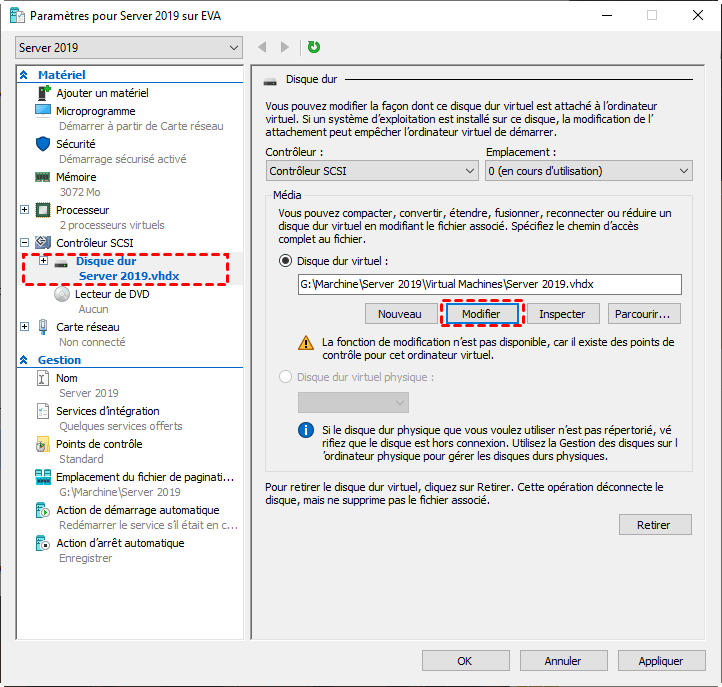
Étape 3 – Lancer l’assistant d’extension
Cliquez sur Modifier → choisissez Étendre → entrez la nouvelle taille totale (exemple : passer de 80 Go à 150 Go).
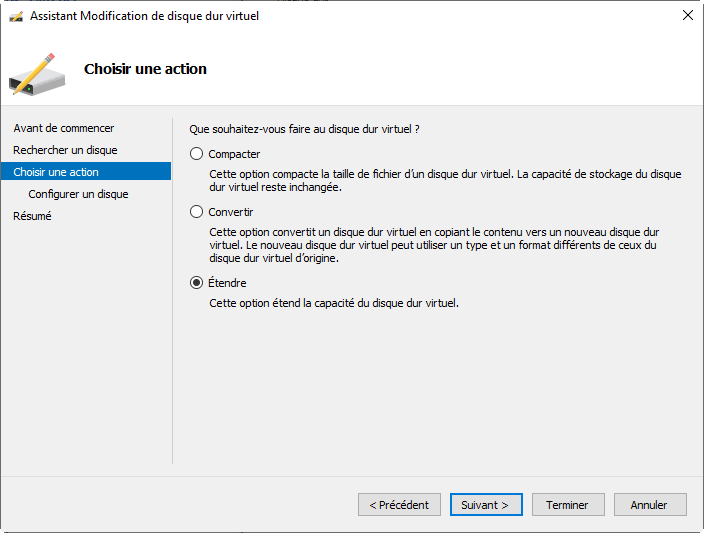
Validez. L’opération dure quelques secondes.
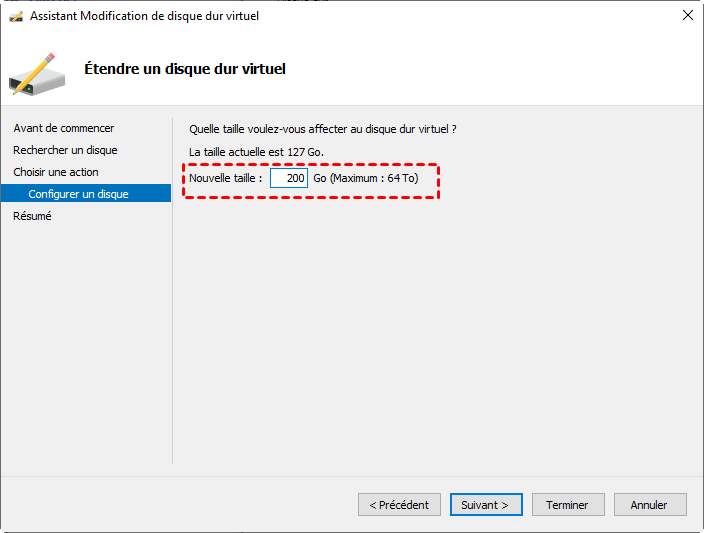
⚠️ Limite à vérifier : Si votre VM possède des points de contrôle (instantanés), le bouton « Étendre » sera grisé. Il faut d’abord supprimer les snapshots (Hyper-V Manager → onglet « Points de contrôle » → supprimer). Le problème est identique pour VHD et VHDX.
Option B – Avec PowerShell (pour les administrateurs ou l’automatisation)
Si l’interface graphique est lente ou si vous devez traiter plusieurs VM, PowerShell est efficace. Ouvrez-le en tant qu’administrateur sur l’hôte Hyper-V.
La commande de base :
Resize-VHD -Path "D:\Hyper-V\Disques\MaVM.vhdx" -SizeBytes 120GB
Remplacez le chemin par l’emplacement exact de votre fichier .vhdx ou .vhd. La taille peut être indiquée en Go, Mo ou octets. Exemple : -SizeBytes 150GB.
🔧 Cas pratique : Pour un disque VHDX sur contrôleur SCSI, vous pouvez exécuter cette commande sans éteindre la VM (extension à chaud). Pour un VHD, la VM doit être éteinte, sinon la commande échoue.
Phase 2 : étendre la partition à l’intérieur de la VM
Une fois le fichier .vhdx ou .vhd agrandi, la VM voit un espace « non alloué » supplémentaire. Reste à l’attribuer à la partition système (C:). Deux cas de figure.
Cas simple – l’espace non alloué est juste à côté de C: (méthode native)
C’est le cas le plus fréquent quand il n’y a pas de partition de récupération entre C: et l’espace libre.
Dans la VM (Windows) :
- Clic droit sur Démarrer → Gestion des disques (
diskmgmt.msc). - Vous verrez un espace « Non alloué » juste à droite de votre volume C:.
- Clic droit sur C: → Étendre le volume → suivant, suivant, terminer.
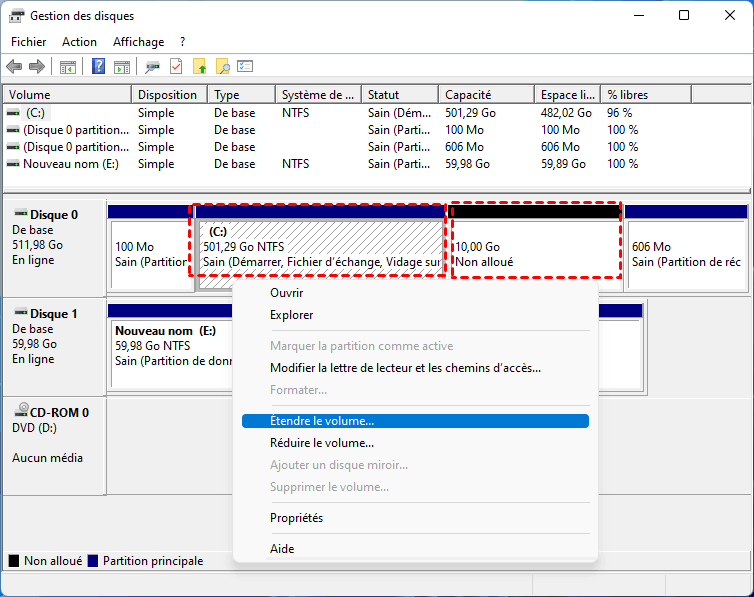
💡 Astuce : Vous pouvez aussi utiliser diskpart (cmd admin) : list volume → select volume X (votre C:) → extend. Plus rapide pour les scripts.
Cas bloqué – une partition (récupération, OEM) bloque l’extension
Sous Windows 11/10/8/7, il y a souvent une petite partition « WinRE » (récupération) de 500 Mo à 1 Go située juste après C: et avant l’espace non alloué. L’outil natif « Étendre le volume » est alors grisé, car Windows ne peut pas « sauter » par-dessus cette partition. C’est valable quel que soit le format VHD ou VHDX.
Solution : utiliser un logiciel capable de déplacer cette partition obstruante. le gestionnaire de partition AOMEI fait exactement cela.
Pourquoi AOMEI résout le problème :
- Sa fonction « Déplacer la partition » détecte automatiquement l’espace non alloué. Si une petite partition bloque, elle propose de la déplacer vers la droite (sans la supprimer).
- La fonction « Fusionner les partitions » permet de fusionner directement l’espace non alloué avec C:, en déplaçant automatiquement les obstacles.
- On peut aussi glisser visuellement les partitions sur la barre graphique : on pousse la partition de récupération à la fin du disque, on étend C: en une seconde.
Procédure concrète avec AOMEI (5 minutes) :
Préparations : Téléchargez et installez AOMEI dans la VM Windows. Lancez le logiciel. Vous verrez votre disque avec : partition C: → petite partition (récupération) → espace non alloué.
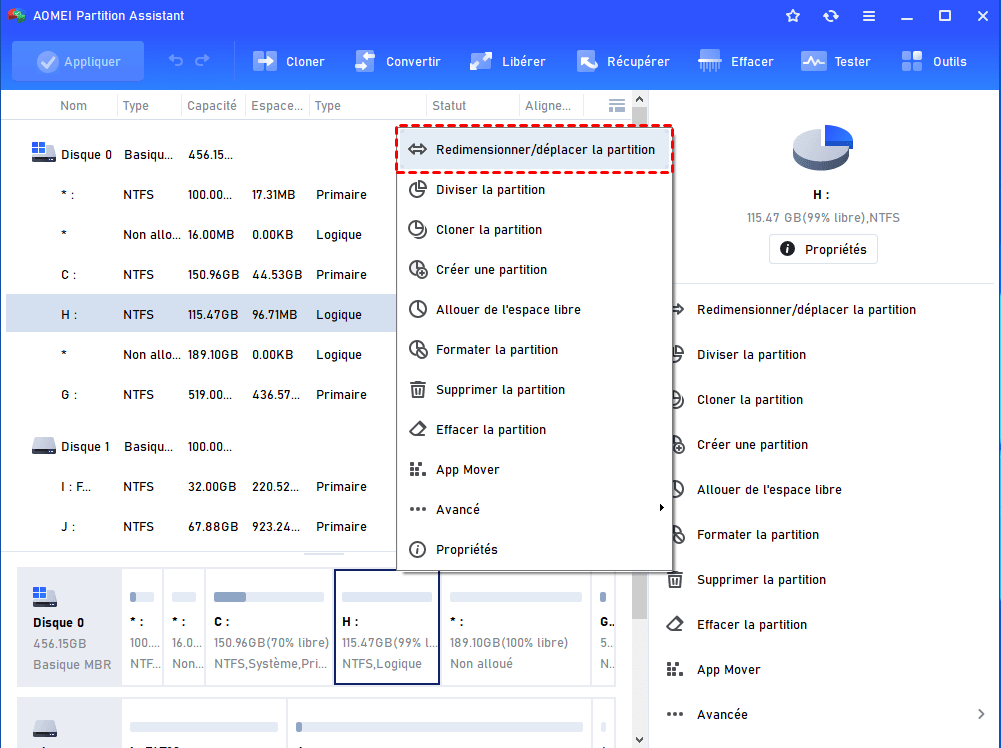
Étape 1. Clic droit sur la partition intermédiaire → choisissez « Redimensionner/déplacer la partition ».
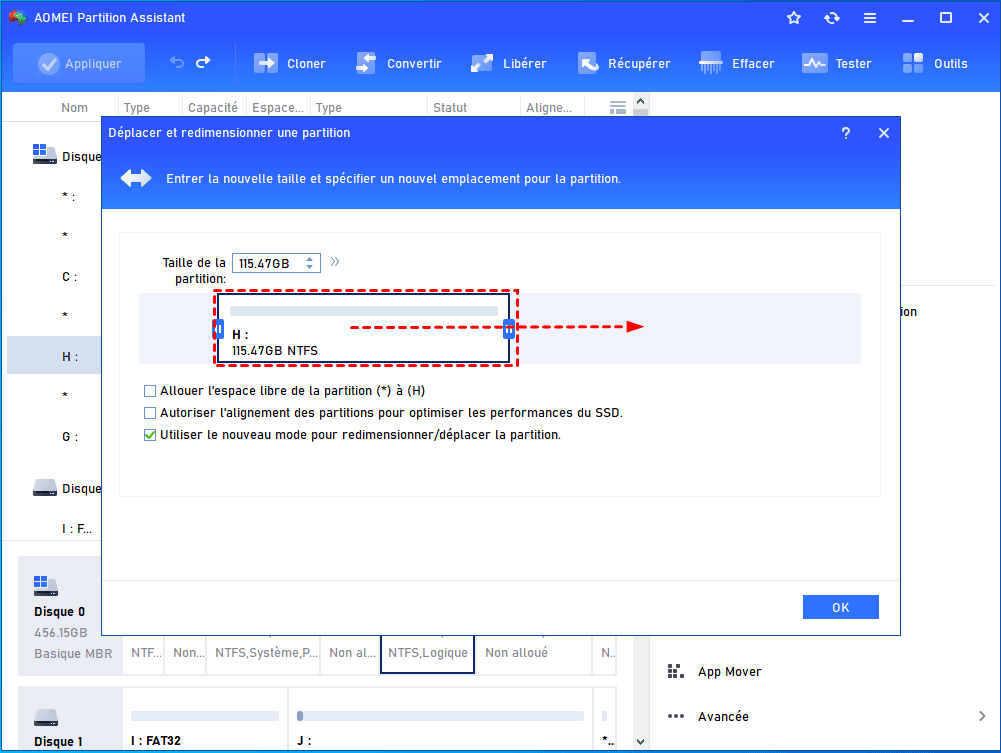
Étape 2. Déplacez la partition entière vers la droite pour ajuster son emplacement, puis cliquez sur OK.
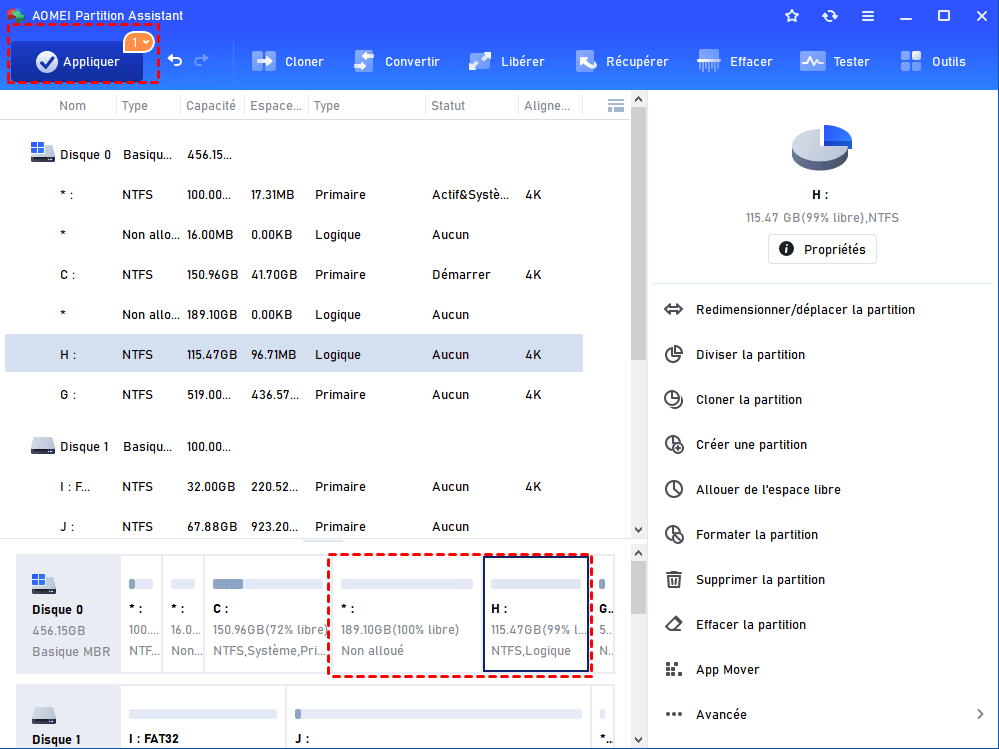
Étape 3. Cliquez sur « Appliquer » en haut à gauche.
Étape 4. Clic-droit sur C → « Redimensionner/déplacer la partition » → faites glisser la bordure droite vers l'espace non alloué. Validez avec le bouton « Appliquer ».
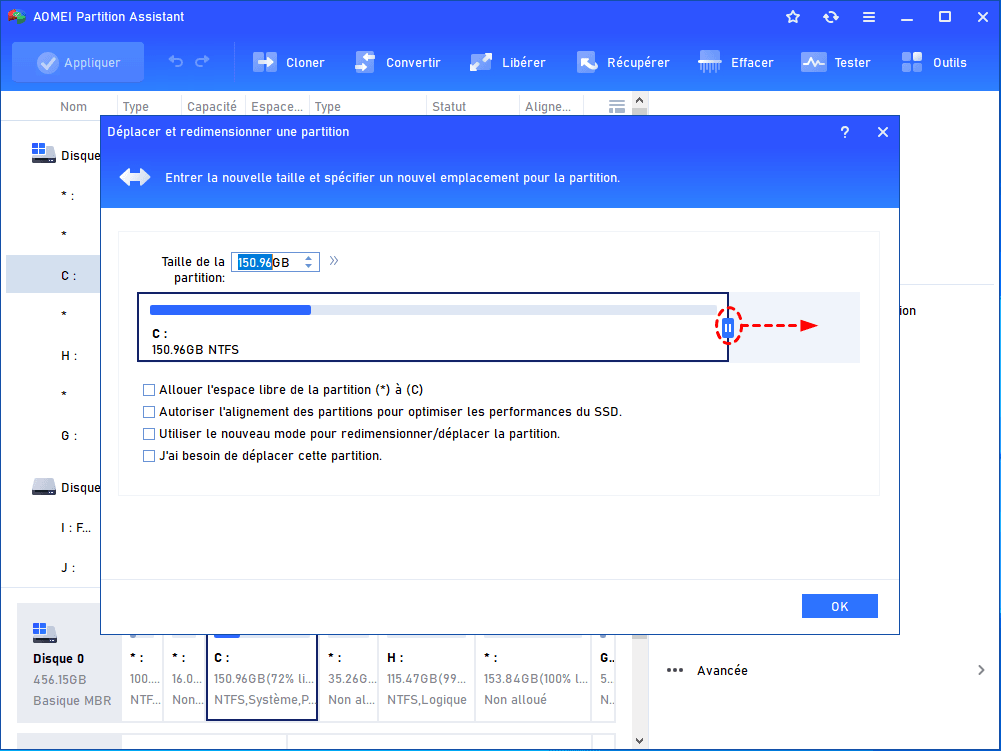
Résultat : la partition C: absorbe tout l’espace libre, et la partition de récupération se retrouve à la fin du disque, sans perte de fonctionnalité (Windows pourra toujours démarrer en mode récupération).
✅ À retenir : AOMEI n’est pas une alternative à l’extension Hyper-V, mais un complément pour la phase2, uniquement si la méthode native échoue à cause d’une partition intermédiaire.
⚠️ Ne pas oublier : AOMEI n’augmente pas la taille du fichier VHDX/VHD. La phase 1 (Hyper-V Manager ou PowerShell) est obligatoire avant de lancer AOMEI. Sinon, il n’y aura aucun espace non alloué à utiliser.
💡 Et AOMEI ne s’arrête pas là : au-delà de l’extension de partition, ce même outil peut vous dépanner dans de nombreuses situations, que ce soit sur votre VM ou sur un PC physique. Voici quelques fonctions supplémentaires utiles :
- Convertir MBR en GPT – sans perdre de données, pour passer au BIOS moderne (UEFI).
- Réinitialiser le mot de passe Windows – pratique si vous êtes bloqué sur votre VM ou un vieux PC.
- Réallouer l’espace disque – entre partitions, même si elles ne sont pas adjacentes.
- Convertir une partition logique en primaire – pour les anciennes configurations.
- Cloner un disque ou une partition – par exemple pour migrer votre VM vers un plus petit VHDX.
- Récupérer des partitions supprimées ou perdues – fonction de restauration rapide.
- Effacer un disque en toute sécurité – avant de vendre ou donner un disque.
- Créer une nouvelle VM – AOMEI peut même vous aider à créer une nouvelle machine virtuelle Hyper-V.
Bref, si vous gérez régulièrement des disques (virtuels ou physiques), AOMEI est un couteau suisse qui dépasse largement le simple redimensionnement.
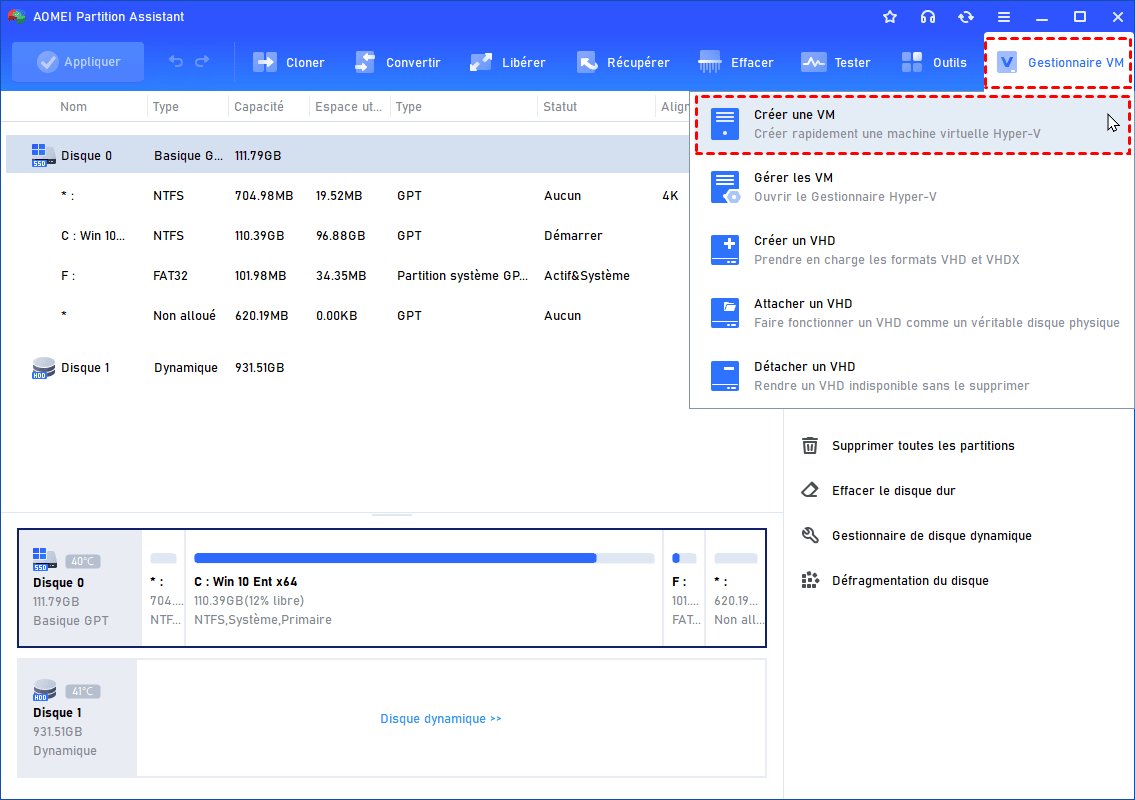
👉 Pour profiter des fonctions pratiques d'AOMEI sur Windows Server 2025/2022/2019/2016/2012, choisissez son édition Server.
FAQ
Procédure simple pour augmenter disque dur virtuel Hyper V
La procédure la plus simple se fait en deux minutes, sans outil supplémentaire :
- Éteignez la VM (recommandé, surtout pour le format VHD).
- Dans Hyper-V Manager → clic droit sur la VM → Paramètres → sélectionnez le disque dur.
- Cliquez sur Modifier → choisissez Étendre → entrez la nouvelle taille (ex : passer de 80 Go à 150 Go).
- Validez. Ensuite, dans la VM : Gestion des disques (
diskmgmt.msc) → clic droit sur C: → Étendre le volume.
C’est tout. Pas de ligne de commande, pas d’installation. Si l’option « Étendre le volume » est grisée à cause d’une partition de récupération, passez par AOMEI pour déplacer la partition bloquante.
Comment augmenter taille disque Hyper V via PowerShell facilement ?
PowerShell est très efficace, surtout si vous gérez plusieurs VM. Voici la commande de base :
Resize-VHD -Path "D:\Hyper-V\Disques\MaVM.vhdx" -SizeBytes 150GB
À savoir :
- Remplacez le chemin et la taille (en Go, Mo ou octets).
- Pour un disque VHDX sur contrôleur SCSI, la commande fonctionne à chaud (VM allumée).
- Pour un VHD, la VM doit être éteinte.
- Après la commande, il faut toujours étendre la partition dans la VM (via
diskmgmt.mscou AOMEI si blocage).
Pour simplifier encore, ouvrez PowerShell en administrateur, tapez la commande, et c’est réglé.
Puis-je étendre le disque système (C:) si la VM est en cours d’exécution ?
Cela dépend du format de disque et du contrôleur. Avec un VHDX sur contrôleur SCSI, oui : l’extension à chaud est supportée. Utilisez PowerShell (Resize-VHD -Path "..." -SizeBytes ...) pendant que la VM tourne. L’espace non alloué apparaîtra dans la VM sans redémarrage. En revanche, avec un VHD ou un contrôleur IDE, l’extension à chaud n’est pas possible : il faut éteindre la VM.
Quelle est la taille maximale que je peux donner à mon disque virtuel ?
Tout dépend du format :
- VHD : limité à 2 To (2048 Go). Au-delà, l’extension échoue.
- VHDX : limité à 64 To, largement suffisant pour 99 % des usages.
Si vous avez un disque VHD et que vous approchez des 2 To, il faut le convertir en VHDX avant de pouvoir l’étendre davantage. La conversion se fait via Hyper-V Manager (Modifier → Convertir) sans perte de données.
Que faire si l’option « Étendre le volume » reste grisée après avoir agrandi le VHDX ?
C’est très fréquent sous Windows 11. La cause est presque toujours une petite partition de récupération (WinRE) située entre votre C: et l’espace non alloué. Windows natif ne peut pas « sauter » par-dessus. La solution :
- Utilisez le gestionnaire de partition AOMEI directement dans la VM.
- Clic droit sur C: → « Étendre la partition » → l’outil propose automatiquement de déplacer la partition de récupération.
- Validez, appliquez. En quelques secondes, C: est agrandi.
Si vous préférez une méthode sans rien installer, vous pouvez démarrer la VM sur une ISO GParted Live et déplacer la partition manuellement, mais c’est plus technique.
Conclusion
Pour augmenter la taille du disque Hyper‑V ou étendre un disque dur virtuel Hyper‑V, la démarche suit toujours deux phases distinctes. D’abord, agrandissez le fichier .vhdx ou .vhd via Hyper‑V Manager ou PowerShell (phase obligatoire). Ensuite, dans la VM, ouvrez Gestion des disques : si l’espace non alloué est juste à côté de C: utilisez la fonction native « Étendre le volume » ; si une partition de récupération bloque l’espace, c’est là qu’AOMEI devient utile — en quelques clics, il déplace la partition obstruante et fusionne l’espace libre avec C:, sans perte de données.
Quelle que soit la méthode choisie, sauvegardez toujours le fichier .vhdx ou .vhd avant de commencer (un simple copier‑coller sur un autre disque). En respectant cette séquence, vous réussirez l’augmentation de taille de votre disque virtuel Hyper‑V sans réinstallation ni casse.

 en tant que source préférée
sur Google
en tant que source préférée
sur Google