




Comment utiliser la commande Diskpart sous Windows 11/10 | Guide complet
Découvrez comment utiliser la commande DiskPart pour gérer vos partitions : étendre, réduire, supprimer ou formater. Nous vous présentons un guide pas à pas, ainsi qu’une alternative plus puissante : Logiciel de partition AOMEI.

Par Eva Mis à jour le 27/03/2026


La gestion des disques sur Windows peut parfois sembler complexe, surtout pour les utilisateurs débutants. Heureusement, Windows intègre un outil puissant en ligne de commande appelé Diskpart, qui permet de gérer efficacement les disques, partitions et volumes. Ce guide explique comment utiliser Diskpart sur les PC et serveurs Windows, comme Windows 10/11 et Windows Server 2022/2025, avec des conseils pratiques et des solutions alternatives pour les utilisateurs qui recherchent plus de simplicité.
Qu’est-ce que Diskpart et pourquoi l’utiliser ?
Diskpart est un utilitaire intégré à Windows, accessible via l’invite de commande, qui permet de créer, supprimer, formater, étendre ou réduire des partitions sur vos disques. Contrairement à l’interface graphique de gestion des disques, Diskpart offre plus de contrôle et peut être utilisé dans des environnements sans interface graphique, comme Windows Server Core.
Utiliser Diskpart peut être nécessaire dans plusieurs situations :
- Préparer un disque pour une nouvelle installation de Windows.
- Supprimer une partition récalcitrante que la gestion des disques ne peut pas formater.
- Convertir un disque de MBR à GPT ou inversement.
- Résoudre des problèmes de disque non reconnu ou de volume inaccessible.
Comment ouvrir la commande DiskPart sous Windows ?
Pour utiliser la commande DiskPart sur un serveur Windows, il existe plusieurs méthodes selon que le système démarre normalement ou non. Voici comment lancer diskpart commande dans différentes situations.
Méthode 1 : ouvrir DiskPart lorsque Windows démarre normalement
Si votre système Windows fonctionne correctement, vous pouvez lancer rapidement DiskPart via la boîte de dialogue Exécuter ou la recherche Windows.
Étape 1. Appuyez simultanément sur Windows + R pour ouvrir la fenêtre Exécuter.
Étape 2. Tapez diskpart puis cliquez sur OK.
Étape 3. Si le contrôle de compte utilisateur apparaît, confirmez pour ouvrir l’outil en mode administrateur.
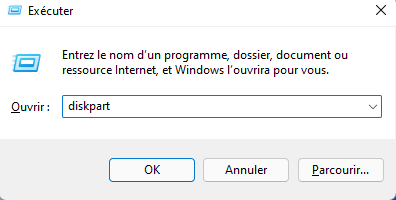
Vous pouvez également taper diskpart dans la zone de recherche du menu Démarrer, puis faire un clic droit sur le résultat et sélectionner Exécuter en tant qu’administrateur.
Méthode 2 : lancer DiskPart lorsque Windows ne démarre pas
Si votre PC ou serveur Windows rencontre un problème de démarrage (par exemple Inaccessible Boot Device ou un système impossible à charger), vous pouvez toujours utiliser la commande diskpart depuis l’environnement de récupération Windows pour réparer ou gérer les partitions.
Étape 1. Insérez le CD/DVD ou la clé USB d’installation de Windows, puis configurez le BIOS pour démarrer à partir de ce support.
Étape 2. Lorsque le message « Appuyez sur n'importe quelle touche pour démarrer à partir du CD ou du DVD » apparaît, appuyez sur une touche pour continuer.
Étape 3. Dans le Gestionnaire de démarrage de Windows, sélectionnez Configuration Windows (ou Configuration Windows [EMS activé] selon la version), puis appuyez sur Entrée.
Étape 4. Sur l’écran d’installation de Windows, cliquez sur Suivant, puis choisissez Réparer l’ordinateur.
Étape 5. Dans la fenêtre Choisir une option, cliquez sur Dépannage.
Étape 6. Dans Options avancées, sélectionnez Invite de commandes.
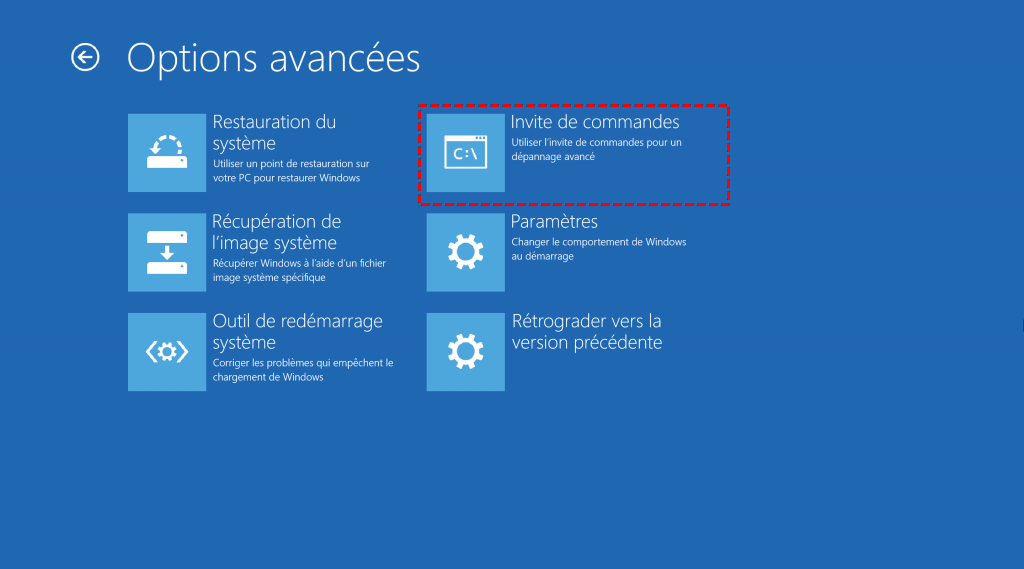
Étape 7. Sélectionnez un compte administrateur si nécessaire, saisissez le mot de passe, puis cliquez sur Continuer.
Étape 8. Dans la fenêtre de l’invite de commandes, tapez diskpart et appuyez sur Entrée pour démarrer l’outil DiskPart.
Comment utiliser la commande Diskpart sous PC Windows 11/10
Une fois que vous avez lancé DiskPart dans Windows 11/10 (ou même dans Server 2016/2019/2022), vous pouvez gérer les disques, partitions et volumes directement à l’aide de la commande diskpart. Cet utilitaire fonctionne par objets : avant d’exécuter une opération, vous devez d’abord afficher les disques ou partitions disponibles, puis sélectionner l’objet cible sur lequel la commande sera appliquée.
Par exemple, vous pouvez utiliser des commandes comme list disk, list partition ou list volume pour afficher les éléments disponibles, puis utiliser select disk ou select partition pour définir l’objet actif.
Si vous souhaitez afficher toutes les commandes disponibles dans l’outil, tapez simplement help puis appuyez sur Entrée. Cette commande permet d’obtenir la liste complète des commandes DiskPart ainsi que leurs paramètres.
Grâce à diskpart commande, vous pouvez effectuer de nombreuses opérations de gestion de stockage, notamment :
- Étendre ou réduire la taille d’une partition
- Créer ou supprimer une partition
- Convertir un disque entre MBR et GPT
- Formater une partition en NTFS, FAT32 ou exFAT
- Initialiser un disque avant son utilisation
- Modifier ou attribuer une lettre de lecteur
- Définir une partition comme active (partition de démarrage)
Dans la section suivante, vous trouverez plusieurs exemples pratiques pour utiliser la commande diskpart afin de gérer les disques et partitions dans Windows Server et Windows 11/10.
📘 Remarques :
- Après avoir saisi chaque commande DiskPart, appuyez sur Entrée pour l’exécuter.
- Dans les exemples ci-dessous, n représente le numéro du disque cible et m correspond au numéro de la partition que vous souhaitez gérer.
Utiliser DiskPart pour étendre le volume
- list disk
- select disk n
- list partition
- select partition m
- extend
Si vous souhaitez ajouter une taille spécifiée d'espace non alloué à une partition, remplacez "extend" par "extend size=x". x est la taille en Mo que vous souhaitez ajouter à la partition.
⚠ Limitations :
- Vous ne pouvez étendre qu'une partition formatée en NTFS. Si la partition est formatée avec FAT32, vous n'êtes pas autorisé à l'étendre.
- Pour étendre une partition avec succès avec Diskpart, il doit y avoir un espace non alloué contigu derrière la partition que vous souhaitez agrandir. Sinon, vous pouvez obtenir une erreur : Il n'y a pas suffisamment d'espace libre utilisable sur le ou les disques spécifiés pour étendre le volume.
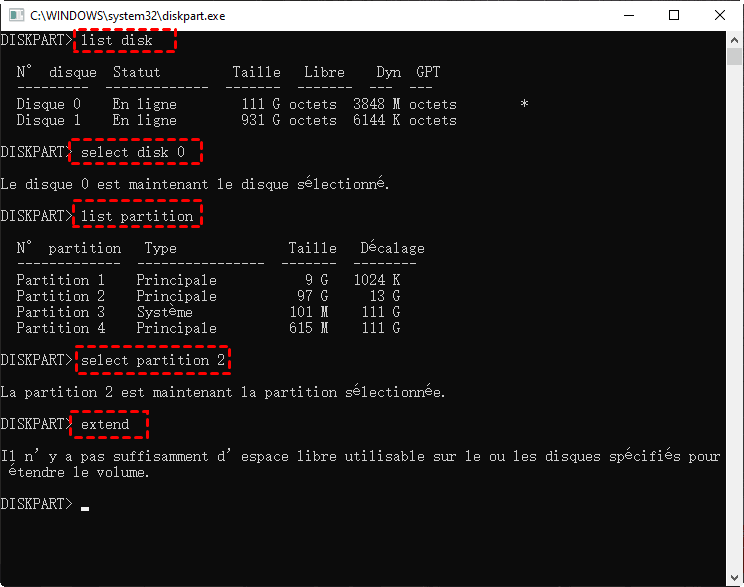
Si vous souhaitez étendre une partition mais qu’il n’existe pas d’espace non alloué adjacent, ou si vous devez redimensionner une partition FAT32, les commandes DiskPart peuvent rapidement montrer leurs limites. Dans ce cas, la solution la plus simple consiste à utiliser un outil professionnel comme Logiciel de partition AOMEI.
Ce logiciel complet de gestion de disques et de partitions pour Windows permet de redimensionner, déplacer, fusionner ou étendre des partitions de manière flexible, même lorsque l’espace non alloué n’est pas adjacent. Il prend également en charge l’ajustement de la taille des partitions FAT32 et NTFS en quelques clics, ce qui permet de répondre facilement à différents besoins de gestion de stockage.
Dans la section suivante, nous allons vous montrer comment utiliser cet outil pour ajouter rapidement de l’espace non alloué non adjacent à la partition que vous souhaitez étendre, afin d’augmenter sa taille de manière simple et efficace.
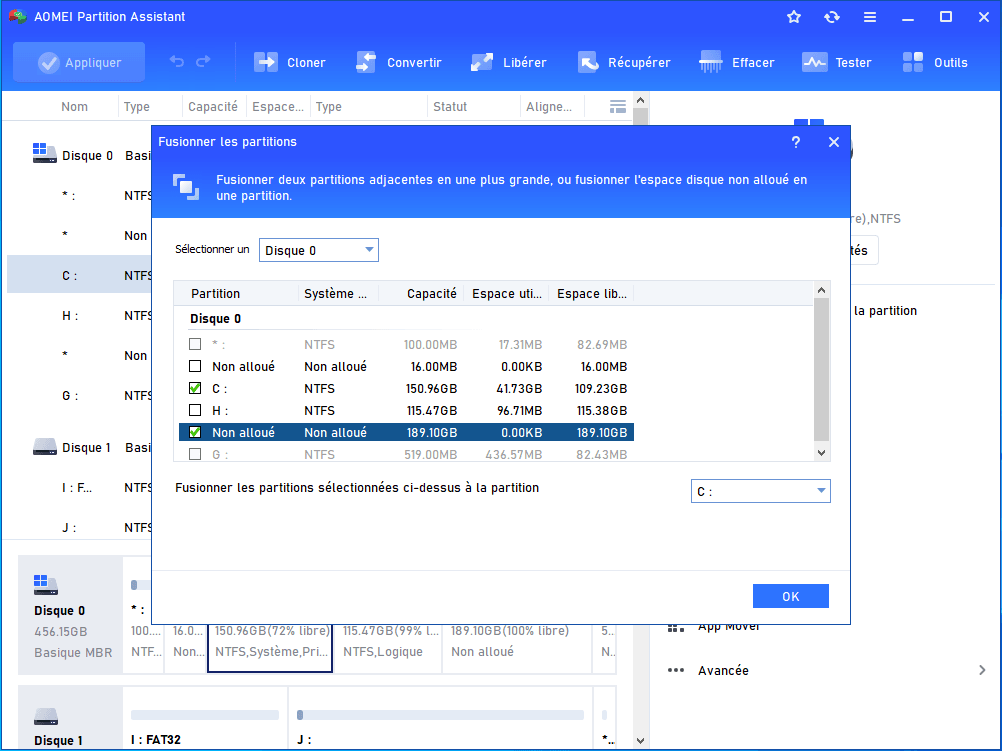
Étape 1. Faites un clic droit sur la partition que vous voulez étendre et sélectionnez Avancé > Fusionner les partitions.
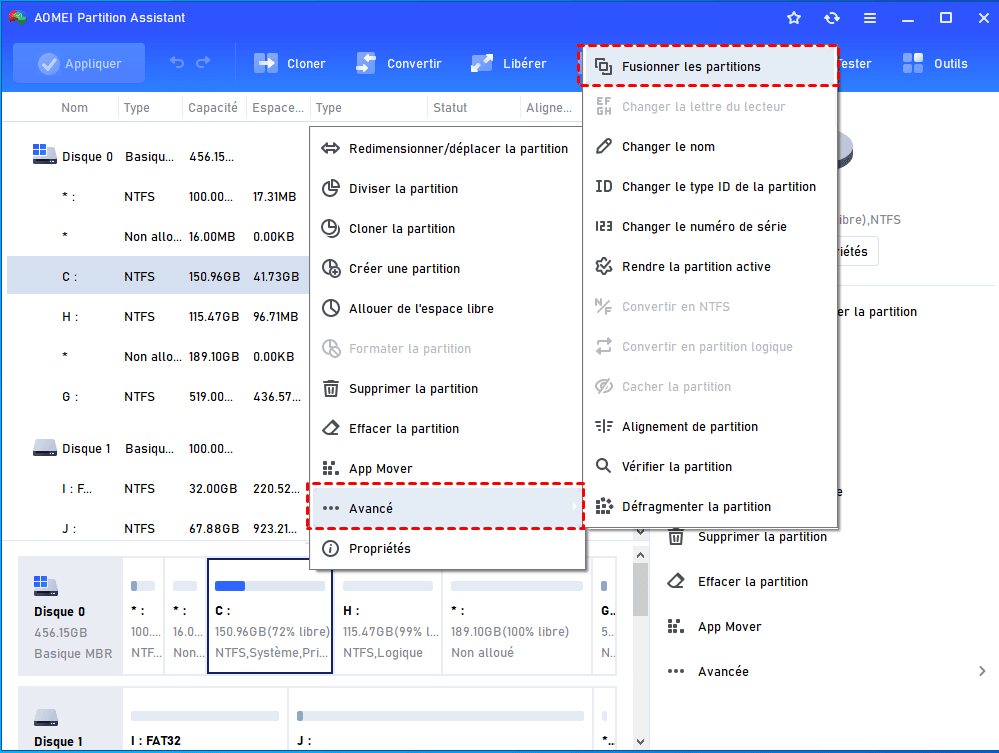
Étape 2. Cochez la partition cible et l'espace non alloué, cliquez sur OK.
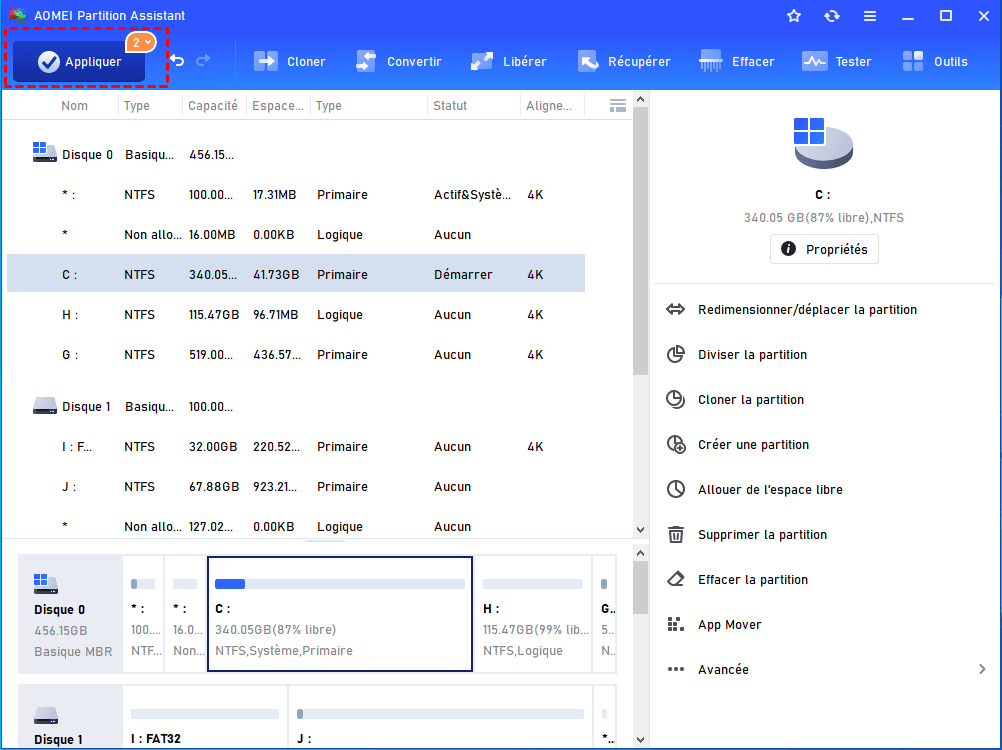
Étape 3. Cliquez sur Appliquer pour valider les opérations en attente.
Utiliser DiskPart pour réduire le volume
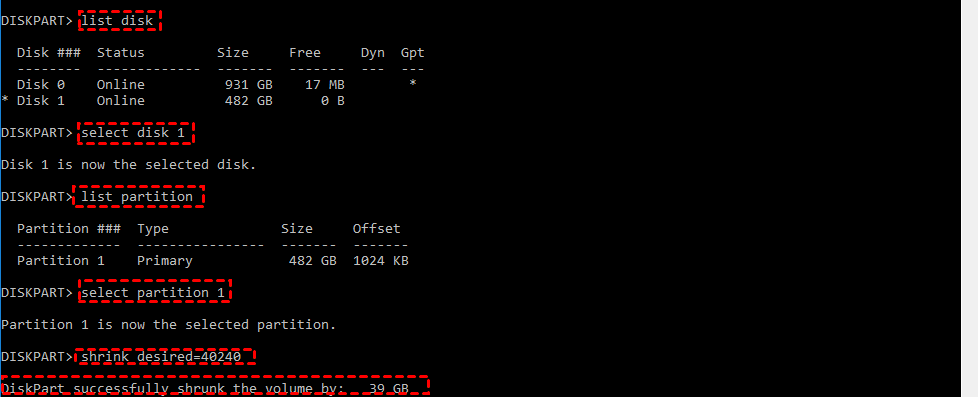
- list disk
- select disk n
- list partition
- select partition m
- shrink desired = y ("y" est la taille en Mo que vous souhaitez réduire la partition.)
⚠ Limitations :
- Vous ne pouvez réduire que des partitions NTFS,il n'est pas autorisé de réduire des partitions FAT32.
- Il y a des chances de rencontrer un échec de réduction en raison de fichiers non déplaçables, de clusters défectueux ou autre. Pour réduire une partition, vous devez prendre des mesures en conséquence, ce qui peut être un peu compliqué.
Heureusement, Logiciel de partition AOMEI permet de réduire une partition de manière plus flexible. Contrairement à certains outils intégrés de Windows, il n’est pas limité par la position des fichiers non déplaçables, ce qui permet d’ajuster la taille des partitions plus efficacement et d’optimiser l’utilisation de l’espace disque.
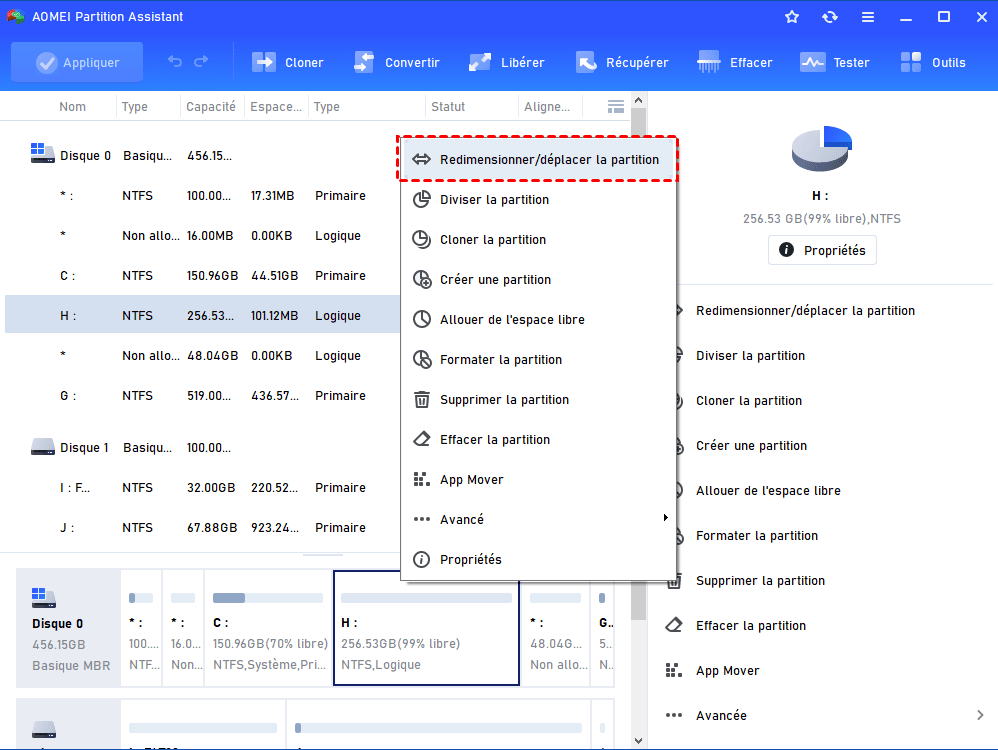
Étape 1. Cliquez avec le bouton droit sur la partition à réduire et choisissez Redimensionner/déplacer la partition.
Étape 2. Faites glisser la bordure gauche vers la droite ou la bordure droite vers la gauche pour réduire cette partition, puis cliquez sur OK.
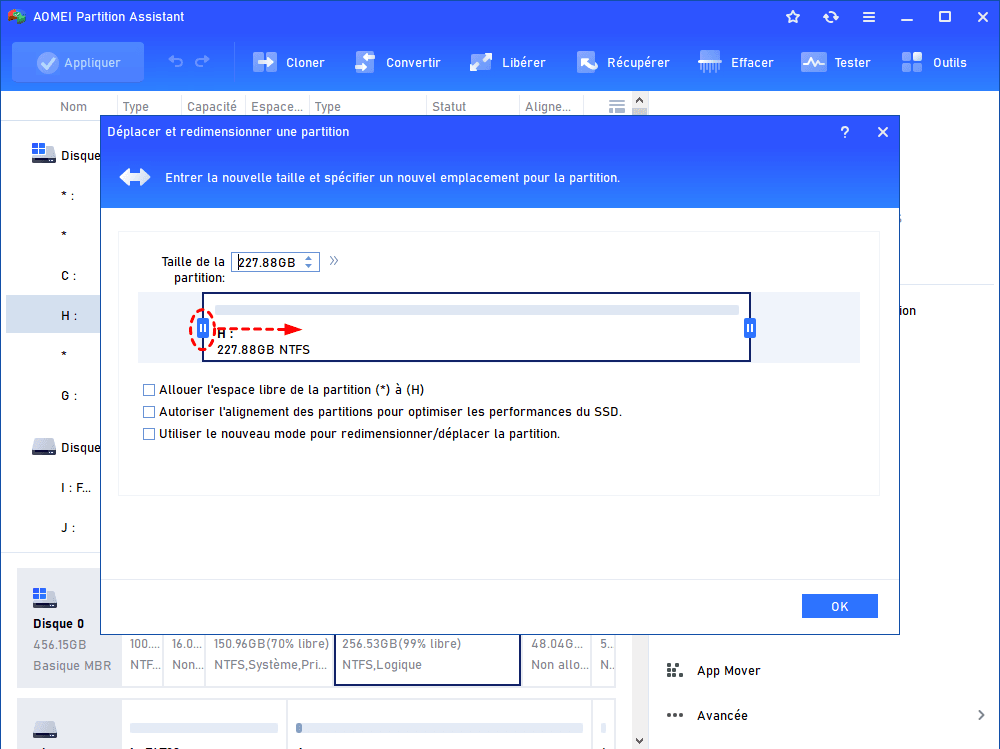
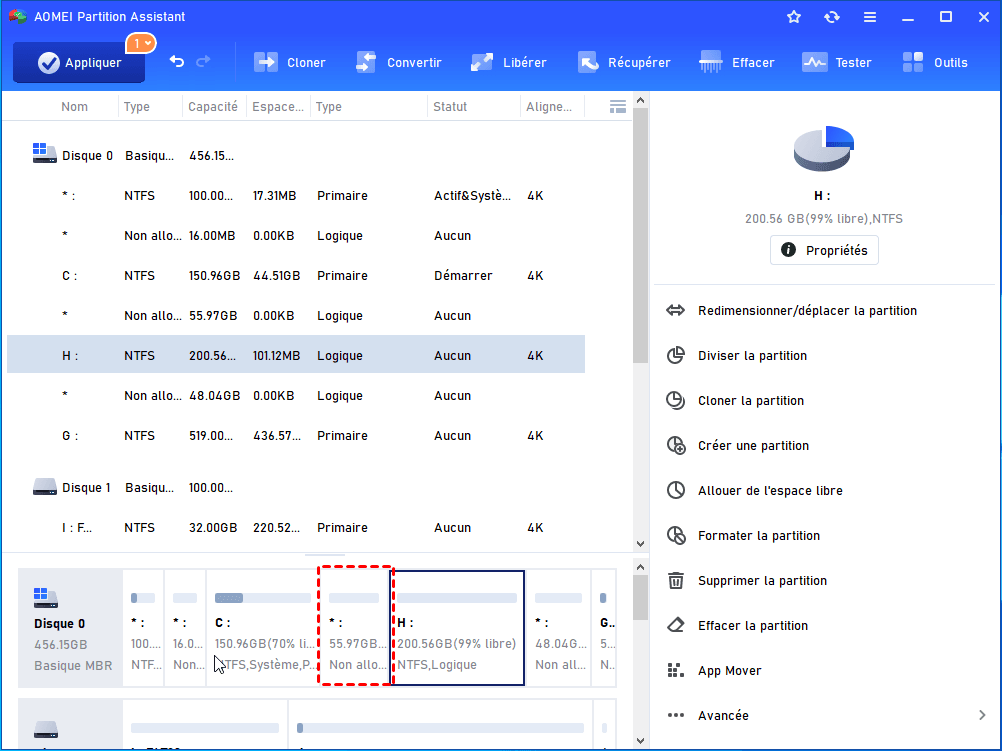
Étape 3. Cliquez sur Appliquer puis sur Exécuter pour valider les opérations en attente.
Utiliser DiskPart pour supprimer un volume
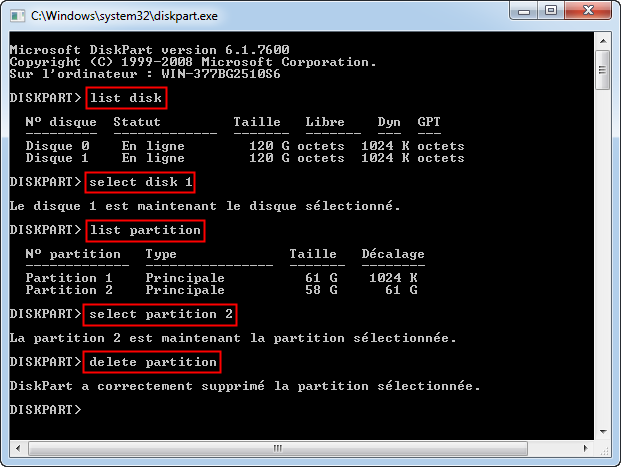
- list disk
- select disk n
- list partition
- select partition m
- delete partition
Utiliser DiskPart pour formater un disque
- list disk
- select disk n
- list partition
- select partition m
- format fs= fat32
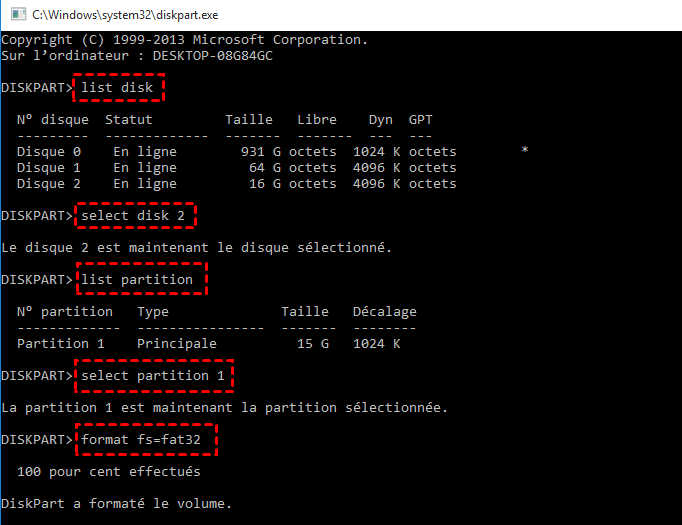
⚠ Limitation : Les outils intégrés Windows, y compris DiskPart, ne peuvent pas formater une partition supérieure à 32 Go en FAT32. Pour dépasser cette limirations, vous pouvez toujours utilliser Logiciel de partition AOMEI, il permet de formater une partition jusqu'à 2 To en FAT32.
Utiliser DiskPart pour convertir un disque dur en GPT
ℹ Info : Si vous souhaitez convertir le disque dur système, après la convesion, vous devez entrer dans le BIOS et passer BIOS Hérité (Legacy) en UEFI pour un démarrage normal.
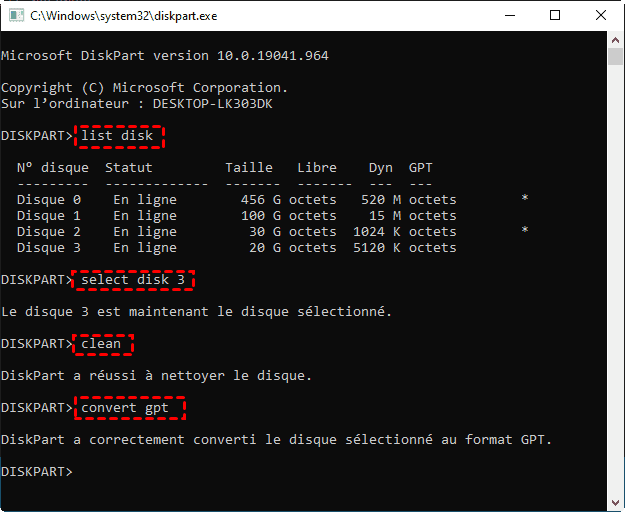
- list disk
- select disk n
- clean
- convert gpt
⚠ Limitation :
Si votre disque n'est pas vide, vous ne pouvez pas convertir un disque en GPT directement. Vous pouvez effacer toutes les données sur le disque via la commande "clean". Pour éviter toute perte de données, vous devez sauvegarder les fichiers nécessaires à l'avance, puis vous devez restaurer les fichiers après la conversion.
Pour convertir en disque dur en GPT ou MBR sans perte de données sans étapes complexes, vous pouvez passer à l'édition Pro de Logiciel de partition AOMEI pour utiliser des fonctions avancées. La Fonction « Convertir en GPT » peut convertir directement un disuqe MBR en GPT sans rien supprimer.
Étape 1 : Dans l'interface principale, faites un clic droit sur le disque MBR que vous souhaitez convertir, cliquez sur Convertir en GPT.
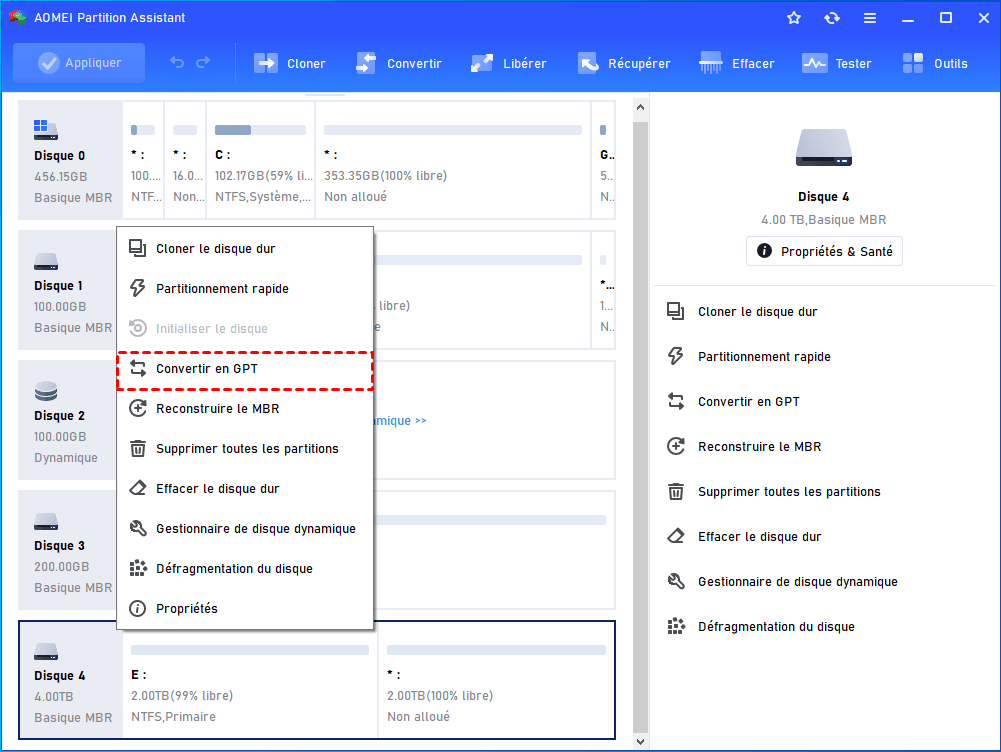
Étape 2 : Confirmez le disque dur lorsque la fenêtre apparaît.
Étape 5 : Cliquez sur Appliquer puis sur Exécuter pour lancer la conversion.
Après la mise à niveau, vous pouvez aussi utiliser des fonctions pratiques avancées, comme Allouer de l'espace libre, Gestionnaire de disque dynamique, Effacer le disque dur, Effacement sécurisé du SSD, réinitialiser le mot de passe Windows, etc.
Conclusion
Avec des étapes détaillées, vous savez désormais comment utiliser la commande DiskPart. Diskpart est un outil puissant pour gérer les disques et partitions sur Windows, mais elle nécessite prudence et connaissances de base. Pour les utilisateurs débutants ou ceux qui souhaitent éviter les risques de perte de données, l’utilisation de Logiciel de partition AOMEI offre une alternative sûre et complète.
Pour les utilisateurs de Windows Server, il est recommandé d’utiliser son édition Server la version spécialement conçue pour les environnements serveur.
 Logiciel de partition AOMEI
- Gérer vos disques et partitions : Redimensionnez, déplacez, étendez, réduisez ou fusionnez vos partitions sans perte de données, pour exploiter pleinement l'espace disque disponible.
- Migration de l'OS et clonage de disques : Migrez Windows vers un SSD ou HDD, ou clonez vos disques système et données facilement pour sauvegarde ou transfert.
- Conversion de disques en toute sécurité : Convertissez vos disques entre MBR et GPT, passez de disque de base à dynamique, et transformez les systèmes de fichiers entre NTFS et FAT32.
- Libérez de l'espace disque : Supprimez précisément les fichiers inutiles et récupérez de l'espace disque, idéal pour résoudre le problème de disque C: plein et optimiser l'utilisation du lecteur système.
- Effacement sécurisé des données sensibles : Utilisez des algorithmes avancés pour effacer définitivement vos disques ou partitions, garantissant que les données sensibles soient irrécupérables.
 100 % sécurisé

 en tant que source préférée
sur Google
en tant que source préférée
sur Google