




Formater en FAT32 sous Windows 11 : guide complet et fiable
Découvrez comment formater en FAT32 sous Windows 11, y compris une clé USB ou un disque de plus de 32 Go, grâce aux outils intégrés ou à un logiciel tiers fiable.

Par Eva Mis à jour le 06/02/2026


Sous Windows 11, vouloir formater en FAT32 peut rapidement devenir une source de stress. L’opération semble simple en apparence, mais dès que le support dépasse une certaine taille, l’option FAT32 disparaît sans explication. Beaucoup d’utilisateurs se retrouvent alors bloqués devant un choix limité à NTFS ou exFAT.
Ce scénario est fréquent lorsqu’on souhaite formater un support de plus de 32 Go pour des raisons de compatibilité : matériel ancien, console, téléviseur, système embarqué ou outil de démarrage. On sait que le FAT32 est requis, mais Windows 11 donne l’impression que ce format n’est plus disponible.
Dans cet article, nous allons expliquer pourquoi Windows 11 impose cette restriction, puis détailler plusieurs solutions concrètes pour formater en FAT32 avec Windows 11, y compris lorsque le support dépasse 32 Go, par exemple une clé USB de 128 Go.
Pourquoi l’option FAT32 n’apparaît pas sur Windows 11 ?
Une limitation imposée par Windows
Windows 11 limite volontairement l’option FAT32 à 32 Go dans ses interfaces graphiques. Il ne s’agit pas d’une impossibilité technique, mais d’un choix de Microsoft visant à orienter les utilisateurs vers NTFS ou exFAT.
Les contraintes propres au système FAT32
Le FAT32 présente certaines limites, notamment l’impossibilité de stocker des fichiers de plus de 4 Go. Pour de nombreux usages modernes, cela peut être contraignant, ce qui explique pourquoi ce format n’est plus mis en avant par défaut.
Le cas des supports de grande capacité
Lorsqu’un utilisateur tente de formater un support de plus de 32 Go en FAT32, Windows 11 détecte correctement la capacité, mais masque simplement cette option. Cela crée une confusion fréquente, surtout chez les utilisateurs peu familiers avec les systèmes de fichiers.
Comment formater un disque de grande capacité en FAT32 sous Windows 11 ? | Outil tiers gratuit
Beaucoup d’utilisateurs souhaitent formater des disques de plus de 32 Go en FAT32. Même si les outils intégrés de Windows 11 ne le permettent pas directement, cela ne signifie pas qu’il faut rester bloqué. Il est possible de recourir à un outil professionnel de gestion de partitions, comme AOMEI Partition Assistant Standard.
Ce logiciel tout-en-un propose de nombreuses fonctionnalités gratuites, dont le formatage de partitions. Il se révèle plus pratique que les outils natifs de Windows pour plusieurs raisons :
- Il permet de formater en FAT32 des partitions jusqu’à 2 To.
- Il prend en charge plusieurs systèmes de fichiers : NTFS, exFAT, FAT32 ainsi que Ext2/3/4.
- Il peut convertir directement une partition NTFS en FAT32 sans formatage, donc sans perte de données.
✅ Astuce : Vous pouvez aussi utiliser ce logiciel pour partitionner les disque dur, vérifier la partition, cloner le disque dur, cacher/afficher la partition, créer/attacher/détacher le disque dur virtuel, modifier la lettre de lecteur, défragmenter la partition, nettoyer les fichiers indésirables/volumineux/doublons, etc.
Téléchargez et installez AOMEI Partition Assistant Standard sur votre PC Windows 11. Lancez le logiciel et identifiez le support à formater dans la liste des disques.
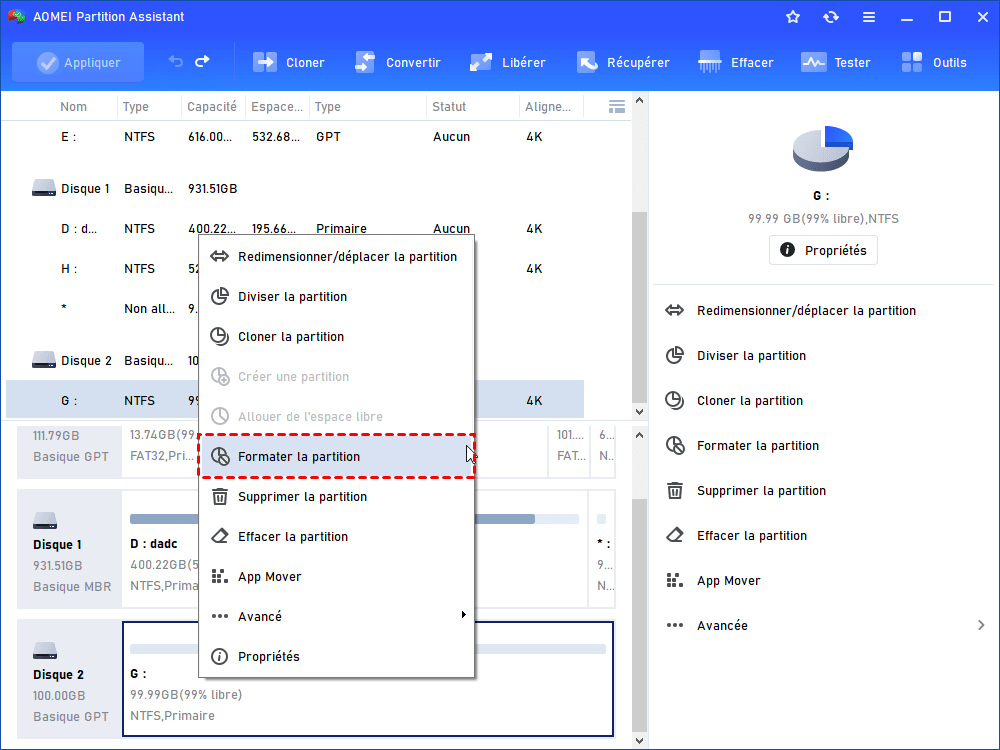
Étape 1. Faites un clic droit sur la partition concernée et choisissez « Formater la partition ».
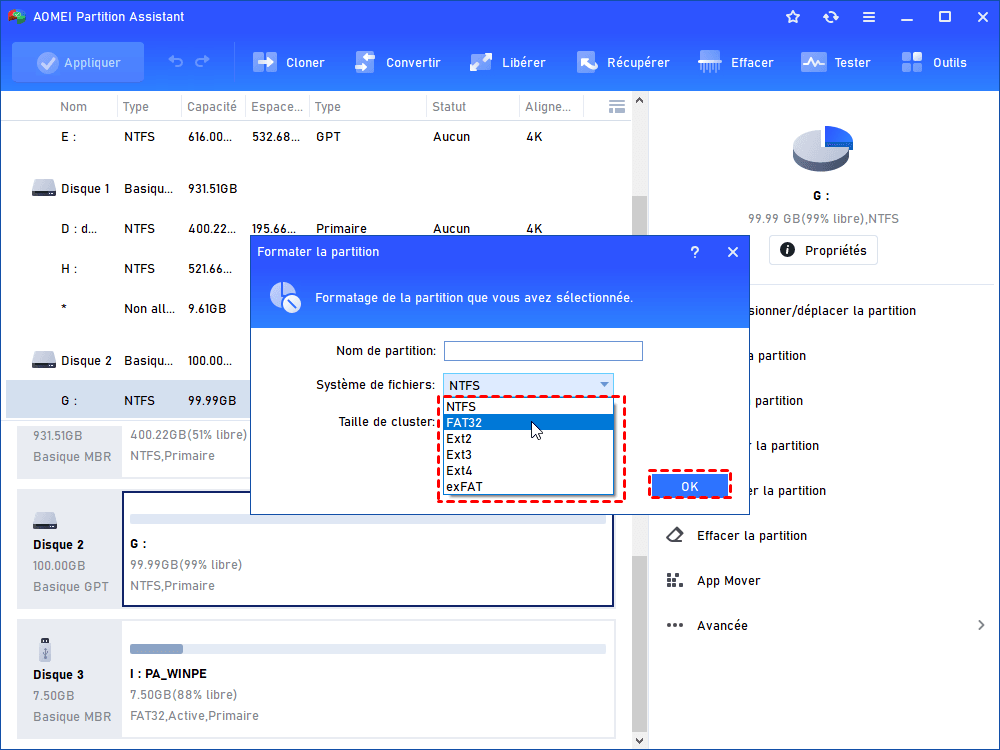
Étape 2 : Sélectionnez « FAT32 » comme système de fichiers.
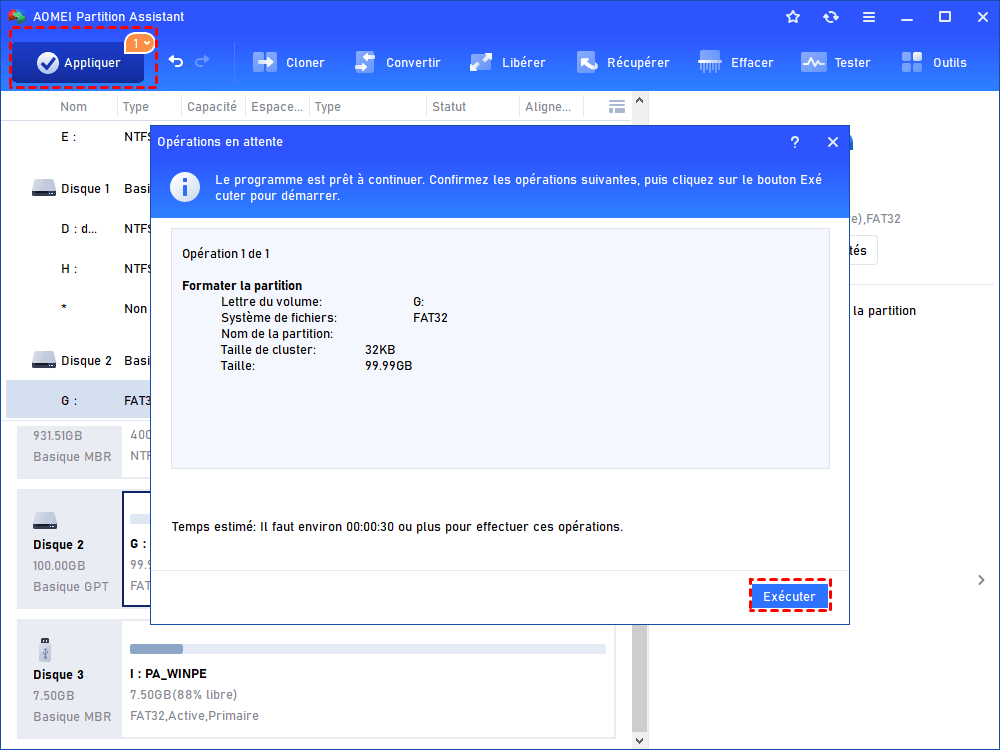
Étape 3 : Confirmez l’opération, puis cliquez sur « Appliquer » pour lancer le formatage.
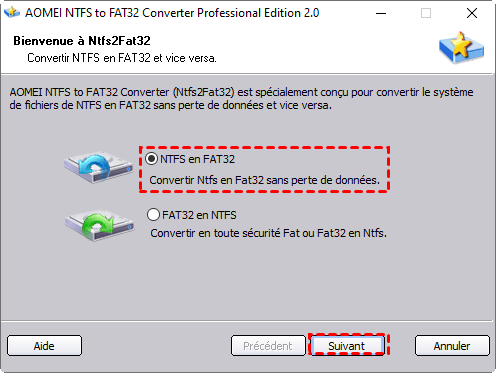
Si vous souhaitez convertir NTFS en FAT32 sans formater sur Windows 11, suivez les étapes suivantes :
Étape 1. Cliquez sur « Convertir » ➜ « Convertir en NTFS/FAT32 ».

Étape 2. Cochez « NTFS en FAT32 ».
Étape 3. Le programme détectera automatiquement toutes les partitions NTFS sur votre PC, choisissez celle à convertir.
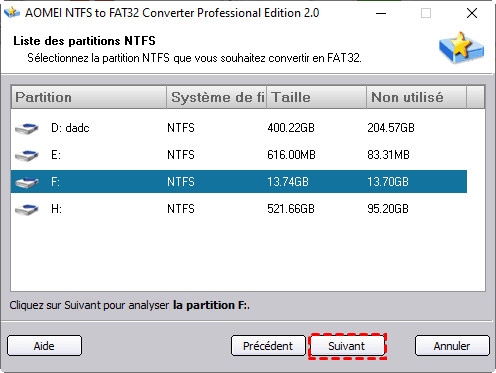
Étape 4. Confirmez et cliquez sur « Exécuter » pour lancer la conversion.
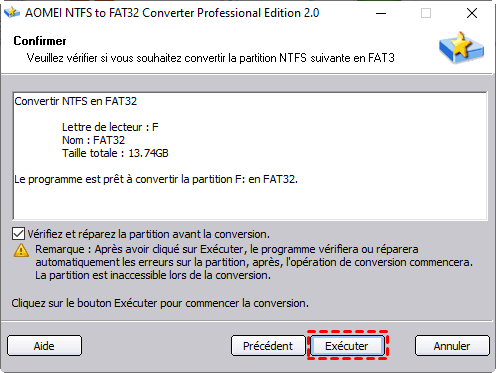
Ensuite, vous pouvez vérifier si la conversion a réussi et si les données sont toujours intactes.
Avec AOMEI Partition Assistant, vous pouvez formater une clé USB de 128 Go en FAT32 sous Windows 11 de manière fiable, rapide et sans manipulation complexe
👉 Dans certains cas, l’objectif ne se limite pas au formatage en FAT32. Certains utilisateurs souhaitent d’abord nettoyer le disque, par exemple pour supprimer complètement la structure existante avant de repartir sur une configuration propre. Dans ce type de situation, AOMEI Partition Assistant permet également d’effectuer cette opération de manière simple et contrôlée, sans passer par des commandes complexes.
La fonctionnalité avancée « Effacer le disque dur » permet de restaurer le disque dur à l'état d'origine (supprime les partitions dessus et écraser les données). Ensuite, vous pouvez réutiliser ce disque dur. Mettez à niveau vers Pro et suivez les étapes suivantes :
- Étape 1. Clic-droit sur le disque dur cible, choisissez « Effacer le disque dur ».
- Étape 2. Confirmez le disque et cliquez sur « OK ».
- Étape 3. Cliquez sur « Appliquer » pour valider l'effacement.
Comment formater en FAT32 avec Windows 11 ? | (supports ≤ 32 Go)
Lorsque la capacité du disque est inférieure à 32 Go, le format FAT32 est directement disponible via les outils natifs de Windows.
Méthode 1 : Formater en FAT32 avec l’Explorateur de fichiers
Étape 1 : Connectez le support de stockage à votre PC.
Étape 2 : Ouvrez l’Explorateur de fichiers et accédez à « Ce PC ».
Étape 3 : Faites un clic droit sur le support et sélectionnez « Formater ».
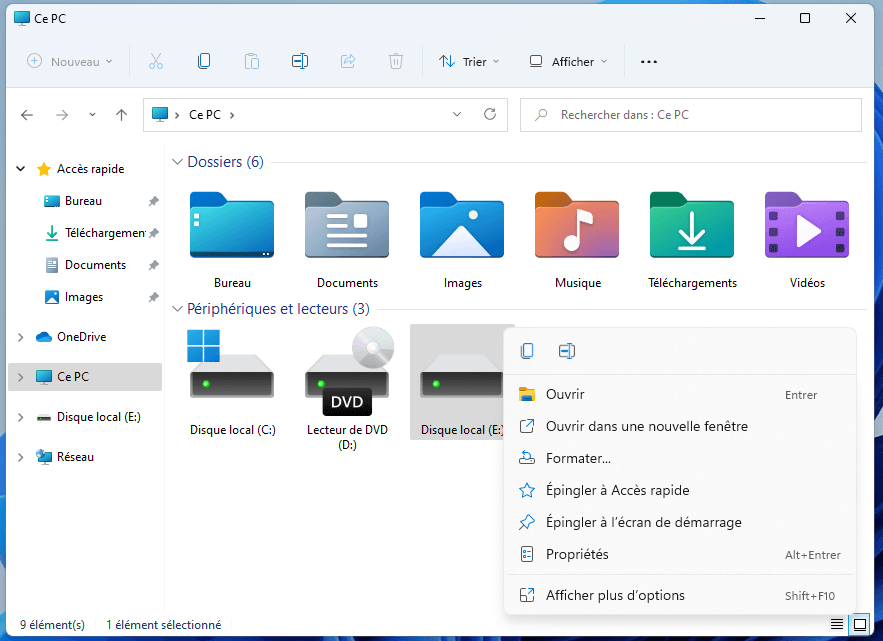
Étape 4 : Choisissez « FAT32 » dans le champ « Système de fichiers ».
Étape 5 : Cliquez sur « Démarrer » pour lancer le formatage.
Méthode 2 : Formater en FAT32 avec l’invite de commandes (DiskPart)
Cette solution s’adresse aux utilisateurs plus avancés, à l’aise avec les outils en ligne de commande.
Étape 1 : Tapez « cmd » dans la recherche Windows et ouvrez l’invite de commandes en tant qu’administrateur.
Étape 2 : Saisissez diskpart et appuyez sur Entrée.
Étape 3 : Tapez list disk pour afficher les disques connectés.
Étape 4 : Identifiez le bon disque, puis saisissez select disk X.
Étape 5 : Tapez list partition pour afficher les partitions présentes sur ce disque dur.
Étape 6 : Repérez la partition à formater, puis saisissez select partition #.
Étape 7 : Entrez format fs=fat32 quick pour formater uniquement cette partition.
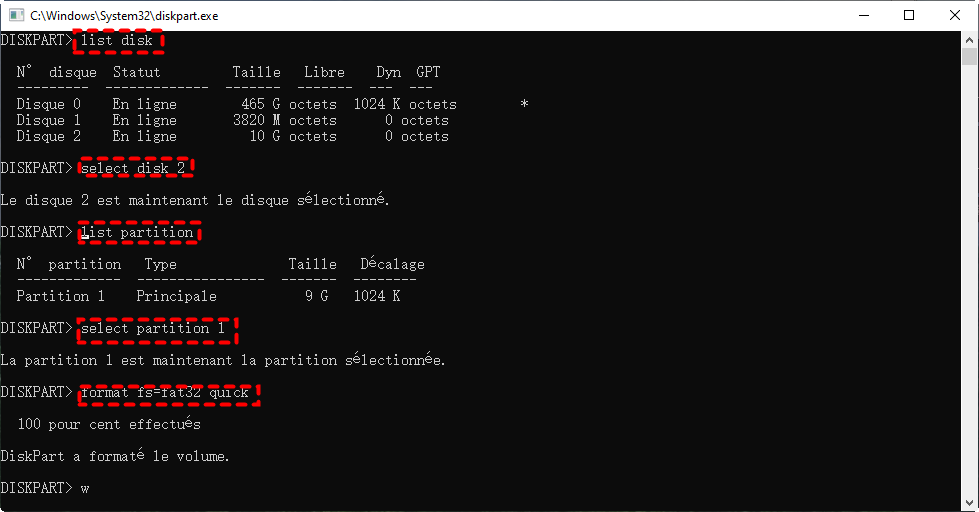
Étape 8 : Tapez assign pour attribuer une lettre de lecteur, puis exit.
🔔 Attention : En l’absence de confirmation visuelle, une simple erreur de sélection dans DiskPart peut provoquer une perte de données irréversible. Bien qu’il soit techniquement possible de formater une partition de plus de 32 Go en FAT32 avec cet outil, son utilisation reste risquée et peu recommandée pour la plupart des utilisateurs.
Méthode 3 : Utiliser la gestion des disques de Windows
Étape 1 : Faites un clic droit sur le menu Démarrer et ouvrez « Gestion des disques ».
Étape 2 : Repérez le disque concerné, puis identifiez la partition à formater.
Étape 3 : Faites un clic droit sur cette partition et sélectionnez « Formater ».
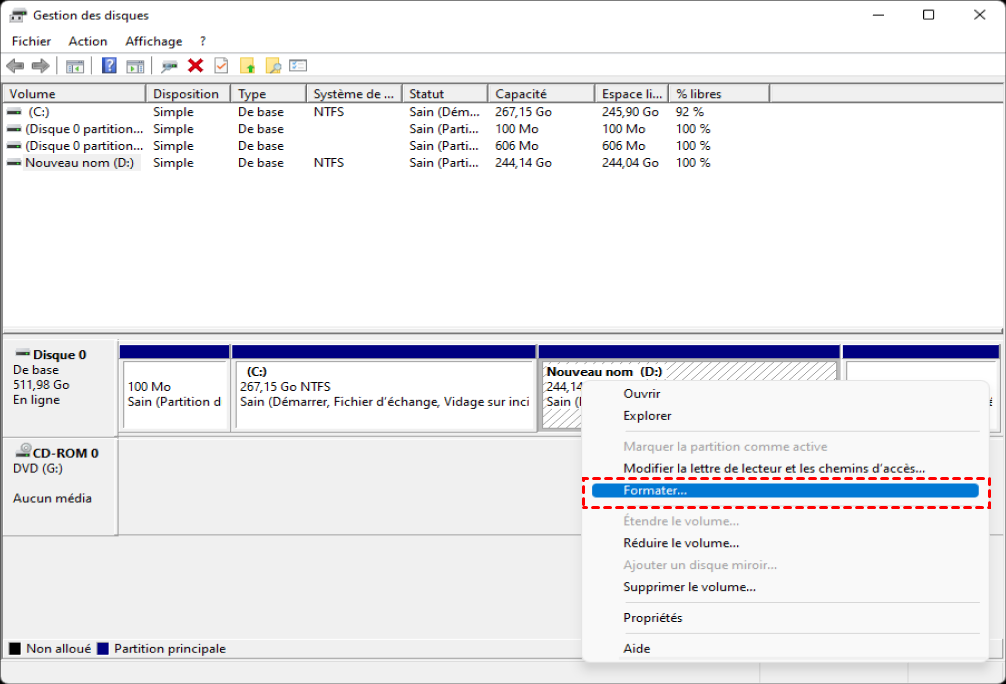
Étape 4 : Choisissez le système de fichiers proposé lors du formatage.
Étape 5 : Confirmez l’opération pour lancer le formatage de la partition.
Conclusion
Formater en FAT32 sous Windows 11 reste tout à fait possible, mais le choix de la méthode dépend essentiellement de la taille du support et de votre niveau de maîtrise du système. Les outils intégrés de Windows suffisent pour les petits volumes, mais deviennent vite restrictifs au-delà de 32 Go.
Si votre objectif est de formater en FAT32 avec Windows 11 un support de grande capacité, l’utilisation d’AOMEI Partition Assistant représente la solution la plus simple et la plus fiable, tout en évitant les erreurs et les blocages inutiles.

 en tant que source préférée
sur Google
en tant que source préférée
sur Google