




Réparer un disque dur externe non reconnu sous Windows : guide complet
Découvrez comment réparer un disque dur externe non reconnu sous Windows. Guide complet du plus simple au plus complexe, sans perte de données.

Par Eva Mis à jour le 03/02/2026


Vous connectez votre disque dur externe à votre PC Windows : le voyant s’allume, parfois le disque émet un léger bruit de rotation, mais rien n’apparaît dans l’Explorateur de fichiers. Ce problème, souvent décrit comme « disque dur externe allumé mais non détecté », est très courant.
Heureusement, un disque dur externe non reconnu n’est pas nécessairement défectueux. Dans de nombreux cas, il est possible de le réparer sans perdre de données, à condition de suivre une méthode logique et progressive.
Avant de réparer un disque dur externe non reconnu : vérifications rapides
Vérifier le câble, le port USB et l’alimentation
Avant toute intervention logicielle, il est essentiel d’éliminer les causes matérielles simples.
Étape 1 : Débranchez le disque dur externe de l’ordinateur.
Étape 2 : Connectez-le à un autre port USB, de préférence directement sur la carte mère.
Étape 3 : Essayez un autre câble USB compatible.
Étape 4 : Pour un disque 3,5 pouces, vérifiez que l’alimentation externe fonctionne correctement.
Étape 5 : Testez le disque sur un autre ordinateur Windows.
Comment savoir comment réparer un disque dur externe non reconnu ?
Le disque est-il détecté dans le BIOS ?
Le BIOS permet de vérifier si le disque est reconnu au niveau matériel.
Étape 1 : Redémarrez l’ordinateur.
Étape 2 : Appuyez sur la touche d’accès au BIOS (Suppr, F2, F10 selon le modèle).
Étape 3 : Recherchez la liste des périphériques de stockage ou USB.
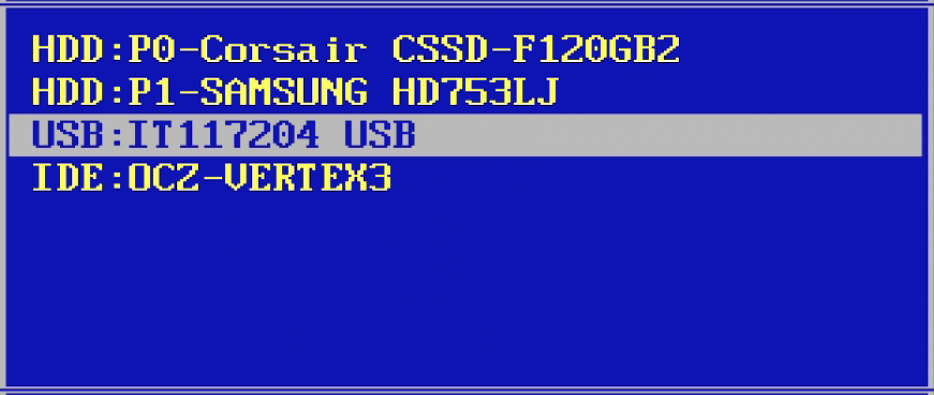
Si le disque apparaît, le matériel fonctionne. S’il n’apparaît pas, un problème matériel est probable.
Le disque apparaît-il dans la Gestion des disques ?
Étape 1 : Faites un clic droit sur le menu Démarrer.
Étape 2 : Cliquez sur Gestion des disques.
Étape 3 : Vérifiez si le disque externe est visible (Disque 1, Disque 2, etc.).

Réparer un disque dur externe non reconnu mais visible dans la Gestion des disques
Disque visible avec volume mais sans lettre de lecteur (facile)
C’est l’un des problèmes les plus simples à corriger.
Étape 1 : Ouvrez la Gestion des disques.
Étape 2 : Repérez le volume du disque externe sans lettre.
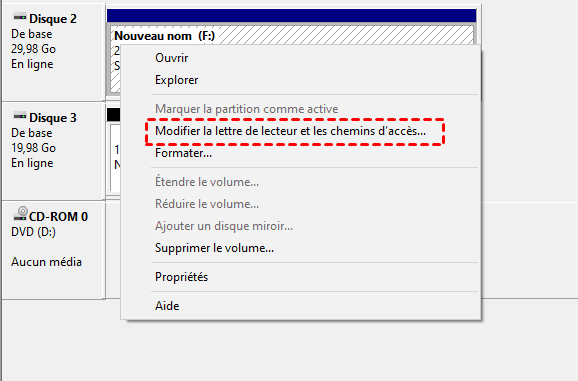
Étape 3 : Cliquez droit sur le volume et choisissez « Modifier la lettre de lecteur et les chemins d’accès ».
Étape 4 : Cliquez sur « Ajouter » et sélectionnez une lettre disponible.
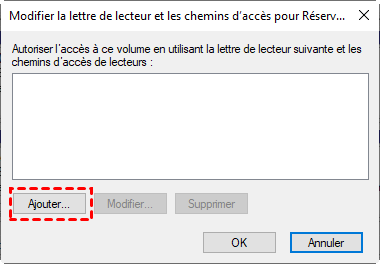
Étape 5 : Validez la modification.
Disque dur externe non reconnu affiché en RAW (niveau intermédiaire)
Un disque RAW signifie que Windows ne reconnaît plus le système de fichiers du volume, ce qui empêche l’accès normal aux données.

Si vous souhaitez vérifier l’état du disque ou tenter de corriger des erreurs légères, il est recommandé d’utiliser directement un outil graphique comme AOMEI Partition Assistant Standard.
Ce logiciel de gestion de disques et de partitions propose de nombreuses fonctionnalités gratuites, telles que la modification de la lettre de lecteur, la création et la suppression de partitions, le redimensionnement ou le déplacement des partitions, ainsi que la fusion de partitions ; de plus, sa fonction « Vérifier la partition » permet d’analyser le disque et de corriger certaines erreurs logiques du système de fichiers, ou d’isoler des secteurs défectueux, sans passer par la ligne de commande.
Lancez ce logiciel après son installation.
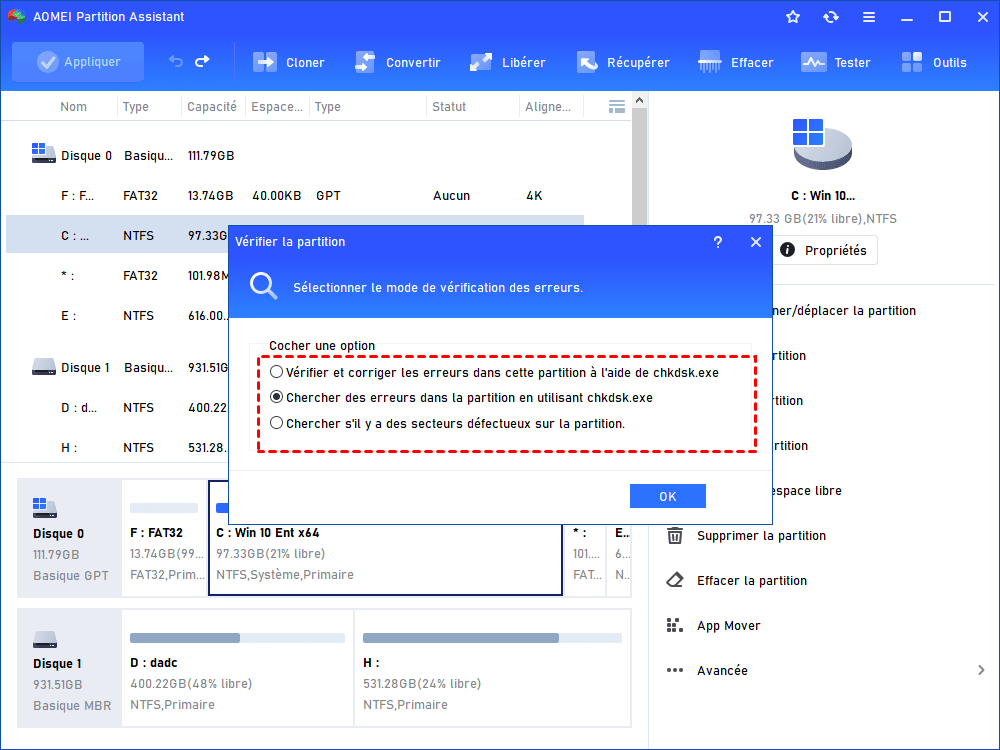
Étape 1. Clic-droit sur la partition cible sur votre disque dur externe, sélectionné Avancé ➜ Vérifier la partition.
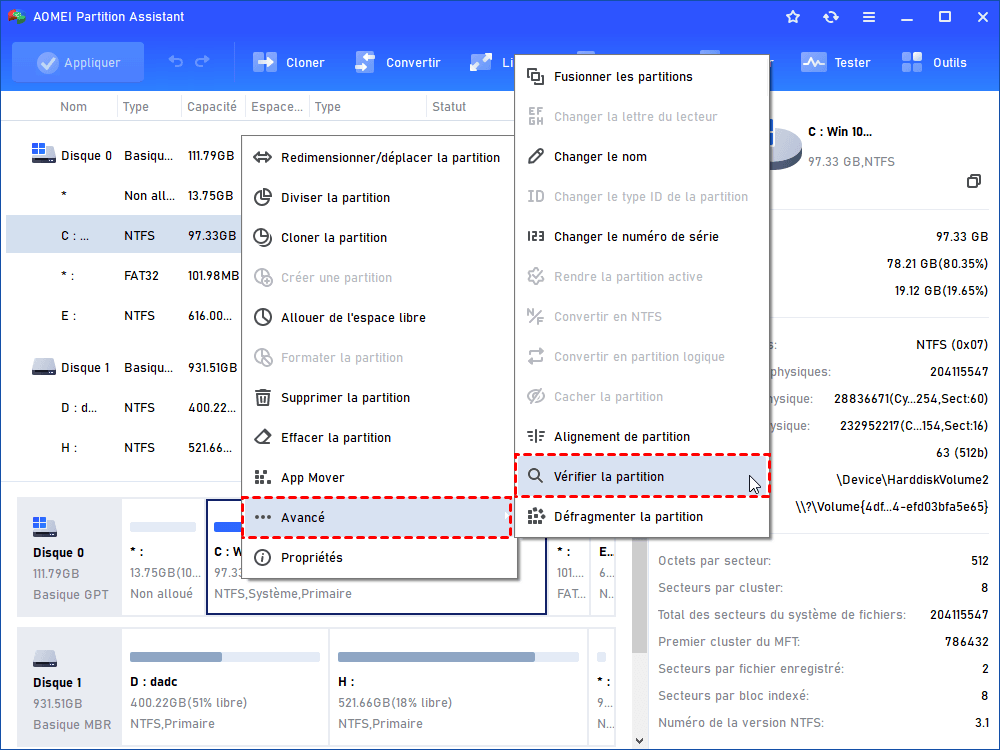
Étape 2. Il y a trois choix, et ici, nous choisissons le premier Vérifier et corriger les erreurs dans cette partition à l’aide de chkdsk.exe. Ensuite, cliquez sur OK pour continuer.
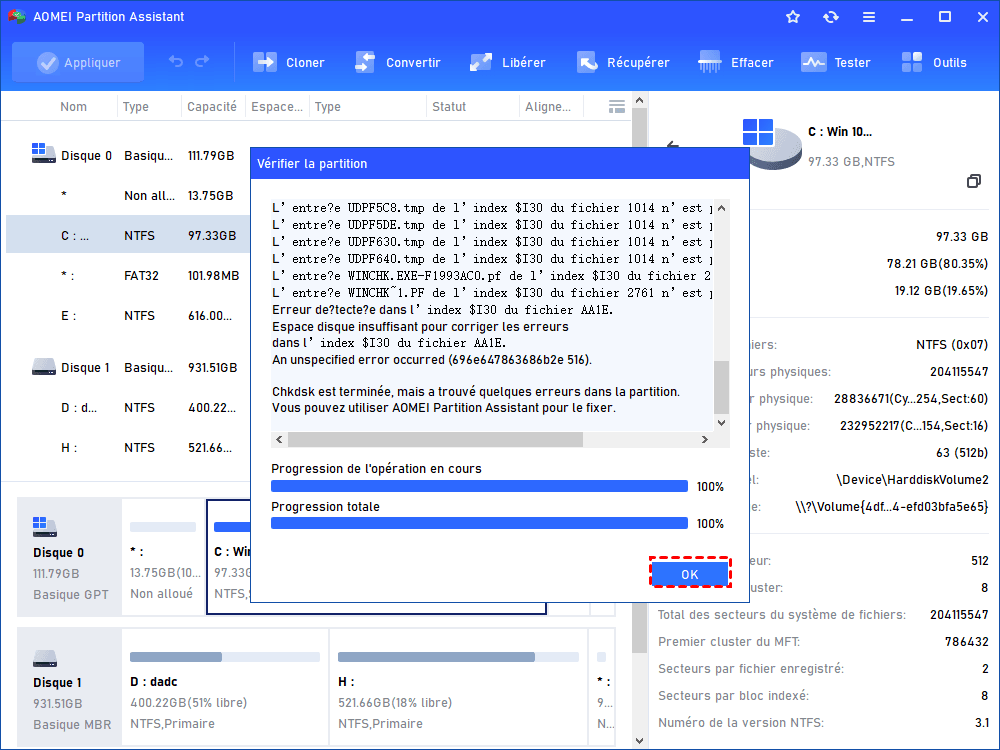
Étape 3. Une fois la progression terminée, cliquez sur OK pour quitter.
Il est également possible de formater une partition RAW afin de la rendre à nouveau utilisable. Cependant, le formatage effacera toutes les données existantes.
👉 Avant toute opération de formatage, il est vivement conseillé d’utiliser un logiciel de récupération de données pour tenter de copier les fichiers importants présents sur le disque RAW. Une fois les données récupérées et mises en sécurité, vous pourrez formater la partition sans risque.
En revanche, si le disque ne contient aucun fichier important, vous pouvez procéder directement au formatage pour restaurer un système de fichiers fonctionnel.
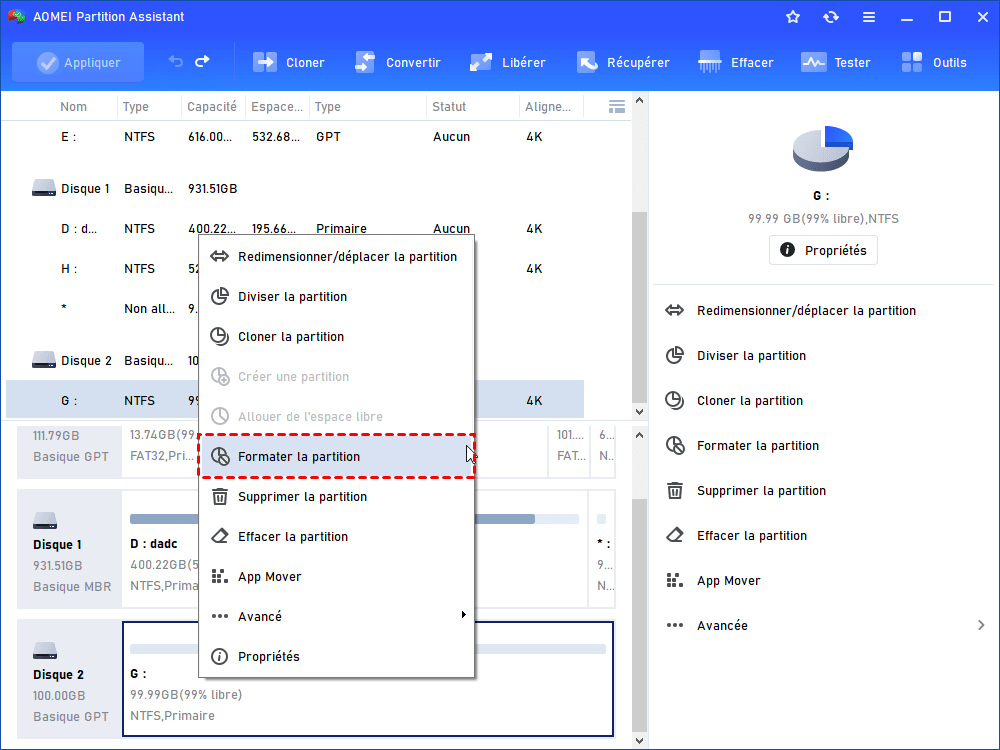
Étape 1. Clic-droit sur la partition RAW, choisissez Formater la partition.
- Dans AOMEI Partition Assistant, une partition RAW est affichée comme « Non formaté ».
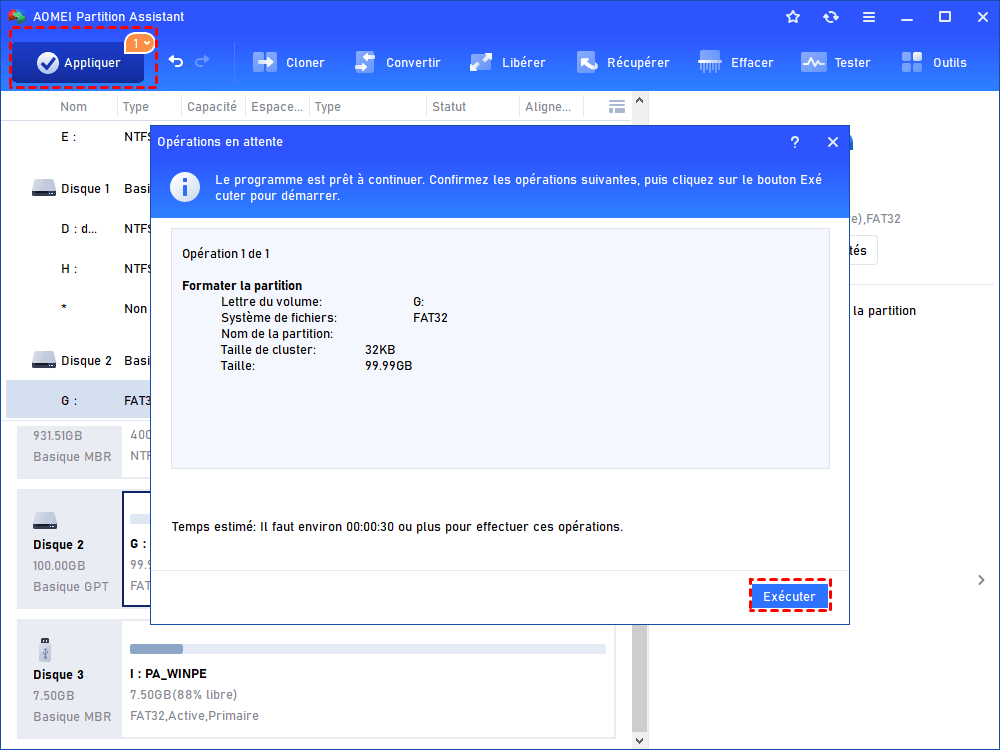
Étape 2. Ici, sélectionnez un système de fichiers souhaité pour la partition.
Étape 3. Cliquez sur Appliquer et Exécuter pour valider l'opération.
Réparer un disque dur externe non reconnu affiché comme espace non alloué
Situation : Partition supprimée ou perdue
Étape 1 : Ouvrez la Gestion des disques.
Étape 2 : Vérifiez si l’espace du disque est marqué comme non alloué.
Étape 3 : N’installez pas immédiatement un nouveau volume si des données sont importantes.
Étape 4 : Priorisez la récupération ou la restauration de la partition.
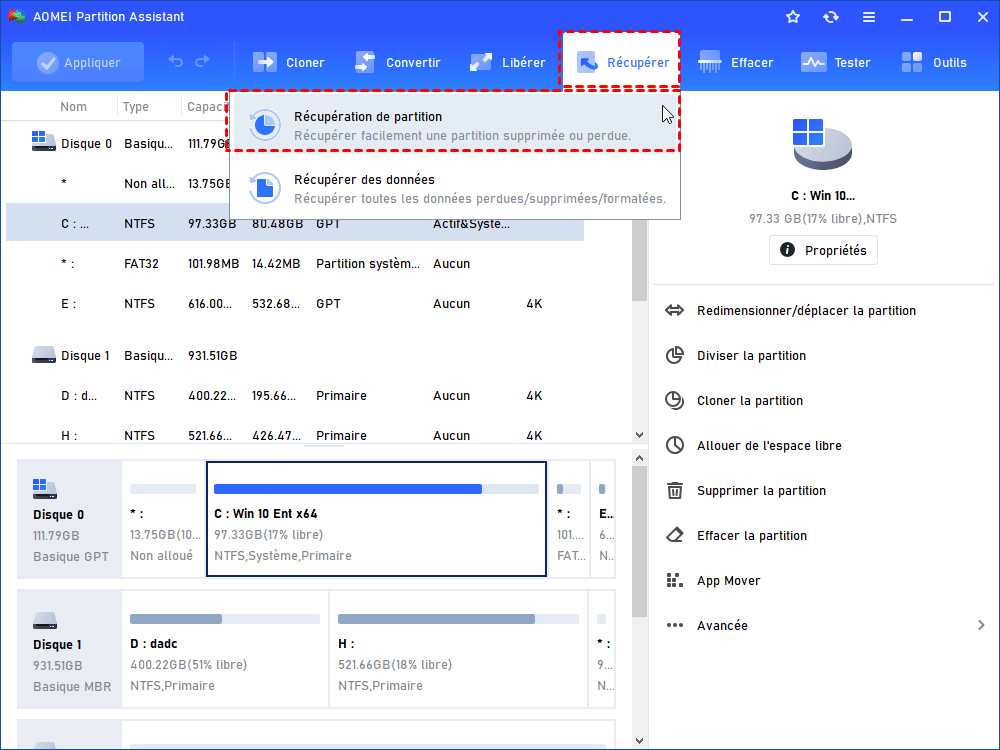
AOMEI propose également de nombreuses fonctionnalités avancées pour la gestion des disques. Parmi elles, la fonction « Récupération de partition » permet de restaurer une partition supprimée ou perdue suite à une mauvaise manipulation, une suppression accidentelle ou une erreur de disque.
Si votre partition a été supprimée par inadvertance et qu’elle contient des données importantes, il est fortement recommandé d’utiliser AOMEI Partition Assistant pour tenter de la récupérer, avant toute création de nouveau volume ou formatage, afin d’éviter toute perte définitive de données.
🔔 Attention : Les fonctionnalités avancées nécessitent une mise à niveau pour être déverrouillées. Une fois activées, vous pouvez profiter de l’ensemble des fonctions de l'édition Professional, telles que la récupération de partition, la reconstruction du MBR, la conversion MBR/GPT sans perte de données, le clonage de disque, la migration du système, la réinitialisation du mot de passe Windows, le déplacement des applications, etc.
Étape 1. Cliquez sur "Récupérer" en haut et choisissez "Récupération de partition".
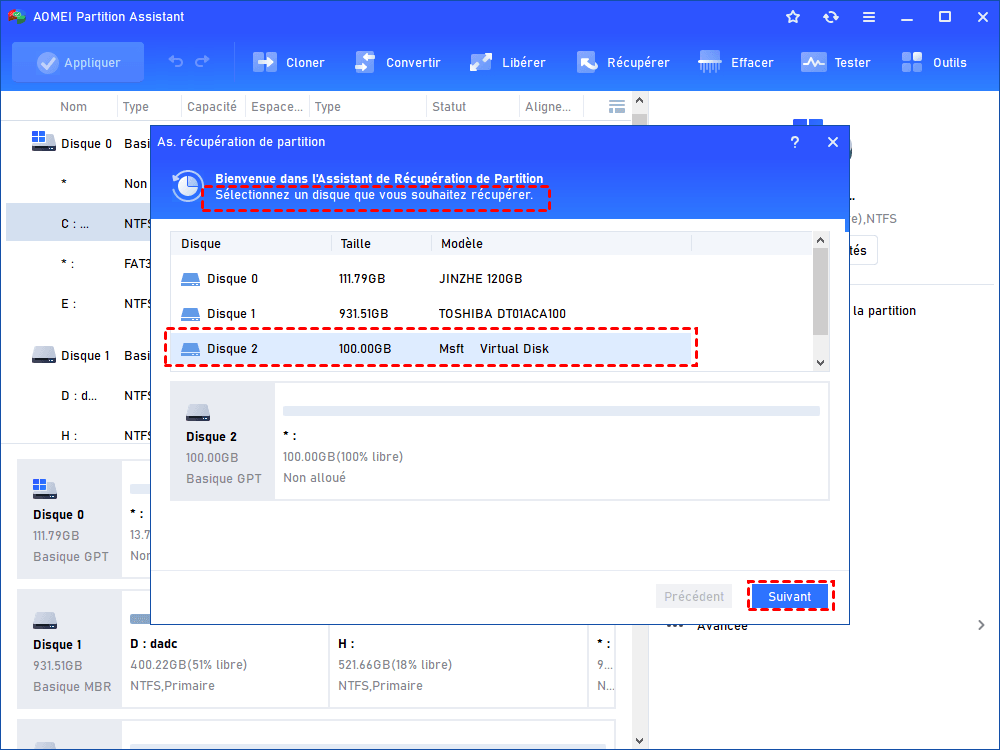
Étape 2. Sélectionnez le disque dur externe qui contient la partition perdue et cliquez sur "Suivant".
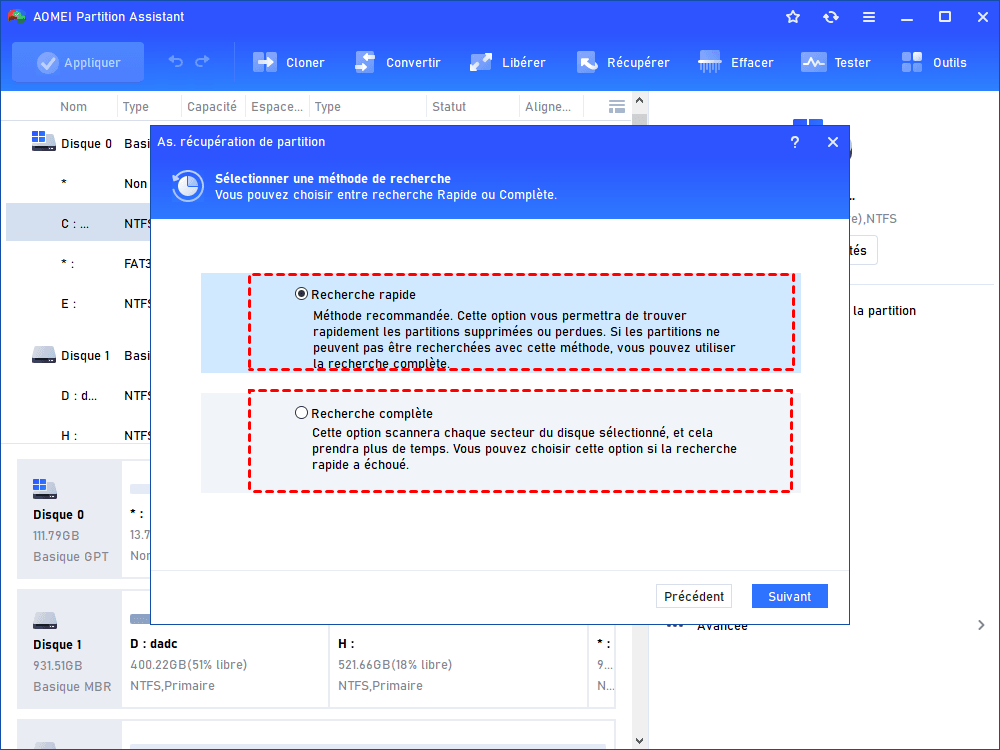
Étape 3. Deux modes de recherche sont proposés. Choisissez-en un et cliquez sur "Suivant".
- Note : Commencez par utiliser la première méthode ; si aucune partition perdue n’est détectée lors de l’analyse, passez alors à la deuxième méthode.
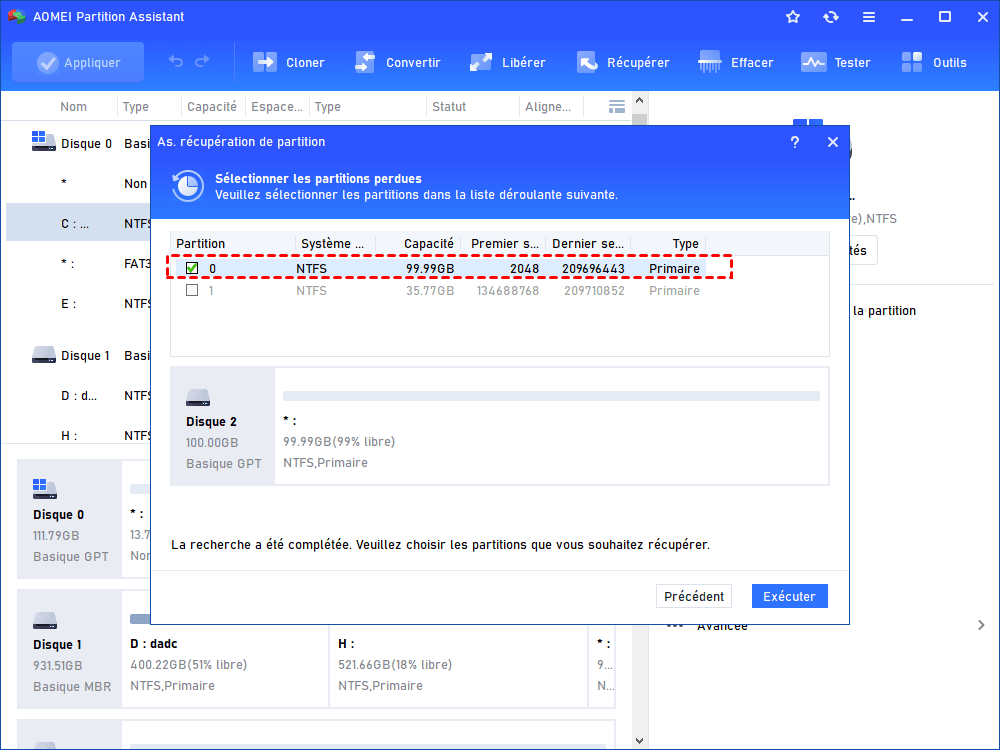
Étape 4. Ensuite, les partitions perdues/supprimées seront répertoriées. Choisissez celle que vous souhaitez récupérer et cliquez sur "Exécuter" (Si vous n'êtes pas sûrs, double-cliquez sur la partition pour afficher les fichiers dessus).
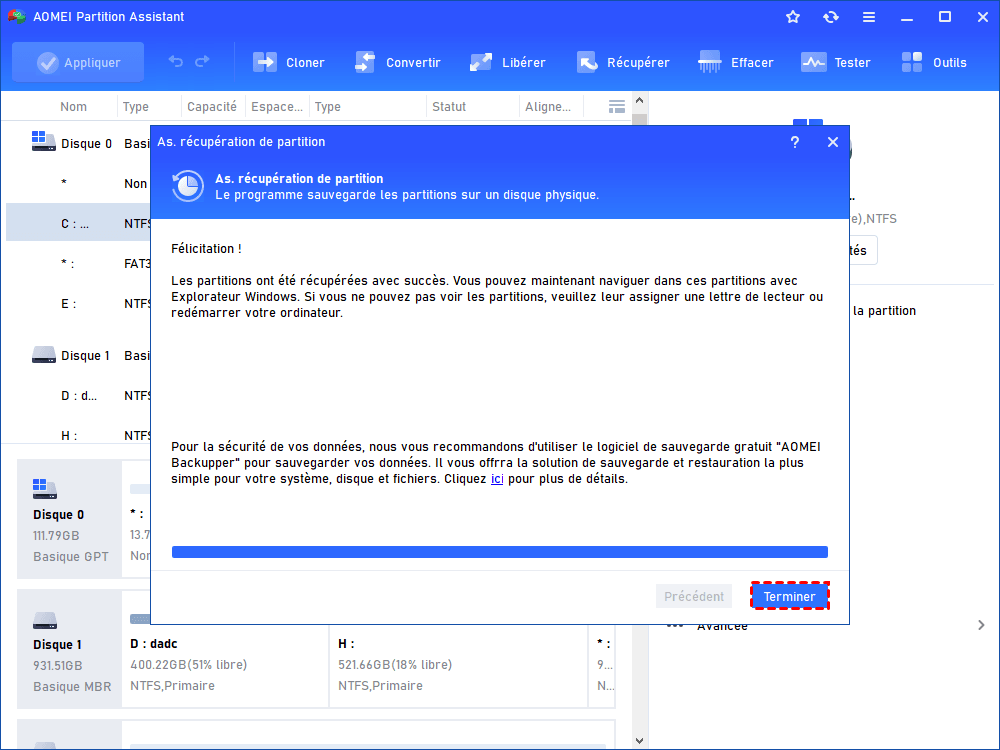
Étape 5. Lorsque vous êtes informé que les partitions ont été récupérées avec succès..., cliquez sur "Terminer".
Réparer un disque dur externe non reconnu sans volume ni espace non alloué (avancé)

Situation : Table de partition endommagée (MBR / GPT)
Dans cette situation, le disque dur externe apparaît dans la Gestion des disques (par exemple « Disque 1 » ou « Disque 2 »), mais aucun volume n’est affiché en dessous, et aucun espace non alloué n’est visible. Cela signifie que Windows détecte bien le disque sur le plan matériel, mais qu’il est incapable d’interpréter sa structure logique.
La cause la plus fréquente est une table de partition endommagée (MBR ou GPT corrompu). La table de partition sert de « carte » indiquant à Windows où commencent et où se terminent les partitions. Lorsqu’elle est endommagée ou manquante, le système ne sait plus comment accéder aux données, ce qui fait que le disque est considéré comme non reconnu, même s’il est physiquement fonctionnel.
Ce type de problème survient souvent après une coupure de courant, un retrait brutal du disque, une erreur système, ou une utilisation sur différents systèmes (Windows, Linux, macOS).
Comment réparer une table de partition endommagée en toute sécurité ?
Vous pouvez passer à l'édition Professional d'AOMEI Partition Assistant, son « Reconstruire le MBR » permet de réparer le MBR endommagé du disque.
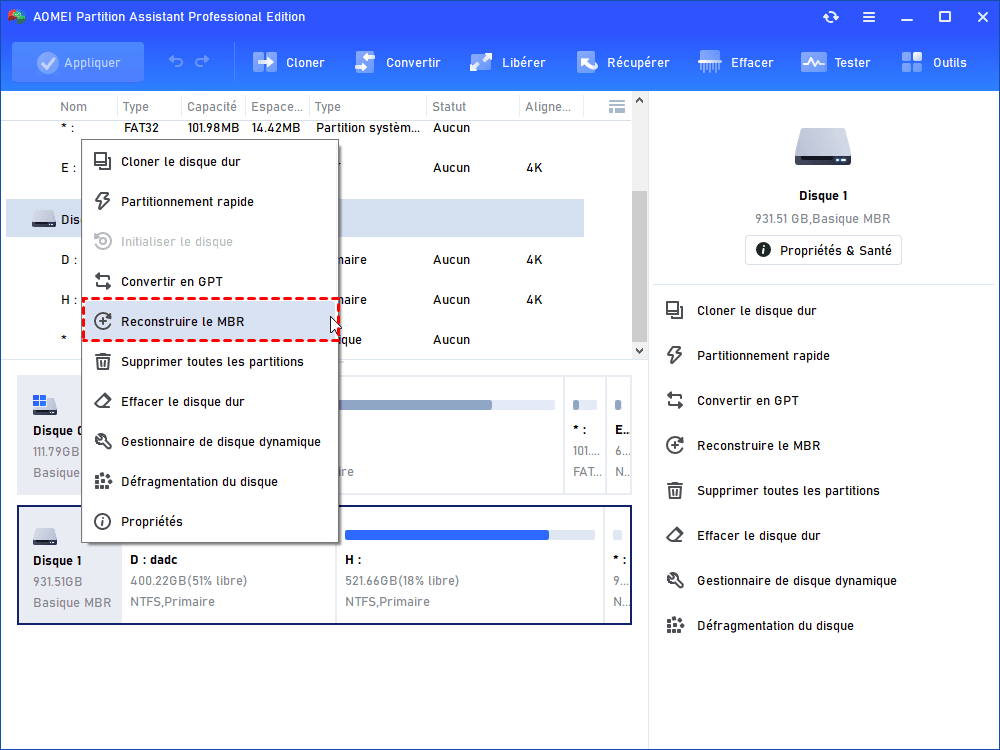
Étape 1. Clic-droit sur votre disque dur externe problématique, choisissez Reconstruire le MBR.
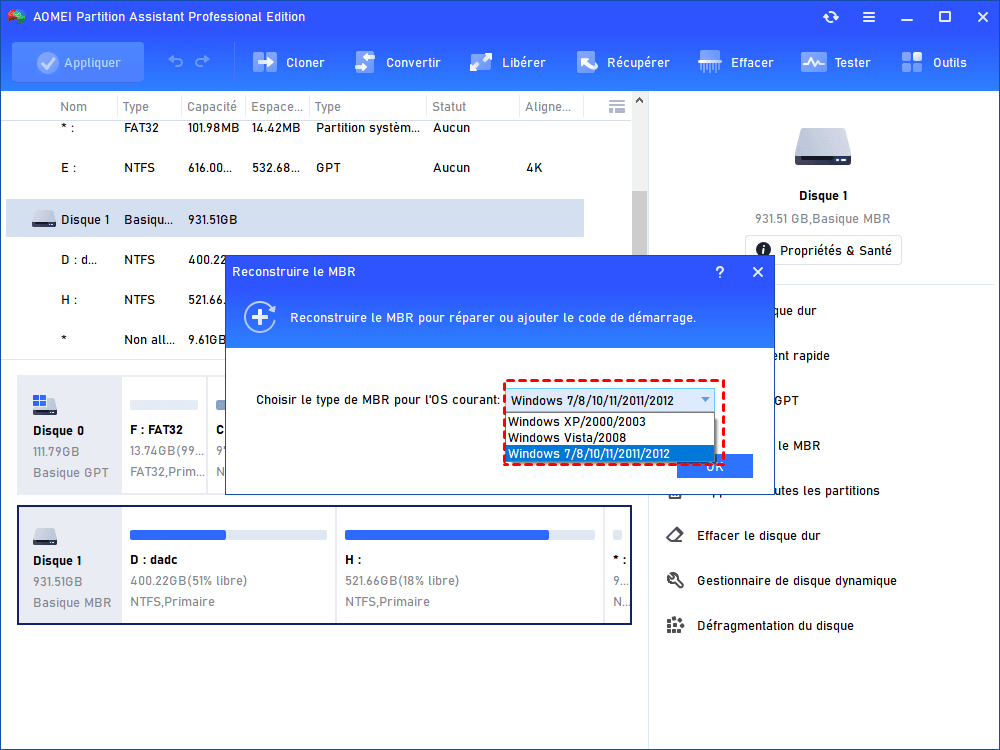
Étape 2. Choisissez un type de MBR approprié en fonction du système d'exploitation.
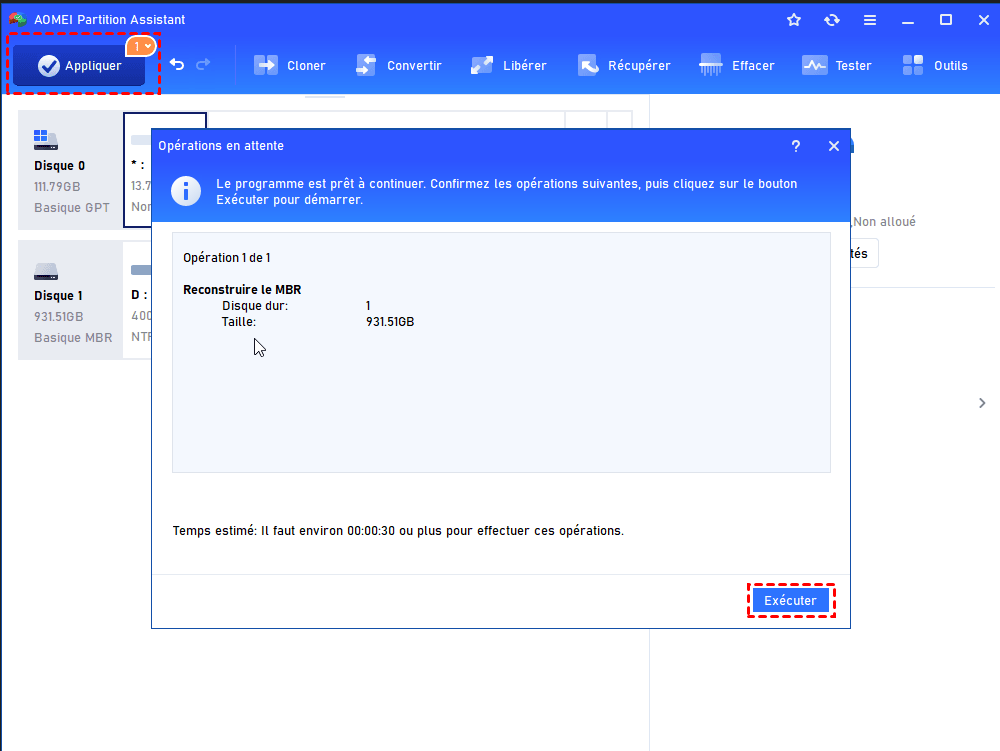
Étape 3. Cliquez sur Appliquer pour valider.
Réparer un disque dur externe non reconnu et totalement invisible sous Windows
Dans ce scénario, le disque dur externe ne s’affiche ni dans l’Explorateur de fichiers, ni dans la Gestion des disques. Pourtant, le voyant peut être allumé ou le disque peut sembler fonctionner. Cela indique que Windows n’arrive pas à établir une communication correcte avec le périphérique.
Pourquoi un problème de pilote peut rendre le disque invisible ?
Sous Windows, les disques externes dépendent des pilotes USB et des pilotes de stockage pour être correctement reconnus. Si ces pilotes sont absents, corrompus ou en conflit, le disque peut devenir totalement invisible pour le système, même s’il est physiquement connecté.
Réinstaller le pilote USB ou du disque (solution logicielle)
Cette méthode est efficace lorsque le problème est apparu après une mise à jour Windows, un plantage du système ou un changement de configuration.
Étape 1 : Déconnectez le disque dur externe de l’ordinateur.
Étape 2 : Ouvrez le Gestionnaire de périphériques.
Étape 3 : Développez les sections « Lecteurs de disque » et « Contrôleurs de bus USB ».
Étape 4 : Repérez tout périphérique marqué d’un symbole d’erreur ou correspondant au disque externe.
Étape 5 : Cliquez avec le bouton droit sur le périphérique concerné, puis sélectionnez Désinstaller l’appareil.
Étape 6 : Répétez l’opération pour les périphériques USB suspects si nécessaire.
Étape 7 : Redémarrez l’ordinateur afin que Windows réinstalle automatiquement les pilotes par défaut.
Étape 8 : Reconnectez le disque dur externe et observez s’il apparaît dans Windows.
Quand les pilotes ne suffisent plus : suspecter un problème matériel
Si, après la réinstallation des pilotes, le disque dur externe reste totalement invisible, le problème est probablement d’origine matérielle.
- Déconnexions répétées, même après changement de câble et de port USB
- Bruits mécaniques inhabituels (cliquetis, grincements)
- Disque non reconnu sur plusieurs ordinateurs et systèmes différents
- Absence totale de réaction dans le BIOS
Dans ces cas, les solutions logicielles ne suffisent plus. Il est recommandé de ne pas insister, afin d’éviter d’aggraver une panne physique déjà existante.
Conclusion
Réparer un disque dur externe non reconnu sous Windows ne consiste pas à appliquer une solution au hasard, mais à poser un diagnostic méthodique, étape par étape. En commençant par les vérifications matérielles, puis en analysant la détection du disque dans le BIOS et dans la Gestion des disques, il devient possible d’identifier précisément l’origine du problème.
Selon la situation rencontrée — volume sans lettre, partition RAW, espace non alloué, table de partition endommagée ou disque totalement invisible — les solutions à appliquer ne sont ni les mêmes ni au même niveau de risque. Une intervention adaptée permet, dans de nombreux cas, de réparer un disque dur externe non reconnu sans perte de données.
L’essentiel est d’éviter les manipulations irréversibles prématurées, comme le formatage ou la création de nouveaux volumes, tant que les données n’ont pas été sécurisées. Avec une approche progressive et les outils appropriés, il est souvent possible de restaurer l’accès au disque ou de récupérer les fichiers importants avant toute action définitive.

 en tant que source préférée
sur Google
en tant que source préférée
sur Google