




Mode BIOS hérité vers UEFI : guide complet pour convertir sans perte de données
Découvrez comment passer du mode BIOS hérité (Legacy) au mode UEFI en toute sécurité. Avantages, conditions préalables, différences entre Legacy et UEFI, et solutions fiables pour Windows 10/11.

Par Eva Mis à jour le 02/02/2026


Le passage du mode BIOS hérité vers UEFI est une opération de plus en plus fréquente sur les PC Windows, en particulier sur les ordinateurs configurés il y a plusieurs années. Le mode Legacy, longtemps utilisé comme standard de démarrage, montre aujourd’hui certaines limites en matière de compatibilité, de performances et de sécurité, ce qui pousse de nombreux utilisateurs à envisager une transition vers l’UEFI.
Toutefois, passer du mode BIOS hérité vers UEFI ne consiste pas simplement à modifier un paramètre dans le firmware. Cette conversion implique plusieurs éléments techniques qu’il est indispensable de vérifier au préalable afin d’éviter tout problème de démarrage. Dans cet article, nous expliquons ce que signifie réellement ce changement, dans quels cas il est pertinent, et comment l’effectuer correctement et en toute sécurité, étape par étape.
Qu’est-ce que le mode BIOS hérité et le mode UEFI ?
BIOS hérité (Legacy / CSM)
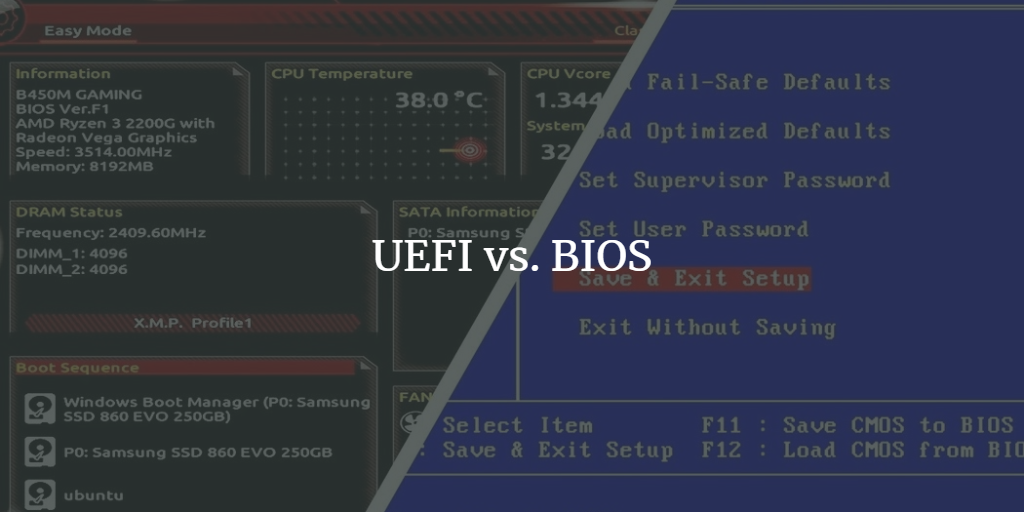
Le BIOS hérité, parfois appelé Legacy BIOS ou CSM (Compatibility Support Module), est l’ancien système de firmware qui initialise le matériel au démarrage de l’ordinateur avant de lancer le système d’exploitation. Il existe depuis plusieurs décennies et a longtemps été la norme sur les PC.
Ce mode repose généralement sur une table de partition MBR (Master Boot Record). Or, ce format présente plusieurs limites techniques importantes. D’abord, un disque MBR ne peut pas dépasser 2 To pour une seule partition, ce qui devient problématique avec les disques modernes de grande capacité. Ensuite, il ne permet de créer que quatre partitions primaires, ce qui réduit la flexibilité de gestion du stockage.
Le BIOS hérité ne prend pas en charge le Secure Boot, une fonctionnalité de sécurité qui vérifie l’intégrité du système au démarrage afin de bloquer les logiciels malveillants. De plus, le temps de démarrage est généralement plus lent, car les procédures d’initialisation sont moins optimisées que celles de l’UEFI.
UEFI
L’UEFI (Unified Extensible Firmware Interface) est le successeur moderne du BIOS traditionnel. Il offre une interface plus avancée, une meilleure gestion du matériel et une compatibilité accrue avec les technologies actuelles.
L’un des principaux avantages de l’UEFI est sa compatibilité avec le format de partition GPT (GUID Partition Table). Ce format permet de gérer des disques très volumineux (bien au-delà de 2 To) et d’utiliser un plus grand nombre de partitions sans restriction majeure. Il améliore également la fiabilité grâce à des tables de partition redondantes.
L’UEFI permet aussi d’activer le Secure Boot, qui renforce la sécurité du démarrage en empêchant le chargement de logiciels non autorisés. Le processus de démarrage est plus rapide et plus stable, notamment sur les ordinateurs équipés de SSD.
Aujourd’hui, l’UEFI devient la norme sur la plupart des ordinateurs modernes et est recommandé pour garantir une meilleure compatibilité et sécurité du système.
Pourquoi passer du mode BIOS hérité vers UEFI ?
Passer du mode BIOS hérité vers UEFI n’est pas seulement une question de modernisation. Cette conversion répond à plusieurs besoins concrets et pratiques.
Tout d’abord, si vous envisagez d’installer ou de mettre à niveau vers Windows 11, l’UEFI est indispensable. Microsoft impose l’activation de l’UEFI, du Secure Boot et d’un disque GPT pour garantir un niveau de sécurité minimal et une meilleure stabilité du système.
Ensuite, l’UEFI permet d’exploiter pleinement les disques de grande capacité. Si votre ordinateur est équipé d’un disque dur ou d’un SSD supérieur à 2 To, le format MBR associé au mode Legacy limite l’espace utilisable. Le passage en GPT via l’UEFI permet d’utiliser toute la capacité du disque.
Sur le plan des performances, le démarrage est souvent plus rapide en UEFI, surtout sur les SSD NVMe. L’initialisation du matériel est plus efficace et mieux optimisée.
Enfin, l’UEFI améliore la sécurité globale du système grâce au Secure Boot, ce qui réduit les risques d’infection par des malwares au démarrage.
⚠️ Peut-on convertir son PC sans risque ? (Vérifications indispensables)
Avant de tenter toute conversion du mode BIOS hérité vers UEFI, il est crucial de vérifier certaines conditions. Ces vérifications permettent d’éviter un échec de démarrage ou une perte de données. Si votre PC ne répond pas à ces critères, il ne faut pas continuer la conversion.
Vérifier le mode de démarrage actuel (Legacy ou UEFI)
La première étape consiste à savoir si votre système utilise déjà l’UEFI ou le mode Legacy (BIOS hérité). Si votre PC fonctionne déjà en UEFI, la conversion n’est pas nécessaire.
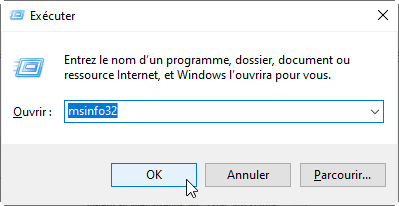
Étape 1 : Appuyez sur Windows + R, tapez msinfo32, puis validez.
Étape 2 : Dans la fenêtre « Informations système », recherchez la ligne Mode BIOS.
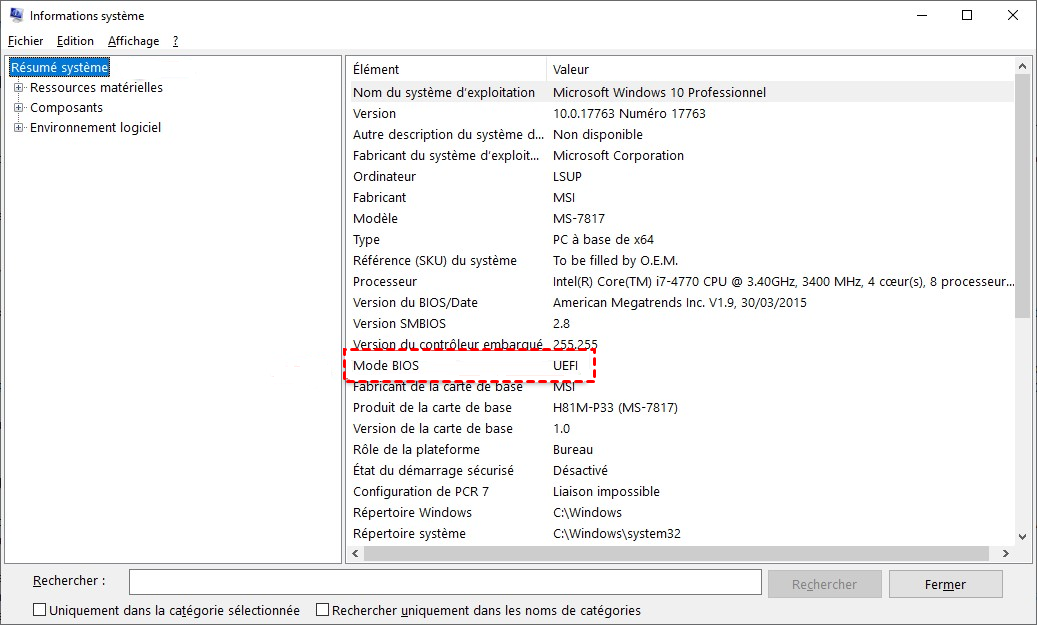
Étape 3 : Si la valeur est « Hérité », le système fonctionne en Legacy et nécessite une conversion. Si elle est « UEFI », aucune action n’est nécessaire.
Vérifier le type de disque (MBR ou GPT)
Pour que la conversion fonctionne correctement, le disque système doit pouvoir passer de MBR à GPT. Vérifier le type de partition permet d’anticiper d’éventuelles erreurs.
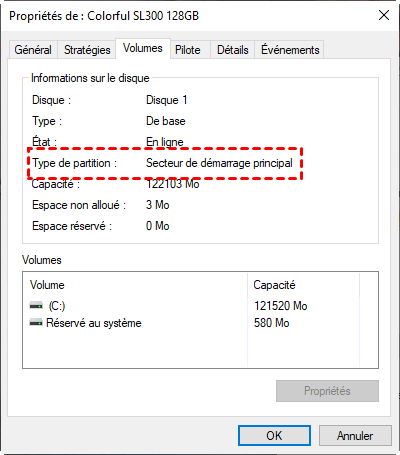
Étape 1 : Faites un clic droit sur le menu Démarrer et ouvrez Gestion des disques.
Étape 2 : Cliquez avec le bouton droit sur le disque système, puis ouvrez Propriétés.
Étape 3 : Dans l’onglet Volumes, vérifiez le champ Style de partition. Secteur de démarrage principal signifie MBR.
Vérifier la compatibilité de la carte mère (UEFI / CSM)
La conversion nécessite que la carte mère supporte l’UEFI. La plupart des cartes modernes le permettent, mais il est important de vérifier ce point avant toute manipulation.
Sur les cartes ASUS, l’accès au BIOS se fait généralement via la touche F2 ou Suppr. Le paramètre CSM permet d’activer ou de désactiver le mode Legacy. Si votre carte mère ne supporte pas l’UEFI, la conversion n’est pas possible.
Conclusion : Si votre PC passe toutes ces vérifications, vous pouvez envisager la conversion du mode BIOS hérité vers UEFI en toute sécurité. Sinon, il vaut mieux ne pas continuer et sauvegarder vos données avant toute tentative.
Comment convertir le mode BIOS hérité vers UEFI ?
Pour que votre PC passe correctement du mode BIOS hérité vers UEFI, il faut réaliser deux opérations complémentaires : convertir le disque système de MBR vers GPT et modifier les paramètres du BIOS pour activer l’UEFI. La conversion MBR → GPT peut se faire via l’outil officiel Windows ou un logiciel tiers. Les deux méthodes aboutissent au même résultat, à vous de choisir selon la complexité du disque et votre confort.
Méthode 1 – Convertir MBR en GPT via l’outil MBR2GPT (Windows)
MBR2GPT est un outil intégré à Windows permettant de convertir le disque système du format MBR vers GPT sans perte de données. Avant la conversion, il vérifie la compatibilité du disque, l’espace disponible pour créer la partition EFI et la prise en charge de l’UEFI par le firmware. L’outil ne fonctionne que sur le disque où Windows est installé, il ne peut pas convertir les disques de données ni passer de GPT à MBR. La conversion conserve normalement tous les fichiers et l’installation Windows existante, mais doit être validée au préalable pour garantir que le système pourra démarrer correctement après le passage en mode UEFI.
Étape 1 : Ouvrez l’invite de commandes en tant qu’administrateur.
Étape 2 : Entrez la commande suivante :
mbr2gpt /validate /allowFullOS
- Note : Cette commande permet de vérifier si votre disque système peut être converti sans risque. Aucun changement n’est effectué à ce stade. Elle analyse la structure des partitions, l’espace disponible pour créer la partition EFI et la compatibilité UEFI du firmware.
Étape 3 : Si la validation est réussie, lancez :
mbr2gpt /convert /allowFullOS
- Note : Cette commande convertit réellement le disque MBR en GPT, crée la partition EFI et reconstruit les fichiers de démarrage nécessaires au mode UEFI, tout en conservant normalement les données existantes. Elle s’applique uniquement au disque système.
Méthode 2 – Convertir MBR en GPT sans perte de données avec un logiciel tiers
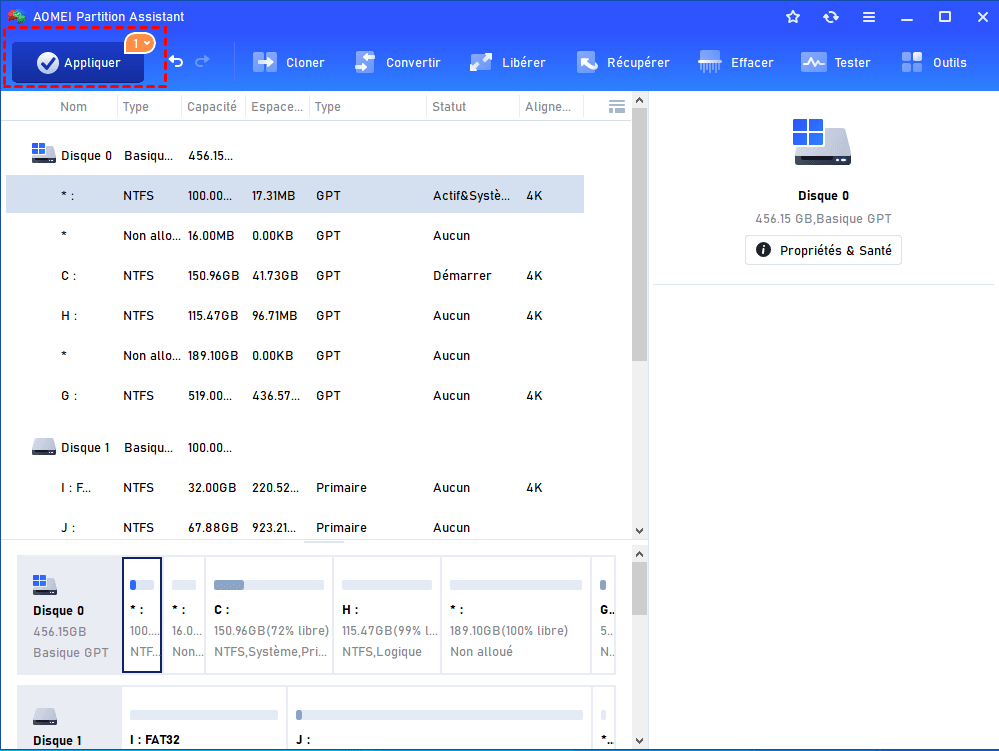
AOMEI Partition Assistant propose une fonction de conversion de disque système ou de données entre MBR et GPT sans suppression des partitions ni perte de données. Grâce à son interface graphique et à ses mécanismes de validation intégrés, cet outil facilite la préparation du système avant le passage du mode BIOS hérité vers UEFI, tout en réduisant les risques d’erreur liés aux manipulations manuelles.
✅ Astuce : Il s'agit d'un logiciel compris vous permettant de cloner le disque système, convertir en disque dynamique ou en disque de base sans perte, effacer le disqu edur contre la récupération, réinitialiser le mot de passe Windows oublié, réparer le MBR et BCD endommagés, redimensionner/déplacer/fusionner/vérifier/formater les partitions, etc.
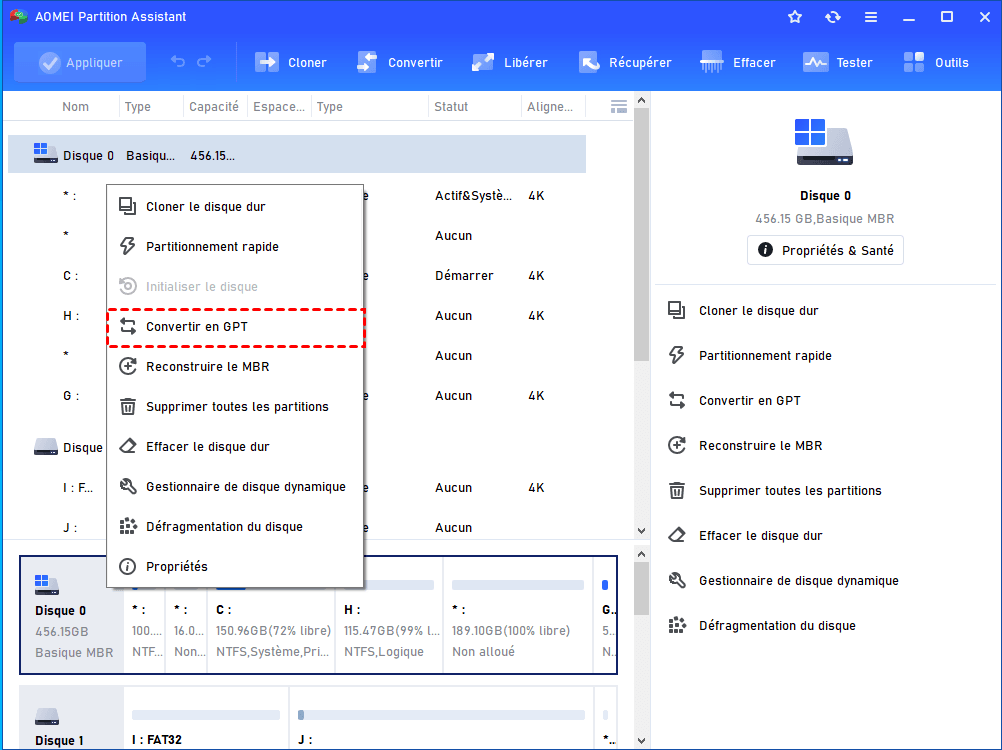
Étape 1 : Localisez votre disque système MBR. Clic-droit dessus et choisissez "Convertir en GPT".
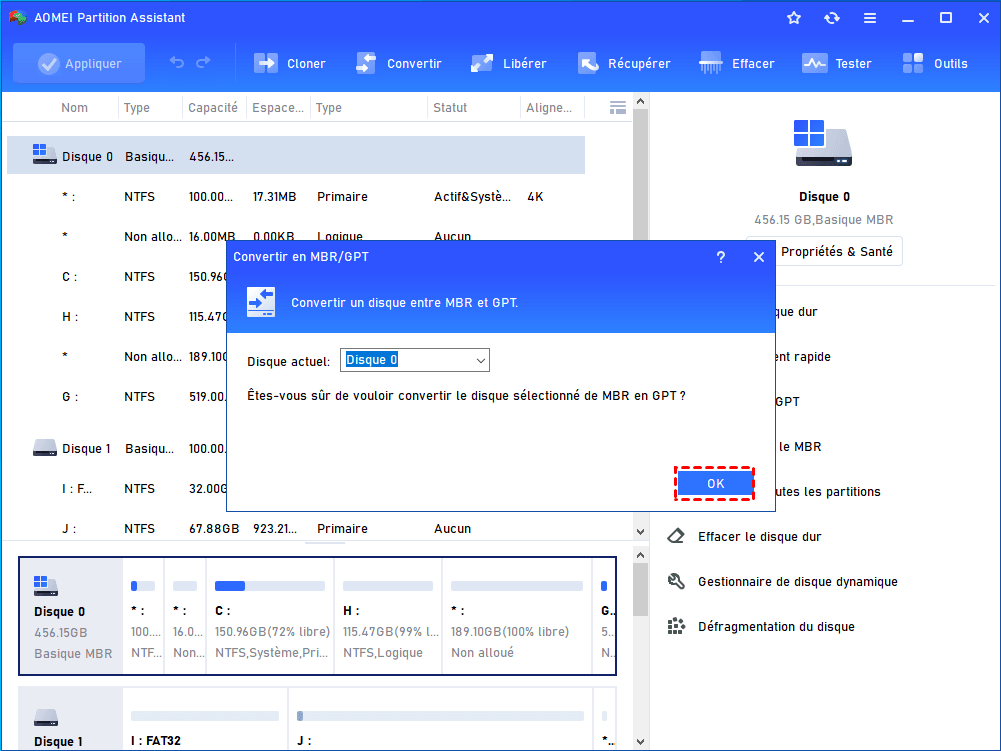
Étape 2 : Confirmez le disque dur à convertir et cliquez sur "OK".
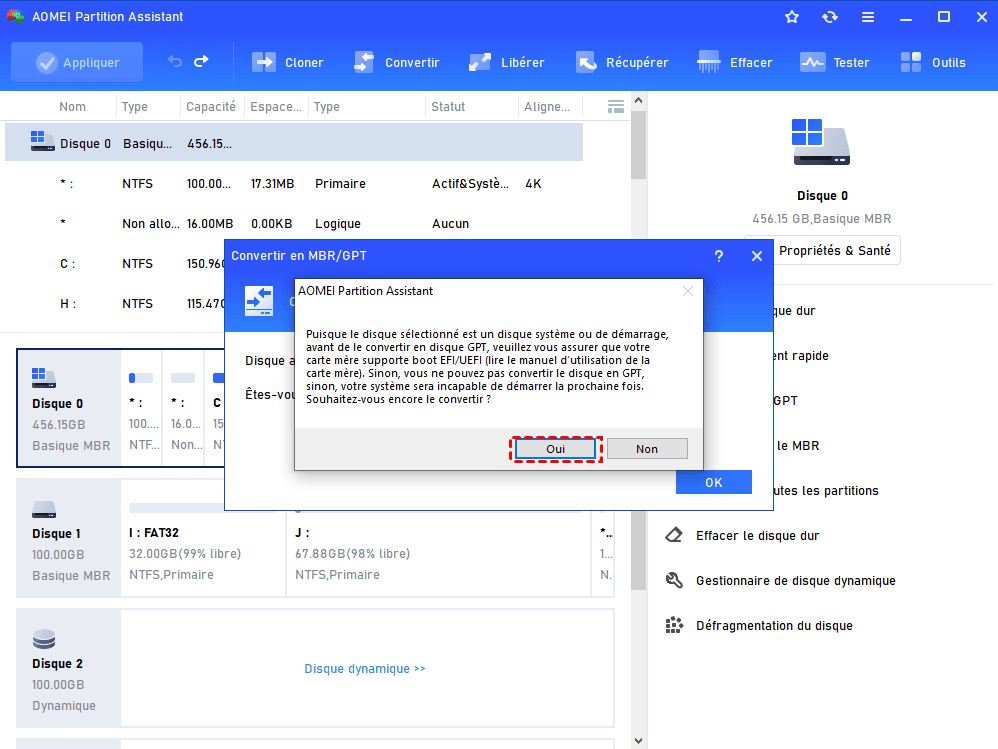
Pour le disque système, le logiciel vous demandera de vérifier que la carte mère de votre ordinateur prend en charge l'UEFI. Lisez le message et cliquez sur "Oui".
Étape 3 : Cliquez ensuite sur le bouton Appliquer, puis sur Exécuter afin de valider l’opération.
Méthode 3 – Modifier les paramètres du BIOS pour activer l’UEFI
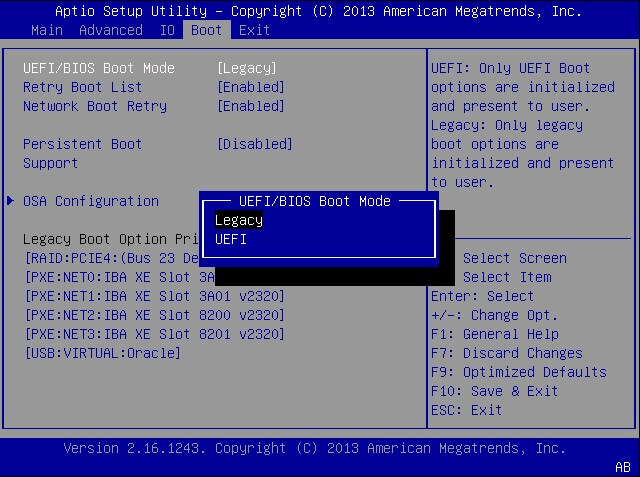
Une fois le disque système converti en GPT, vous devez passer le BIOS du mode Legacy vers UEFI pour que Windows puisse démarrer correctement. Voici les étapes détaillées :
Étape 1. Redémarrez votre PC et accédez au BIOS (souvent F2, Suppr ou Échap selon le fabricant).
Étape 2. Allez dans l’onglet Boot (ou équivalent) pour accéder aux options de démarrage.
Étape 3. Passez en mode avancé si nécessaire pour voir toutes les options.
Étape 4. Configurez le mode de démarrage :
- Sur certains BIOS, vous verrez un seul paramètre “Boot Mode” : choisissez UEFI. Le BIOS désactive automatiquement le Legacy/CSM.
- Sur d’autres, CSM (Compatibility Support Module) et Boot Mode sont séparés : désactivez CSM ou Legacy Boot, puis activez le mode UEFI.
Étape 5. Vérifiez l’ordre de démarrage pour vous assurer que le disque système GPT est en première position.
Étape 6. Enregistrez les modifications et quittez le BIOS. Le PC redémarrera automatiquement en mode UEFI.
Conclusion
Le passage du mode BIOS hérité vers UEFI permet d’améliorer significativement la sécurité, la compatibilité et les performances du système. Avec un disque converti en GPT et le BIOS configuré correctement, vous bénéficiez d’un démarrage plus rapide, d’une meilleure gestion des disques de grande capacité et de la possibilité d’activer le Secure Boot pour protéger votre système contre les malwares dès le démarrage.
En respectant les vérifications préalables — mode de démarrage, type de disque et compatibilité de la carte mère — et en suivant les étapes détaillées pour la conversion et la configuration du BIOS, l’opération peut être effectuée de manière fiable et sécurisée, même sur des ordinateurs anciens ou des configurations complexes.
Enfin, cette mise à jour prépare votre PC aux exigences des systèmes modernes et vous offre une plus grande flexibilité pour gérer vos partitions et vos disques, tout en minimisant les risques de perte de données. L’opération n’est donc pas seulement une question de modernisation, mais aussi une étape clé pour un PC plus performant, stable et sécurisé.

 en tant que source préférée
sur Google
en tant que source préférée
sur Google