




Convertir en disque dynamique sur Windows 11/10/8/7 | Guide complet
Découvrez comment convertir en disque dynamique sur Windows 11/10/8/7 via des outils natifs Windows ou le logiciel plus puissant AOMEI Partition Assistant. Pour convertir un disque dynamique en basique sans perte de données, ce logiciel peut aussi vous adier.

Par Eva Mis à jour le 15/12/2025


Qu'est-ce qu'un disque dynamique et à quoi sert-il ?
Un disque dynamique est un type de gestion de disque sous Windows qui offre plus de flexibilité que les disques de base classiques. Contrairement aux disques de base qui se limitent aux partitions simples, un disque dynamique permet de créer des volumes qui peuvent s'étendre sur plusieurs disques physiques, fusionner des espaces libres et offrir des solutions de redondance ou de performance.
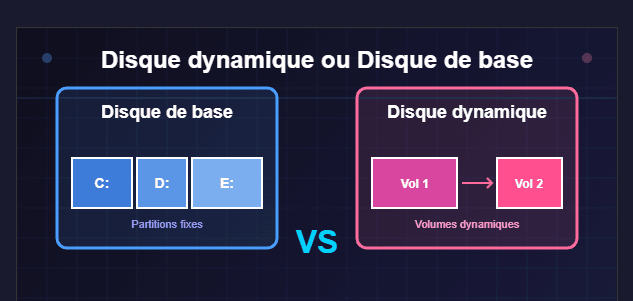
Concrètement, les disques dynamiques permettent de gérer différents types de volumes : simple, fractionné, agrégé, miroir ou RAID-5. Cela signifie que vous pouvez, par exemple, combiner plusieurs disques pour créer un seul volume plus grand, répartir les données sur plusieurs disques pour améliorer la vitesse, ou même dupliquer vos données pour éviter la perte en cas de panne d’un disque. Cette flexibilité est particulièrement utile pour les serveurs ou les ordinateurs professionnels qui nécessitent une gestion avancée du stockage et une sécurité accrue des données.
La conversion en disque dynamique entraîne-t-elle une perte de données ?
En général, la conversion d’un disque de base en disque dynamique ne supprime pas les données existantes, ce qui signifie que vos fichiers et partitions restent accessibles après l’opération. Windows effectue cette transformation en modifiant la structure de gestion du disque, sans reformater les volumes.
Cependant, il existe quelques précautions importantes : si le disque contient des configurations particulières comme des partitions étendues complexes ou des systèmes multi-boot, certaines incompatibilités peuvent provoquer des problèmes. De plus, la conversion inverse (passer d’un disque dynamique à un disque de base) nécessite souvent de supprimer les volumes, ce qui entraînerait une perte de données. Il est donc recommandé de sauvegarder vos fichiers importants avant toute conversion, même si la perte de données n’est pas systématique.
Comment convertir en disque dynamique sous Windows 11/10/8/7 ?
La conversion en disque dynamique permet d’étendre vos volumes et d’améliorer la gestion du stockage sans perdre vos données. Voici plusieurs méthodes pour effectuer cette opération.
Méthode 1 : Utiliser la gestion des disques de Windows
Cette méthode est simple et intégrée à Windows, adaptée lorsque vous souhaitez convertir rapidement un disque sans installer de logiciel tiers.
Étape 1 : Appuyez sur Win + X et sélectionnez « Gestion des disques ».
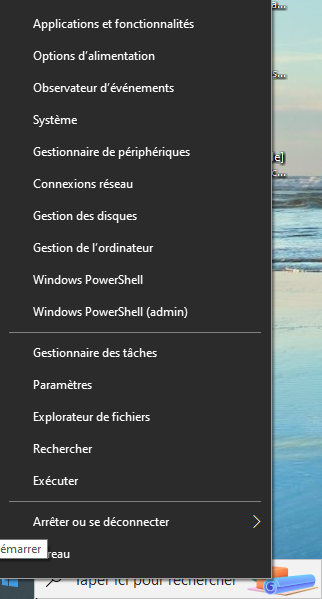
Étape 2 : Faites un clic droit sur le disque que vous voulez convertir (pas sur une partition spécifique).
Étape 3 : Choisissez « Convertir en disque dynamique ».
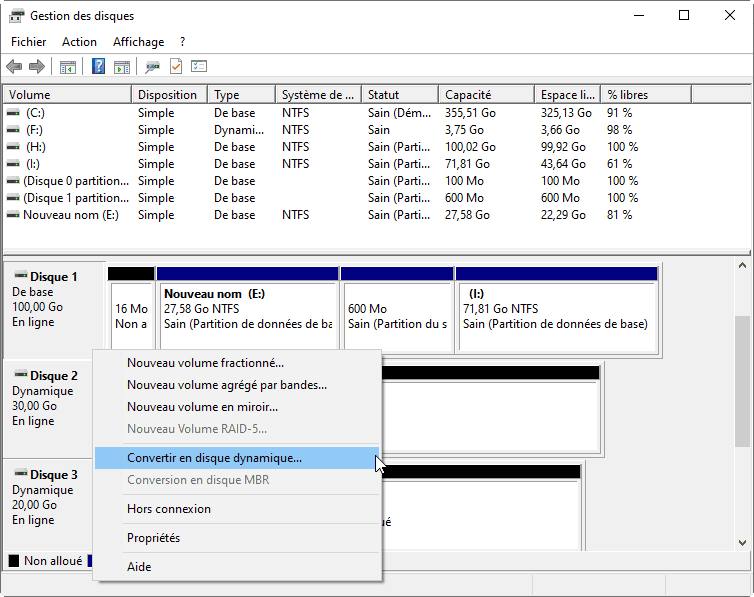
Étape 4 : Confirmez votre choix et suivez les instructions à l’écran.
Méthode 2 : Utiliser l’invite de commandes (DiskPart)
Cette méthode est adaptée aux utilisateurs avancés ou lorsqu’un accès direct à la console est nécessaire, notamment en cas de problème avec l’interface graphique.
Étape 1 : Appuyez sur Win + R, tapez cmd et validez par Entrée.
Étape 2 : Dans la console, tapez diskpart et appuyez sur Entrée.
Étape 3 : Tapez list disk pour voir tous les disques disponibles.
Étape 4 : Tapez select disk X (remplacez X par le numéro du disque à convertir).
Étape 5 : Tapez convert dynamic et appuyez sur Entrée.
Étape 6 : Tapez exit pour quitter DiskPart.
Méthode 3 : Utiliser le logiciel tiers complet AOMEI Partition Assistant 🔥
Cette méthode est recommandée si vous voulez une interface graphique conviviale, une conversion sans risque et des fonctionnalités supplémentaires de gestion de disque.
AOMEI Partition Assistant vous permet de convertir en disque dynamique ou disque de base sans perte de données. De plus, son gestionnaire de disque dynamique peut aussi étendre, réduire le volume dynamique, créer un RAID logiciel, ajouter disque au RAID, retirer un disque du RAID, etc.
Comme un logiciel complet, il propose une série de fonctionnalités pour gérer les disques de bases, comme redimensionner, formater, supprimer, vérifier, fusionner, diviser la partition, cloner le disque dur, migrer l'OS, déplacer des programmes d'un disque à un autre, effacer le disque dur, convertir MBR en GPT sans perte de données, etc.
Étape 1 : Téléchargez et installez AOMEI Partition Assistant. Cliquez sur Gestionnaire de disque dynamique.
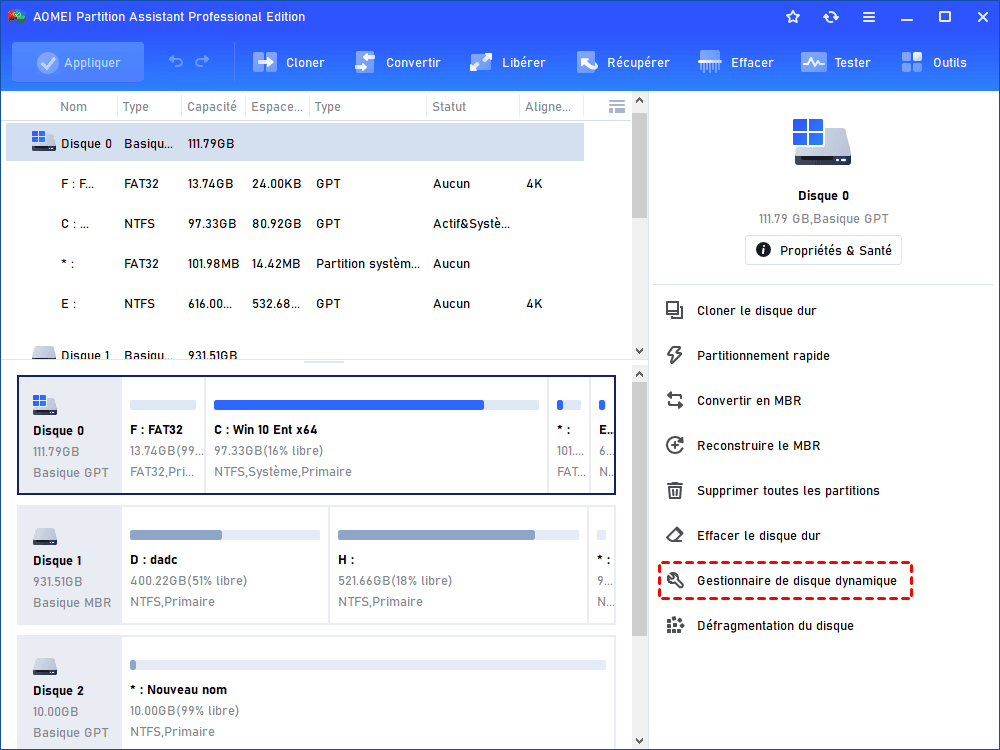
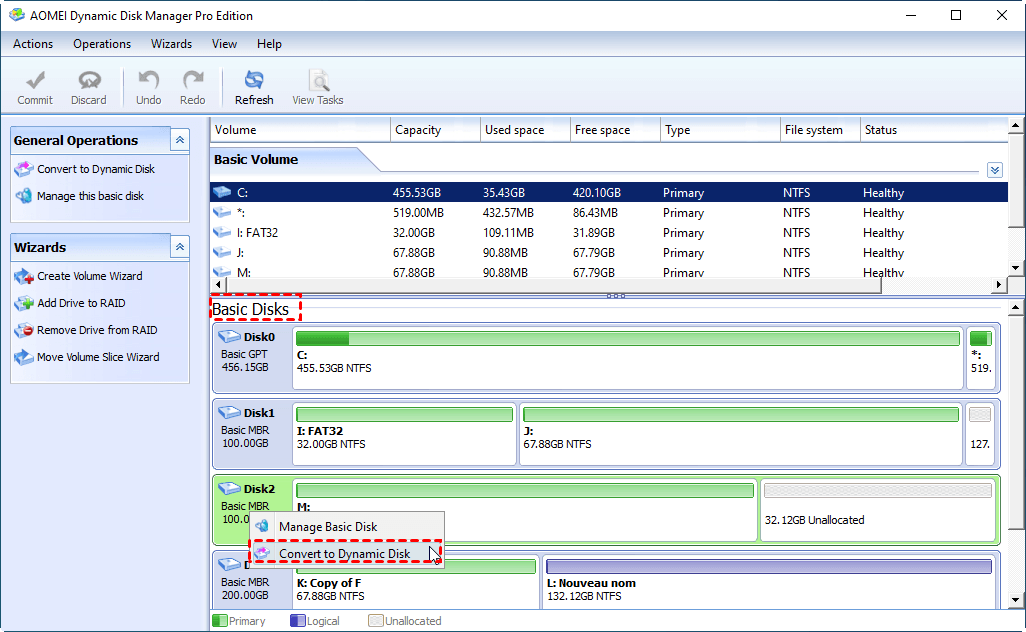
Étape 2 : Ce programme intégré ouvrira. Trouvez votre disque à convertir en disque dynamique, clic-droit dessus, choisissez Convert to Dynamic Disk.
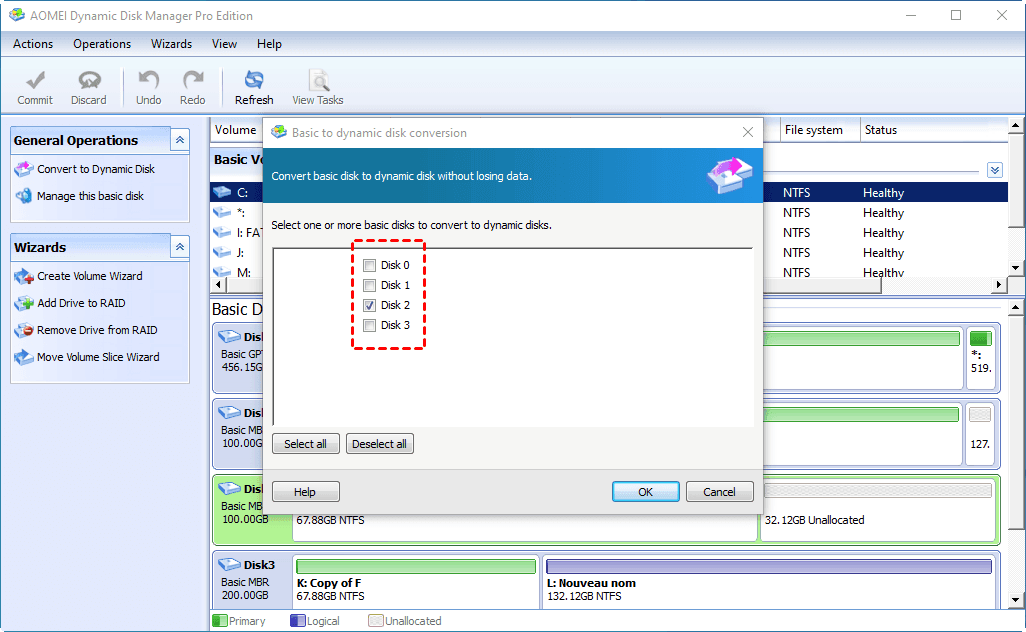
Étape 3 : Confirmez le disque dur, cliquez sur OK.
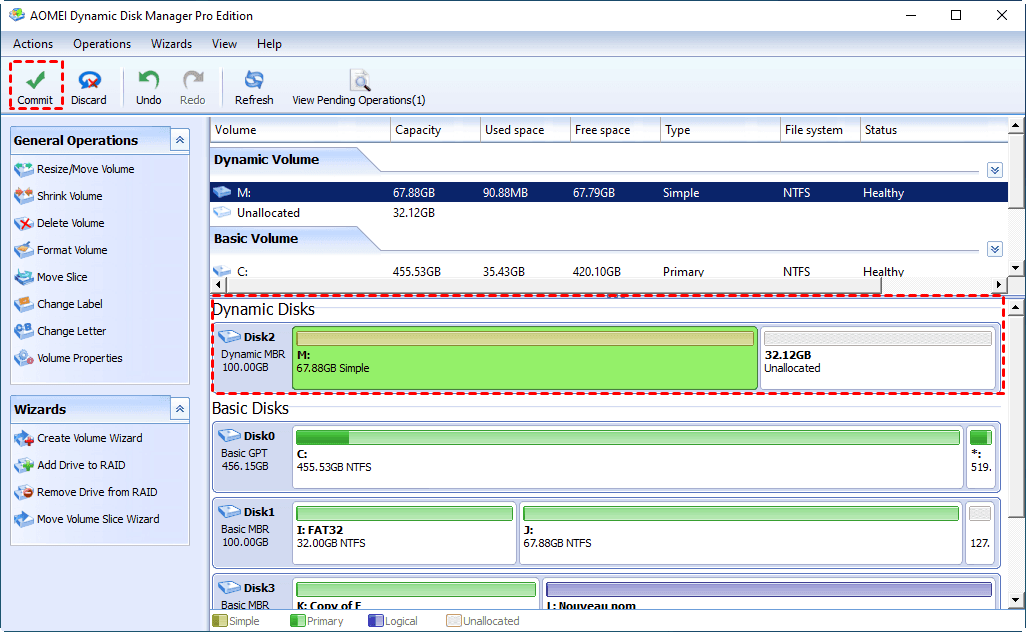
Étape 4 : Cliquez sur Commit en haut à gauche pour exécuter l’opération.
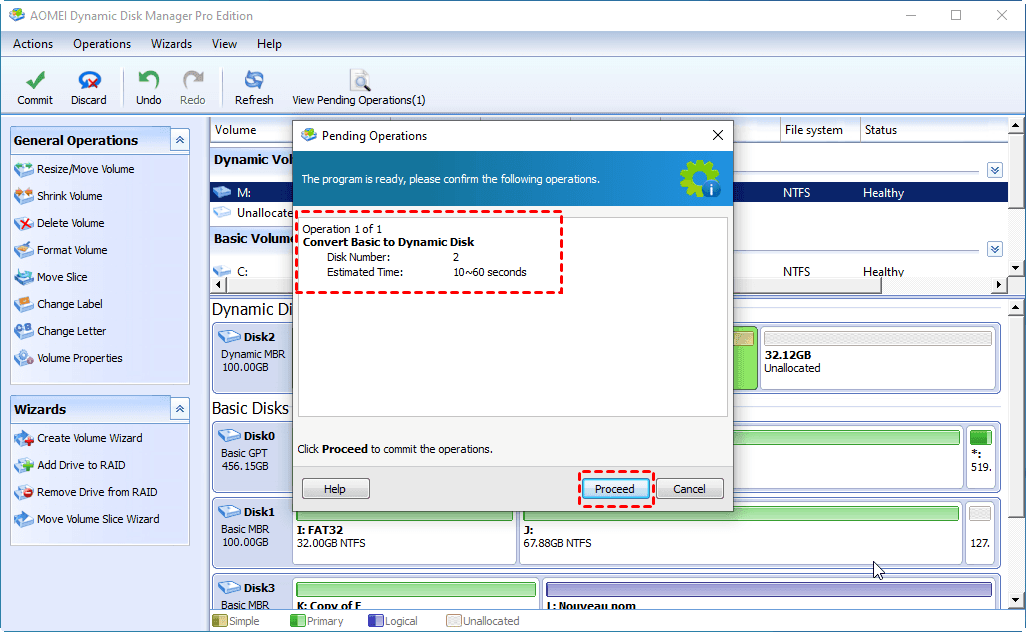
Étape 5 : Redémarrez votre ordinateur si nécessaire pour finaliser la conversion.
🤔 Alors, comment convertir un disque dynamique en basique ?
Vous pouvez toujours utiliser les outils natifs Windows, mais vous devez supprimer d'abord les partitions dessus, c'est-à-dire que vous perdrez des données.
Un utilisant AOMEI Partition Assistant, vous pouvez convertir un disque dynamique en disque de base sans perte de données depuis son gestionnaire de disque dynamique.
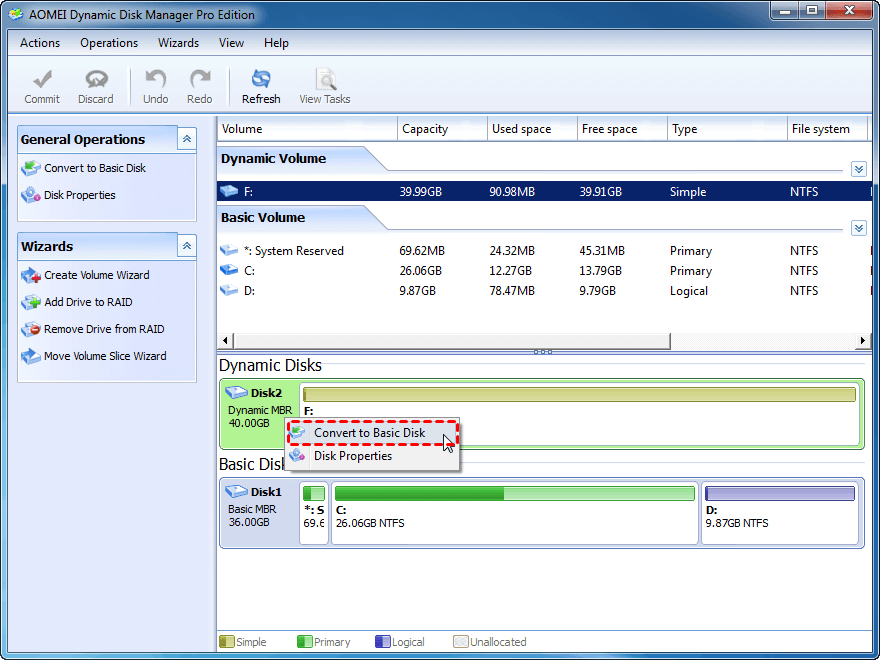
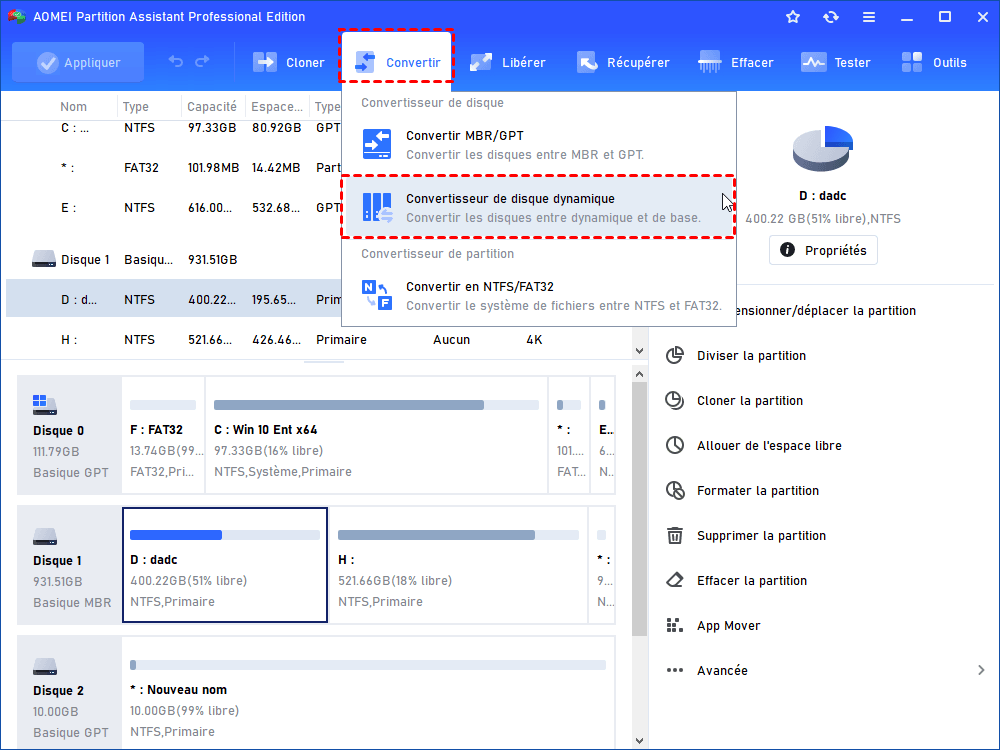
Ou vous pouvez utiliser son Convertisseur de disque dynamique : dans l'interface principale, cliquez sur l'onglet Convertir, Convertisseur de disque dynamique. Ensuite, suivez les indications pour terminer la conversion.
Conclusion
Vous savez désormais comment convertir en disque dynamique sous Windows 11/10/8/7. Les outils intégrés Windows ou le logiciel tiers complet AOMEI Partition Assistant peuvent tous vous aider. Pour convertir un disque dynamique en basique, AOMEI Partition Assistant est aussi un bon choix.
Pour des serveurs Windows 2025/2022/2019/2016/2012, vous devez passer à AOMEI Partition Assistant Server.

 en tant que source préférée
sur Google
en tant que source préférée
sur Google