




Comment partitionner et formater un disque dur sur Windows 11, 10, 8 et 7 ?
Comment créer et formater le disque dur ? Comment partitionner un disque dur ? Cet article montre des étapes détaillées pour vous aider.

Par Eva Mis à jour le 27/03/2026


Qu'est-ce que le formatage ?
Le formatage du disque est le processus qui prépare un disque dur, un SSD ou tout autre support de stockage à recevoir des données. Concrètement, il consiste à effacer toutes les informations existantes et à créer un système de fichiers (comme NTFS, FAT32 ou exFAT) permettant au système d’exploitation d’organiser et d’accéder aux fichiers.
- ★Important :
- Si vous devez formater un disque dur contenant des données, veillez d’abord à sauvegarder les fichiers importants ou les programmes que vous souhaitez conserver sur un autre support de stockage, tel qu’un disque dur externe, une clé USB ou un service de stockage cloud.
- Les fichiers d’un disque formaté sont difficiles à retrouver, sauf si vous utilisez un outil de récupération de données fiable.
Initialiser un nouveau disque dur et créer des partitions
Vous devez formater un disque dur avant de l'utiliser pour stocker des informations dans Windows 11, 10, 8, 7. En effet, il est préférable de formater chaque disque dur que vous achetez, même si cela fonctionne quand vous le branchez, car de nombreux disques durs externes et clés USB sont fournis avec des logiciels supplémentaires.
Attention :
Si le disque n'est pas visible ou qu'une fenêtre Initialiser le disque apparaît, cela signifie probablement que le disque dur est neuf et n'a pas encore été partitionné. Le partitionnement est quelque chose qui doit être fait avant le formatage d'un disque dur.
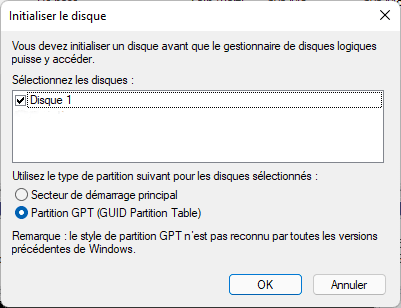
- Pour initialiser un disque dur tout neuf, vous devez faire un choix entre Secteur de démarrage principal (MBR) et Partition GPT, si vous n’avez aucune idée à ce sujet, vous pouvez d’abord consulter la différence entre MBR et GPT.
Étapes détaillées pour initialiser le disque dur, créer et formater une partition de disque dur :
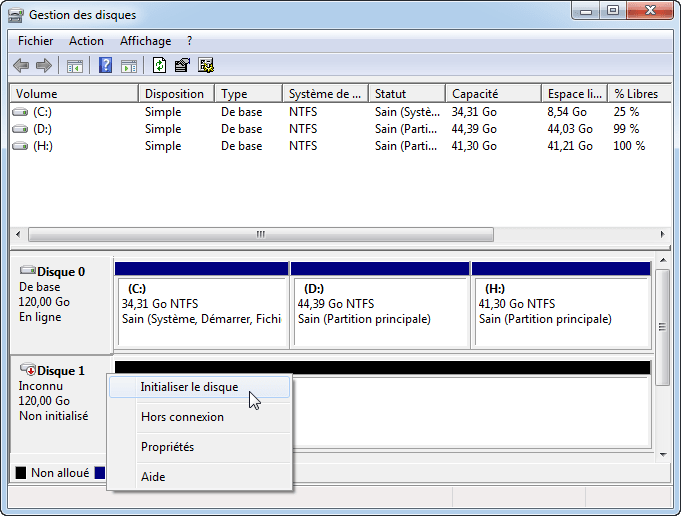
Étape 1. Ouvrez Gestion des disques et faites un clic droit sur le disque dur non initialisé, puis sélectionnez Initialiser le disque, suivez les indications pour terminer l'initialisation.
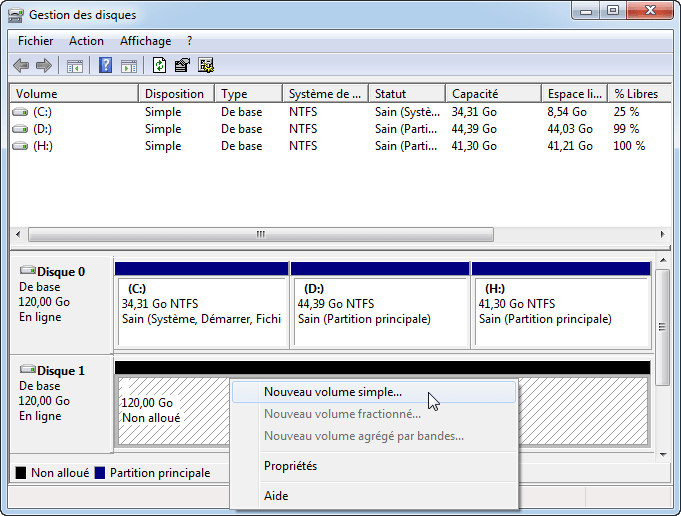
Étape 2. Après l'initialisation, cliquez avec le bouton droit sur l'espace non alloué et cliquez sur Nouveau volume simple... dans le menu déroulant.
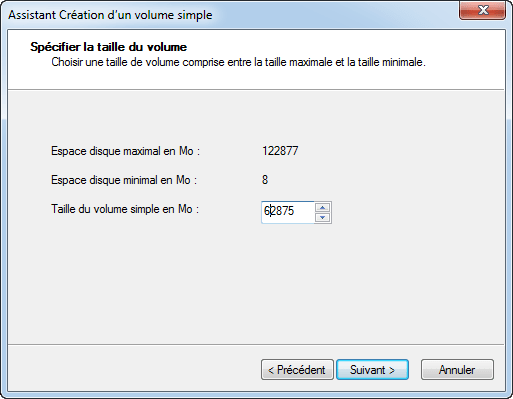
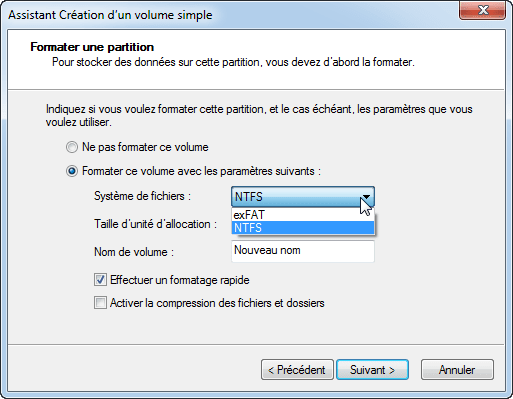
Étape 3. Laissez-vous guider en faisant Suivant. Il vous suffit de définir la taille du volume (partition) et de choisir la lettre de lecteur.
Étape 4. À ce stade, le formatage rapide est aussi proposé. Après avoir configuré, cliquez sur Suivant. Enfin, cliquez sur Terminer.
Comment reformater un disque dur dur Windows 11/10/8/7 ?
1. Formater un disque dur sous Windows via Gestion des disques
Pour formater les partitions du disque dur dans Windows, vous pouvez utiliser Gestion des disques, outil intégré à Windows qui permet de créer, supprimer ou redimensionner des partitions.
D'abord, connectez le disque dur que vous allez formater à l'ordinateur. Ensuite, procédez comme suit :
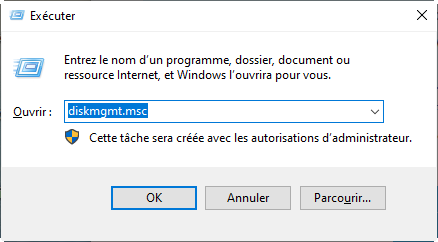
Étape 1. Ouvrir Gestion des disques
Appuyez sur Win + R, tapez diskmgmt.msc dans la boîte de dialogue Exécuter.
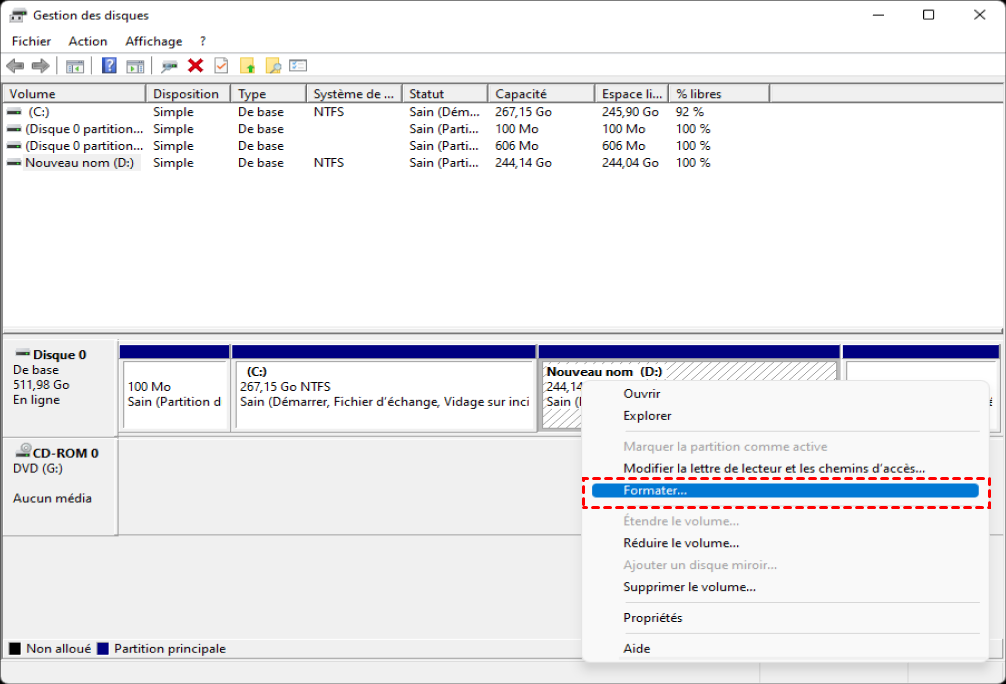
Étape 2. Sélectionner le disque à formater
Faites un clic droit sur la partition du disque que vous souhaitez formater, puis choisissez Formater.
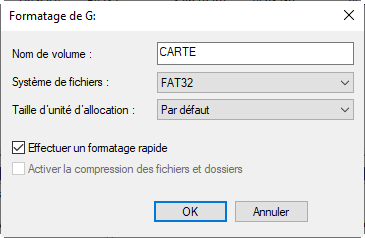
Étape 3. Définir les paramètres de formatage
Choisissez le système de fichiers (ex. NTFS, FAT32, exFAT), donnez un nom au volume, puis cliquez sur OK pour lancer le formatage.
| Option | Description |
|---|---|
| Nom de volume | Nom attribué au disque ou à la partition, visible dans l’Explorateur de fichiers. |
| Système de fichiers |
Définit la méthode de stockage des données :
|
| Taille d’unité d’allocation | Taille minimale d’espace qu’un fichier peut occuper. Laissez Par défaut pour un usage standard. |
| Effectuer un formatage rapide | Efface uniquement l’index des fichiers (rapide). Si décoché, effectue un formatage complet avec vérification du disque. |
| Activer la compression de fichiers et de dossiers | (Option NTFS uniquement) Réduit l’espace utilisé sur le disque, mais peut légèrement ralentir les performances. |
Il est vrai qu’un formatage rapide s’exécute bien plus vite qu’un formatage complet. Cependant, les données restent toujours présentes sur le disque : un logiciel de récupération peut les analyser et les restaurer. De plus, le formatage rapide ne vérifie pas la présence de secteurs défectueux.
2. Formater un disque dur sans effort via Logiciel de partition AOMEI |Gratuit ✅
La gestion des disques permet de formater votre disque, mais elle présente des limitations. C'est pourquoi je recommande d'utiliser un outil de formatage gratuit, tel que Logiciel de partition AOMEI.
- ★Remarques :
- Il peut formater un lecteur de plus de 32 Go (jusqu'à 2 To) en FAT32 sur Windows 11/10/8/7.
- Il peut aussi convertir FAT32 en NTFS, ou vice versa, sans formater ni perdre de données.
- Il prend en charge les systèmes de fichiers NTFS, FAT32, exFAT, Ext2/3/4.
- Il peut aussi formater le disque dur système (avancé).
De plus, comme un logiciel de gestion des partitions de disque dur tout-en-un, il peut également créer, supprimer, redimensionner, cloner, vérifier et défragmenter les partitions, tester la vitesse du disque, chiffrer les partitions avec BitLocker, cloner le disque dur de données vers un autre, modifier la lettre de lecteur, etc.
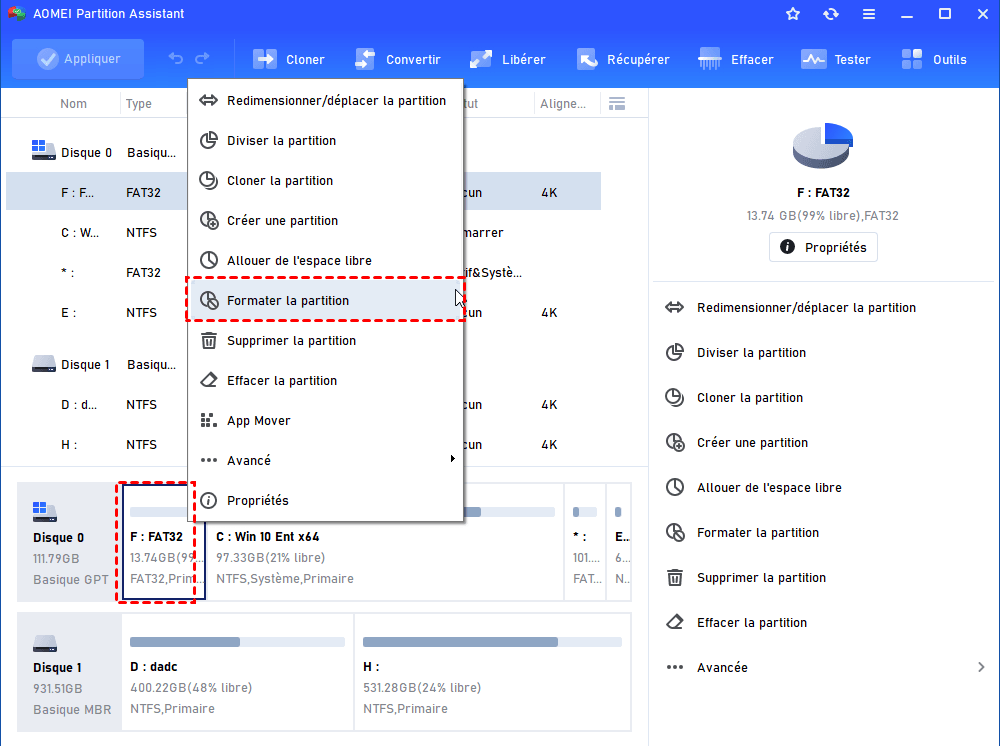
Étape 1. Choisir l’option de formatage dans le logiciel
Lancez AOMEI sur votre PC et repérez le disque dur que vous souhaitez formater. Faites un clic droit sur la partition concernée, puis sélectionnez Formater la partition.
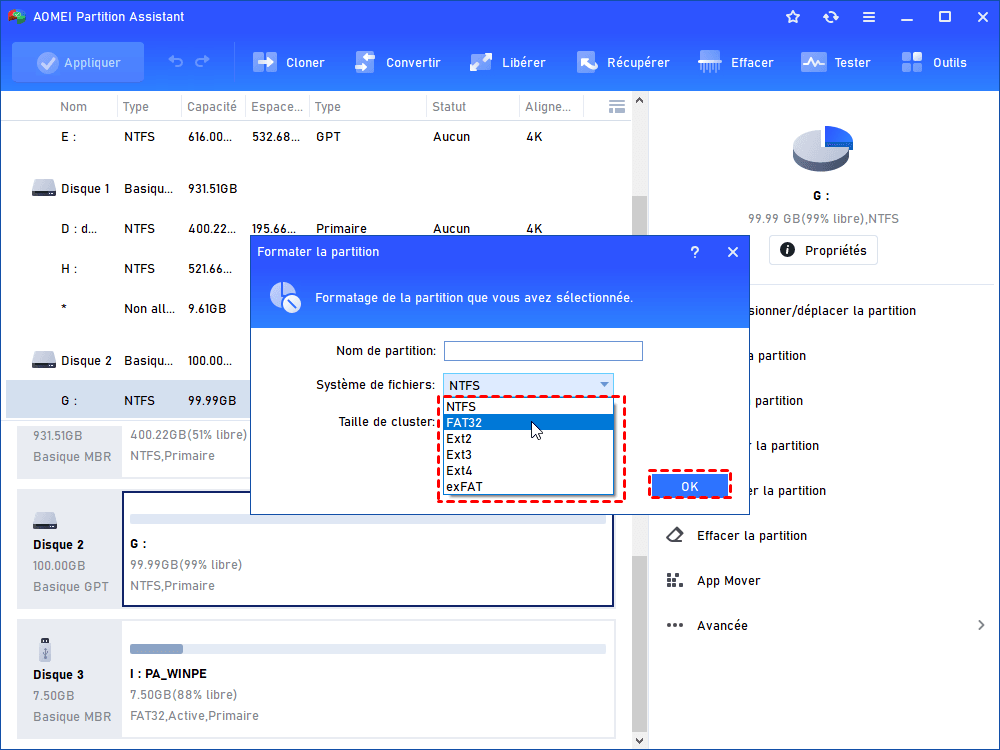
Étape 2. Définir les paramètres de formatage
Définissez le système de fichiers souhaité, vous pouvez aussi ajouter un nom et changer la taille de cluster.
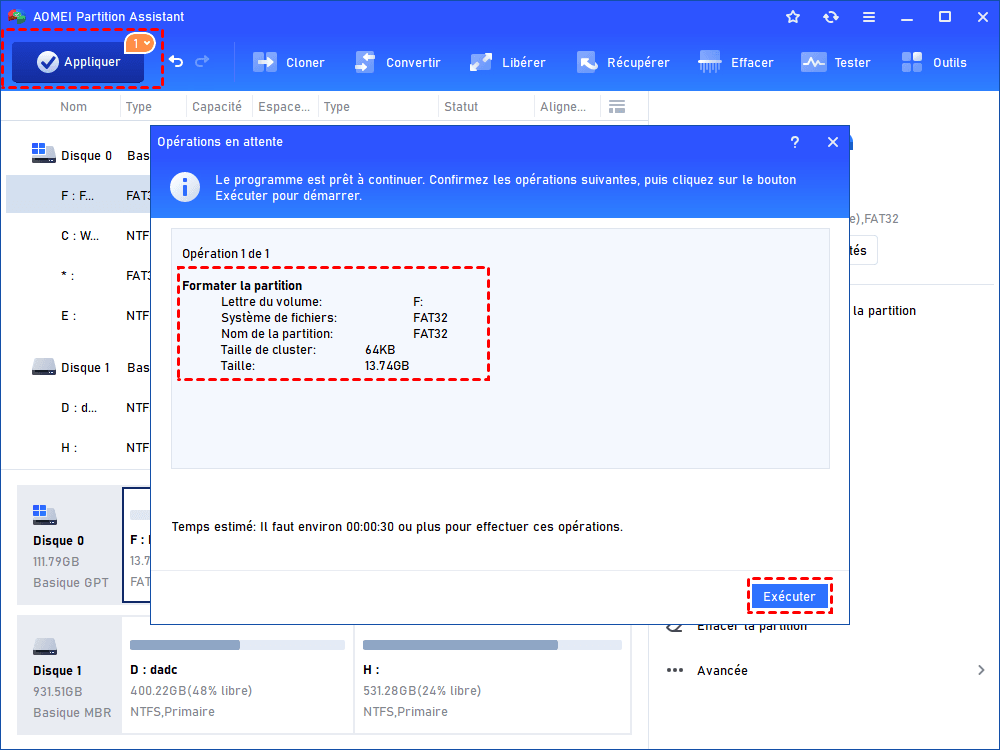
Étape 3. Valider le formatage
Cliquer sur Appliquer, puis Exécuter pour enregistrer des modifications.
Comment repartitionner un disque dur dans Windows en toute sécurité ? 📚️
Repartitionner un disque dur peut devenir nécessaire lorsque l’espace de stockage n’est plus utilisé de façon optimale ou que vous souhaitez réorganiser vos données.
Que ce soit pour créer une nouvelle partition, agrandir un volume existant ou séparer vos fichiers personnels du système, cette opération vous permet de mieux structurer votre disque et d’améliorer la gestion de votre PC. Avec AOMEI, le repartitionnement se fait facilement et en toute sécurité.
1. Redimensionner/déplacer la partition
Nous allons maintenant vous montrer comment réduire une partition et utiliser l'espace non alloué ainsi obtenu pour agrandir une autre partition.
- ★Astuce :
- Cette fonction permet de redimensionner les partitions NTFS et FAT32.
- Elle ne peut être utilisée pour étendre une partition que si de l'espace non alloué est adjacent à celle-ci (à gauche ou à droite). Dans le cas contraire, veuillez utiliser la fonction "Fusionner les partitions".
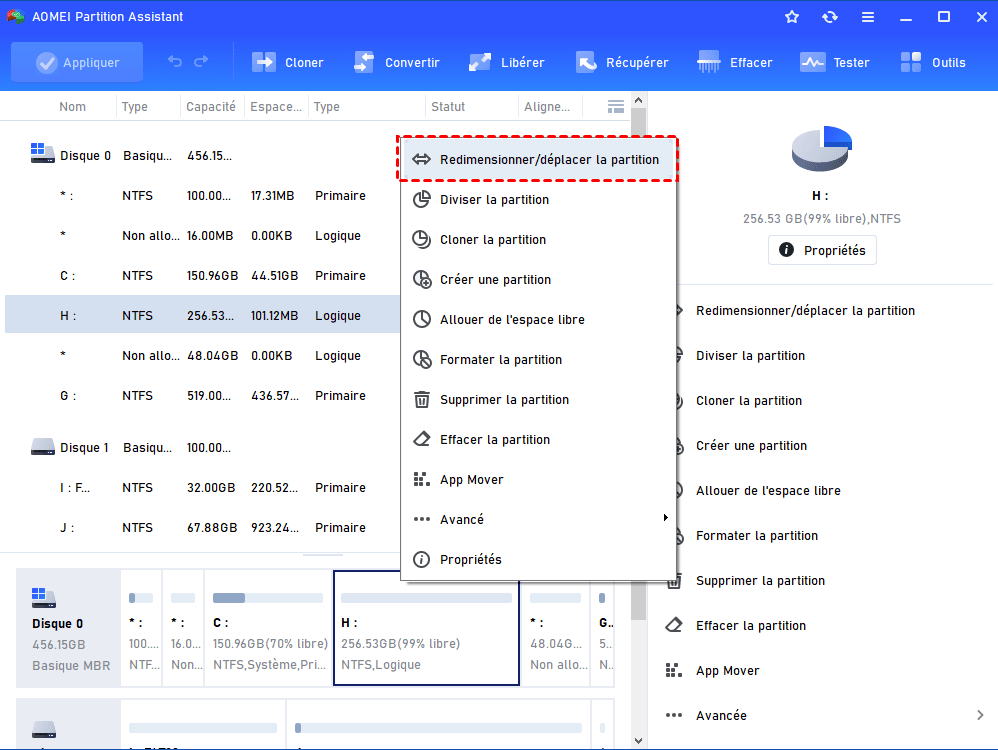
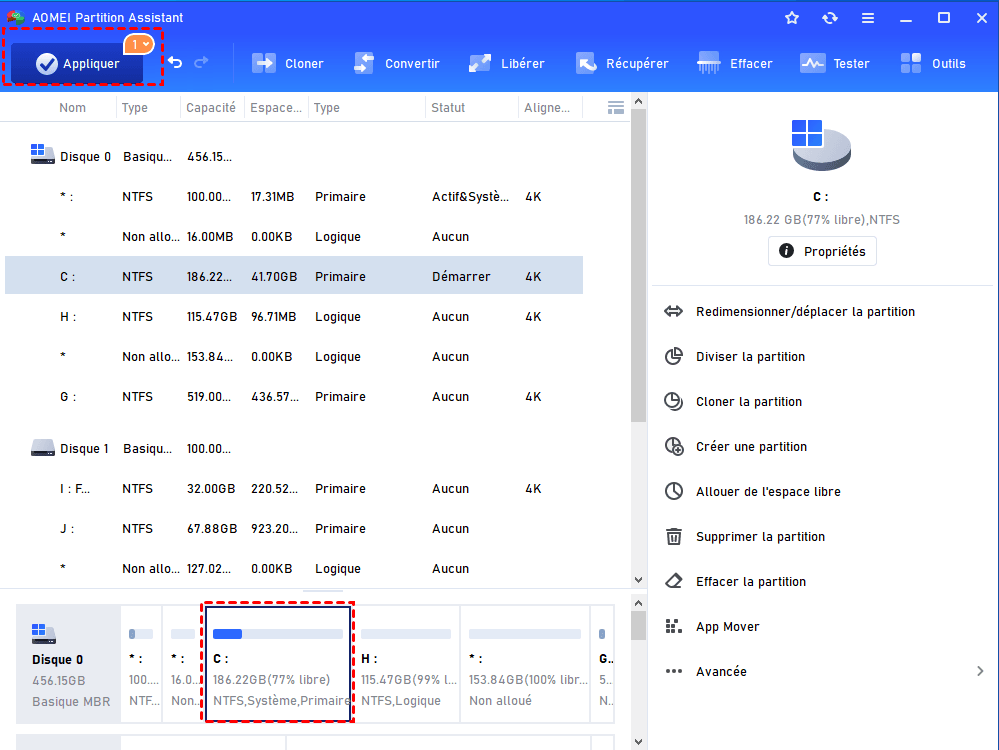
Étape 1. Cliquez avec le bouton droit sur la partition à réduire et choisissez Redimensionner/déplacer la partition.
Étape 2. Faites glisser la bordure gauche vers la droite ou la bordure droite vers la gauche pour réduire cette partition, puis cliquez sur OK.
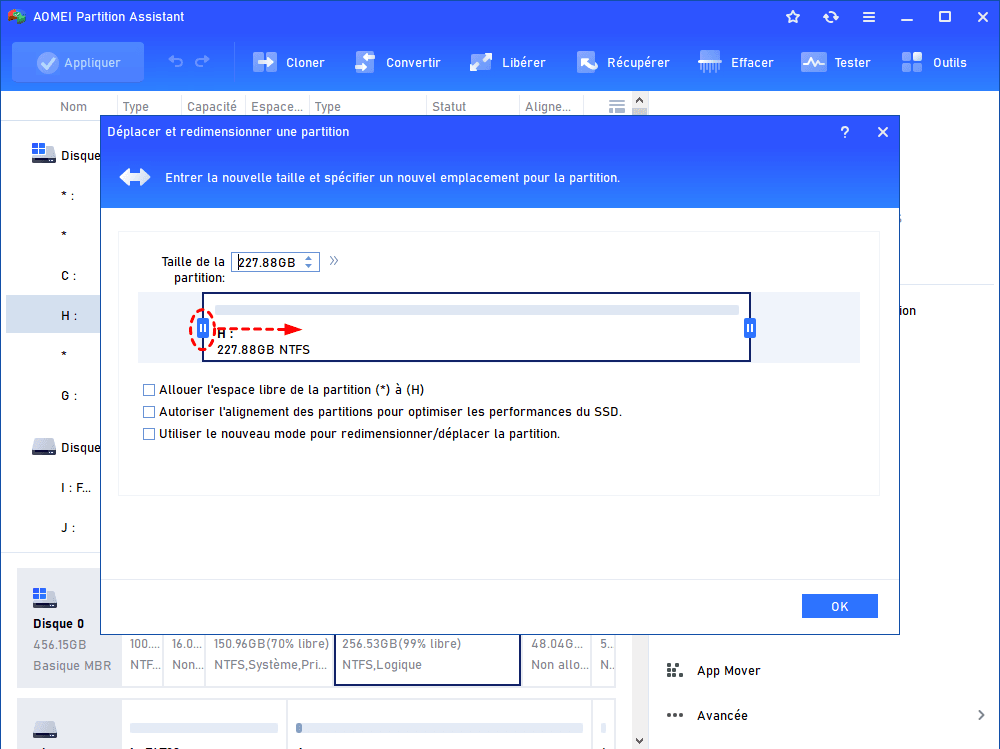
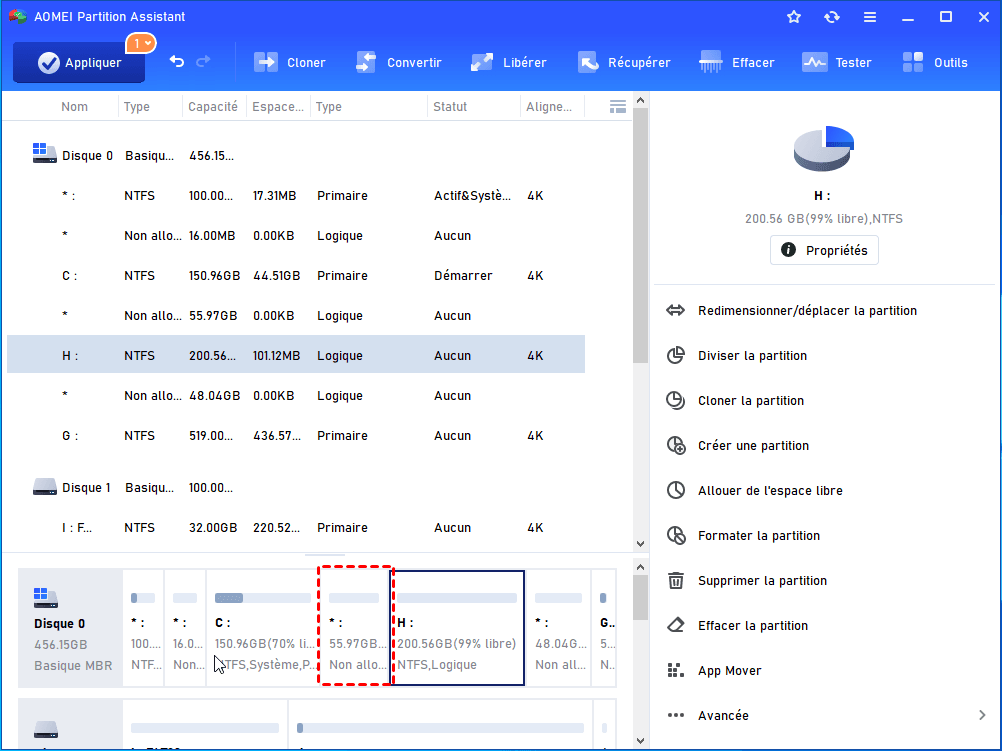
Étape 3. Dans l'interface principale, vous pouvez voir qu'il y a espace non alloué à côté de la partition H, mais ce n'est que le résultat de prévisualisation. Cliquez sur Appliquer puis sur Exécuter pour valider les opérations en attente.
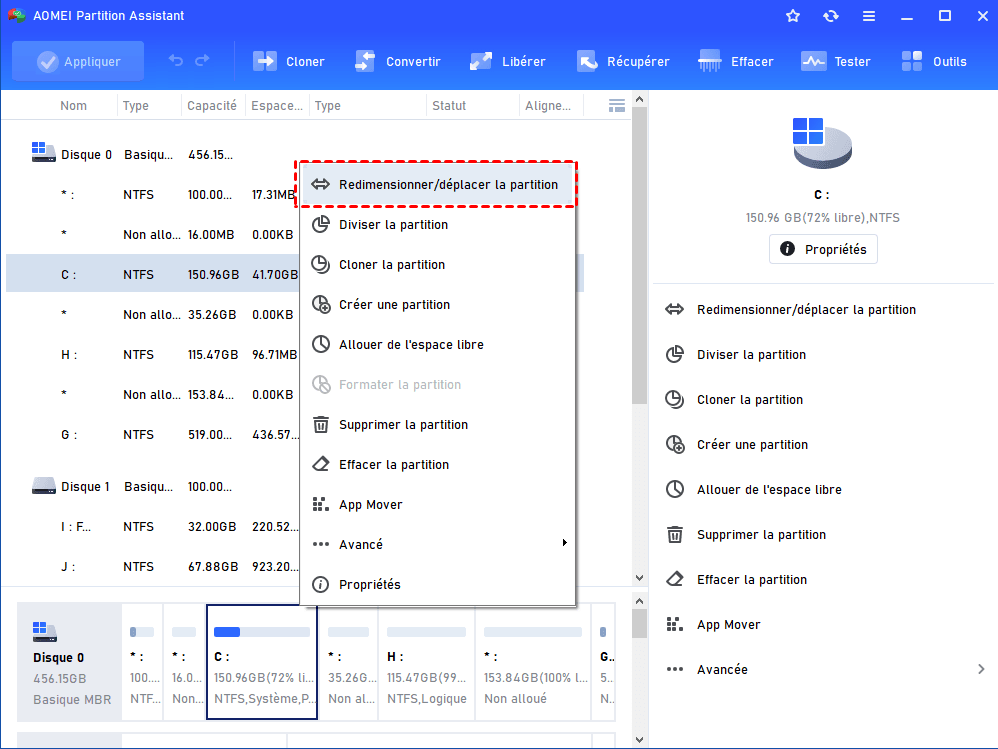
Étape 4. Cliquez avec le bouton droit sur la partition à étendre, puis choisissez encore une fois Redimensionner/déplacer la partition.
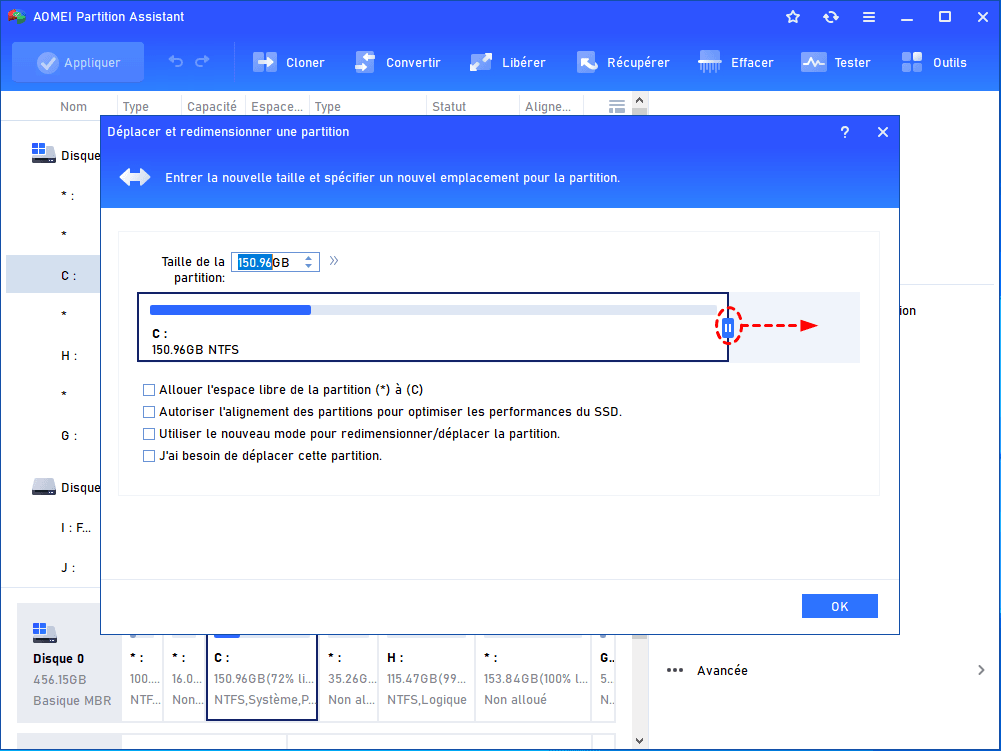
Étape 5. La zone grise est l'espace non alloué. Faites glisser la barre vers la droite pour l'ajouter à la partition C, puis cliquez sur OK.
Étape 6. Pour effectuer l'opération, cliquez sur Appliquer.
2. Ajuster l'espace un clic (plus simple et facile)
Les fonctionnalités gratuites mentionnées ci-dessus sont déjà très utiles, mais si vous souhaitez améliorer la vitesse et l'efficacité, vous pouvez utiliser la fonction avancée du logiciel, « Ajuster l'espace en un clic » après la mise à niveau vers son édition Pro. Celle-ci permet d'agrandir et de réduire les partitions dans une seule fenêtre, ce qui est idéal pour redimensionner simultanément les partitions sur l'ensemble du disque.
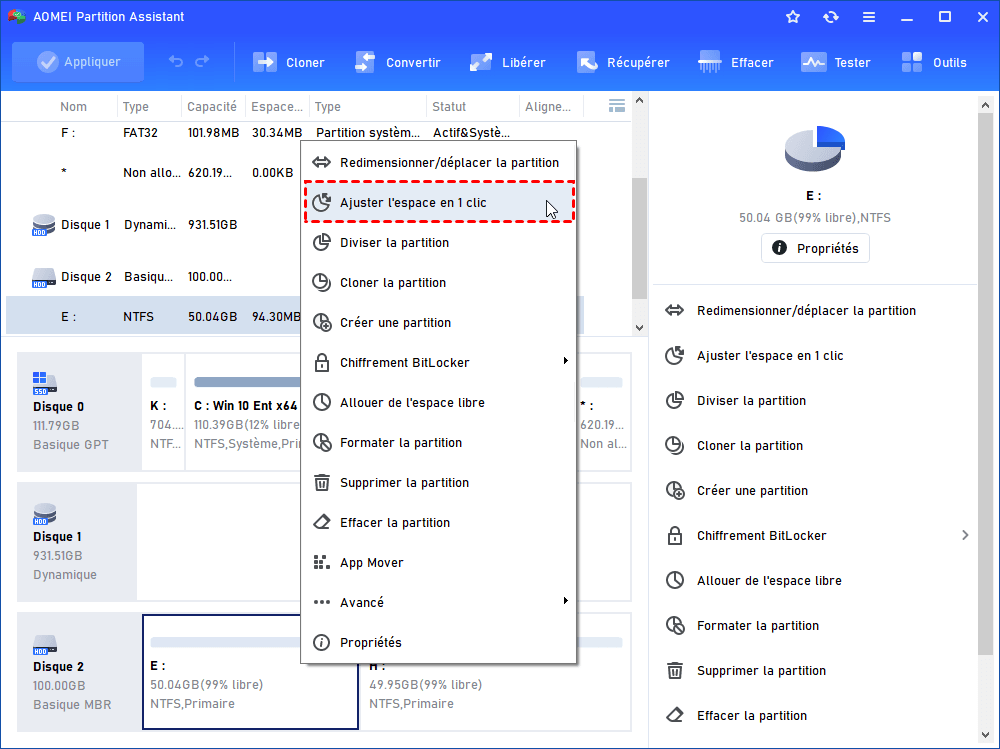
Étape 1. Faites un clic droit sur l'une des partitions sur le disque dur dont vous souhaitez ajuster l’espace, puis sélectionnez « Ajuster l’espace en 1 clic ».
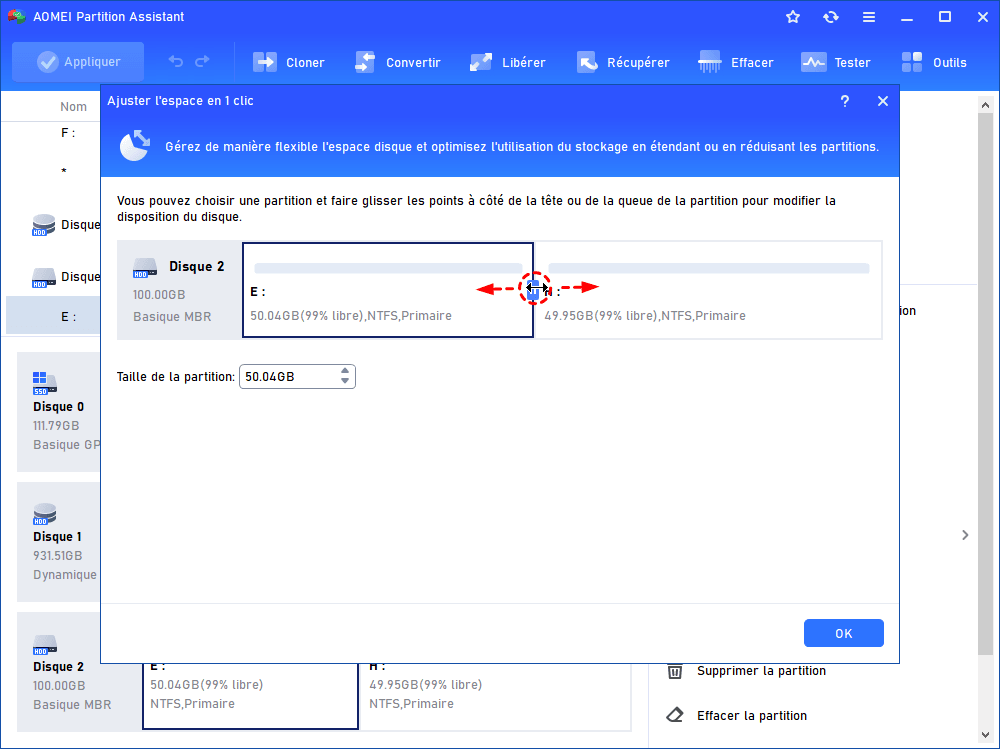
Étape 2. Localisez la partition cible, il vous suffit de faire glisser la bordure de la partition pour réduire/étendre. Cliquez ensuite sur « OK ».
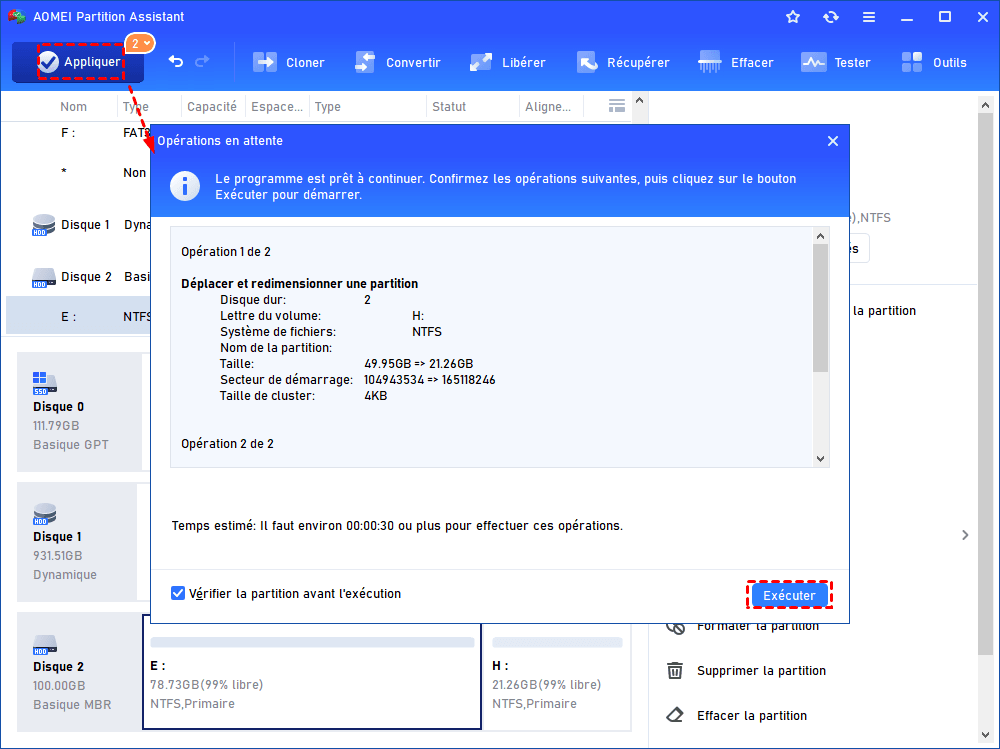
Étape 3. Ensuite, vous reviendrez à l’interface principale, où vous pourrez prévisualiser le résultat de l’ajustement. Cliquez ensuite sur le bouton Appliquer, puis sur Exécuter afin de valider l’opération.
Conclusion
Vous pouvez partitionner et formater un disque dur via la Gestion des disques ou Logiciel de partition AOMEI, les deux outils sont gratuits et faciles à utiliser. En comparaison, AOMEI est plus puissant et propose plus de fonctions pratiques. En plus de fonctions mentionnées, il peut aussi réinitialiser le mot de passe Windows oublié, migrer l'OS, cloner le disque dur système, etc.

 en tant que source préférée
sur Google
en tant que source préférée
sur Google