




Disque local C saturé sous Windows 11 : solutions complètes pour retrouver de l’espace
Guide complet pour résoudre un disque C plein Windows 11, libérer de l’espace, optimiser les partitions et éviter la saturation du lecteur système.

Par Eva Mis à jour le 06/03/2026


Un disque local C saturé est un problème fréquent sous Windows 11. Lorsque l’espace disponible devient insuffisant, le système ralentit, les mises à jour échouent et certains logiciels refusent de s’installer. De nombreux utilisateurs recherchent alors comment résoudre un disque C plein sous Windows 11, sans toujours comprendre l’origine réelle du problème.
Dans ce guide détaillé, nous allons analyser les causes techniques, appliquer des solutions immédiates, puis présenter des méthodes durables pour éviter que la situation ne se reproduise. Toutes les étapes sont expliquées clairement afin d’éviter toute erreur ou manipulation risquée.
Pourquoi le disque local C devient-il saturé ?
Le disque C est la partition système. Il contient Windows, les programmes installés ainsi que de nombreux fichiers temporaires nécessaires au fonctionnement du système.
Accumulation de fichiers temporaires
Windows génère automatiquement des fichiers temporaires, des caches applicatifs, des journaux d’erreurs et des fichiers d’installation résiduels. Avec le temps, ces éléments peuvent occuper plusieurs gigaoctets.
Mises à jour majeures de Windows
Après une mise à niveau importante, le dossier Windows.old peut dépasser 15 à 25 Go. Ce dossier permet un retour à la version précédente, mais devient inutile après quelques semaines.
Applications volumineuses
Par défaut, les logiciels et jeux sont installés sur le disque C. Si l’ordinateur dispose d’un SSD de petite capacité (128 Go ou 256 Go), la saturation peut survenir rapidement.
Mauvaise répartition des partitions
Il arrive souvent que la partition C soit limitée alors qu’une autre partition (comme D) dispose de beaucoup d’espace libre. Dans ce cas, le problème vient d’un mauvais dimensionnement initial.
Solutions rapides pour libérer de l’espace
Ces méthodes permettent de récupérer de l’espace immédiatement. Elles sont recommandées avant toute modification de partition.
Méthode 1 : Utiliser le Nettoyage de disque
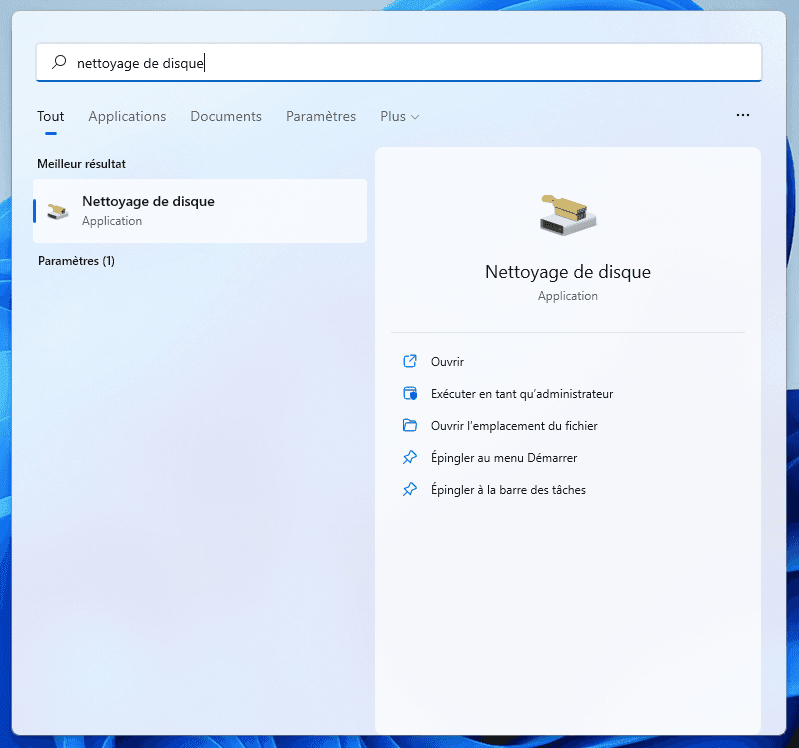
Étape 1. Appuyez sur Win + S, tapez « Nettoyage de disque » et choisissez « Exécuter en tant qu’administrateur ».
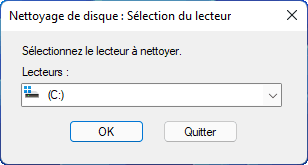
Étape 2. Sélectionnez le lecteur C puis cliquez sur OK.
Étape 3. Cochez les fichiers temporaires, les fichiers de mise à jour Windows et la corbeille.
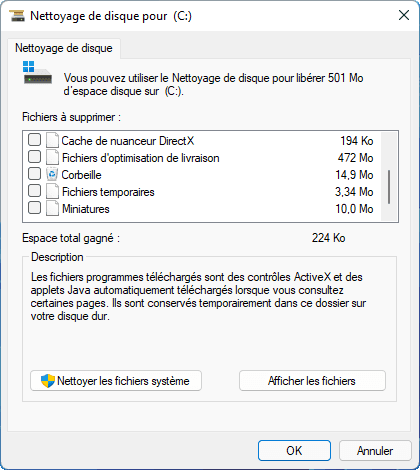
Étape 4. Cliquez sur OK pour lancer la suppression.
Méthode 2 : Supprimer les fichiers temporaires via les Paramètres
Étape 1. Ouvrez Paramètres > Système > Stockage.
Étape 2. Cliquez sur « Fichiers temporaires ».
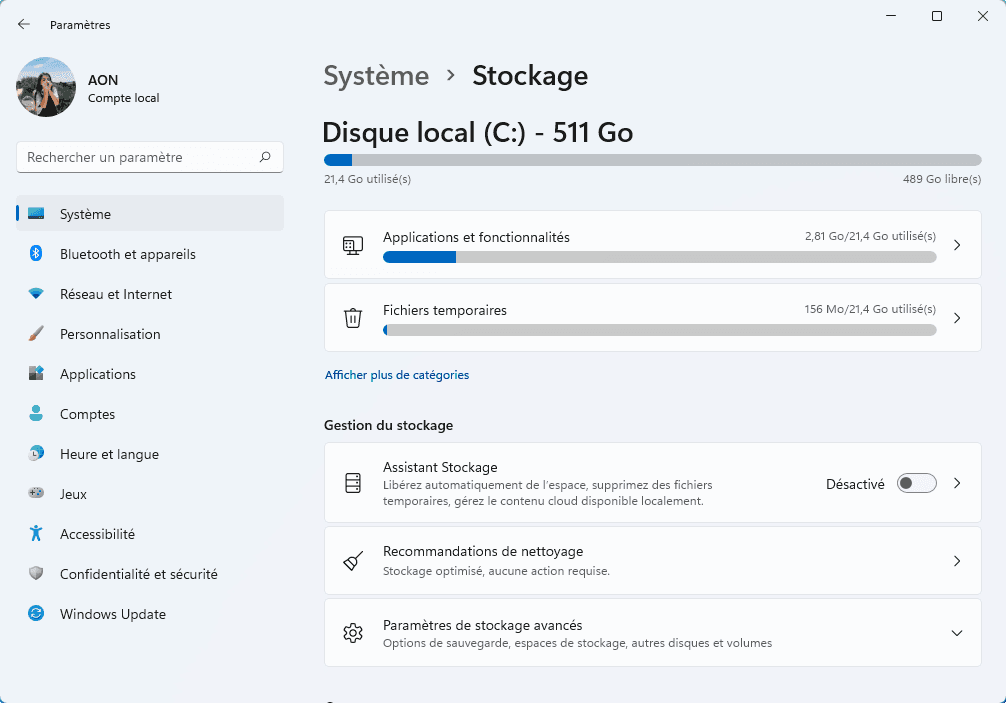
Étape 3. Sélectionnez les catégories inutiles.
Étape 4. Cliquez sur « Supprimer les fichiers ».
Méthode 3 : Désinstaller les applications inutiles
Étape 1. Accédez à Paramètres > Applications > Applications et fonctionnalités.
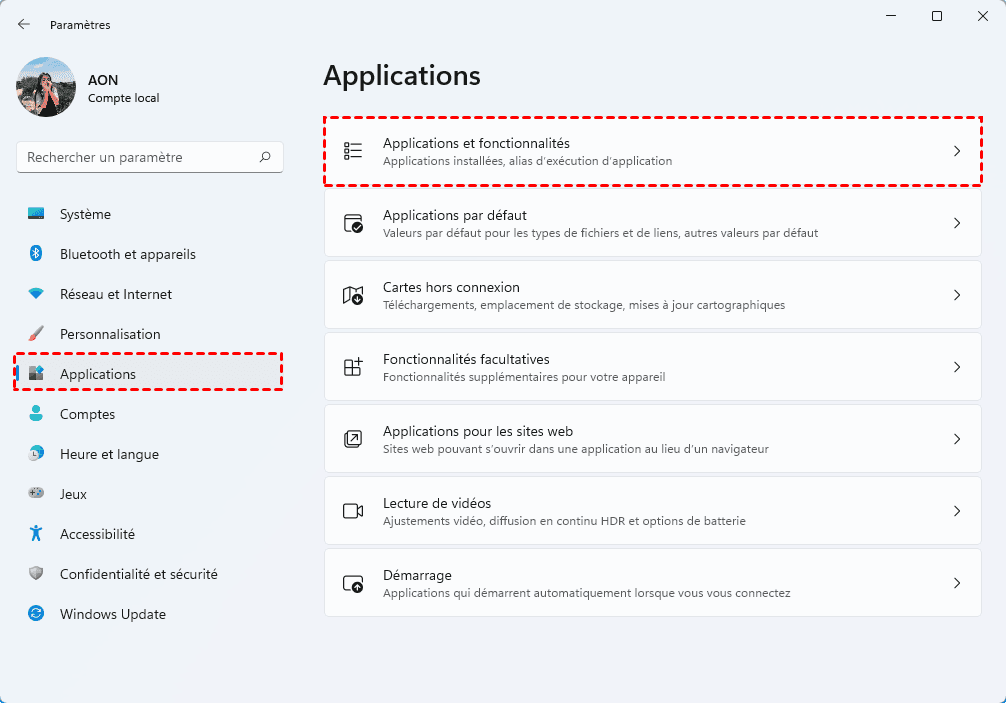
Étape 2. Triez les programmes par taille afin d’identifier les plus volumineux.
Étape 3. Sélectionnez un logiciel non indispensable.
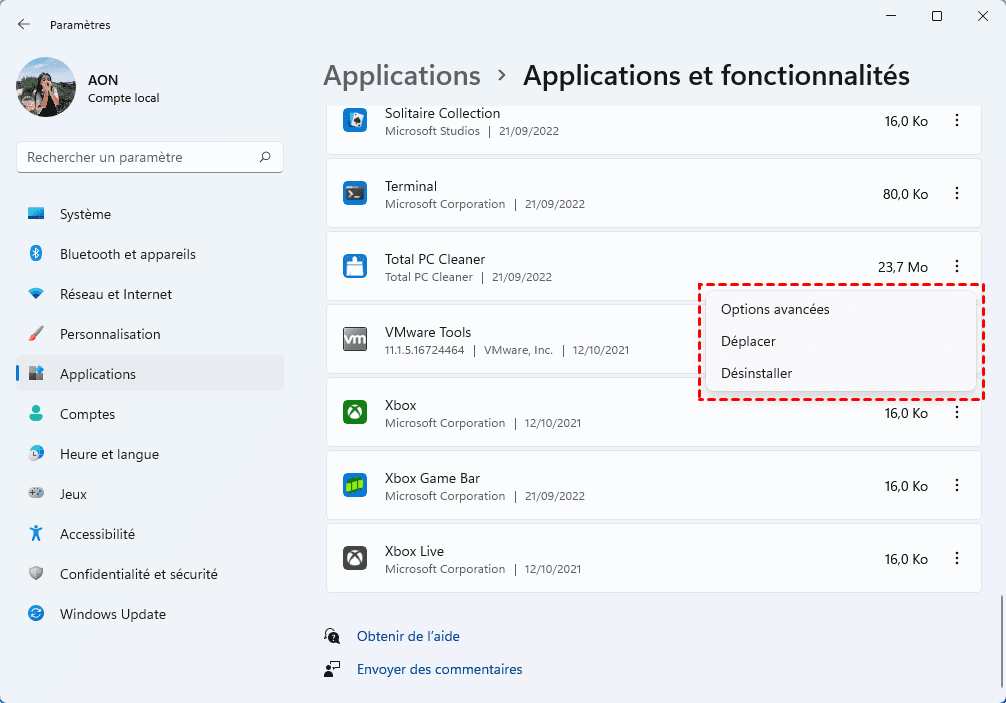
Étape 4. Cliquez sur « Désinstaller ».
💡 Astuce : Si vous ne souhaitez pas désinstaller vos logiciels pour résoudre un disque local C saturé, vous pouvez également envisager de les déplacer vers un autre disque interne (comme D:). Cette solution est particulièrement pertinente pour les applications lourdes ou les jeux volumineux que vous utilisez régulièrement.
Solution durable : augmenter la taille de la partition C
Si le disque local C reste saturé malgré le nettoyage, cela signifie que la partition système est trop petite. Une action sur la taille de la partition devient alors nécessaire.
Méthode 4 : Étendre le volume via la Gestion des disques
Cette méthode fonctionne uniquement si un espace non alloué est situé immédiatement à droite du disque C.
Étape 1. Appuyez sur Win + X puis sélectionnez « Gestion des disques ».
Étape 2. Vérifiez la présence d’un espace non alloué adjacent au disque C.
Étape 3. Cliquez avec le bouton droit sur la partition C.
Étape 4. Sélectionnez « Étendre le volume » si l’option est disponible.
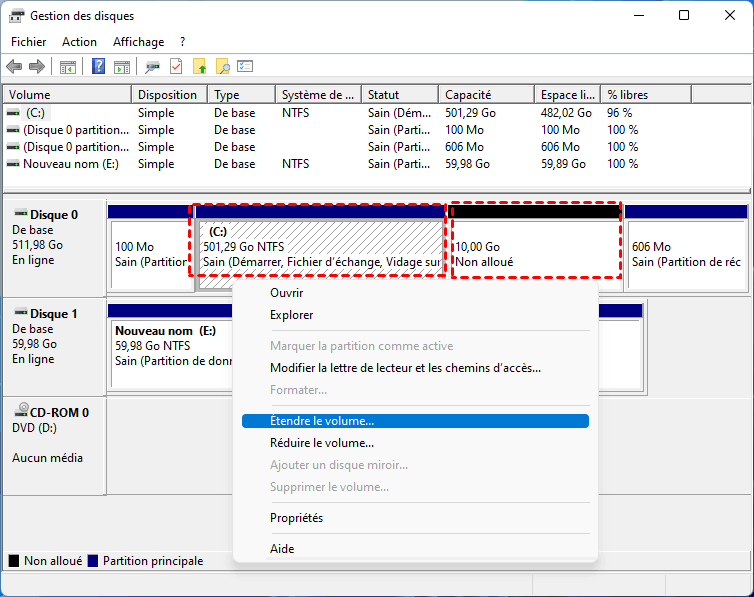
Si l’option est grisée, cela signifie que l’espace libre n’est pas correctement positionné.
✅ Astuce : Lorsque l’espace non alloué n’est pas adjacent à la partition C, les outils intégrés de Windows ne permettent généralement pas de l’utiliser directement. Dans ce cas, un gestionnaire de disque et de partition tiers, comme AOMEI Partition Assistant, peut vous simplifier la tâche. Grâce à ce type d’outil, vous pouvez déplacer les partitions et fusionner l’espace non alloué avec le lecteur C en quelques clics seulement, sans avoir à supprimer de partitions ni à perdre de données. Une solution pratique et efficace pour agrandir votre partition système et retrouver un PC plus fluide. 🚀
Méthode 5 : Réallouer de l’espace depuis une autre partition
Lorsque l’espace disponible se trouve sur une autre partition (par exemple D), il faut réduire cette partition puis transférer l’espace vers C. L’outil natif de Windows ne permet pas de déplacer les partitions. Un gestionnaire spécialisé comme AOMEI Partition Assistant Standard permet d’effectuer cette opération sans perte de données.
AOMEI Partition Assistant est un gestionnaire de disque et de partition puissant qui propose de nombreuses fonctionnalités gratuites pour gérer facilement l’espace de stockage sous Windows. Lorsque le lecteur C est plein mais que la partition voisine dispose encore de beaucoup d’espace libre, AOMEI permet de réduire cette partition de manière flexible. Vous pouvez même choisir de créer l’espace non alloué du côté gauche afin qu’il devienne adjacent au lecteur C. Il suffit ensuite de l’étendre en quelques clics. Simple à utiliser, sûr et efficace.
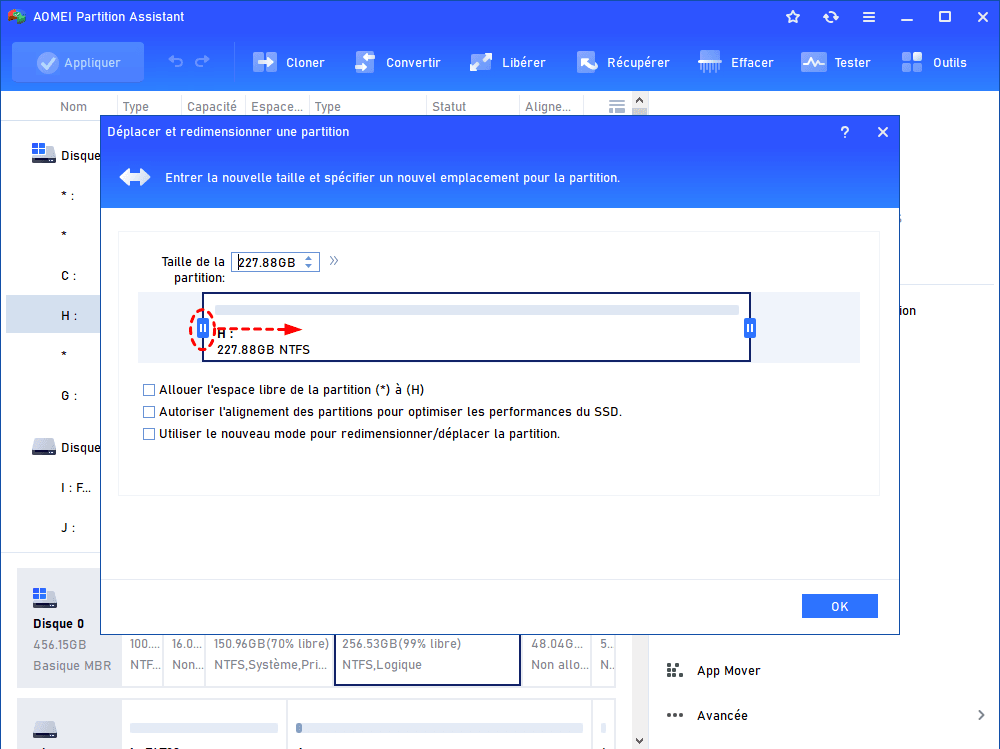
Étape 1. Cliquez avec le bouton droit sur la partition voisine à la partition C et choisissez Redimensionner/déplacer la partition.
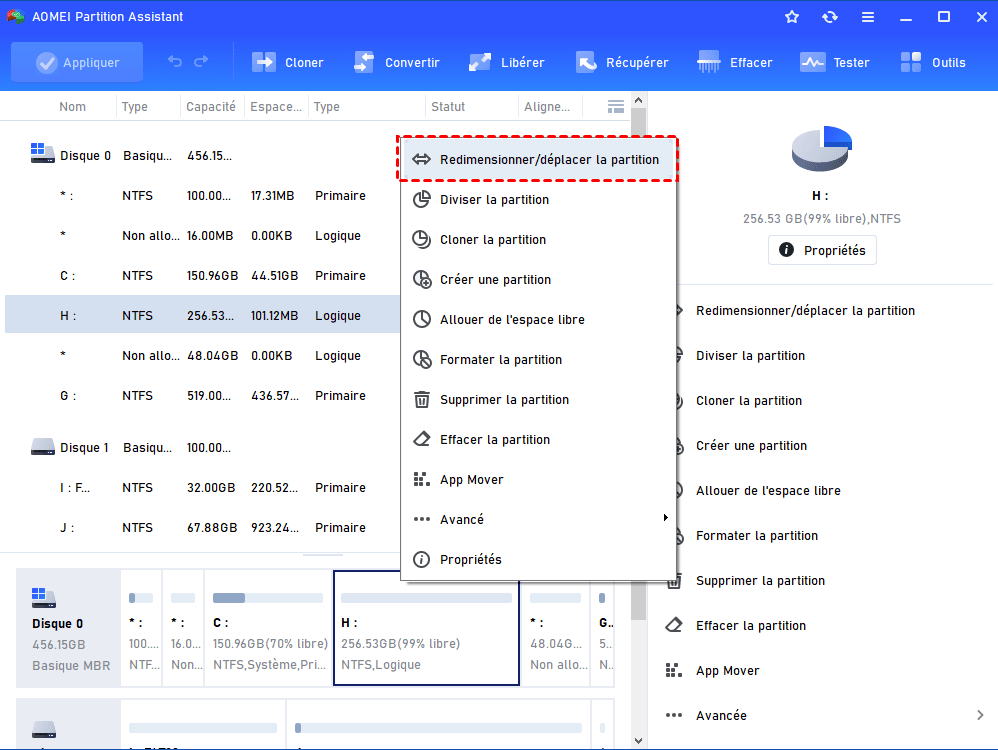
Étape 2. Faites glisser la bordure gauche vers la droite pour réduire cette partition, puis cliquez sur OK.
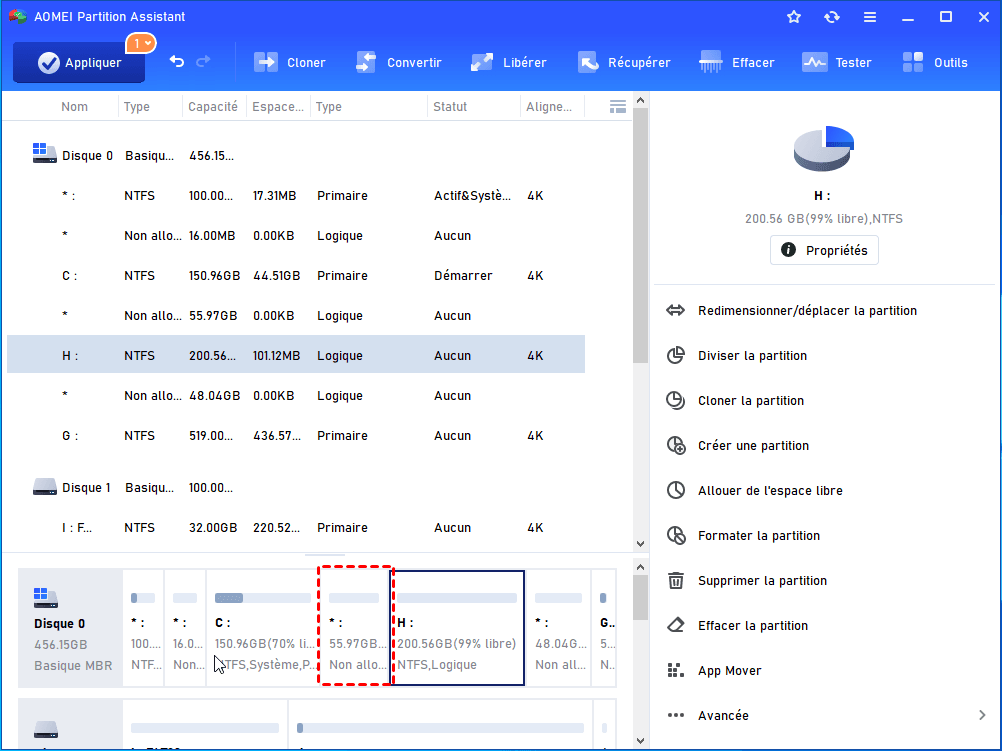
Étape 3. Dans l'interface principale, vous pouvez voir qu'il y a de l'espace non alloué à côté gauche de la partition H. Cliquez sur Appliquer puis sur Exécuter pour valider les opérations en attente.
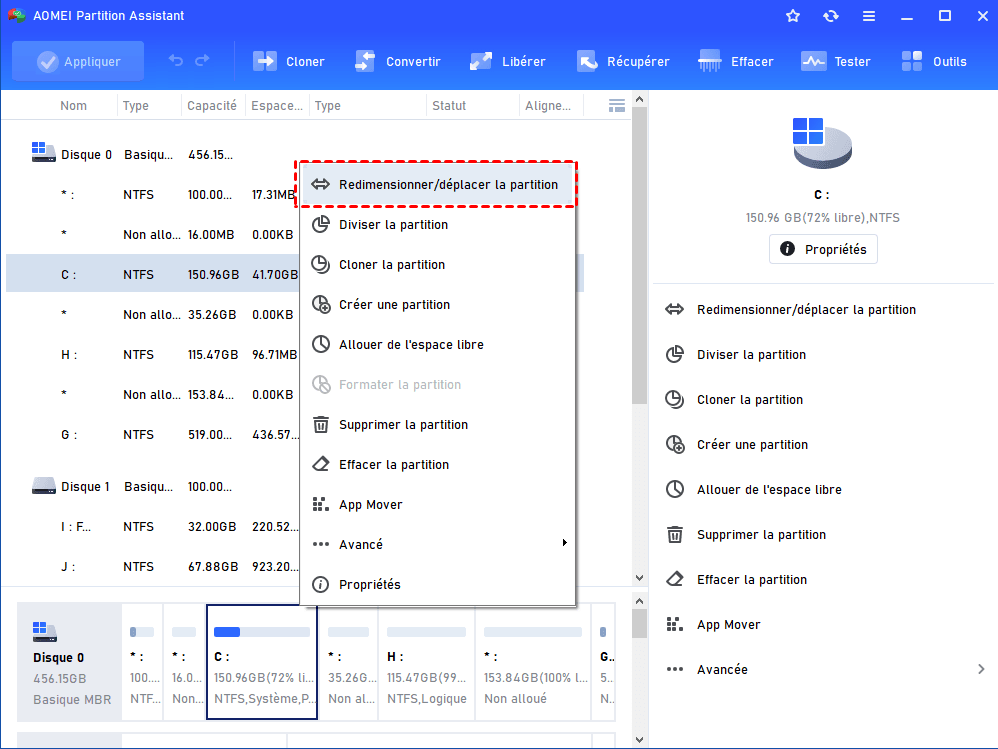
Étape 4. Cliquez avec le bouton droit sur la partition C à étendre, puis choisissez encore une fois Redimensionner/déplacer la partition.
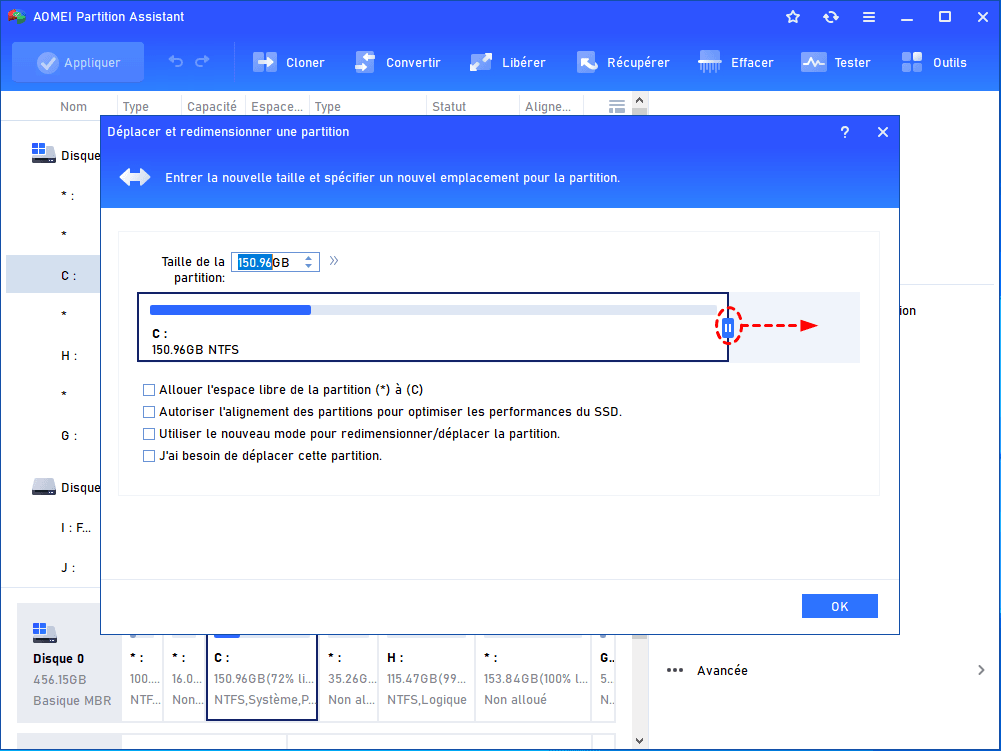
Étape 5. La zone grise est l'espace non alloué. Faites glisser la barre vers la droite pour l'ajouter à la partition C, puis cliquez sur OK.
Étape 6. Pour effectuer l'opération, cliquez sur Appliquer.
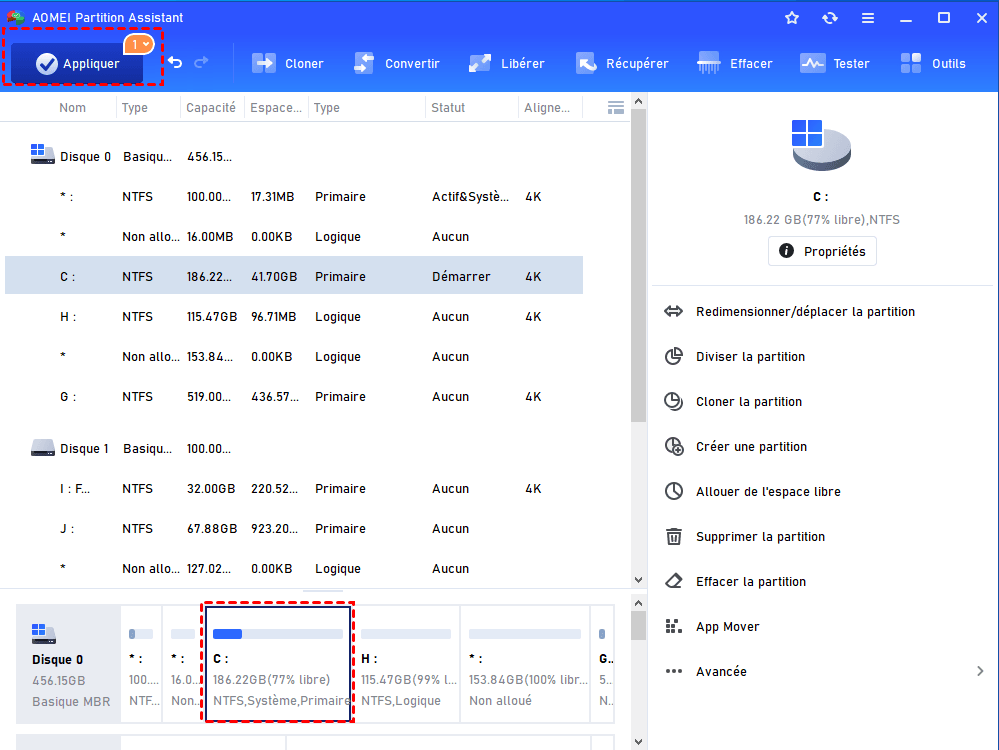
🚀🚀 Bonus : Avec la fonction Allouer de l'espace libre d’AOMEI Partition Assistant (disponible après la mise à niveau du logiciel), vous pouvez transférer directement l’espace libre d’une partition vers une autre. Il n’est pas nécessaire de redimensionner ou de déplacer manuellement les partitions. Cette méthode est particulièrement pratique pour augmenter rapidement l’espace du lecteur C, tout en restant rapide, simple et sécurisée.
Méthode 6 : Migrer Windows vers un SSD plus grand
Si votre disque système est de faible capacité, migrer vers un SSD plus grand constitue la solution la plus pérenne. Cette méthode permet de transférer Windows ainsi que vos applications et fichiers vers un nouveau disque disposant de davantage d’espace. Vous évitez ainsi les problèmes récurrents de lecteur C plein tout en profitant de meilleures performances et d’un démarrage plus rapide. Une solution durable pour garder un système fluide et confortable à utiliser.
Avec AOMEI Partition Assistant, vous pouvez cloner facilement votre disque système vers le nouveau SSD, sans avoir besoin de réinstaller Windows.
Avantages :
- ✅ Permet d'ajuster la taille des partitions sur le disque cible pendant le clonage.
- ✅ Prise en charge de toutes les marques de disque (HDD, SSD, clé USB, carte SD, micro SD)
- ✅ Prise en charge du clonage en ligne sans redémarrer.
- ✅ Prise en charge du style de partition MBR et GPT.
- ✅ Support du clonage vers SSD avec alignement 4K.
Préparations : Installez physiquement le nouveau SSD dans l’ordinateur, lancez AOMEI Partition Assistant.
Étape 1. Dans l'interface principale, cliquez sur « Cloner » et « Cloner le disque dur ».
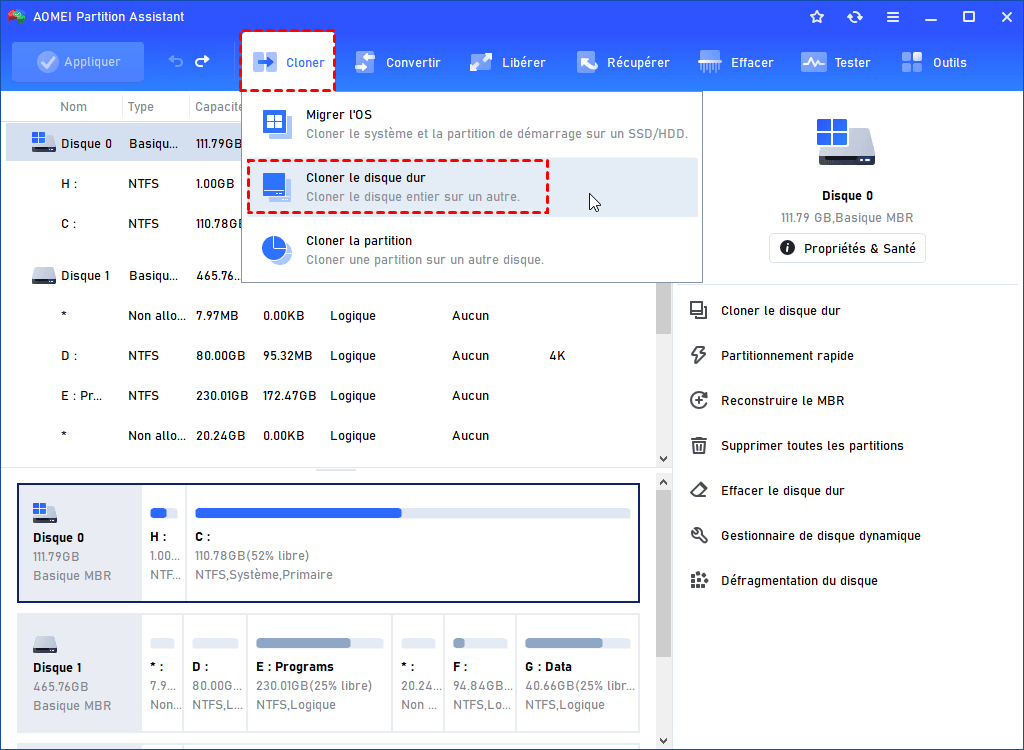
Étape 2. Sélectionnez l'ancien disque système comme le disque source.
Étape 3. Sélectionnez le nouveau disque comme destination.
Étape 4. Confirmez la disposition du disque et les paramètres
Étape 5. Cliquez sur « Appliquer » pour démarrer le clonage.
Étape 6. Pour démarrer depuis le SSD cible, vous devez changer l’ordre de démarrage dans le BIOS.
Comment éviter une nouvelle saturation du disque C sous Windows ?
Pour garantir un fonctionnement fluide de votre PC et éviter que le disque C plein sous Windows 11 ne ralentisse votre système, il est essentiel d’adopter quelques bonnes pratiques de gestion de l’espace disque. Voici les conseils les plus efficaces :
- Conserver au minimum 15 à 20 % d’espace libre : Un disque système trop rempli peut provoquer des ralentissements, des plantages ou des erreurs d’installation. Veillez à laisser toujours une marge de manœuvre suffisante pour les fichiers temporaires et les mises à jour Windows.
- Installer les logiciels volumineux sur une autre partition : Les jeux, suites graphiques ou logiciels de montage occupent beaucoup d’espace. Les installer sur une partition D: ou un SSD secondaire permet de libérer le disque C et d’améliorer les performances globales du PC.
- Déplacer les dossiers Documents, Images et Téléchargements vers D: En redirigeant ces dossiers utilisateurs vers un autre lecteur, vous limitez l’accumulation de fichiers sur le disque système. Cela permet de garder le disque C plus léger et de réduire le risque de saturation.
- Activer l’Assistant Stockage de Windows : Cette fonctionnalité intégrée supprime automatiquement les fichiers temporaires et les éléments inutiles. Vous pouvez la configurer pour libérer régulièrement de l’espace sur le disque C.
- Vérifier régulièrement l’état du disque : Utilisez l’outil CHKDSK ou des logiciels fiables comme AOMEI Partition Assistant pour analyser la santé du disque et détecter les anomalies avant qu’elles ne deviennent problématiques.
Conclusion
Un disque local C saturé sous Windows 11 résulte généralement d’une accumulation de fichiers temporaires et d’un partitionnement insuffisant. Les solutions rapides permettent de récupérer de l’espace, mais lorsque la partition système est trop petite, une réallocation intelligente de l’espace ou une migration vers un disque plus grand constitue la solution durable.
En appliquant les méthodes décrites dans ce guide, vous pouvez restaurer les performances de votre système et prévenir toute nouvelle saturation.

 en tant que source préférée
sur Google
en tant que source préférée
sur Google