




Comment réparer Windows 11 qui ne démarre plus : solutions efficaces sans perte de données
Découvrez comment réparer Windows 11 qui ne démarre plus grâce à plusieurs méthodes fiables, avec ou sans clé USB bootable, adaptées à chaque situation.

Par Eva Mis à jour le 05/02/2026


Se retrouver face à un PC sous Windows 11 qui refuse de démarrer est une situation particulièrement stressante. L’ordinateur s’allume, mais reste bloqué sur un écran noir, un logo Windows figé ou redémarre en boucle sans jamais accéder au Bureau. Pour beaucoup d’utilisateurs, ce problème survient sans avertissement, parfois après une mise à jour, une coupure de courant ou une modification système.
Lorsque Windows 11 ne démarre plus, l’inquiétude est immédiate : documents professionnels, fichiers personnels, logiciels essentiels… tout semble soudain inaccessible. Pourtant, dans la majorité des cas, le système n’est pas irrémédiablement perdu et peut être réparé.
Dans cet article, nous allons voir comment réparer Windows 11 qui ne démarre plus, en analysant d’abord les causes possibles, puis en présentant plusieurs méthodes de réparation, du plus simple au plus avancé, y compris la réparation de Windows 11 au démarrage et la réparation avec une clé USB bootable.
Pourquoi Windows 11 ne démarre plus ?
Fichiers système endommagés
Les fichiers essentiels au démarrage peuvent être corrompus à la suite d’une mise à jour interrompue, d’un arrêt brutal du PC ou d’un problème matériel. Lorsque ces fichiers sont endommagés, Windows 11 ne parvient plus à charger l’environnement système.
Problème lié au démarrage (MBR, BCD ou EFI)
Une erreur dans les données de configuration de démarrage (BCD), le secteur de démarrage ou la partition EFI peut bloquer complètement le lancement de Windows, même si le disque dur fonctionne correctement.
Mise à jour ou pilote incompatible
Certaines mises à jour Windows ou pilotes matériels peuvent provoquer un conflit empêchant le système de démarrer. Le PC peut alors rester bloqué sur l’écran de chargement ou redémarrer en boucle.
Défaillance du disque ou erreurs de partition
Des erreurs logiques sur le disque système ou une partition mal configurée peuvent également empêcher Windows 11 de se lancer correctement.
Comment réparer Windows 11 qui ne démarre plus | Outils natifs
Méthode 1 : Utiliser la réparation automatique de Windows 11
Cette méthode est recommandée lorsque Windows 11 ne démarre plus soudainement, sans modification manuelle récente, et que le système parvient encore à accéder à l’environnement de récupération Windows (WinRE).
Étape 1 : Allumez le PC et interrompez le démarrage
Démarrez l’ordinateur et forcez l’arrêt dès que le logo Windows apparaît. Répétez cette opération deux à trois fois jusqu’à l’apparition de l’écran « Réparation automatique ».
Étape 2 : Accéder aux options avancées
Lorsque l’écran « Diagnostic de votre PC » s’affiche, cliquez sur « Options avancées ».
Étape 3 : Lancer la réparation du démarrage
Sélectionnez « Dépannage », puis « Options avancées », et cliquez sur « Outil de redémarrage système ». Choisissez ensuite votre compte utilisateur si nécessaire.
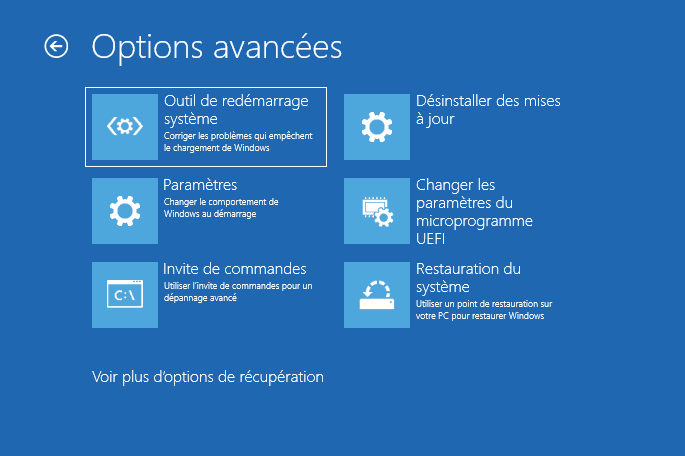
Étape 4 : Attendre la fin de l’analyse
Windows analyse automatiquement les problèmes de démarrage et tente de les corriger.
Méthode 2 : Réparer Windows 11 au démarrage via l’invite de commandes
Cette méthode est utile lorsque la réparation automatique échoue, mais que l’accès aux options avancées reste possible.
Étape 1 : Accéder à l’invite de commandes
Depuis « Options avancées », sélectionnez « Dépannage », puis « Options avancées » et cliquez sur « Invite de commandes ».
Étape 2 : Vérifier les fichiers système
Saisissez la commande suivante, puis appuyez sur Entrée :
sfc /scannow
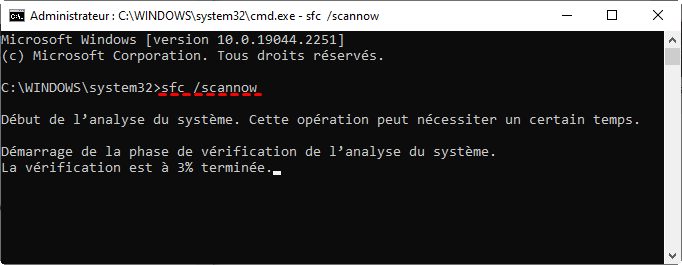
Étape 3 : Réparer l’image système
Si nécessaire, exécutez ensuite :
dism /online /cleanup-image /restorehealth
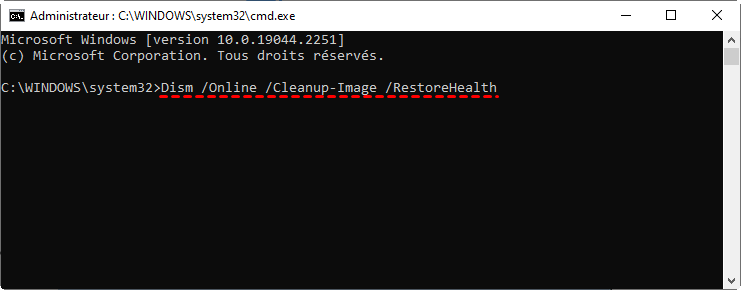
Étape 4 : Redémarrer le PC
Fermez l’invite de commandes et redémarrez l’ordinateur.
Méthode 3 : Réparer Windows 11 avec une clé USB bootable
Cette solution est idéale lorsque Windows 11 ne démarre plus du tout et que l’accès à l’environnement de récupération est impossible.
Étape 1 : Créer une clé USB bootable Windows 11
Depuis un autre PC, utilisez l’outil officiel de Microsoft pour créer un support d’installation de Windows 11.
Étape 2 : Démarrer sur la clé USB
Insérez la clé USB, puis modifiez l’ordre de démarrage dans le BIOS/UEFI.
Étape 3 : Accéder aux options de réparation
Cliquez sur « Réparer l’ordinateur », puis sur « Dépannage ».
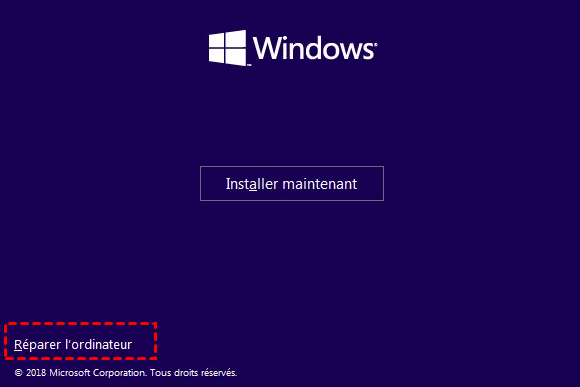
Étape 4 : Lancer la réparation du démarrage
Sélectionnez « Options avancées », puis « Outil de redémarrage système ».
Réparer Windows 11 qui ne démarre plus via un logiciel tiers 💡
Lorsque les outils de réparation intégrés à Windows 11 échouent ou que le problème est directement lié à la structure du disque, au secteur de démarrage ou aux données de configuration de démarrage, il devient nécessaire de s’appuyer sur un logiciel tiers spécialisé dans la réparation système.
Parmi les nombreuses solutions disponibles sur le marché, AOMEI Partition Assistant se distingue comme un logiciel à la fois complet et professionnel. Il ne se limite pas à la simple gestion des partitions : il intègre également des outils efficaces pour réparer le démarrage de Windows.
Grâce à ce logiciel, il est possible de réparer les données de configuration de démarrage (BCD), de reconstruire le MBR (dans le cas d’un disque MBR) et de corriger les erreurs de disque susceptibles d’empêcher le système de se lancer correctement. Ces opérations sont particulièrement utiles lorsque Windows reste bloqué avant l’écran de connexion ou redémarre en boucle.
Autre avantage majeur : l’interface d’AOMEI Partition Assistant est claire, guidée et intuitive. Même sans connaissances techniques avancées, un utilisateur débutant peut suivre les étapes pas à pas et réparer Windows 11 au démarrage en toute sécurité, sans risque inutile pour ses données.
Il vous suffit de disposer d’un PC fonctionnel pour créer, avec AOMEI, une clé USB bootable. Démarrez ensuite votre ordinateur Windows 11 à partir de cette clé, puis utilisez AOMEI pour réparer les problèmes de démarrage du système.
Téléchargez ce logiciel et suivez les étapes suivantes.
Réparer les données de configuration de démarrage (BCD)
✅ Préparation : Branchez une clé USB vide sur un ordinateur Windows 11/10/8/7 en bon état de fonctionnement. Vérifiez qu'elle est reconnue. La clé USB sera effacée pendant la création de clé USB bootable, donc, sauvegardez les fichiers importants dessus.
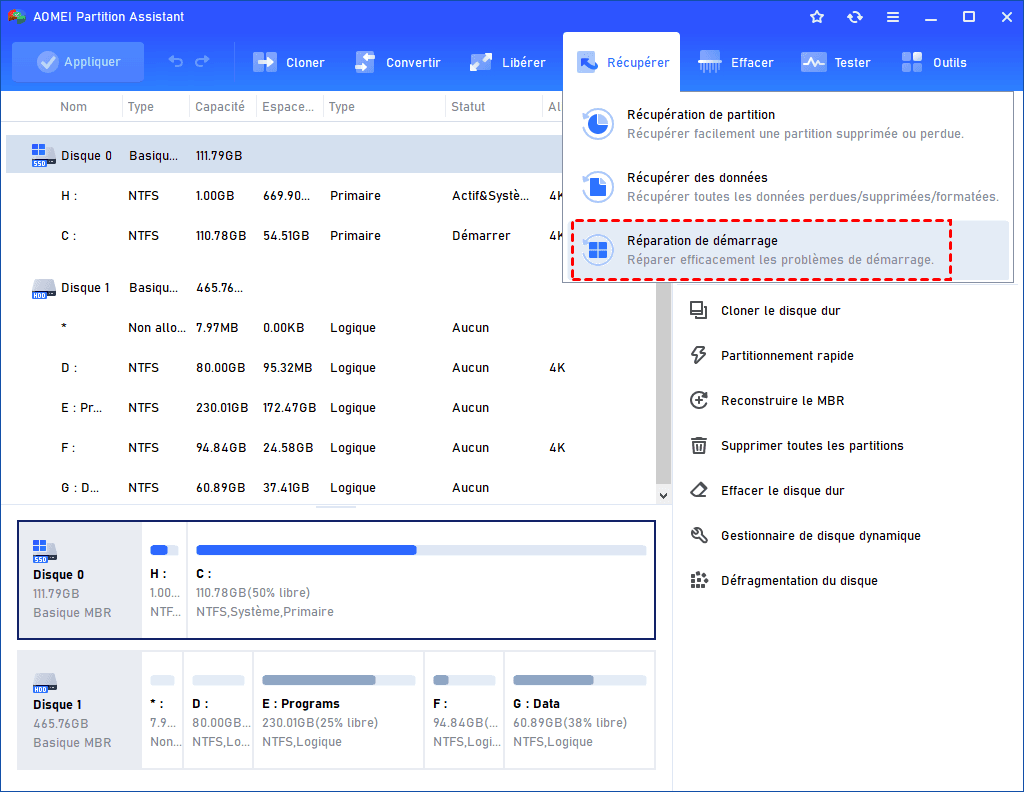
Étape 1. Cliquez sur l’onglet « Récupérer », puis sélectionnez « Réparation de démarrage ».
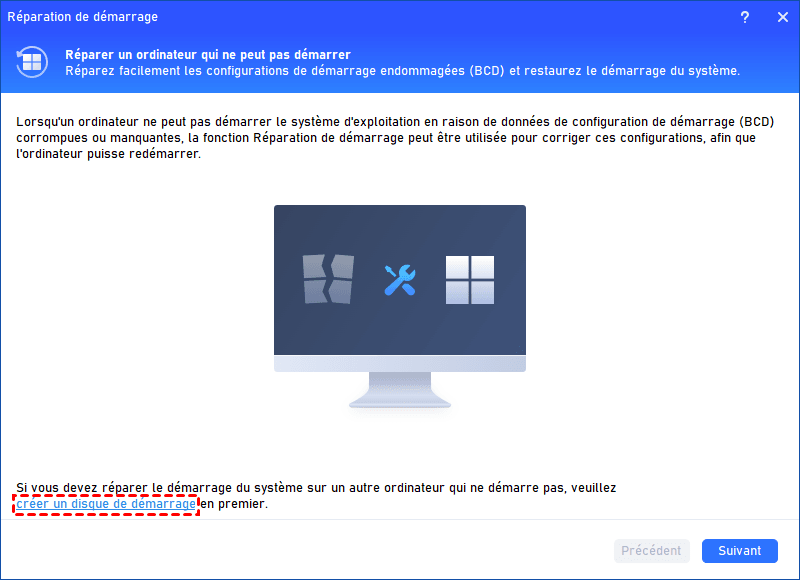
Étape 2. Ici, cliquez sur "créer un disque de démarrage" pour aller dans la page "Créer un support bootable WinPE".
🔔 Astuce : Alternativement, vous pouvez cliquez sur Outils, choisissez ensuite « As.de création de CD bootable » et suivez l'assistant pour créer un support bootable
Étape 3. Ici, Cochez "Périphérique USB" et sélectionnez votre clé USB, cliquez sur "Exécuter".

Étape 4. Insérez la clé USB bootable dans votre ordinateur Windows 11 qui ne démarre pas. Entrez dans le BIOS et changer l'ordre de démarrage pour que le PC démarre depuis cette clé USB. Une fois démarré, AOMEI se chargera automatiquement.
Étape 5. Le programme vérifiera l'état de démarrage de votre système. Une fois le processus terminé, il affichera le résultat d'analyse : les chemins système, les versions système et l'état de démarrage. Et toutes les entrées de démarrage réparables seront disponibles pour la sélection.
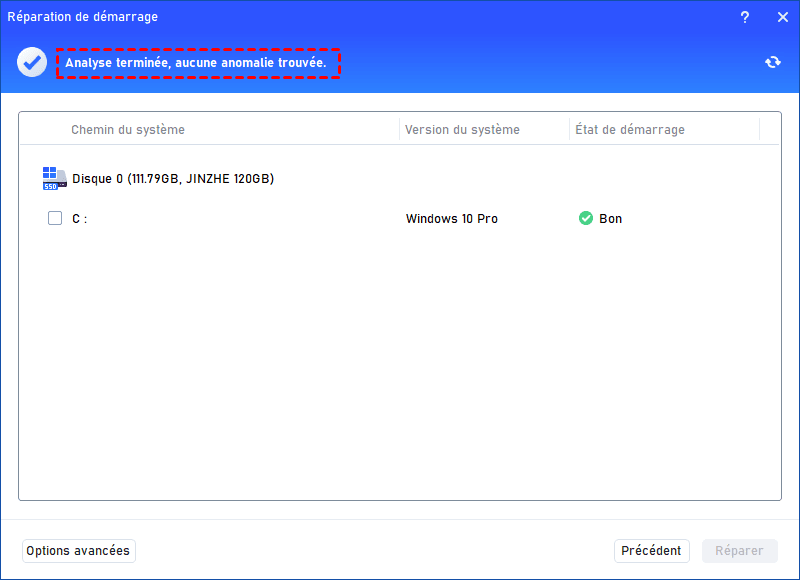
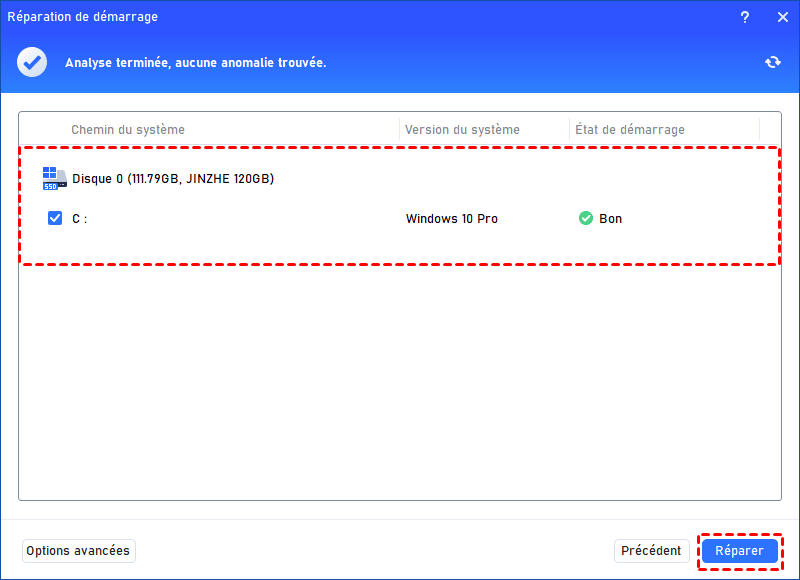
Étape 6. Si une anomalie est détectée, cochez le système et cliquez sur "Réparer".
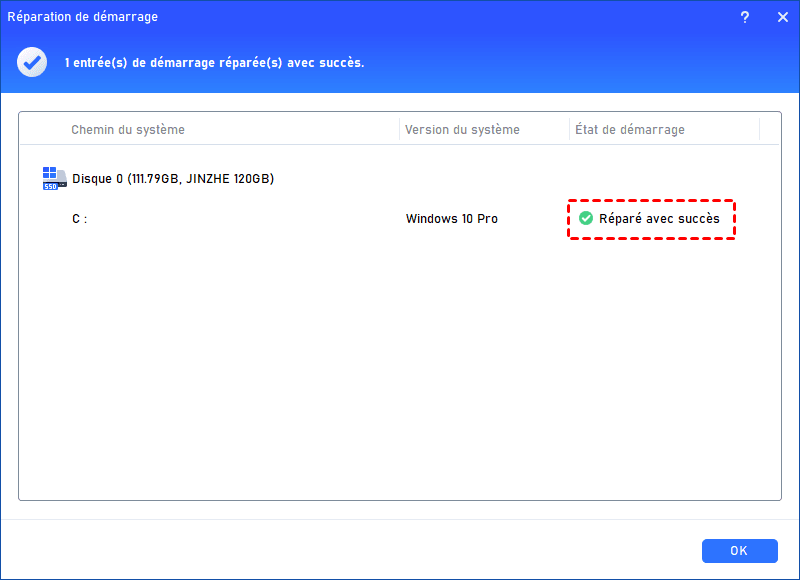
Étape 7. Attendez que le processus de réparation se termine. Une fois terminé, vous pouvez vérifier le résultat de la réparation. S'il réussit, vous obtiendrez le message "Réparé avec succès".
Réparer les erreurs logiques sur le disque système
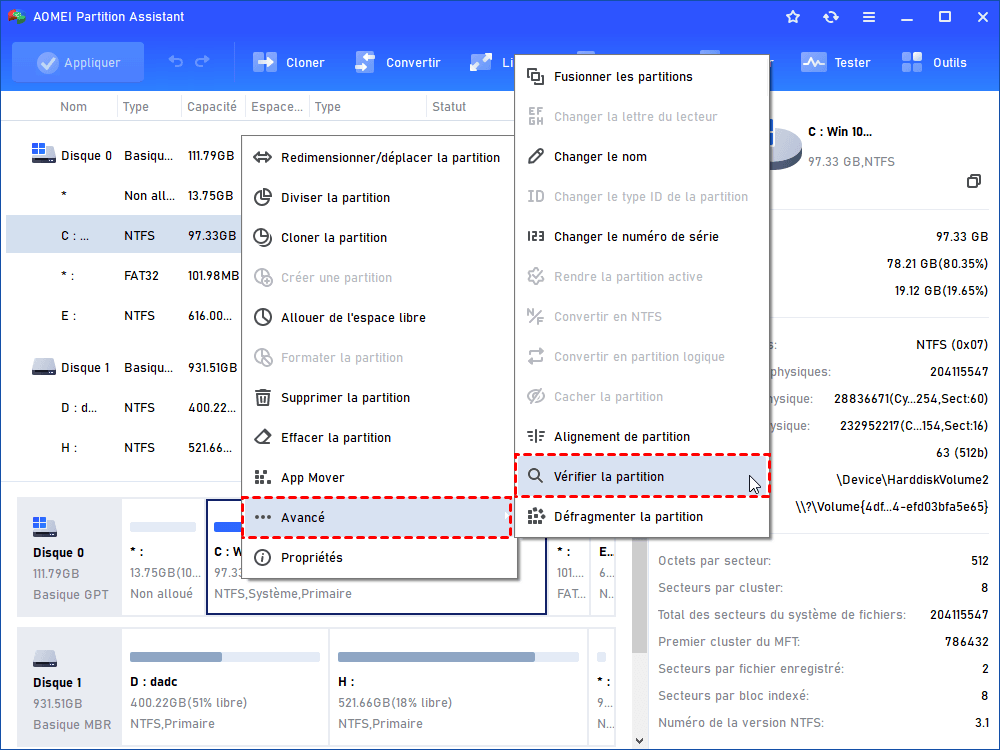
Étape 1. Clic-droit sur la partition système C, sélectionné Avancé ➜ Vérifier la partition.
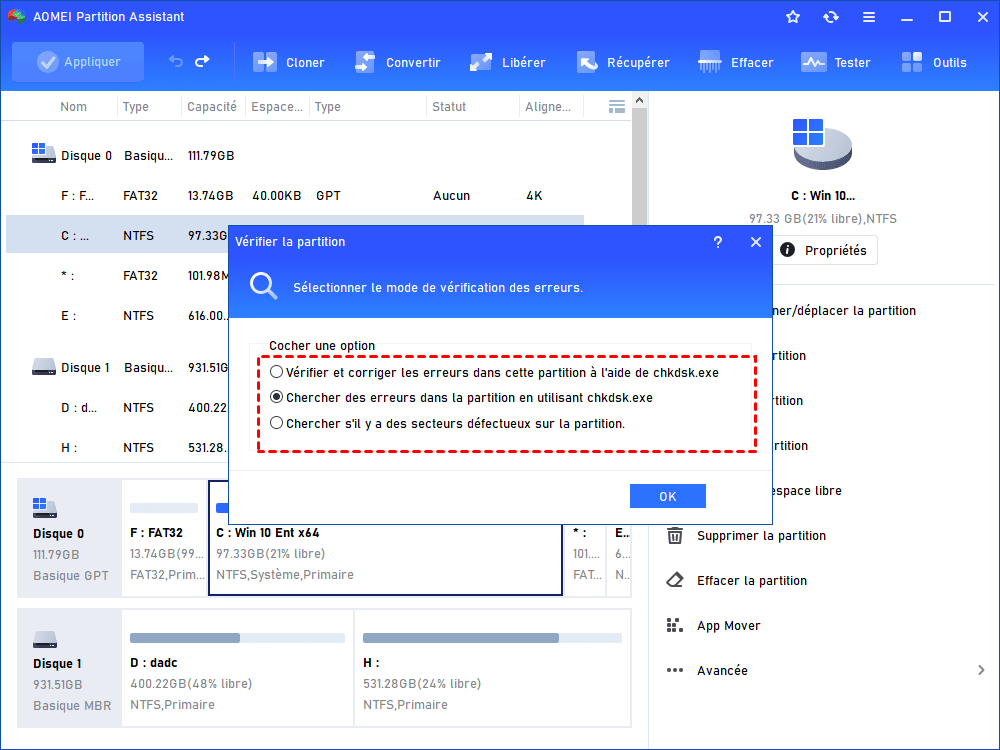
Étape 2. Dans la fenêtre pop-up, choisissez la première option «Vérifier et corriger les erreurs dans cette partition à l’aide de chkdsk.exe. »
Étape 3. Le logiciel va analyser et réparer les erreurs sur la partition sélectionnée.
Restaurer la partition EFI supprimée/perdue
La suppression accidentelle de la partition EFI provoque généralement l’échec du démarrage de Windows, car cette partition contient les fichiers essentiels au lancement du système et permet au firmware UEFI de localiser l’environnement de démarrage. En cas de suppression par erreur, il est toutefois possible de tenter de la récupérer à l’aide de la fonction de récupération de partition d’AOMEI Partition Assistant.
Étape 1. Cliquez sur "Récupérer" en haut et choisissez "Récupération de partition".
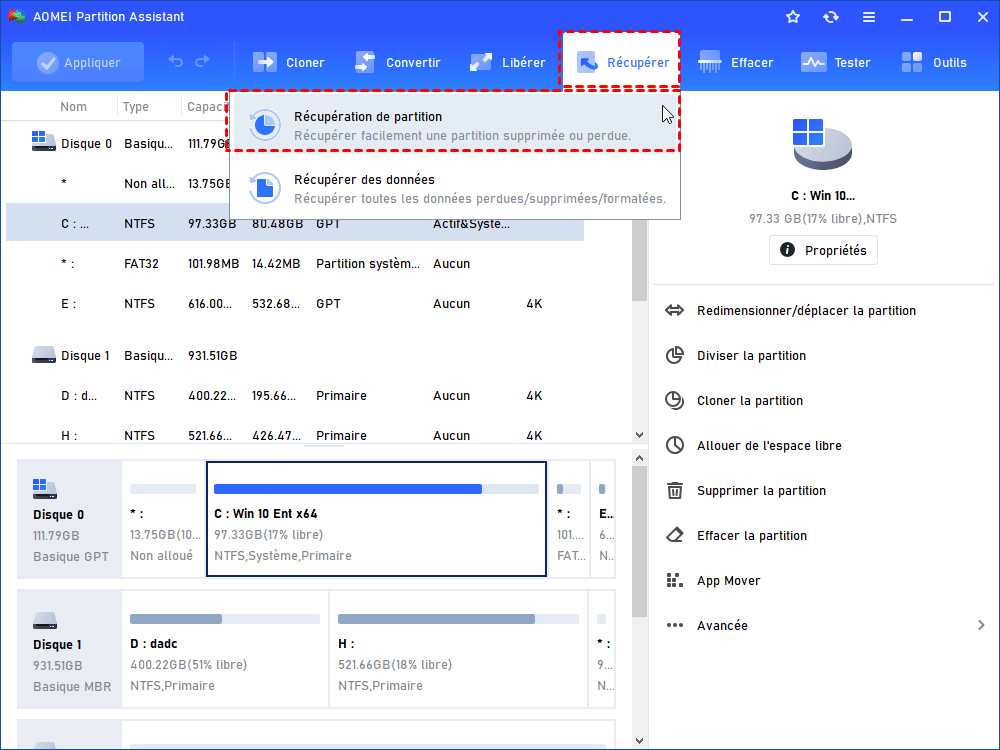
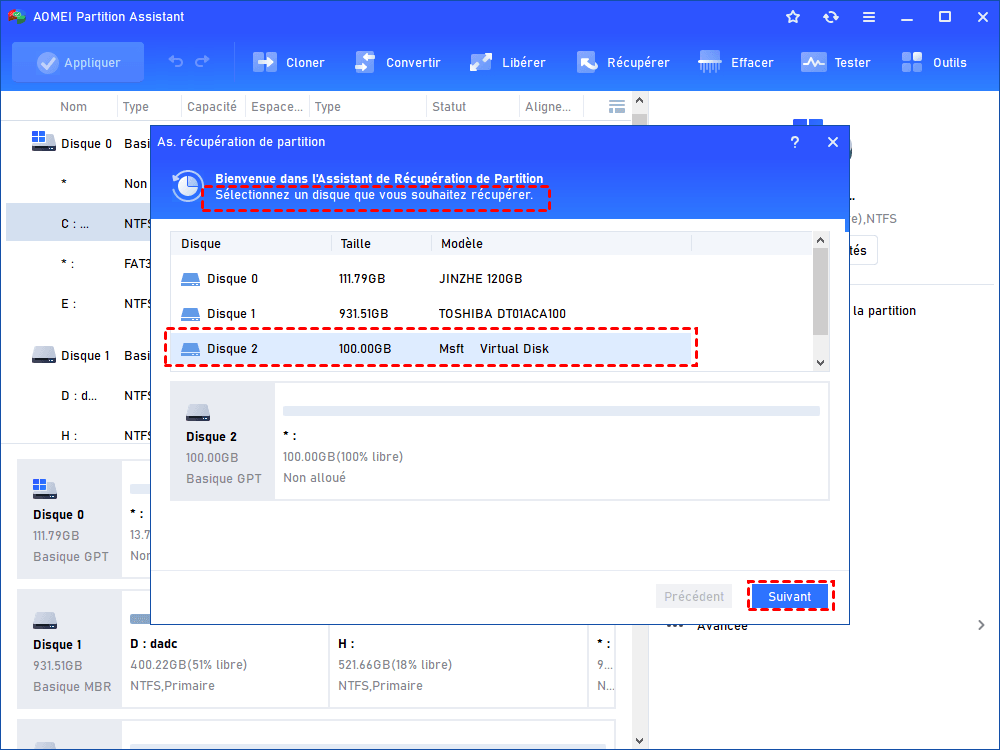
Étape 2. Sélectionnez votre disque dur système qui contient la partition perdue et cliquez sur "Suivant".
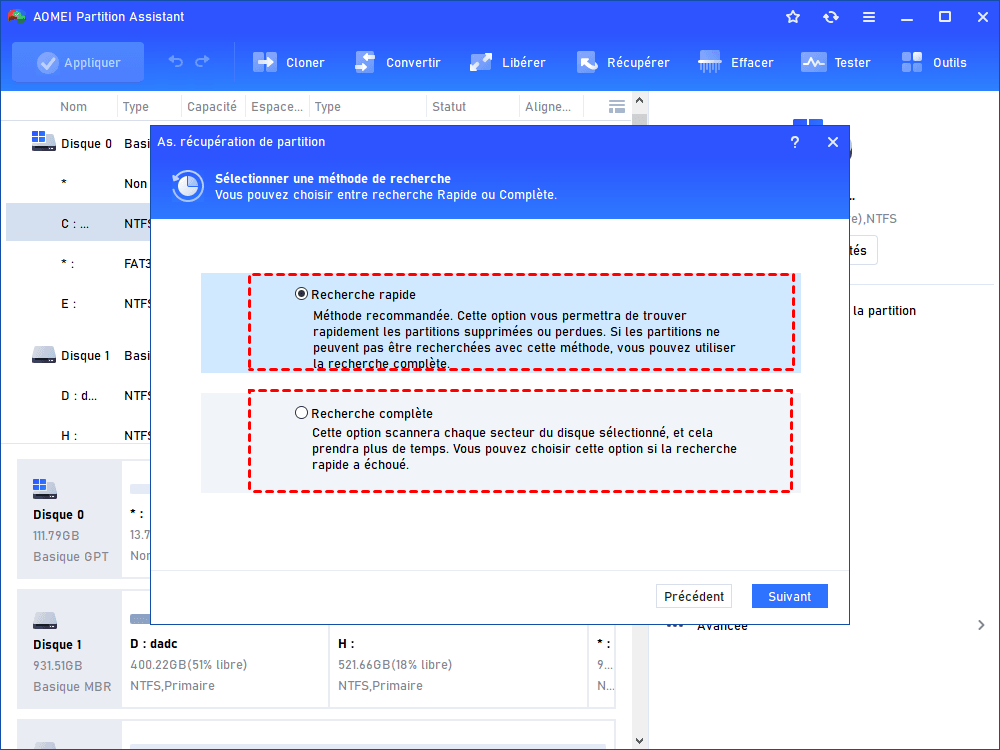
Étape 3. Deux modes de recherche sont proposés. Choisissez-en un et cliquez sur "Suivant".
- Note : Commencez par utiliser la première méthode ; si aucune partition perdue n’est détectée lors de l’analyse, passez alors à la deuxième méthode.
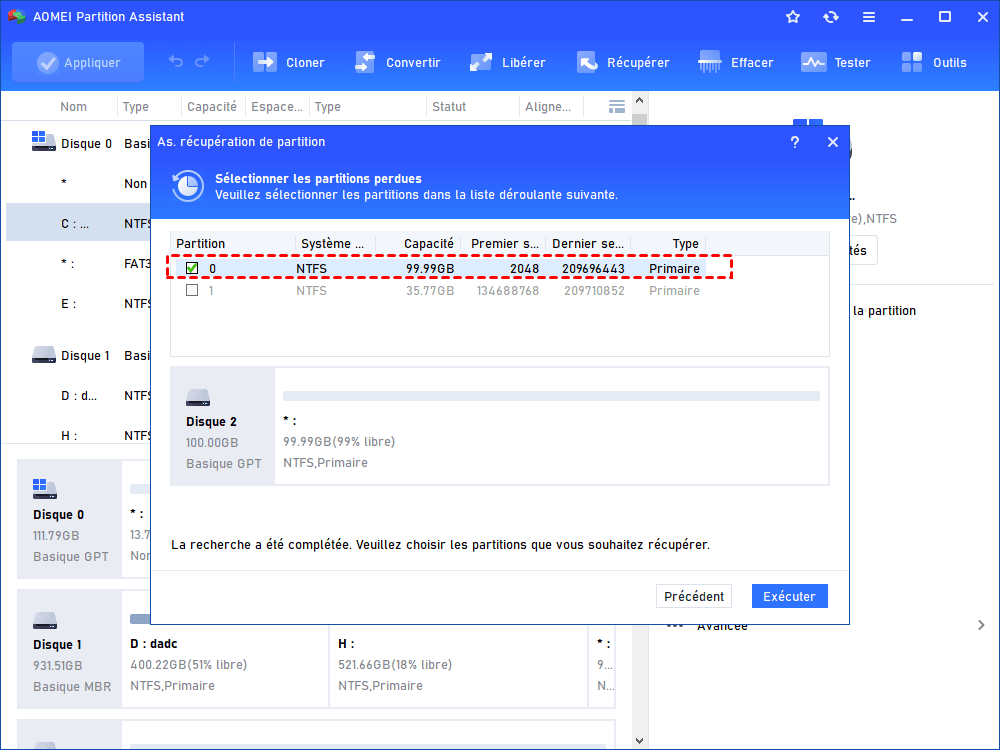
Étape 4. Ensuite, les partitions perdues/supprimées seront répertoriées. Choisissez votre partition EFI et cliquez sur "Exécuter".
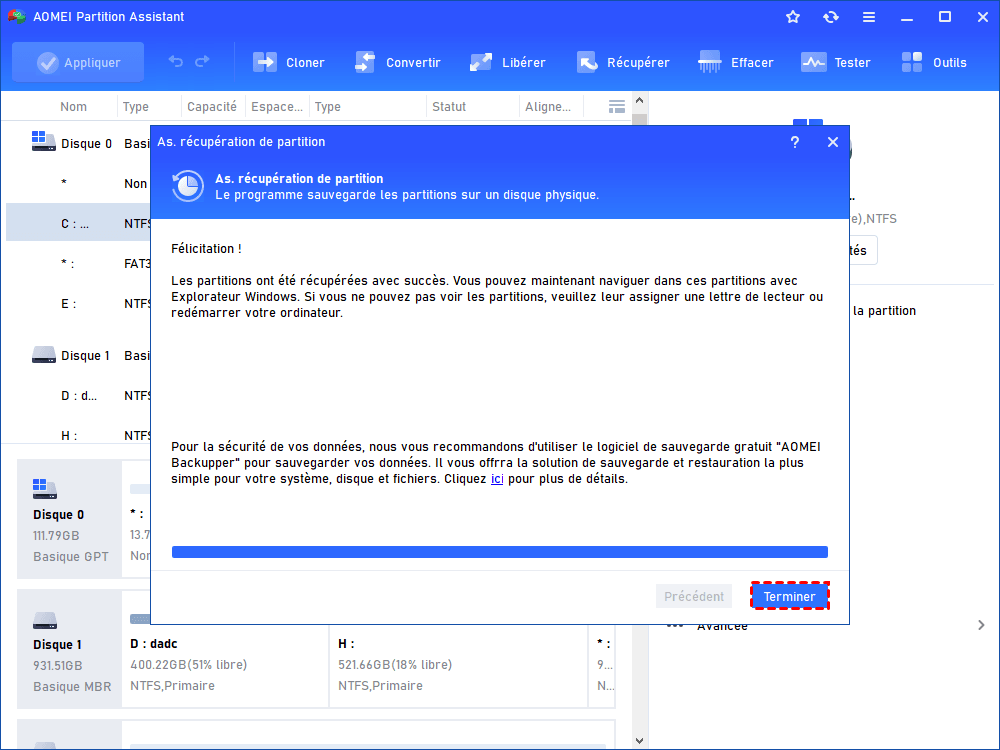
Étape 5. Lorsque vous êtes informé que les partitions ont été récupérées avec succès..., cliquez sur "Terminer".
🔔 Attention : si de nouvelles données ont été écrites sur l’espace du disque après la suppression de la partition, les informations d’origine peuvent être écrasées, rendant la récupération de la partition impossible.
Conclusion
Lorsque Windows 11 ne démarre plus, la situation peut sembler critique, mais elle est souvent réversible. En utilisant les outils natifs ou un logiciel tiers, il est possible de restaurer le système sans réinstallation complète.
En procédant méthodiquement et en choisissant la solution adaptée à votre situation, vous augmentez fortement vos chances de réparer Windows 11 qui ne démarre plus tout en préservant vos données.

 en tant que source préférée
sur Google
en tant que source préférée
sur Google