




Récupérer une partition supprimée par erreur (Windows 11/10) : guide complet et solutions efficaces
Supprimer une partition par erreur est une situation stressante, surtout si elle contient des données importantes. Heureusement, dans la plupart des cas, il est possible de récupérer une partition supprimée sous Windows 10 ou Windows 11. Ce guide vous explique pourquoi la partition disparaît, les précautions à prendre immédiatement, et les méthodes fiables pour la restaurer rapidement.

Par Eva Mis à jour le 06/05/2026


Supprimer une partition par erreur peut donner l’impression d’avoir perdu toutes ses données en un instant. Pourtant, dans la majorité des cas, rien n’est réellement effacé immédiatement. Le véritable enjeu n’est pas la suppression elle-même, mais ce que vous faites après. Une mauvaise manipulation peut compliquer la récupération, tandis que les bonnes actions permettent souvent de restaurer la partition en quelques étapes.
Dans ce guide, vous allez comprendre comment fonctionne la suppression d’une partition, identifier rapidement la situation de votre disque et surtout découvrir les méthodes les plus efficaces pour récupérer une partition supprimée sous Windows 10 et Windows 11, même dans des cas plus complexes comme un PC qui ne démarre plus.
🔎 Lecture rapide :
- Une partition supprimée n’efface pas immédiatement les données
- Il faut éviter toute écriture sur le disque pour préserver les fichiers
- La vérification dans la Gestion des disques permet de confirmer la situation
- Un logiciel spécialisé est la méthode la plus fiable pour récupérer une partition
- Une solution existe même si Windows ne démarre plus
Partition supprimée par erreur : est-ce vraiment perdu ?
Supprimer une partition par erreur est une situation fréquente, notamment lors de l’installation de Windows, du formatage d’un disque ou de la gestion des partitions.
Contrairement à ce que l’on pourrait penser, la suppression d’une partition ne signifie pas que les données sont immédiatement effacées. En réalité, Windows supprime uniquement les informations de structure (table de partition), ce qui rend la partition invisible.
Concrètement :
- La partition disparaît de l’Explorateur de fichiers
- L’espace devient non alloué dans la Gestion des disques
- Les données restent physiquement présentes sur le disque
Conclusion : Tant que cet espace n’est pas réécrit, il est possible de récupérer la partition supprimée avec ses fichiers.
Que faire immédiatement après la suppression ?
Les premières actions après la suppression sont déterminantes pour la réussite de la récupération. Une mauvaise manipulation peut rendre les données définitivement irrécupérables.
Voici les règles essentielles à respecter :
- Ne créez pas de nouvelle partition sur l’espace non alloué
- N’enregistrez aucun nouveau fichier sur le disque concerné
- Évitez les installations de logiciels sur ce disque
- Ne formatez pas le disque
Pourquoi ? Parce que toute nouvelle écriture peut écraser les anciennes données et rendre la récupération impossible.
Bon réflexe : si possible, effectuez la récupération depuis un autre ordinateur ou installez l’outil sur un autre disque.
Avant la récupération : Vérifier la Gestion des disques
Avant d’utiliser un logiciel de récupération, il est important de confirmer que la partition est bien supprimée et non simplement masquée ou non attribuée.
Étape 1 : Faites un clic droit sur le menu Démarrer, puis cliquez sur Gestion des disques.
Étape 2 : Observez la liste des disques et partitions affichées.
Étape 3 : Recherchez une zone indiquée comme Non alloué (souvent en noir).
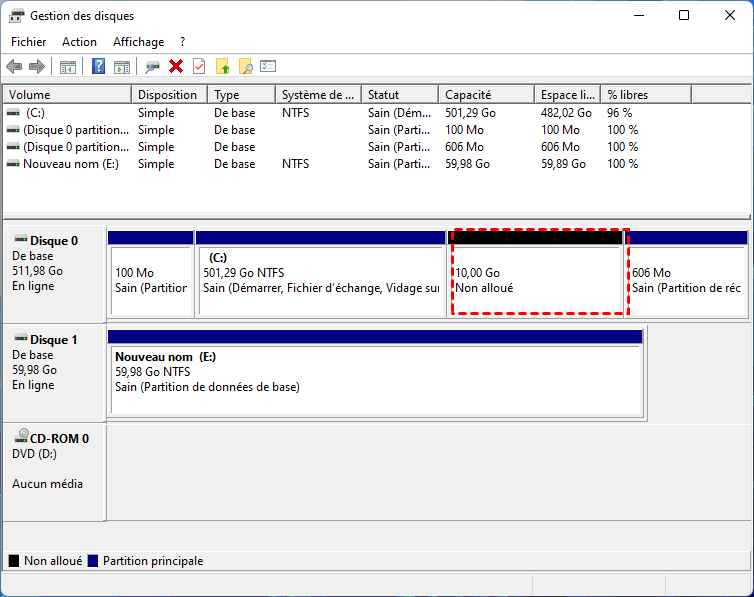
Étape 4 : Comparez la taille de cet espace avec celle de votre ancienne partition.
Si vous trouvez un espace correspondant, cela confirme que la partition a été supprimée mais reste potentiellement récupérable.
Attention : Ne cliquez pas sur “Nouveau volume simple”, cela recréerait une partition et pourrait écraser les données.
Récupérer une partition supprimée avec un logiciel spécialisé
Windows ne dispose pas d’outil intégré pour restaurer une partition supprimée. L’utilisation d’un logiciel spécialisé est donc la méthode la plus efficace et la plus sûre.
Un outil comme Logiciel de partition AOMEI permet d’analyser le disque en profondeur afin de retrouver les partitions perdues et de restaurer leur structure d’origine.
Ce type de solution est particulièrement utile pour :
- Récupérer une partition supprimée par erreur
- Retrouver des fichiers dessus
✅ Astuce : En plus de la récupération et de la gestion des partitions, cet outil complet propose de nombreuses fonctionnalités utiles au quotidien : migration du système Windows vers un SSD/HDD sans réinstallation, clonage de disque pour remplacer facilement un ancien disque, conversion de disque (MBR ↔ GPT) sans perte de données, vérification et réparation des erreurs de disque, ainsi que création de supports bootables pour intervenir même en cas de panne du système.
Étapes pour récupérer une partition supprimée
Préparation : Installez et lancez le logiciel sur votre ordinateur.
Étape 1 : Accédez à Récupérer puis Récupération de partition.
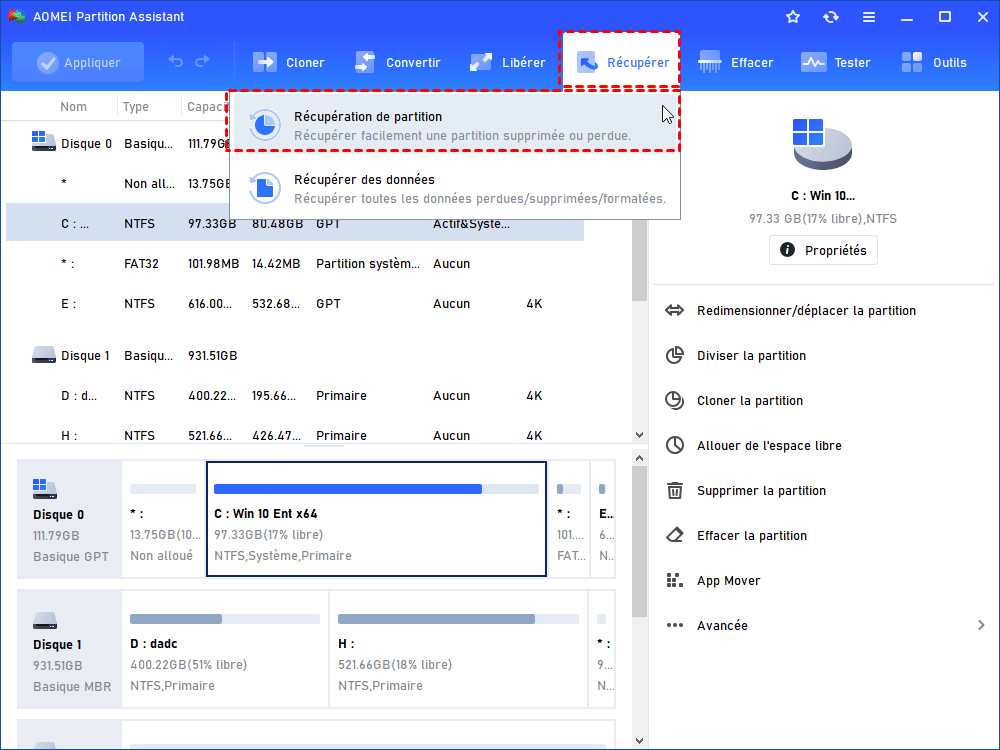
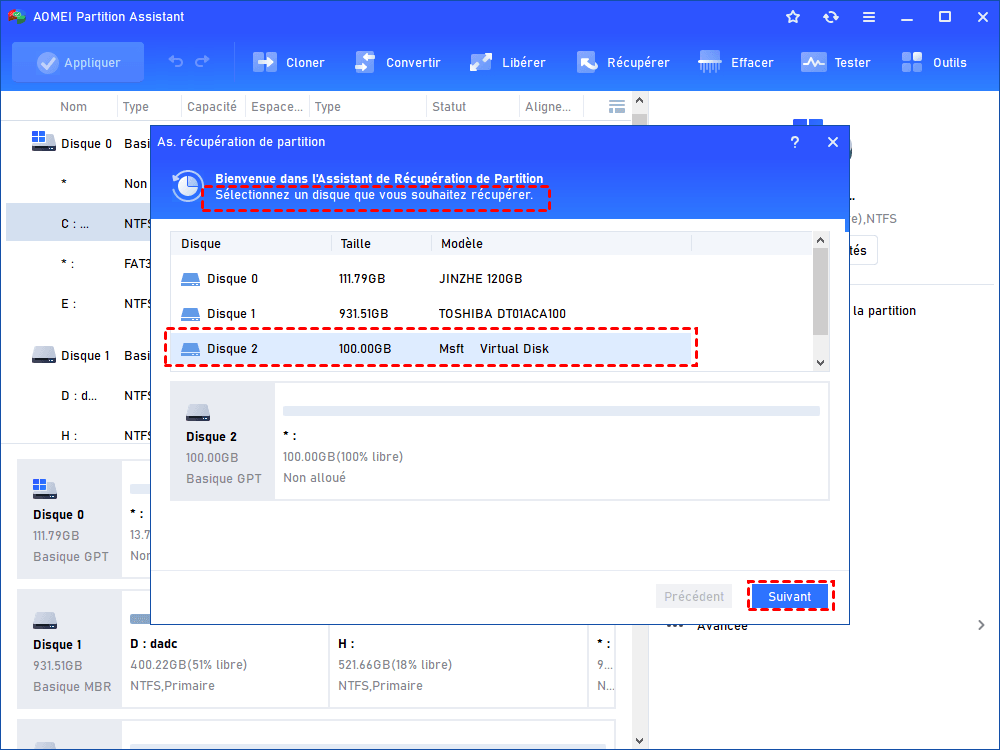
Étape 2 : Sélectionnez le disque où se trouvait la partition supprimée.
Étape 3 : Choisissez une méthode d’analyse :
- Recherche rapide : recommandée pour une suppression récente
- Recherche complète : utile si la partition n’est pas détectée rapidement
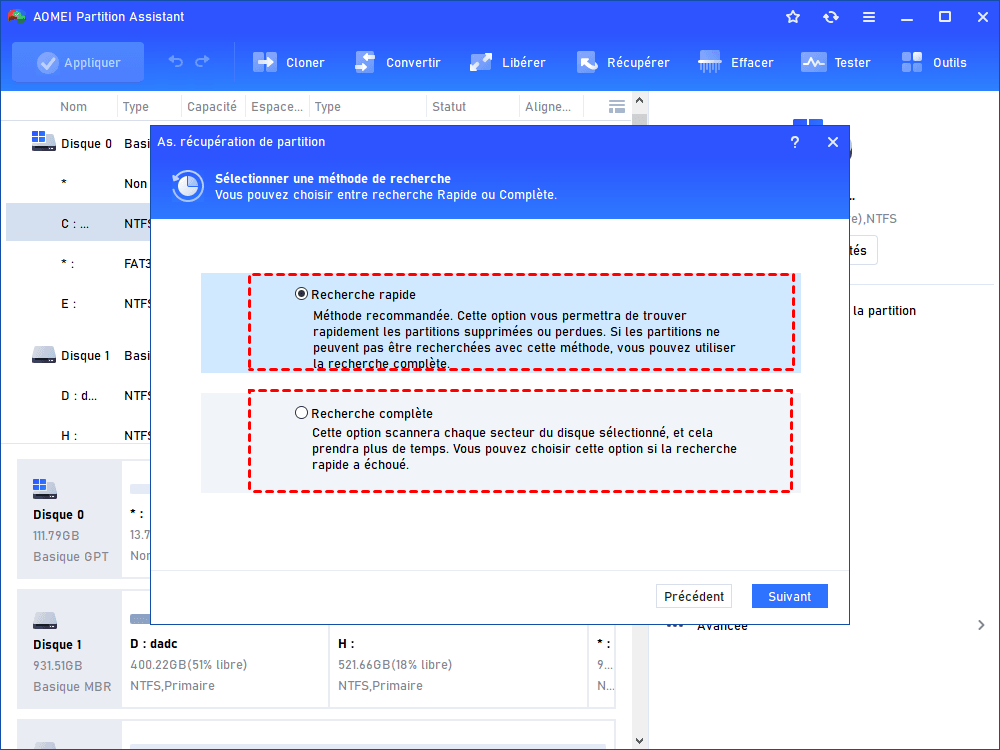
Cliquez sur Suivant pour lancer l’analyse et attendez les résultats.
Étape 4 : Sélectionnez la partition retrouvée dans la liste proposée, cliquez sur Exécuter pour lancer la récupération.
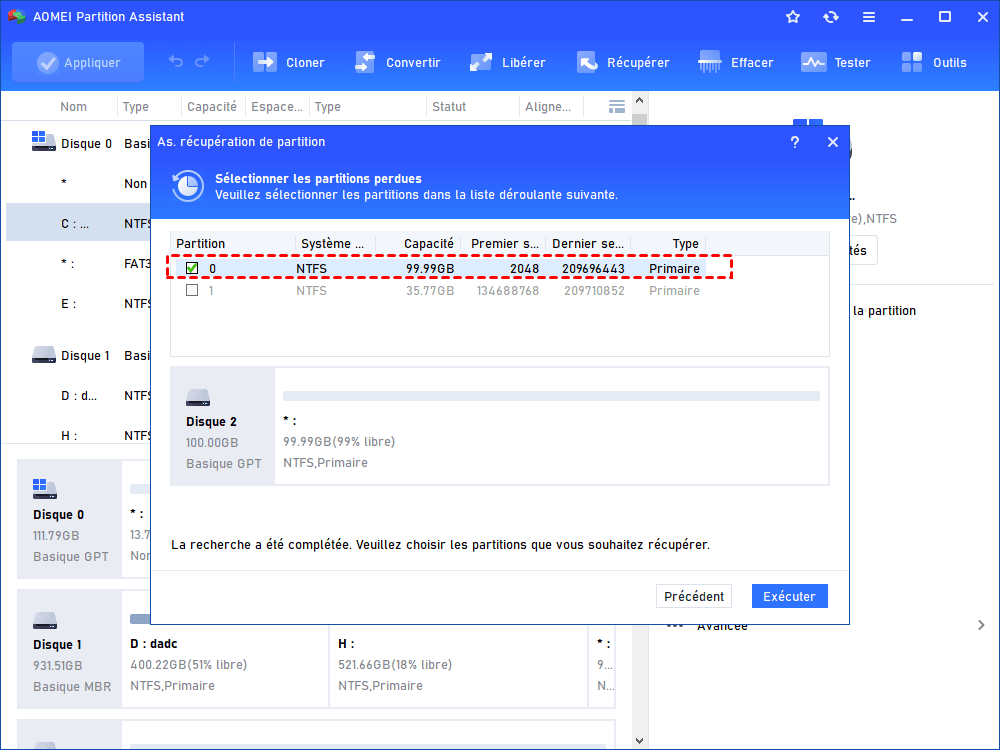
Étape 5 : Une fois terminé, vérifiez que la partition est de nouveau accessible.
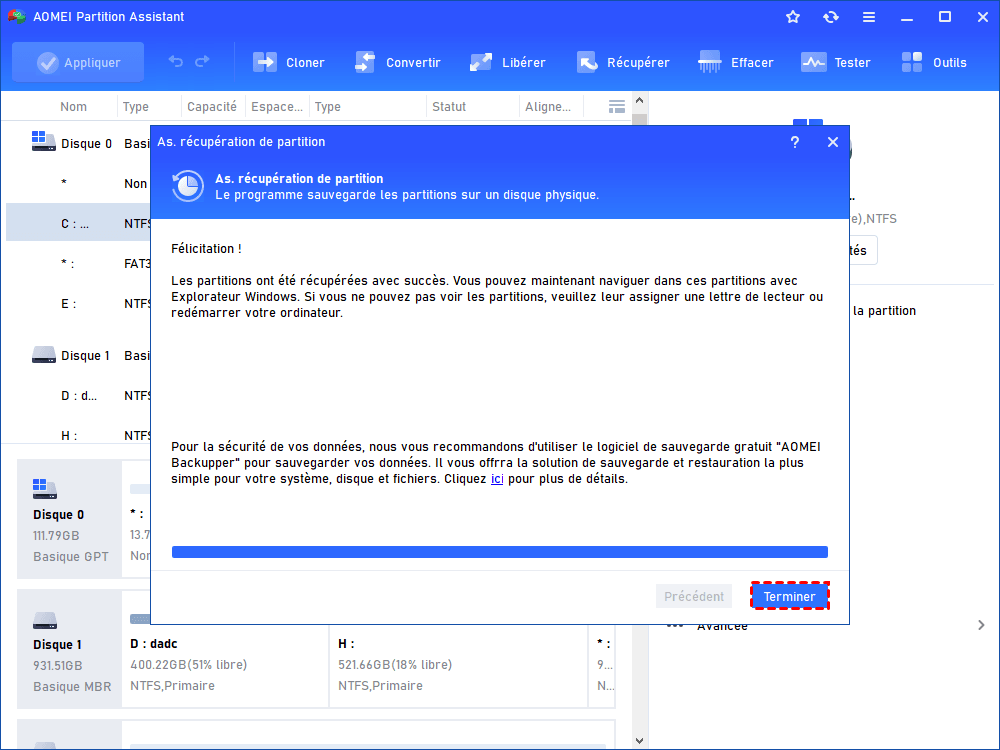
Résultat : Dans la majorité des cas, la partition est restaurée avec ses fichiers d’origine.
Récupérer une partition supprimée sur un PC qui ne démarre plus
Si la partition supprimée est liée au système (partition de démarrage ou de récupération), Windows peut ne plus se lancer du tout.
Dans ce cas, la récupération doit être effectuée en dehors du système, à l’aide d’un support bootable. Heureusement, AOMEI permet de créer un support bootable WinPE.
Créer un support bootable
Étape 1 : Branchez une clé USB sur un autre ordinateur fonctionnel.
Étape 2 : Lancez le logiciel et accédez à Outils puis As. de création de CD bootable..
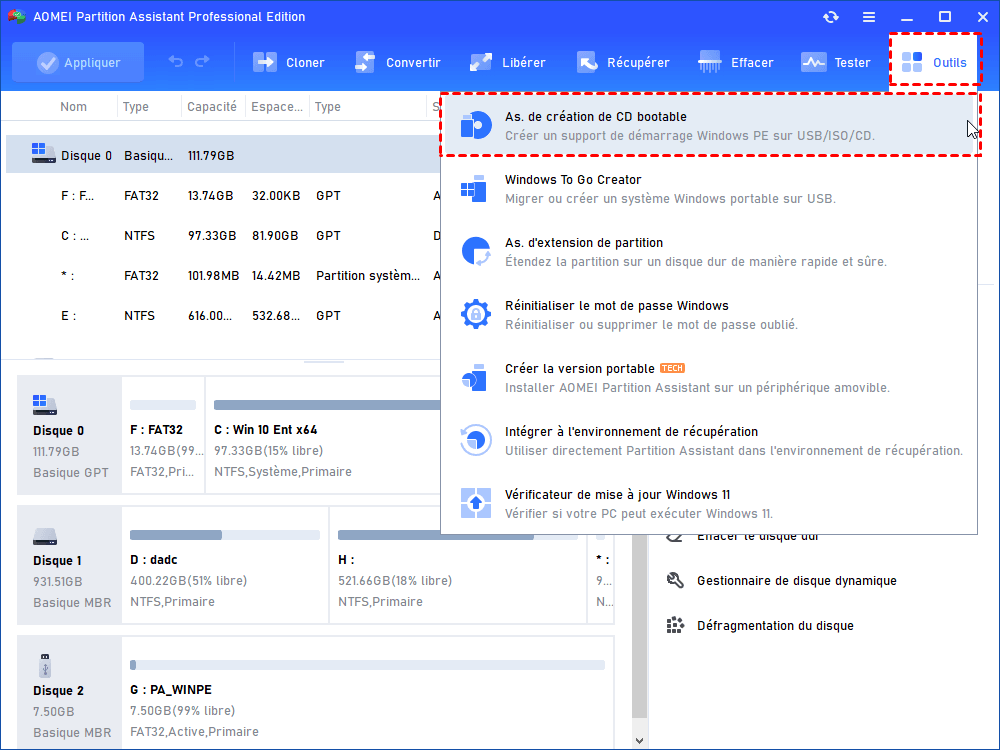
Étape 3 : Sélectionnez la clé USB comme support.

Étape 4 : Lancez la création (toutes les données seront effacées).

Récupérer la partition
Étape 1 : Insérez la clé USB dans le PC en panne.
Étape 2 : Accédez au BIOS/UEFI et configurez le démarrage sur la clé USB.
Étape 3 : Une fois démarré avec succès, l'outil AOMEI se chargera automatiquement.
Étape 4 : Lancez la récupération de partition comme expliqué précédemment.
Cette méthode permet de récupérer une partition supprimée même lorsque Windows est inutilisable.
Peut-on récupérer une partition supprimée sans logiciel ?
Beaucoup d’utilisateurs cherchent à récupérer une partition supprimée sans logiciel, mais cela reste très limité.
Les seules alternatives possibles sont :
- Restaurer une sauvegarde complète du système
- Utiliser une image disque préalablement créée
Sans sauvegarde, Windows ne propose aucune fonction native pour reconstruire une partition supprimée.
Conclusion : Un logiciel spécialisé reste la solution la plus fiable dans la grande majorité des cas.
Conseils pour éviter la suppression de partition à l’avenir
La prévention est essentielle pour éviter ce type de problème à l’avenir.
- Effectuez des sauvegardes régulières de vos données importantes
- Vérifiez attentivement chaque opération de partition
- Évitez de manipuler les disques sans connaissance préalable
- Utilisez des outils fiables pour gérer vos partitions
Un simple clic au mauvais moment peut entraîner une perte de données, mais avec de bonnes habitudes, ce risque peut être largement réduit.
Conclusion
Récupérer une partition supprimée par erreur sur Windows 10 ou Windows 11 est tout à fait possible si vous agissez rapidement et utilisez les bons outils.
Retenez les points clés :
- Les données ne sont pas immédiatement supprimées
- Évitez toute écriture sur le disque concerné
- Utilisez un logiciel fiable pour maximiser les chances de récupération
Avec une approche méthodique, vous pouvez restaurer votre partition et retrouver vos données sans perte.
FAQ
 Logiciel de partition AOMEI
- Gestion avancée des partitions : Allez au-delà des outils de base grâce à des opérations plus flexibles. Redimensionnez, déplacez, scindez, fusionnez et alignez vos partitions en toute simplicité. disponible.
- Migration du système & clonage de disque : Migrez votre système Windows vers un SSD ou un HDD sans réinstallation, ou clonez des disques et partitions pour une mise à niveau fluide.
- Convertisseur de disque flexible : Convertissez un disque MBR en GPT sans supprimer de partitions, basculez entre disque de base et disque dynamique, et convertissez les systèmes de fichiers NTFS et FAT32.
- Allocation intelligente de l’espace : Allouez directement de l’espace libre d’une partition à une autre et étendez le lecteur système sans créer d’espace non alloué.
- Récupération de partitions & gestion des disques dynamiques : Récupérez des partitions supprimées ou perdues et gérez les volumes dynamiques avec des outils avancés.
 100 % sécurisé

 en tant que source préférée
sur Google
en tant que source préférée
sur Google