




6 logiciels de récupération de partition disque dur (Gratuit & Payant)
Comment récupérer une partition supprimée sur Windows ? Windows n'a pas de outil intégré pour cette tâche. Un logiciel de récupération de partition disque dur est donc nécessaire. Découvrez et choisissez un outil adapté à votre besoin.

Par Eva Mis à jour le 21/04/2026


La suppression d’une partition de disque dur est un problème plus fréquent qu’on ne le pense : une mauvaise manipulation dans un gestionnaire de disques, une erreur lors d’un repartitionnement ou encore une installation système mal exécutée peuvent faire disparaître une partition entière en quelques secondes.
Dans ce cas, les données ne sont généralement pas immédiatement effacées. Elles restent présentes sur le disque, mais deviennent invisibles car les informations de la partition (table MBR ou GPT) ont été supprimées ou corrompues. L’objectif d’un logiciel de récupération de partition est donc de retrouver cette structure et de la restaurer correctement.
Peut-on vraiment récupérer une partition supprimée sur Windows ?
Oui, dans la majorité des cas, une partition supprimée peut être récupérée avec un logiciel adapté. Tant que les secteurs du disque n’ont pas été réécrits, il est possible de reconstruire la partition et de restaurer l’accès aux données.
Le taux de réussite dépend principalement de deux facteurs :
- Le temps écoulé après la suppression
- L’absence d’écriture de nouvelles données sur le disque
Bonnes pratiques avant la récupération
- Arrêter immédiatement d’utiliser le disque concerné pour éviter toute écriture
- Ne pas recréer une nouvelle partition au même emplacement
- Utiliser un logiciel spécialisé en récupération de partition
Top 6 logiciels de récupération de partition disque dur
1. TestDisk (100% gratuit, open source)
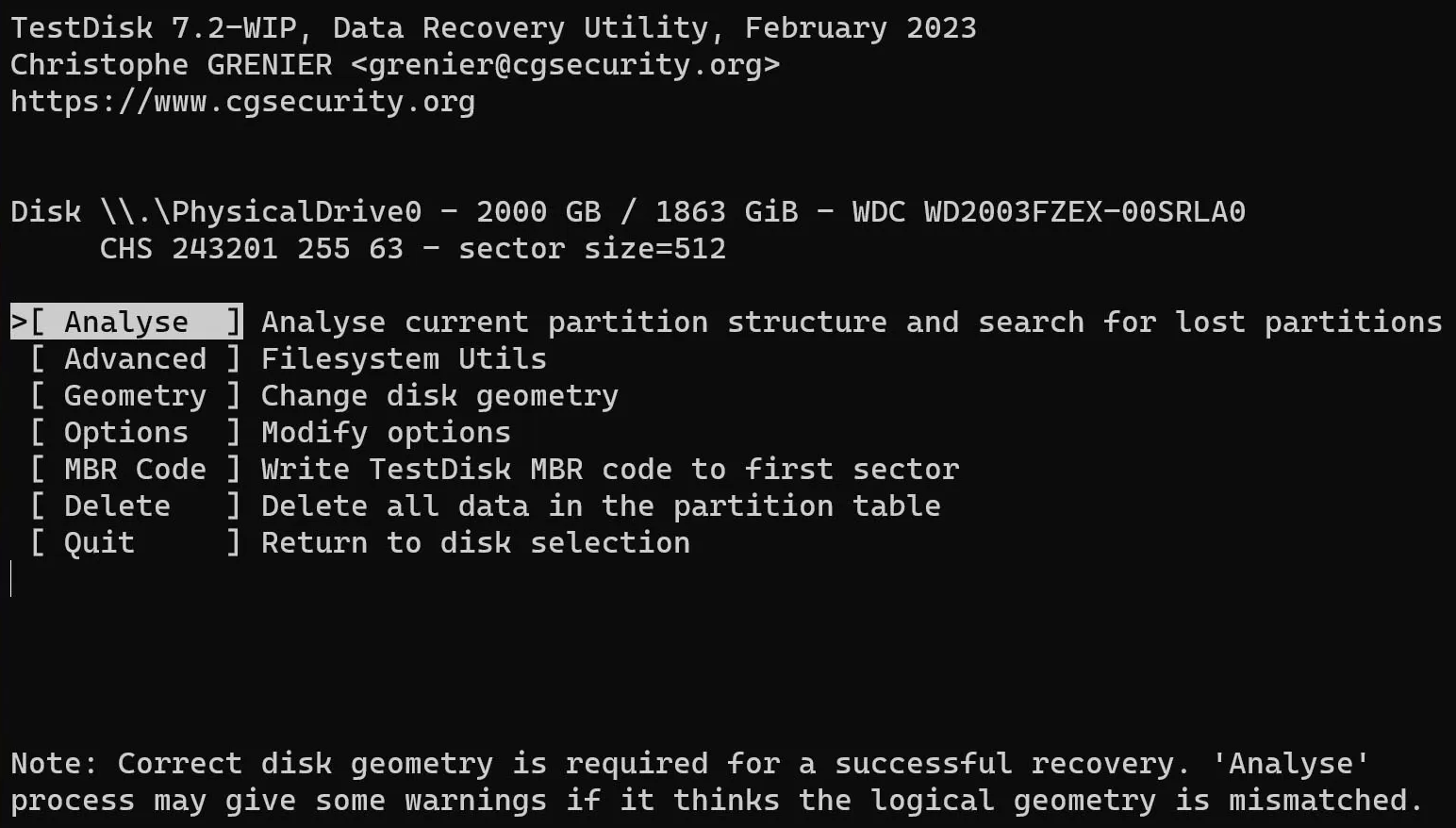
TestDisk est un logiciel open source réputé pour la récupération de partitions perdues, et constitue l’une des meilleures solutions de récupération partition disque dur gratuit. Créé initialement par Christophe Grenier, il est largement utilisé par les professionnels ainsi que par les utilisateurs avancés pour sa fiabilité et son efficacité.
Bien qu’il fonctionne en ligne de commande, ce qui peut dérouter les débutants, TestDisk reste extrêmement puissant pour restaurer des partitions supprimées ou endommagées. Il est compatible avec Windows, macOS et Linux, et prend en charge une large gamme de systèmes de fichiers, notamment FAT, NTFS, exFAT et ext2/3/4.
Avantages :
- Gratuit et open source
- Très haute fiabilité et taux de récupération
- Compatible multi-plateformes
- Mises à jour régulières et support communautaire actif
Inconvénients :
- Interface en ligne de commande difficile pour les débutants
- Aucune interface graphique officielle
- Nécessite un minimum de connaissances techniques
Étapes de récupération :
Étape 1 : Télécharger TestDisk depuis le site officiel pour garantir un lien sûr
Étape 2 : Lancer TestDisk en mode administrateur
Étape 3 : Sélectionner le disque affecté
Étape 4 : Choisir “Analyse” pour détecter les partitions existantes et supprimées
Étape 5 : Lancer “Quick Search” puis, si nécessaire, “Deeper Search” pour une récupération approfondie
Étape 6 : Prévisualiser et restaurer la partition trouvée
2. Logiciel de partition AOMEI (facile à utiliser)
Logiciel de partition AOMEI est un outil complet complet, professionnel et très fiable, conçu pour gérer et récupérer des partitions. Il offre une interface claire, un support français complet et une série de fonctions protiques. Ce logiciel est régulièrement mis à jour et bénéficie d’une bonne réputation pour sa stabilité et son taux de réussite élevé.
Avantages :
- Interface moderne et facile à naviguer
- Très bon taux de récupération
- Support complet en français
- Prend en charge la récupération des partitions NTFS, GAT32, EXfat, et Ext 2/3/4.
- Mise à jour régulière pour compatibilité avec les systèmes récents
Inconvénients :
- Fonction de récupération payante
- Version gratuite limitée à certaines fonctionnalités de base
Étapes pour récupérer une partition disque dur supprimée sous Windows 10/11 :
Préparation : Installer AOMEI sur votre PC Windows 11/10/8/7.
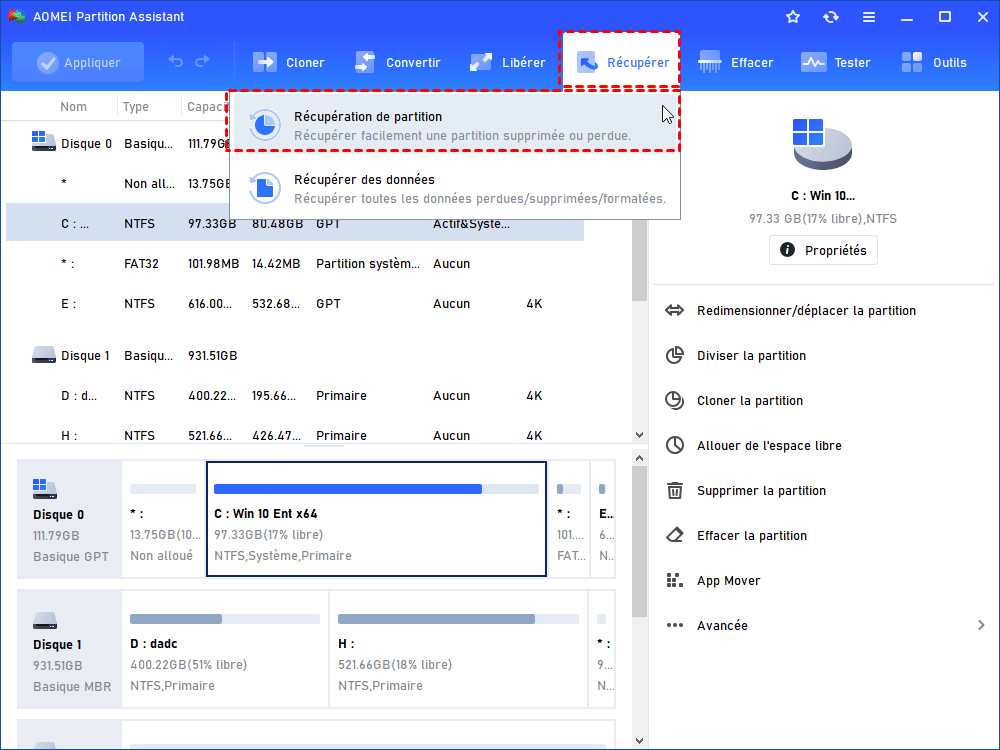
Étape 1. Cliquez sur "Récupérer" en haut et choisissez "Récupération de partition".
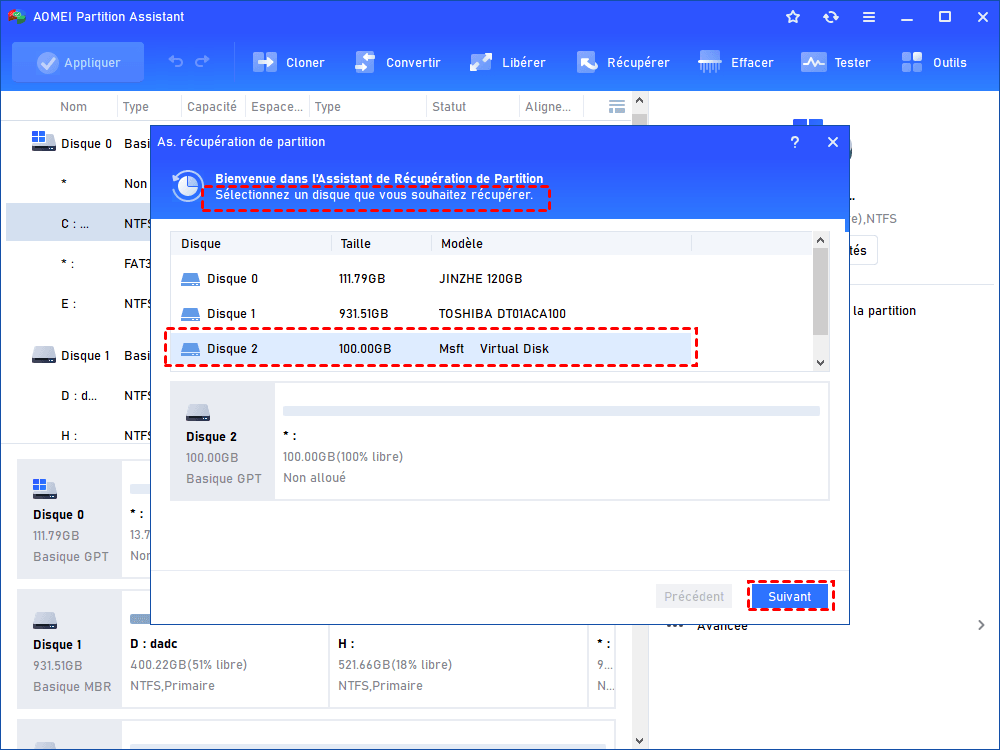
Étape 2. Sélectionnez le disque dur qui contient la partition perdue et cliquez sur "Suivant".
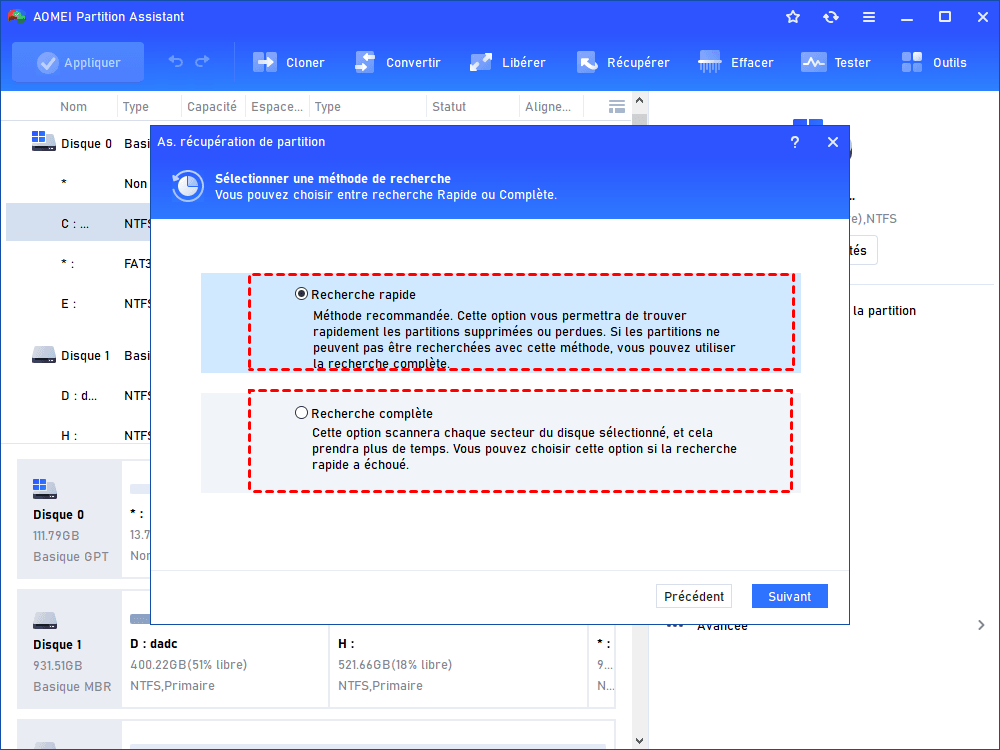
Étape 3. Deux modes de recherche sont proposés. Choisissez-en un et cliquez sur "Suivant".
- Note : Commencez par utiliser la première méthode ; si aucune partition perdue n’est détectée lors de l’analyse, passez alors à la deuxième méthode.
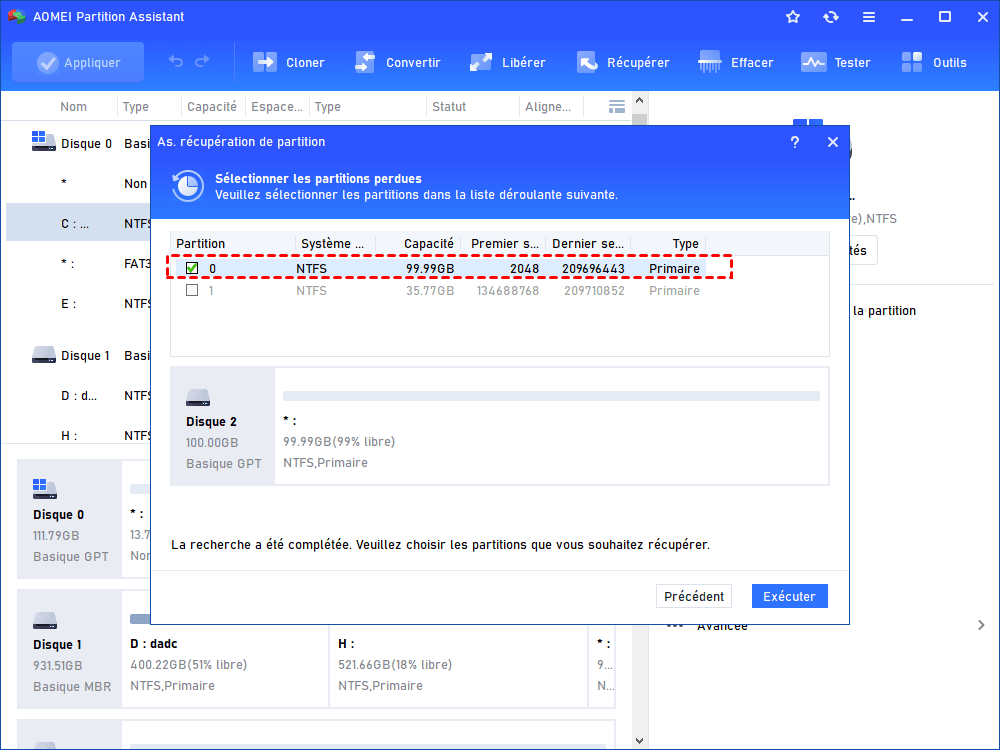
Étape 4. Ensuite, les partitions perdues/supprimées seront répertoriées. Choisissez celle que vous souhaitez récupérer et cliquez sur "Exécuter" (Si vous n'êtes pas sûrs, double-cliquez sur la partition pour afficher les fichiers dessus).
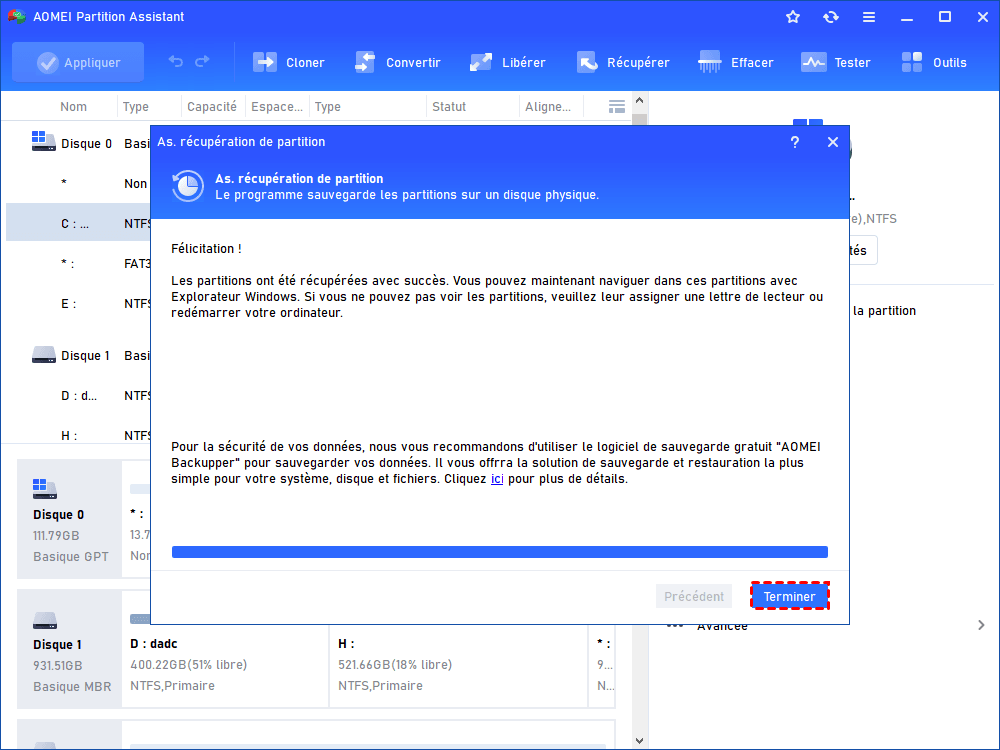
Étape 5. Lorsque vous êtes informé que les partitions ont été récupérées avec succès..., cliquez sur "Terminer".
3. DiskGenius (interface GUI)
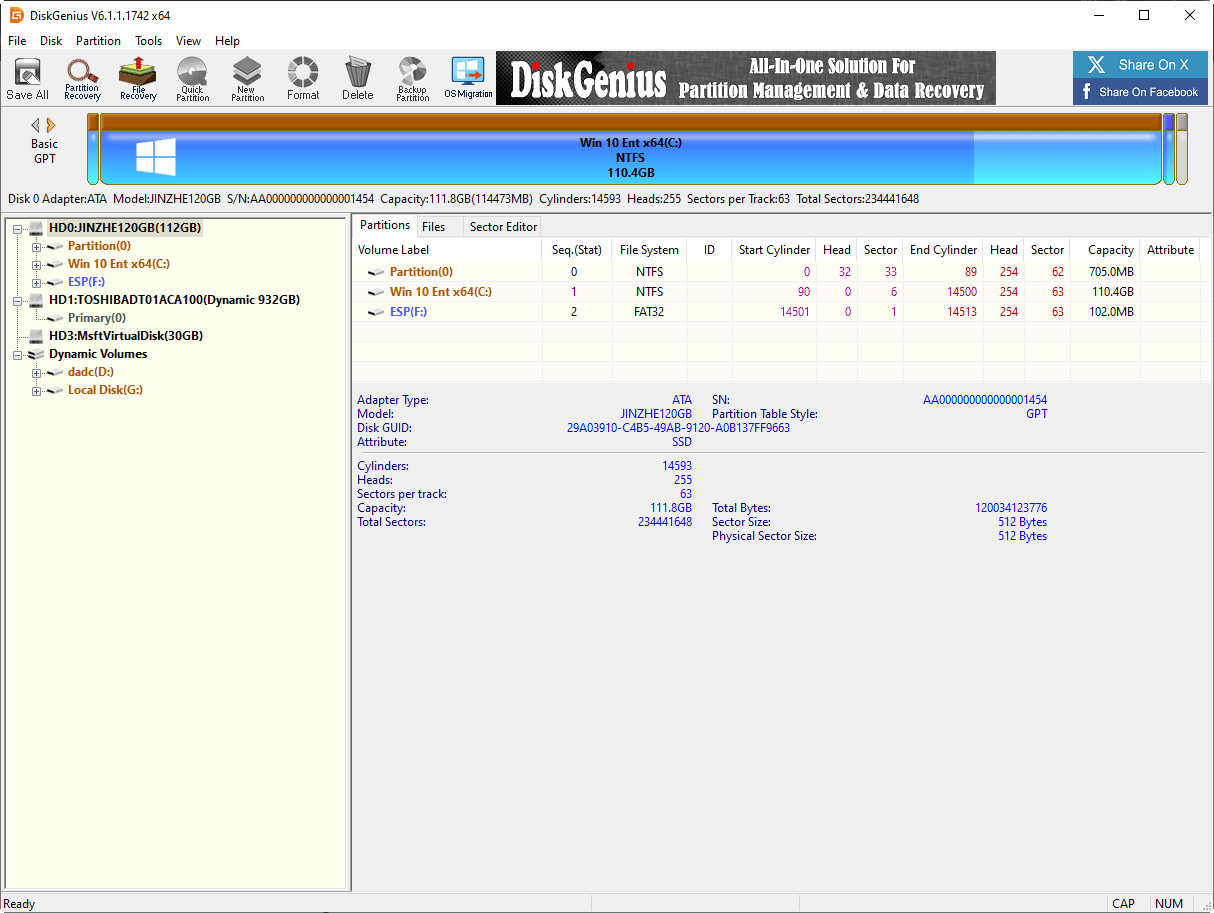
DiskGenius combine gestion de partitions et récupération de données. Il offre une interface graphique claire, ce qui le rend accessible aux utilisateurs non techniques. Le logiciel supporte NTFS, FAT, exFAT, et peut récupérer des partitions perdues, y compris celles endommagées par des virus ou erreurs système.
Avantages :
- Interface graphique
- Aperçu des fichiers récupérables avant restauration
- Fonctionnalités avancées dans la version payante, mais version gratuite utile
- Mises à jour régulières et téléchargements sécurisés
Inconvénients :
- Version gratuite limitée pour la récupération complète
- Peut ne pas être entièrement compatible avec le français.
- L’interface reste un peu complexe pour les débutants en informatique.
Étapes de récupération :
Étape 1 : Installer DiskGenius depuis le site officiel
Étape 2 : Lancer le logiciel et sélectionner le disque concerné
Étape 3 : Cliquer sur “Partition Recovery”
Étape 4 : Effectuer l’analyse rapide, puis l’analyse complète si nécessaire
Étape 5 : Prévisualiser les partitions détectées
Étape 6 : Restaurer la partition sur un emplacement sécurisé
4. Stellar Data Recovery
Stellar Data Recovery est orienté vers les professionnels et utilisateurs exigeants. Il offre des fonctions avancées, comme la récupération de partitions RAID et la restauration de fichiers corrompus. Son interface est claire et adaptée aux utilisateurs expérimentés.
Avantages :
- Très bon taux de récupération même sur partitions endommagées
- Interface professionnelle et intuitive
- Support client solide
- Compatible avec plusieurs systèmes de fichiers
Inconvénients :
- Coût relativement élevé
- Version gratuite limitée à la récupération de petite quantité de données
Étapes de récupération :
Étape 1 : Télécharger et installer le logiciel
Étape 2 : Sélectionner le disque ou la partition
Étape 3 : Lancer un scan complet
Étape 4 : Analyse approfondie si nécessaire
Étape 5 : Prévisualiser les partitions récupérables
Étape 6 : Restaurer les partitions sur un autre disque
5. Active@ Partition Recovery
Ce logiciel est destiné aux utilisateurs avancés et aux techniciens. Il permet de récupérer des partitions perdues ou endommagées avec précision, y compris sur des configurations RAID.
Avantages :
- Très puissant et précis
- Compatible RAID et disques endommagés
- Haute fiabilité
Inconvénients :
- Interface complexe pour débutants
- Nécessite des connaissances techniques
Étapes de récupération :
Étape 1 : Sélection du disque cible
Étape 2 : Scan complet pour détecter les partitions
Étape 3 : Analyse structurelle avancée
Étape 4 : Restaurer la partition détectée
6. R-Studio
Présentation : R-Studio est une solution professionnelle utilisée pour des récupérations complexes et en environnement multi-plateformes. Idéal pour les techniciens et les entreprises.
Avantages :
- Taux de réussite élevé
- Compatible Windows, macOS, Linux
- Outils avancés pour partitions et fichiers corrompus
Inconvénients :
- Interface technique, peu accessible aux débutants
- Prix élevé
Étapes de récupération :
Étape 1 : Sélectionner le disque à analyser
Étape 2 : Lancer le scan complet
Étape 3 : Reconstruction des partitions
Étape 4 : Exporter les données récupérées
Conclusion
Pour récupérer une partition supprimée sur Windows efficacement, le choix d’un logiciel de récupération de partition disque dur adapté est essentiel. Selon votre niveau et la situation du disque, vous pouvez opter pour une solution gratuite ou un logiciel plus avancé.
Les outils gratuits comme TestDisk conviennent parfaitement aux utilisateurs à l’aise avec des interfaces techniques et souhaitant une récupération sans coût. En revanche, pour ceux qui recherchent une solution plus rapide, intuitive et sécurisée, des logiciels professionnels comme AOMEI offrent une expérience plus accessible et un taux de réussite généralement plus élevé.

 en tant que source préférée
sur Google
en tant que source préférée
sur Google