




Top 4 broyeurs de fichiers gratuits Windows 11 / 10
Découvrez les meilleurs broyeurs de fichiers gratuits pour Windows 10 et 11, comme Eraser, File Shredder, BleachBit et Permadelete, et connaissez un outil plus puissant et complet : Logiciel de partition AOMEI.

Par Eva Mis à jour le 25/03/2026


Pourquoi la suppression classique ne suffit pas sous Windows ?
Beaucoup d’utilisateurs pensent que supprimer un fichier (ou vider la corbeille) suffit pour le faire disparaître définitivement. En réalité, ce n’est pas le cas.
Lorsque vous supprimez un fichier sous Windows 10 ou Windows 11 :
- Le système marque simplement l’espace comme “libre”.
- Les données restent physiquement présentes sur le disque.
- Elles peuvent être récupérées facilement avec un logiciel de récupération.
👉 C’est pourquoi un broyeur de fichiers gratuit Windows 10 / 11 est indispensable si vous souhaitez protéger vos données sensibles.
Quand et pourquoi utiliser un broyeur de fichiers sous Windows 10 / 11 ?
L’utilisation d’un destructeur de fichiers est fortement recommandée dans plusieurs situations où la protection des données est essentielle :
- Avant de vendre ou donner un ordinateur.
- Avant de recycler un disque dur ou un SSD.
- Pour supprimer des documents confidentiels (contrats, factures, données personnelles).
- Pour éviter toute récupération de données professionnelles ou sensibles.
💡 Sans effacement sécurisé, vos fichiers peuvent être restaurés facilement, même après un formatage.
Mais alors, comment fonctionne réellement un broyeur de fichiers ?
Un destructeur de fichiers utilise des techniques d’écrasement (overwrite) pour rendre les données irrécupérables :
- Remplacement des données par des zéros
- Écriture de données aléatoires
- Multiples passes d’écrasement (DoD, Gutmann, etc.)
👉 Plus le nombre de passes est élevé, plus la récupération devient difficile, voire impossible. Cela garantit un niveau de sécurité adapté aux données.
Top 4 des broyeurs de fichiers gratuits pour Windows 11 et Windows 10
Les quatre broyeurs de fichiers gratuits présentés ci-dessus offrent chacun des avantages spécifiques et peuvent suffire pour un usage ponctuel ou domestique. Toutefois, si vous recherchez une solution complète et plus puissante, capable non seulement de détruire des fichiers ou dossiers individuels, mais aussi de gérer des partitions entières, d’effacer un disque physique ou un SSD en toute sécurité, il est judicieux de découvrir Logiciel de partition AOMEI.
1. Eraser : le logiciel open source le plus fiable pour l’effacement sécurisé
Eraser est l’un des destructeurs de fichiers les plus connus sous Windows. Open source et régulièrement mis à jour, il permet de supprimer définitivement des fichiers en utilisant des algorithmes reconnus (DoD, Gutmann, etc.).
Pourquoi le choisir :
- Logiciel très populaire et fiable
- Intégration dans le clic droit de Windows
- Planification des suppressions automatiques
Étapes d’utilisation :
Étape 1 : Installez et lancez Eraser.
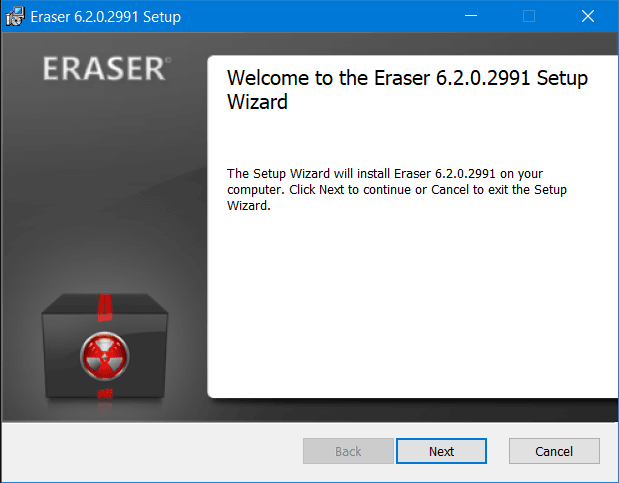
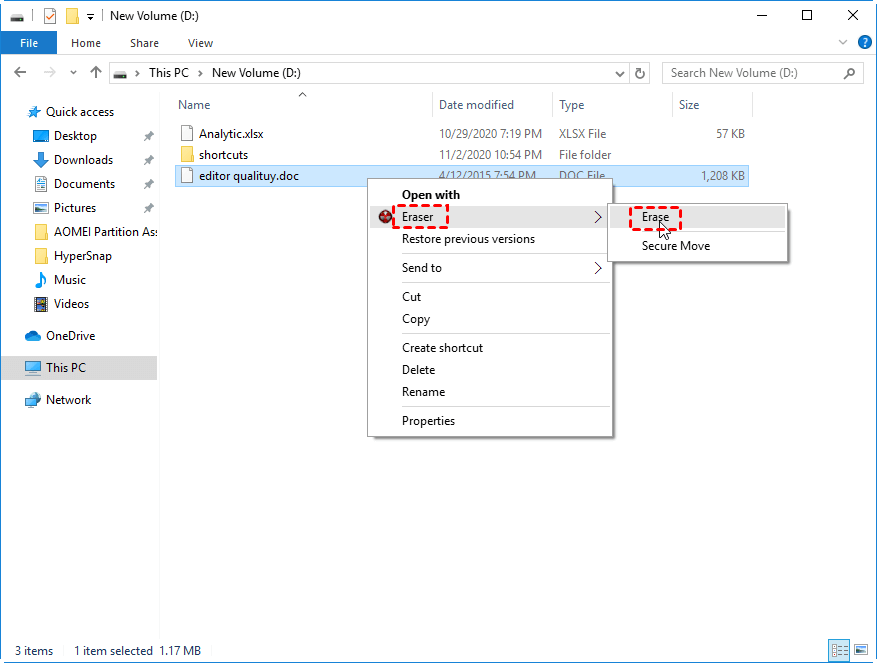
Étape 2 : Faites un clic droit sur le fichier ou dossier.
Étape 3 : Sélectionnez Eraser > Erase.
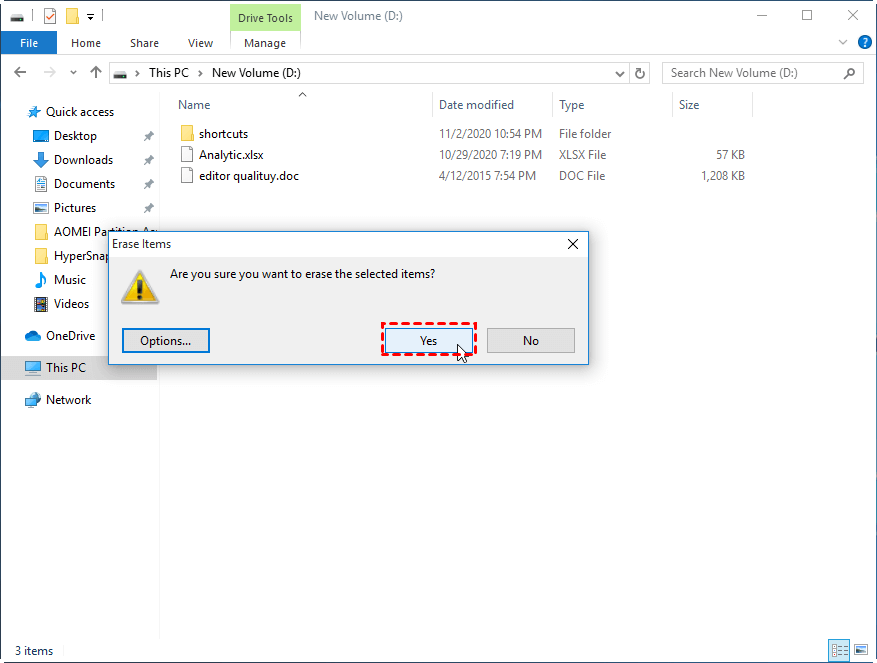
Étape 4 : Confirmez l’opération.
Étape 5 : Attendez la fin du processus.
💡 Idéal pour les utilisateurs qui veulent une solution fiable et reconnue.
2. File Shredder : solution simple et efficace pour débutants
File Shredder est un logiciel gratuit conçu pour supprimer définitivement des fichiers en les écrasant plusieurs fois avec des données aléatoires. Il propose plusieurs algorithmes de suppression et permet également d’effacer l’espace libre du disque.
Points forts :
- Interface simple et accessible
- Plusieurs niveaux de sécurité (jusqu’à 5 algorithmes)
- Effacement de l’espace libre disponible
Étapes d’utilisation :
Étape 1 : Installez et ouvrez File Shredder.
Étape 2 : Cliquez sur Add File ou Add Folder.
Étape 3 : Sélectionnez les fichiers à supprimer.
Étape 4 : Accédez à Shredder Settings et Algorithms, choisissez un algorithme de suppression.
Étape 5 : Cliquez sur Shred Files Now.
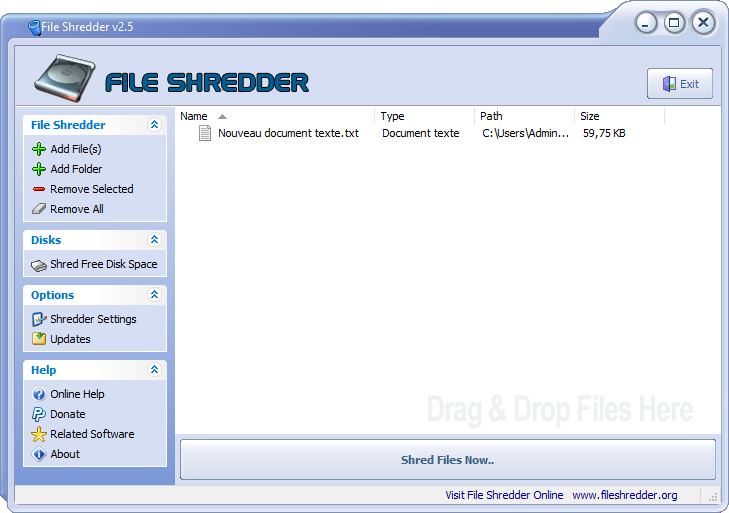
3. BleachBit : nettoyer et effacer les fichiers sensibles en un seul outil
BleachBit est un outil de nettoyage de système qui inclut aussi des fonctions d’effacement sécurisé. Il permet de supprimer les fichiers inutiles et de détruire les données sensibles.
Pourquoi le choisir :
- Double fonction : nettoyage + destruction
- Open source et régulièrement mis à jour
- Permet d’effacer l’espace libre
Étapes d’utilisation :
Étape 1 : Installez et ouvrez BleachBit.
Étape 2 : Cliquez sur Fichier > Détruire des fichiers.
Étape 3 : Sélectionnez les fichiers à supprimer.
Étape 4 : Validez l’opération.
Étape 5 : Attendez la suppression complète.
💡 Parfait si vous voulez à la fois nettoyer votre PC et protéger votre vie privée.
4. Permadelete : destructeur moderne et facile à utiliser
Permadelete est un broyeur de fichiers open source avec une interface moderne. Il est conçu pour être simple d’utilisation tout en assurant un bon niveau de sécurité grâce à l’écrasement des données.
Pourquoi le choisir :
- Interface moderne et intuitive
- Glisser-déposer des fichiers
- Adapté aux utilisateurs débutants
Étapes d’utilisation :
Étape 1 : Lancez Permadelete.
Étape 2 : Glissez-déposez les fichiers dans la fenêtre.
Étape 3 : Vérifiez les éléments sélectionnés.
Étape 4 : Cliquez sur Delete.
Étape 5 : Confirmez la suppression.
💡 Idéal pour ceux qui recherchent une solution simple et rapide.
Logiciel de partition AOMEI : solution avancée pour l’effacement sécurisé et la gestion de disque
Si vous cherchez une solution qui va bien au-delà des simples broyeurs de fichiers gratuits, Logiciel de partition AOMEI est un choix idéal. Ce logiciel puissant combine la puissance d’un destructeur de fichiers avancé avec une gestion complète des disques et des partitions, offrant des fonctionnalités adaptées aux utilisateurs exigeants.
Contrairement aux outils gratuits qui se limitent souvent à quelques algorithmes de destruction, AOMEI propose :
- Algorithmes avancés d’effacement : il propose tous les algorithmes d’effacement principaux (zéros, aléatoire, DoD, Gutmann), plus complet que les outils gratuits.
- La possibilité d’effacer des fichiers ou dossiers individuellement.
- La suppression complète d’une partition ou d’un disque physique, ce qui est indispensable avant de revendre ou recycler un disque dur.
- Une fonction spéciale pour SSD permettant un effacement sécurisé SSD sans réduire la durée de vie du périphérique.
- Une interface intuitive pour gérer et optimiser l’espace disque, déplacer des applications, fusionner ou redimensionner des partitions.
Installez et lancez ce outil sur votre PC Windows 11/10/8/7.
Étapes pour effacer des fichiers ou un disque avec AOMEI :
Détruire des fichiers ou dossiers spécifiques
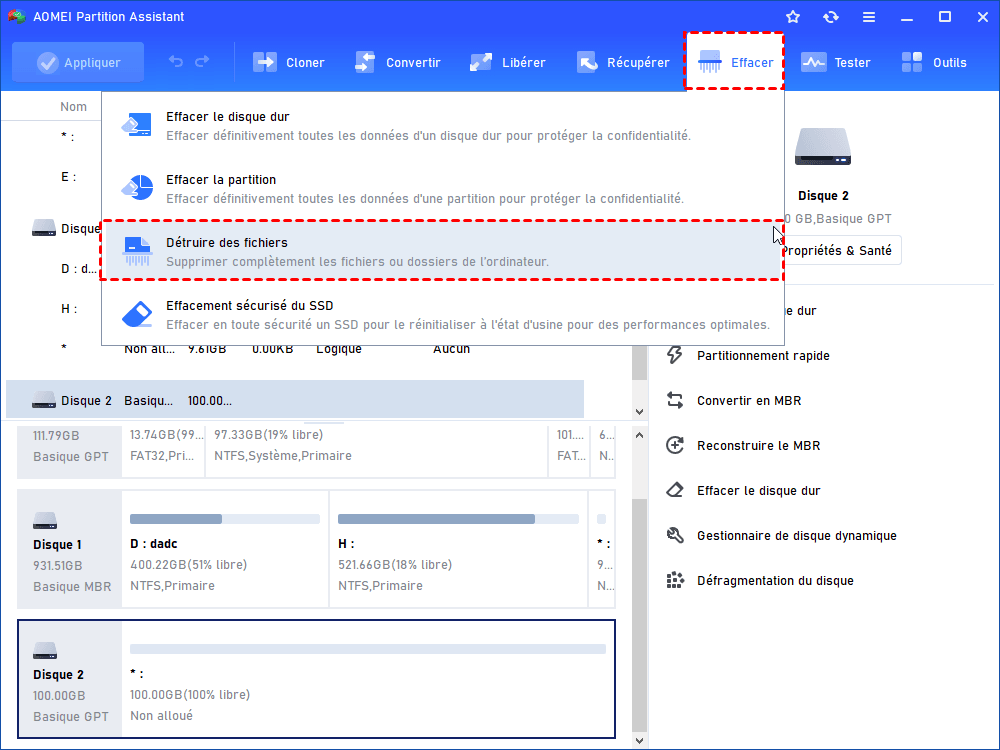
Étape 1 : Pour effacer des fichiers ou dossiers, cliquez sur Effacer > Détruire des fichiers.
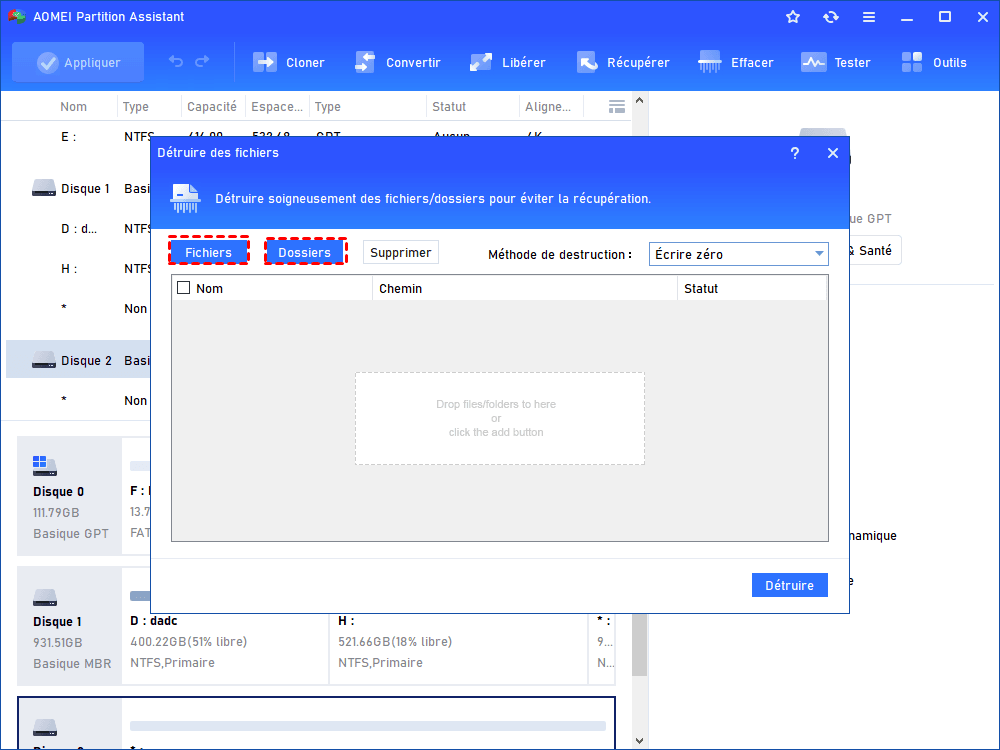
Étape 2. Cliquez sur Fichiers ou Dossiers pour sélectionnerr vos fichiers/dossiers à effacer.
- Vous pouvez ajouter les fichiers/dossiers par le glisser-déposer
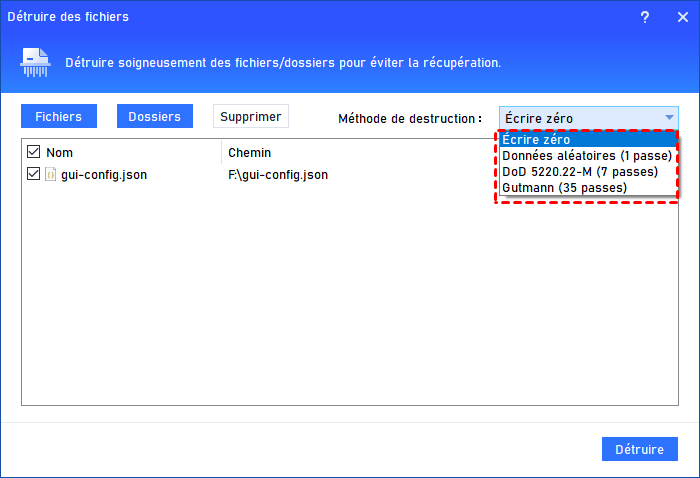
Étape 3. Choisissez une méthode d’effacement adaptée à votre besoin (zéros, données aléatoires, DoD, Gutmann…).
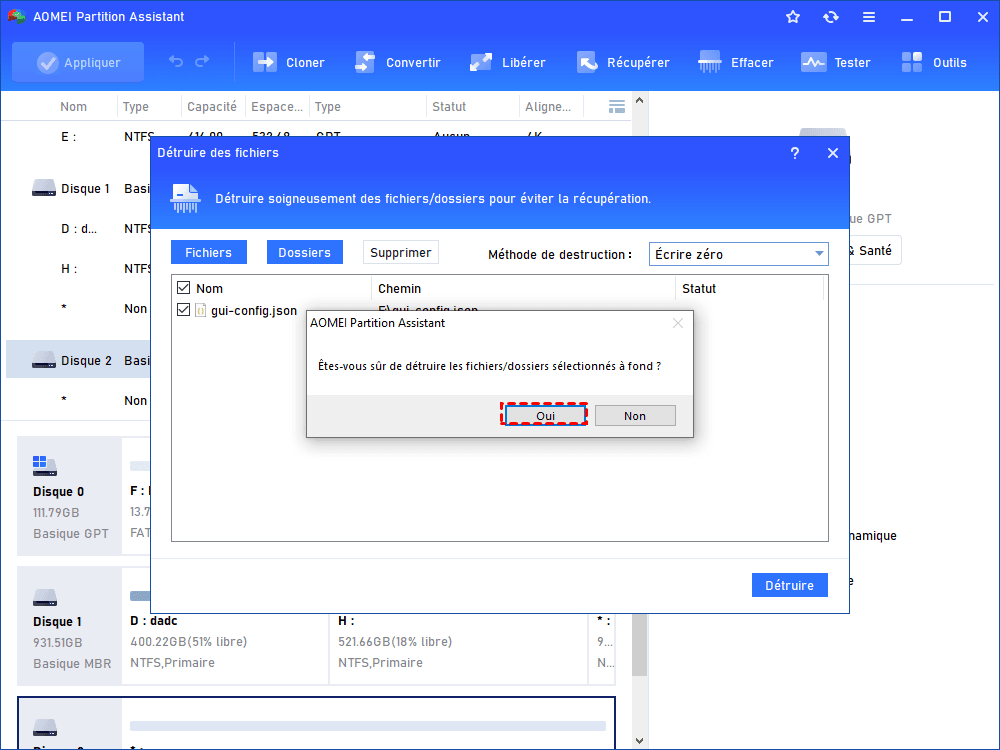
Étape 4. Clliquez sur Détruire et confirmez l'opération.
Détruire toutes les données d'un disque dur ou d'une partition.
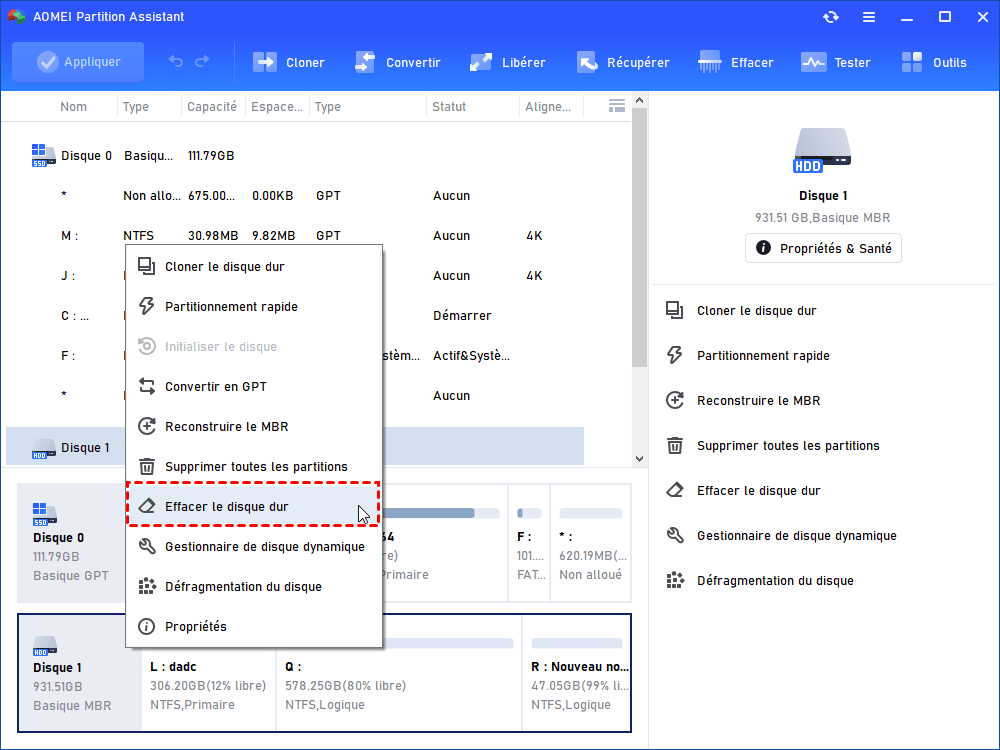
Étape 1. Pour une partition ou un disque entier, clic-droit dessus, et choisissez Effacer la partition ou Effacer le disque dur .
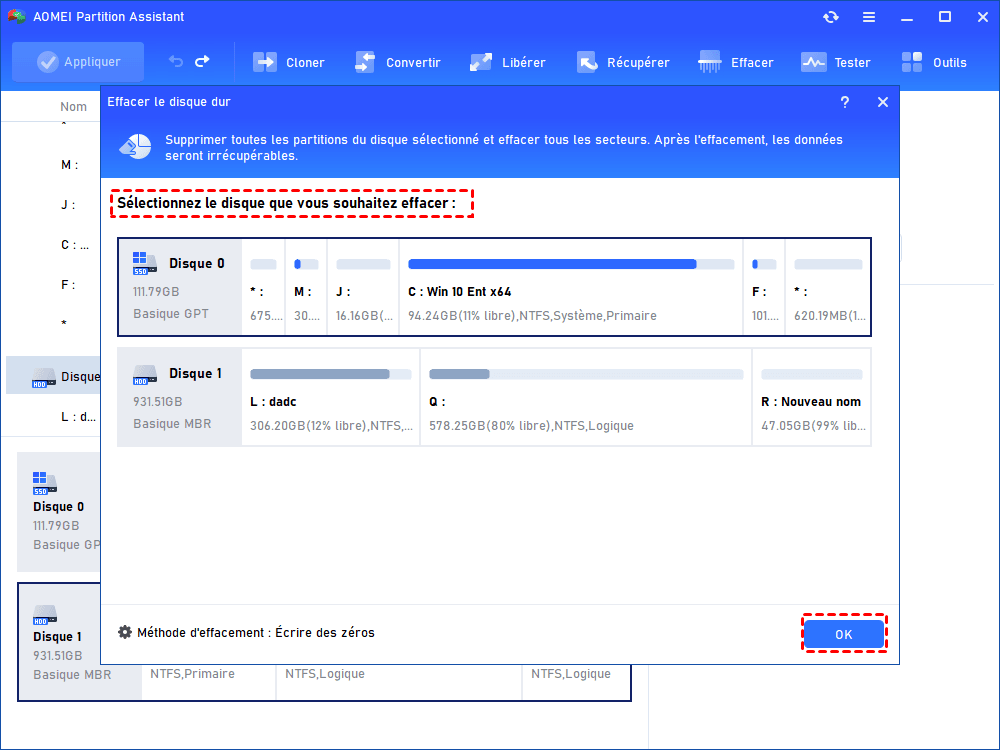
Étape 2 : Confirmez le disque. La méthode par défaut est "Écrire des zéros".
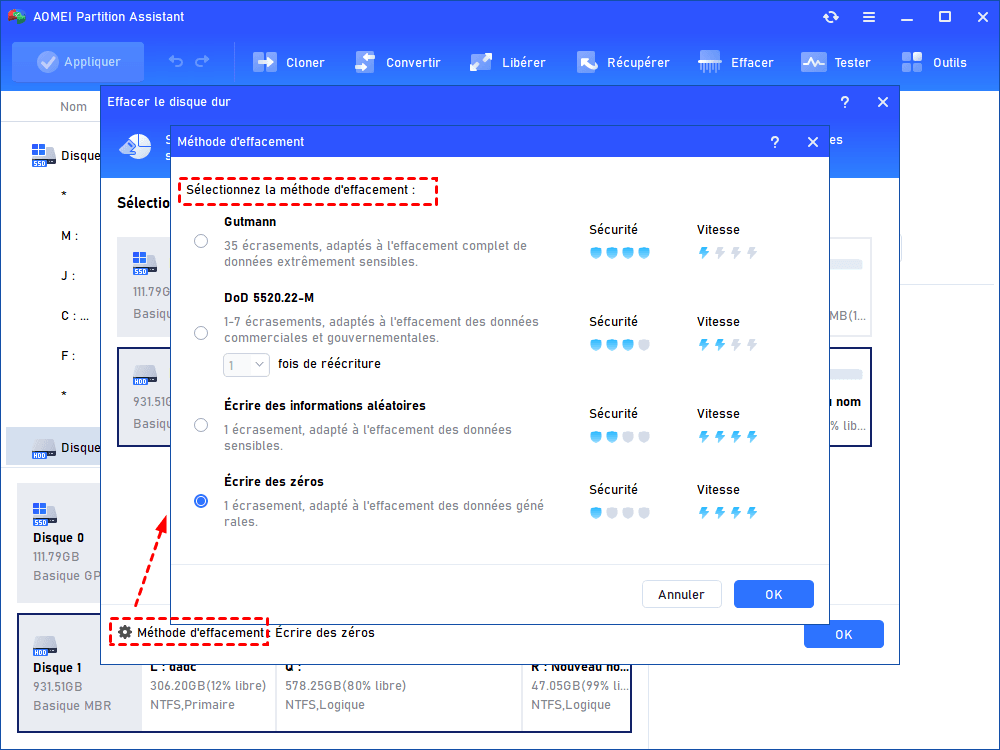
Étape 3. Pour changer de méthode d'effacement, cliquez sur le bouton Paramètres dans le coin inférieur gauche.
Étape 4 : Cliquez sur Appliquer dans l’interface principale pour démarrer l’opération.

Attendez la fin du processus et vérifiez que les données ont été supprimées définitivement.
ℹ📘 Info : Si vous souhaitez effacer le disque système de votre ordinateur, AOMEI peut également le faire. Pour cela, il suffit de créer au préalable une clé USB bootable (accécdez aux Outils et As. de création de CD bootable), puis de démarrer votre ordinateur cible à partir de cette clé. Une fois dans l’environnement WinPE, vous pourrez effectuer l’effacement de manière sécurisée et complète.
En plus de l’effacement sécurisé, AOMEI offre des outils pour optimiser l’utilisation du disque, migrer un système d’exploitation, cloner des disques, gérer l’espace libre et convertir entre MBR et GPT sans perte. C’est un outil tout-en-un qui rend la gestion de vos disques plus simple et plus sûre, surtout si vous manipulez des données sensibles ou des disques de grande capacité.
Conclusion
Pour protéger vos données personnelles ou professionnelles, les broyeurs de fichiers gratuits comme Eraser, File Shredder, BleachBit ou Permadelete peuvent parfaitement suffire. Ils permettent de supprimer définitivement des fichiers et dossiers, empêchant la récupération grâce à plusieurs méthodes d’écrasement et à des algorithmes fiables.
Cependant, si vous recherchez une solution plus complète et polyvalente, Logiciel de partition AOMEI se distingue. Non seulement il efface des fichiers individuels, mais il peut aussi supprimer des partitions entières ou des disques physiques, avec des options avancées spécialement conçues pour les SSD, tout en préservant leur durée de vie. De plus, il intègre une gestion complète des disques et partitions, vous offrant un contrôle total sur votre espace de stockage et vos données sensibles.

 en tant que source préférée
sur Google
en tant que source préférée
sur Google