




Disque dur externe non alloué sous Windows 10 : causes et solutions complètes
Cet article explique pourquoi un disque dur externe peut apparaître comme non alloué sur Windows 10 et fournit un guide détaillé pour le réparer.

Par Eva Mis à jour le 26/03/2026


Pourquoi un disque dur externe devient non alloué sur Windows 10 ?
Il est fréquent qu’un disque dur externe fonctionne normalement sur certains ordinateurs mais apparaisse comme non alloué sur d’autres, notamment après une mise à jour de Windows 10. Plusieurs facteurs peuvent provoquer ce problème :
- Changement de lettre de lecteur : Windows peut attribuer une nouvelle lettre au disque, le rendant invisible dans l’explorateur.
- Erreur du système de fichiers : Des fichiers corrompus ou un format incorrect peuvent rendre le disque non accessible.
- Problème physique : Des secteurs défectueux ou une panne matérielle du disque externe peuvent entraîner un espace non alloué.
- Débranchement incorrect : Retirer le disque sans éjection peut provoquer des erreurs de lecture.
- Virus ou malware : Certaines infections peuvent masquer ou endommager les partitions.
- Pilote obsolète : Un pilote non mis à jour peut empêcher Windows 10 de reconnaître correctement le disque.
Comment résoudre un disque dur externe non alloué ?
Voici un guide détaillé pour résoudre le problème et restaurer l’accès à votre disque dur externe.
1. Vérifier la présence de virus
Un virus peut rendre le disque non reconnu. Utilisez un antivirus fiable pour analyser votre PC et le disque externe.
Étape 1. Téléchargez et installez un logiciel antivirus.
Étape 2. Exécutez une analyse complète du système et du disque externe.
Étape 3. Supprimez ou mettez en quarantaine tout virus détecté.
2. Mettre à jour ou réinstaller le pilote du disque
Si votre disque fonctionne sur d’autres versions de Windows mais pas sur Windows 10, le pilote est probablement obsolète.
Étape 1. Appuyez sur Démarrer, tapez Gestionnaire de périphériques et ouvrez-le.
Étape 2. Double-cliquez sur Lecteurs de disque et trouvez votre disque externe.
Étape 3. Cliquez avec le bouton droit sur le disque et sélectionnez Mettre à jour le pilote.
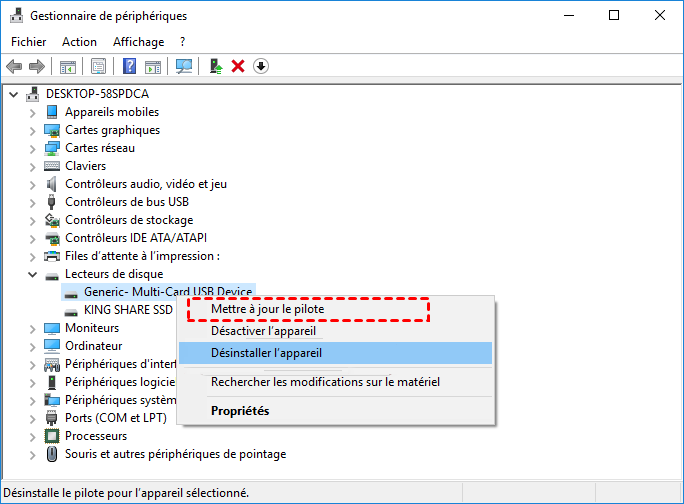
Étape 4. Si Windows ne trouve pas de pilote, consultez le site du fabricant pour télécharger la dernière version.
Étape 5. Si la mise à jour échoue, cliquez avec le bouton droit et choisissez Désinstaller l'appareil, puis redémarrez Windows pour réinstaller automatiquement le pilote.
3. Récupérer les partitions perdues avec un logiciel de récupération de partition
Lorsque votre disque dur externe apparaît comme non alloué, il est possible que vos partitions aient été supprimées par erreur. Dans ce cas, utiliser un logiciel de récupération de partitions permet de restaurer l’accès à vos données avant toute création de nouvelle partition.
Pour récupérer la partition perdue, vous pouvez utiliser Logiciel de partition AOMEI. Il s'agit d'un outil de gestion des partition de disuqe dur complet pour Windows.
Téléchargez et installez cet outil sur votre PC.
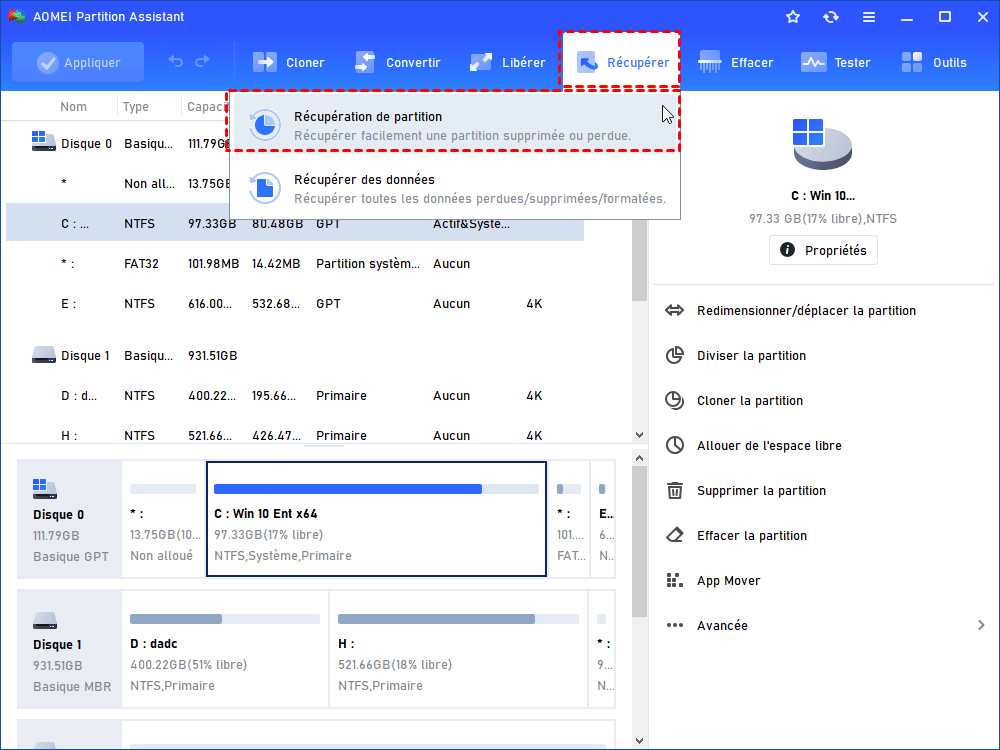
Étape 1. Cliquez sur "Récupérer" en haut et choisissez "Récupération de partition".
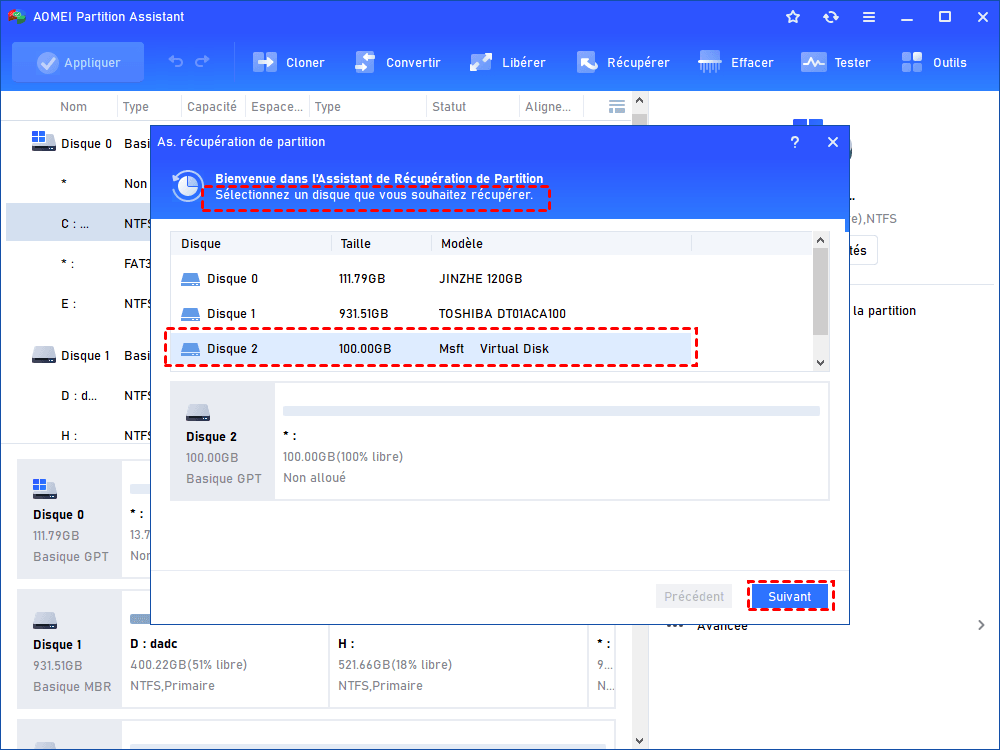
Étape 2. Sélectionnez le disque dur externe cible et cliquez sur "Suivant".
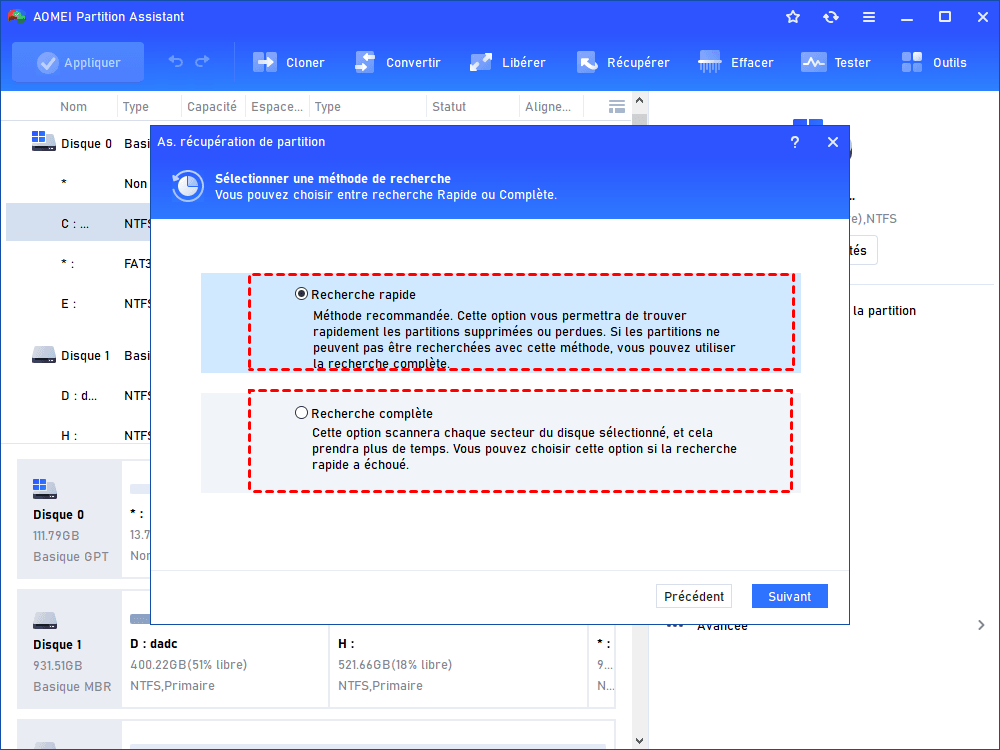
Étape 3. Deux modes de recherche sont proposés. Choisissez-en un et cliquez sur "Suivant".
- Note : Commencez par utiliser la première méthode ; si aucune partition perdue n’est détectée lors de l’analyse, passez alors à la deuxième méthode.
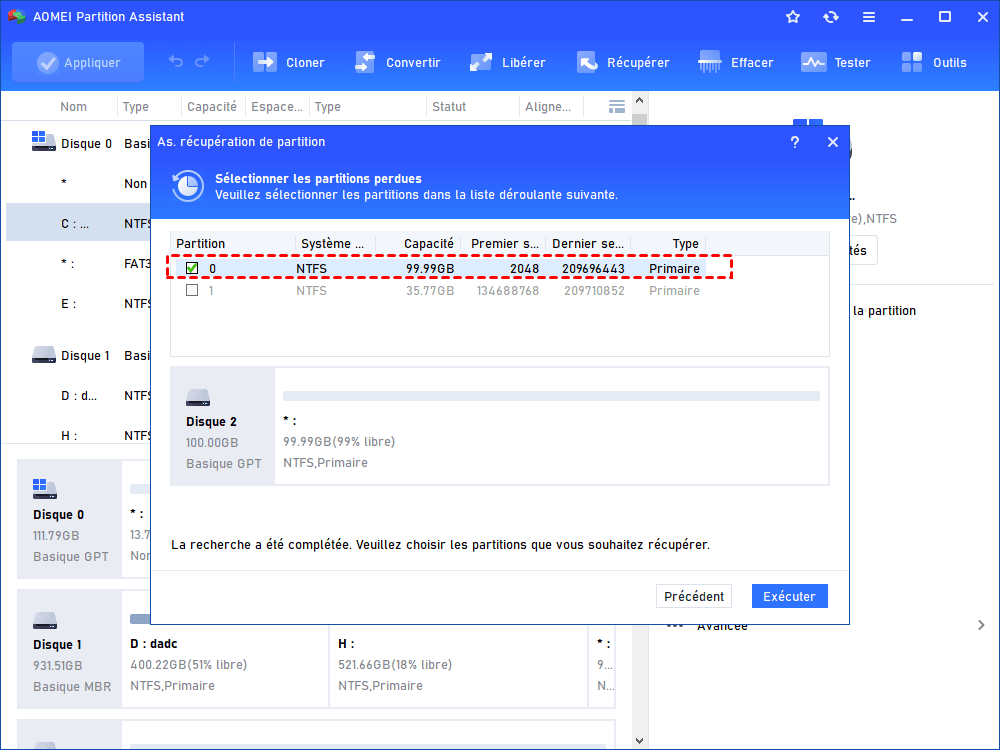
Étape 4. Ensuite, les partitions perdues/supprimées seront répertoriées. Choisissez celle que vous souhaitez récupérer et cliquez sur "Exécuter" (Si vous n'êtes pas sûrs, double-cliquez sur la partition pour afficher les fichiers dessus).
Étape 5. Lorsque vous êtes informé que les partitions ont été récupérées avec succès..., cliquez sur "Terminer".
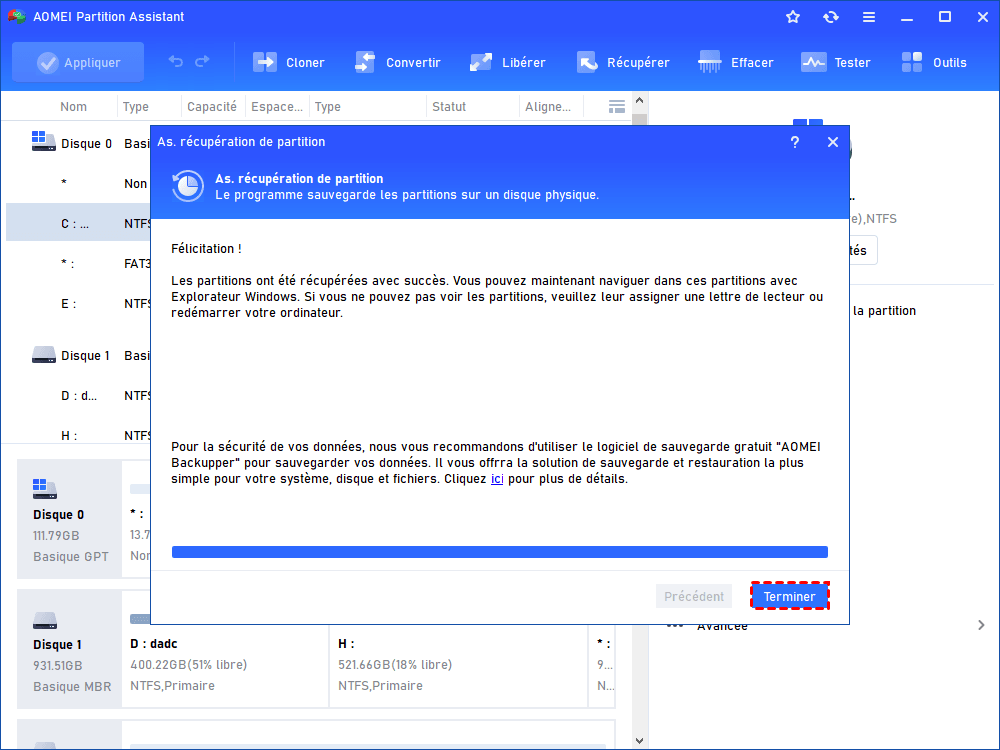
💡 Astuce : Même si le disque semble vide ou non alloué, la récupération de partition peut restaurer les fichiers sans avoir à formater le disque, garantissant la sécurité de vos données.
4. Tester s'il y a des secteur défectueux sur disque dur externe
Les secteurs défectueux sont des zones du disque où les données ne peuvent plus être lues ou écrites correctement, ce qui peut provoquer un affichage de l’espace comme “non alloué” et entraîner des erreurs de lecture. Tester le disque permet de détecter ces problèmes à l’avance, d’éviter la perte de données et de décider si le disque est sûr pour une utilisation future ou s’il doit être remplacé.
Vous pouvez continuer à utiliser AOMEI pour exécuter cette tâche.
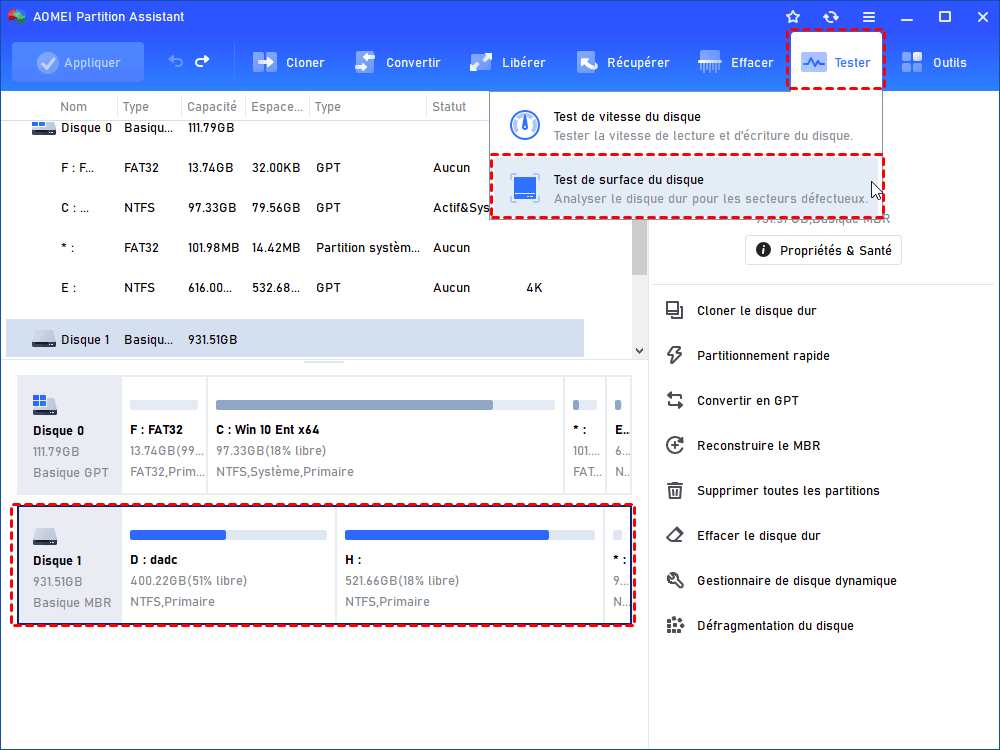
Étape 1. Repérez votre disque dur externe, cliquez sur l'onglet Tester -> Test de surface du disque.
Étape 2. Cochez Vérif. rapide et cliquez sur Démarrer pour lancer le test.
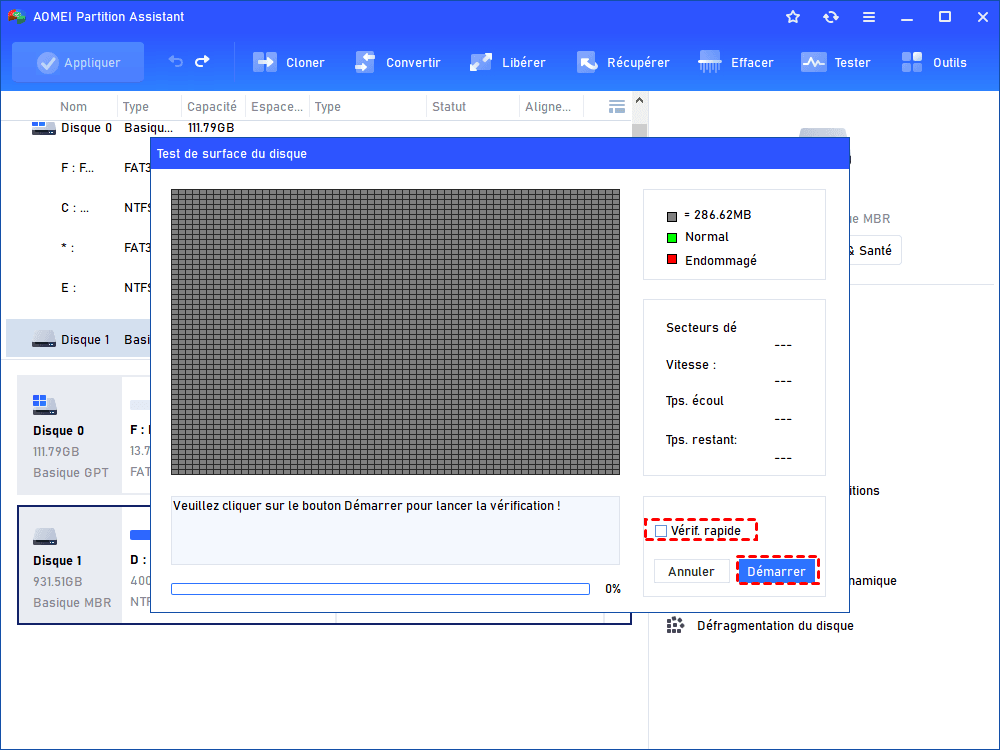
Étape 3. Les secteurs défectueux seront affichés en rouge. Si des secteurs défectueux sont présents, il est recommandé de remplacer le disque par un neuf dès que possible.
5. Recréer une partition pour récupérer l'espace
Lorsque toutes les vérifications et récupérations de données ont été effectuées, la dernière étape pour réparer un disque dur externe non alloué consiste à créer une nouvelle partition. Cette opération permet de rendre l’espace du disque à nouveau utilisable par Windows.
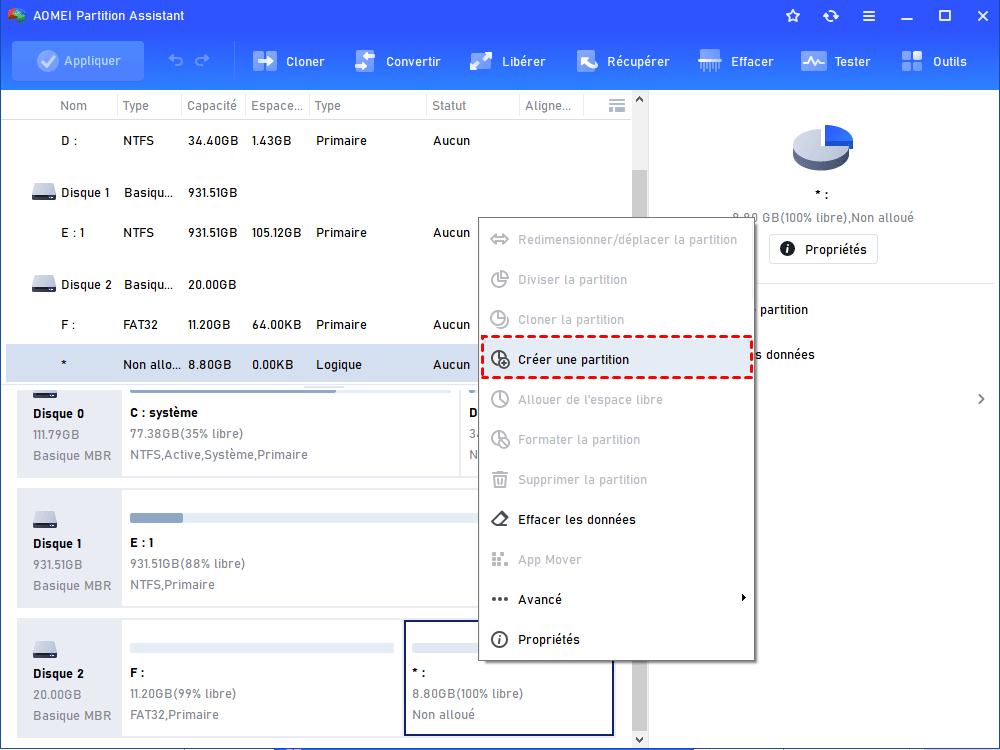
Étape 1. Clic-droit sur l'espace non alloué de votre disque dur externe, sélectionnez Créer une partition.
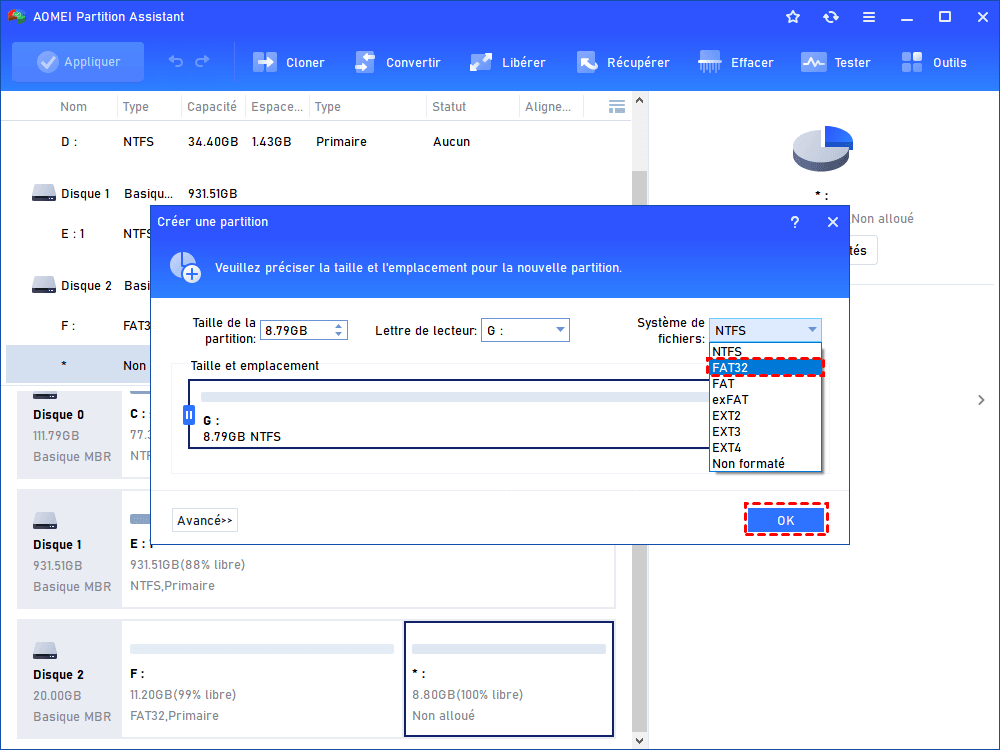
Étape 2. Configurez la taille, lettre de lecteur et le système de fichiers pour cette nouvelle partition.
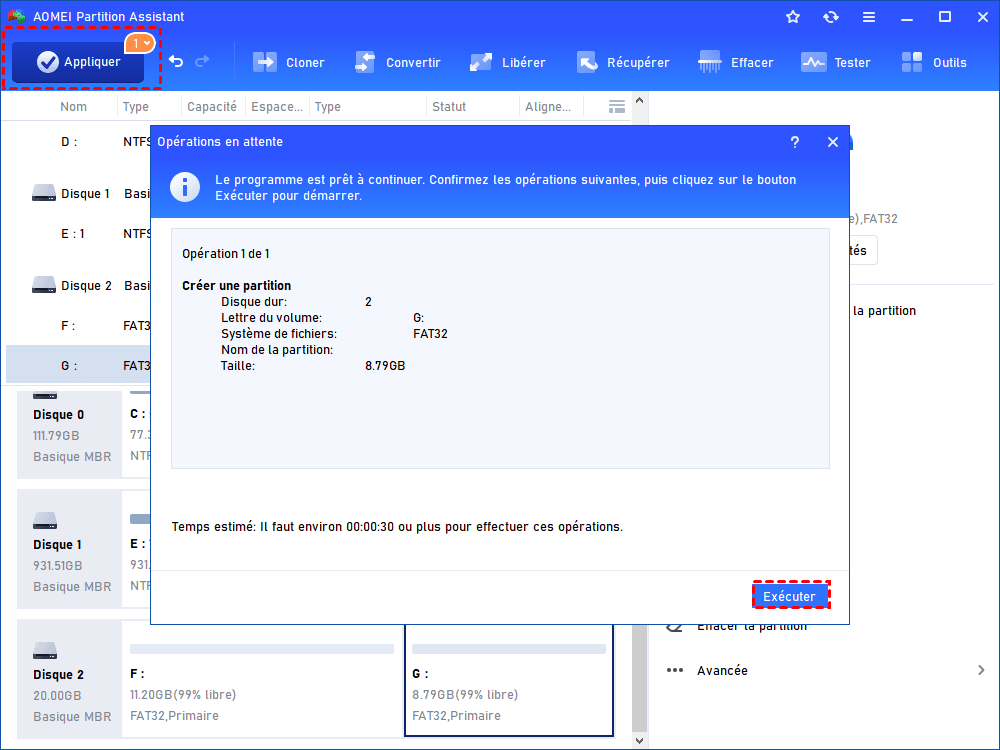
Étape 3. Cliquez sur Appliquer et ensuite Exécuter pour valider l'opération.
Conclusion
Le problème du disque dur externe non alloué sous Windows 10 peut avoir plusieurs causes : pilote obsolète, erreurs de fichiers, virus ou problèmes matériels. En suivant les étapes ci-dessus, vous pouvez restaurer la partition ou réutiliser le disque dur.
AOMEI reste une solution fiable et complète pour gérer les partitions, vérifier l’état du disque et recréer des partitions sans perdre vos fichiers. Il est compatible avec Windows 11/10/8/7 et offre également des fonctionnalités avancées pour les utilisateurs expérimentés, comme l’allocation d’espace libre ou la migration du système vers un SSD.

 en tant que source préférée
sur Google
en tant que source préférée
sur Google