




Activer Hyper-V sur Windows 11 (et Windows 10) : Guide complet [2026]
Hyper-V permet de créer des machines virtuelles. Pour l’activer sur Windows 11 ou 10, il faut Windows Pro ou Enterprise, la virtualisation activée dans le BIOS, puis installer Hyper-V via les fonctionnalités Windows. Ce guide vous montre chaque détail, y compris les erreurs fréquentes.

Par Eva Mis à jour le 11/06/2026


📖 Lecture rapide
- Hyper-V n'est pas pour tout le monde : il faut obligatoirement Windows 11/10 Pro ou Enterprise. Les versions Famille (Home) ne peuvent pas l'activer, peu importe ce que vous faites.
- Avant même d'installer Hyper-V, vérifiez la virtualisation : ouvrez le Gestionnaire des tâches → onglet Performance → Processeur. Si « Virtualisation » est marqué « activée », vous êtes bon. Sinon, il faut passer par le BIOS pour activer Intel VT-x ou AMD-V.
- Pour activer Hyper-V sur Windows 11 : tapez « Activer ou désactiver des fonctionnalités Windows » dans Démarrer, cochez Hyper-V, Platforme d'hyperviseur Windows et Plateforme de machines virtuelles, puis redémarrez.
- Piège à ne pas oublier : Hyper-V est gratuit, mais chaque machine virtuelle Windows que vous créez a besoin de sa propre licence. La licence de votre PC principal ne suffit pas.
- Une fois Hyper-V activé : vous pouvez créer des machines virtuelles dans le Gestionnaire Hyper-V, ou utiliser le gestionnaire de partition AOMEI (gratuit) pour les créer plus simplement. Ce logiciel permet aussi de gérer vos disques, redimensionner des partitions, cloner des disques et administrer votre PC au quotidien.
Pourquoi activer Hyper-V sur Windows 11 ?
Vous avez peut-être entendu parler des « machines virtuelles » sans jamais oser y toucher. Hyper-V est l’outil de virtualisation intégré gratuitement dans Windows 11 Pro et Enterprise. Concrètement, on peut faire tourner un deuxième système d’exploitation (un autre Windows, Ubuntu, ou même une vieille version comme Windows 7) à l’intérieur d’une fenêtre, comme une application.
Pour un débutant, c’est utile dans plein de situations : tester un logiciel louche sans risquer son PC principal, simuler un réseau domestique, ou exécuter un vieux programme qui ne fonctionne plus sur Windows 11. Contrairement à VirtualBox, Hyper-V est plus stable sur du long terme et consomme légèrement moins de ressources.
Vérification obligatoire : votre PC est-il compatible ?
Ne passez pas cette étape. 80% des échecs viennent d’un détail oublié. On vérifie trois points dans l’ordre.
1. Édition de Windows : Pro ou Enterprise uniquement
Si vous avez acheté un PC grand public avec Windows 11 Famille (Home), arrêtez-vous ici. Hyper-V n’apparaîtra jamais dans la liste.
Comment savoir ? Allez dans Paramètres > Système > Informations. Cherchez « Édition ». Si c’est écrit « Windows 11 Famille » ou « Windows 10 Famille », vous ne pouvez pas activer Hyper-V, sauf à payer la mise à niveau vers Pro via le Microsoft Store.
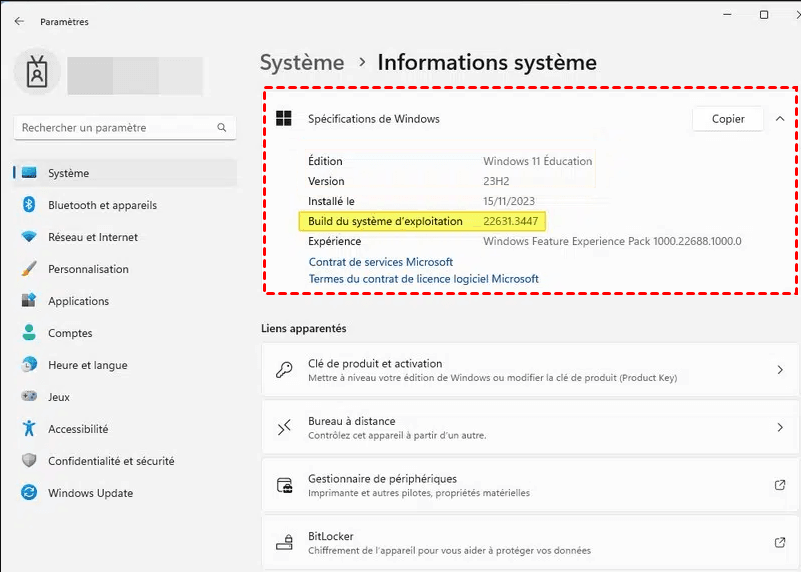
👉 Une alternative : utiliser VirtualBox ou VMware Workstation Player (gratuit pour usage personnel). Mais ce guide reste focalisé sur Hyper-V.
2. Processeur 64 bits et SLAT (c’est presque toujours bon)
Dans les mêmes informations système, vérifiez « Type du système » : vous devez voir « système d’exploitation 64 bits, processeur x64 ». SLAT (traduction d’adresses de second niveau) existe sur tous les processeurs Intel Core depuis la 2e génération (Sandy Bridge, 2011) et tous les AMD Ryzen. Si votre PC a moins de 10 ans, c’est bon.
3. RAM : 8 Go recommandés pour Windows 11 en VM
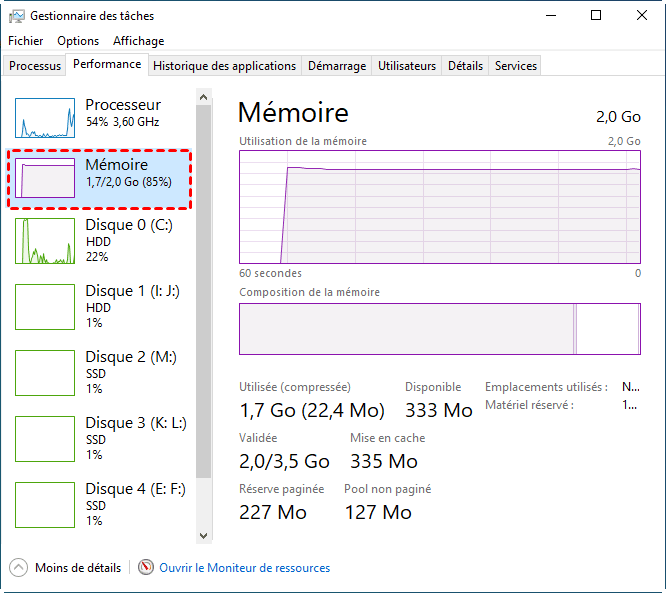
Hyper-V lui-même ne réclame presque rien. Mais si vous voulez faire tourner Windows 11 dans une machine virtuelle, prévoyez au moins 8 Go de RAM sur votre hôte. Pourquoi ? Parce que la VM aura besoin de 4 Go (minimum) pour être utilisable, et votre PC principal doit garder le reste. Vérifiez dans le Gestionnaire des tâches > onglet Performance > Mémoire.
Activer la virtualisation dans le BIOS | le cœur technique qui fait tourner vos machines virtuelles
Que vous utilisiez Hyper-V, VirtualBox, VMware ou WSL : peu importe le logiciel, la virtualisation matérielle (Intel VT-x ou AMD-V) doit être activée dans le BIOS. Sans elle, rien ne tournera, ni machine virtuelle, ni sous-système Windows. C'est LE verrou technique qui bloque 80 % des débutants. Pourtant, c'est juste une case à cocher dans un menu bleu. Suivez ces étapes une fois pour toutes.
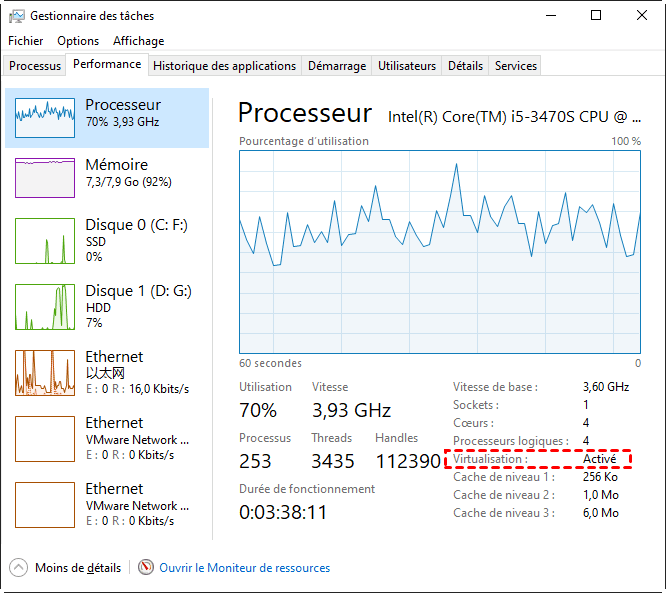
🔍 À vérifier avant de commencer : La virtualisation est souvent déjà activée par défaut sur les PC récents. Ouvrez le Gestionnaire des tâches (Ctrl + Maj + Échap) → onglet « Performance » → cliquez sur « Processeur ». En bas à droite, regardez « Virtualisation » :
- Si c’est marqué « activée » → vous pouvez passer directement à l’installation d’Hyper-V plus bas. Pas besoin de toucher au BIOS.
- Si c’est marqué « désactivée » ou que la ligne n’apparaît pas → suivez les étapes ci-dessous pour l’activer manuellement.
Étape 1 : Redémarrez et entrez dans le BIOS
- Cliquez sur Redémarrer dans le menu Démarrer. Pendant que le PC redémarre, appuyez plusieurs fois par seconde sur une touche spécifique. Les plus courantes :
Suppr(Del),F2,F10,F12ouÉchap. - L’écran de démarrage affiche souvent un message court : « Press F2 to enter Setup ».
- Si vous utilisez un PC portable HP, c’est souvent
F10; sur Dell,F2; sur Lenovo,F2ouFn+F2.
Étape 2 : Trouvez l’option de virtualisation (elle se cache parfois)
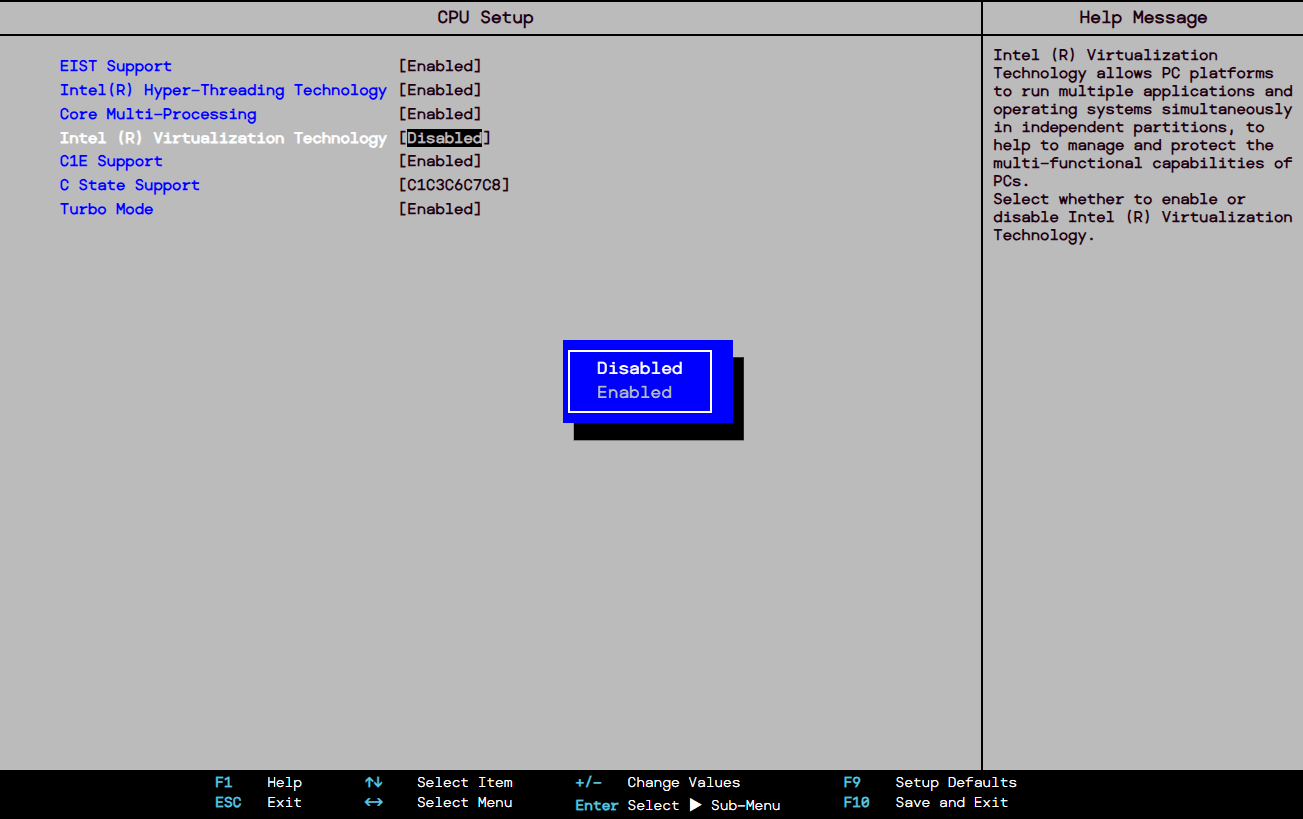
Une fois dans l’interface du BIOS (généralement bleue ou grise), utilisez les flèches du clavier. Cherchez un onglet ou menu qui s’appelle : « Advanced », « Configuration », « System Security » ou « BIOS Features ». Mettez l’option sur « Enabled ».
– Pour processeur Intel : cherchez « Intel Virtualization Technology », « Intel VT-x » ou « VT-d ».
– Pour processeur AMD : cherchez « AMD-V » ou « SVM Mode » (Secure Virtual Machine).
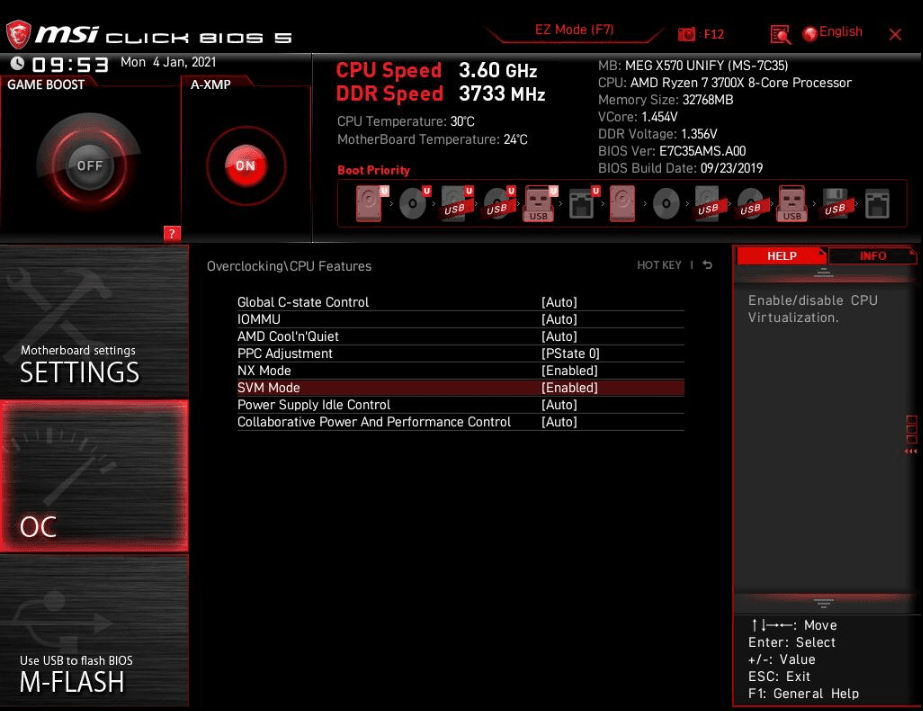
👉 Note : Sur certains BIOS récents (interface UEFI moderne avec souris), vous pouvez même chercher « Virtualization » dans une barre de recherche en haut à droite.
Étape 3 : Sauvegardez et quittez (F10)
Appuyez sur F10 pour sauvegarder les modifications, confirmez « Yes » ou « Oui », puis le PC redémarre. C’est fini.
Comment activer Hyper-V sur Windows 11/10 : installation pas à pas
Maintenant que la virtualisation est prête dans le BIOS, on va installer Hyper-V proprement.
Étape 1 : Ouvrez les fonctionnalités Windows
Cliquez sur Démarrer, tapez « Activer ou désactiver des fonctionnalités Windows ». Cliquez sur le résultat. Une fenêtre avec une liste déroulante apparaît.
Étape 2 : Cochez Hyper-V et les composants associés
Dans la liste, vous devez cocher ces trois éléments (développez le dossier Hyper-V pour cocher toutes les sous-cases) :
- Hyper-V (plateforme complète)
- Outil d
- Plateforme Hyper-V
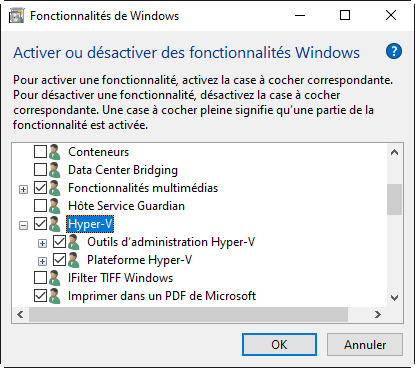
Si Hyper-V n’apparaît pas du tout, deux possibilités : soit vous êtes sur Windows Famille, soit la virtualisation du BIOS n’est pas reconnue (redémarrez et revérifiez dans le gestionnaire de tâches).
Étape 3 : Redémarrage obligatoire (et parfois deux fois)
Cliquez sur OK. Windows va appliquer les modifications et demander un redémarrage. Acceptez. Au prochain démarrage, Windows termine la configuration de l’hyperviseur. Parfois, un second redémarrage automatique a lieu. Une fois revenu sur le bureau, Hyper-V est prêt.
Pour ouvrir le gestionnaire Hyper-V : tapez « Gestionnaire Hyper-V » dans Démarrer. Vous pouvez maintenant créer votre première machine virtuelle.
Une alternative plus simple : installer Hyper-V sur Windows 11/10 en un clic
Au lieu de passer par les fonctionnalités Windows, le gestionnaire de partition AOMEI propose un Gestionnaire VM intégré. Cet outil détecte automatiquement si Hyper-V est déjà installé sur votre PC. Si ce n’est pas le cas, il peut l’installer en un clic, sans avoir à chercher des options dans les menus. AOMEI permet aussi de créer des machines virtuelles Hyper-V directement depuis l'interface.
 Logiciel de partition AOMEI
Un gestionnaire de partition de disque gratuit et fiable qui vous aide à redimensionner les partitions, formater les partitions, défragmenter, cloner le disque dur et optimiser efficacement les performances de votre PC.
Étape 1 : Dans l'onglet « Gestionnaire VM », cliquez sur « Créer une VM ».
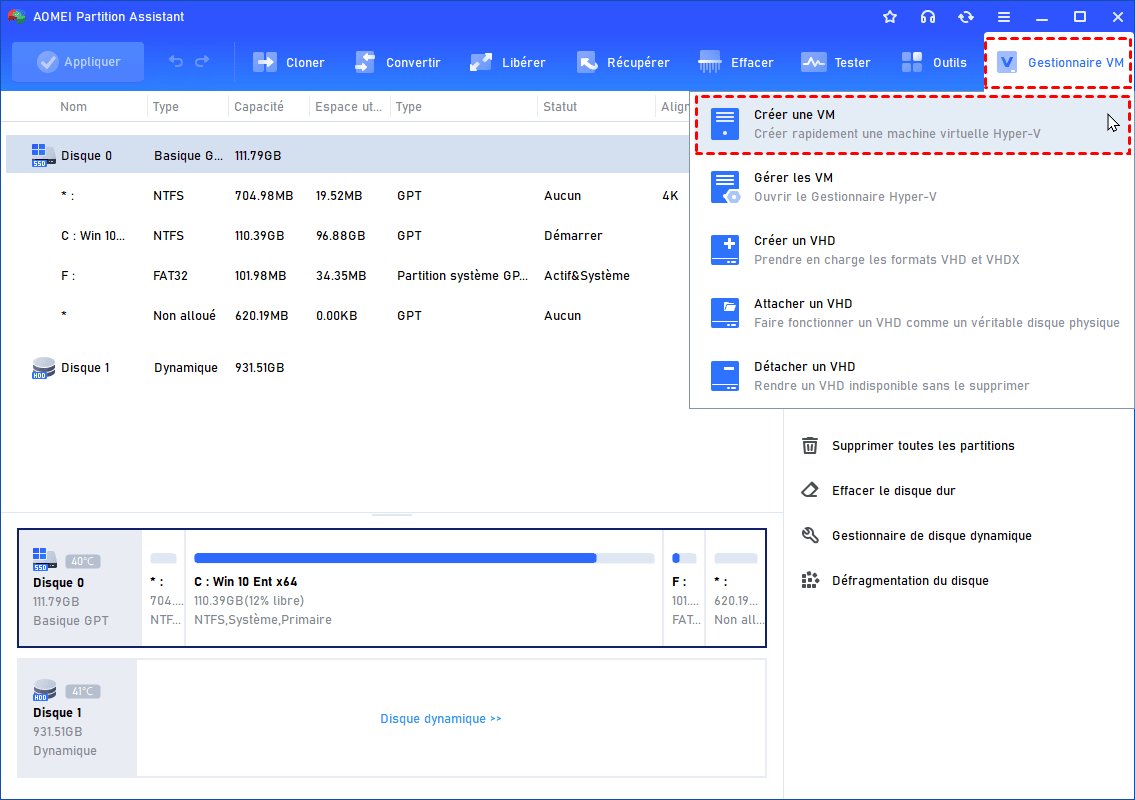
Étape 2 : AOMEI vérifie si Hyper-V est installé. Si ce n'est pas le cas, cliquez sur « Installer », attendez environ 5 minutes puis redémarrez le PC.
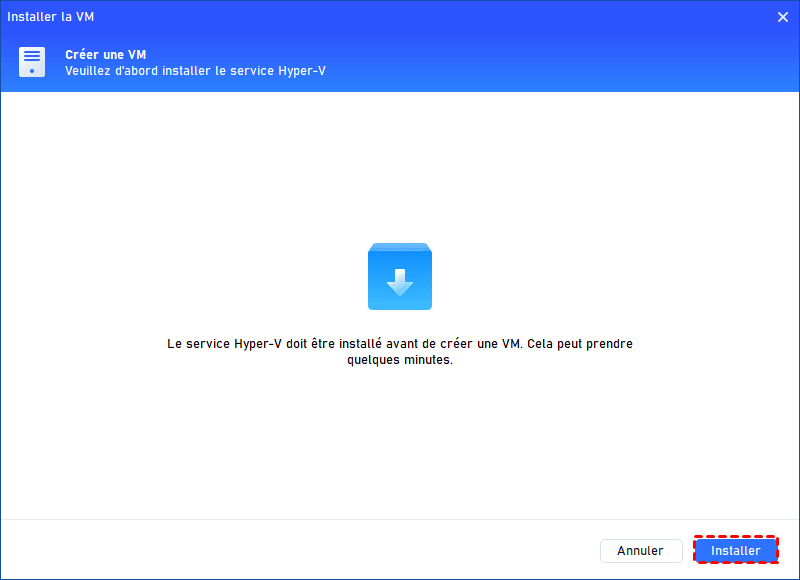
Pour créer une marchine virtuel :
Étape 3 : Après le redémarrage, retournez dans « Créer une VM ». Parcourez et sélectionnez votre fichier ISO Windows. Si plusieurs versions sont dans l'ISO, choisissez celle que vous voulez.
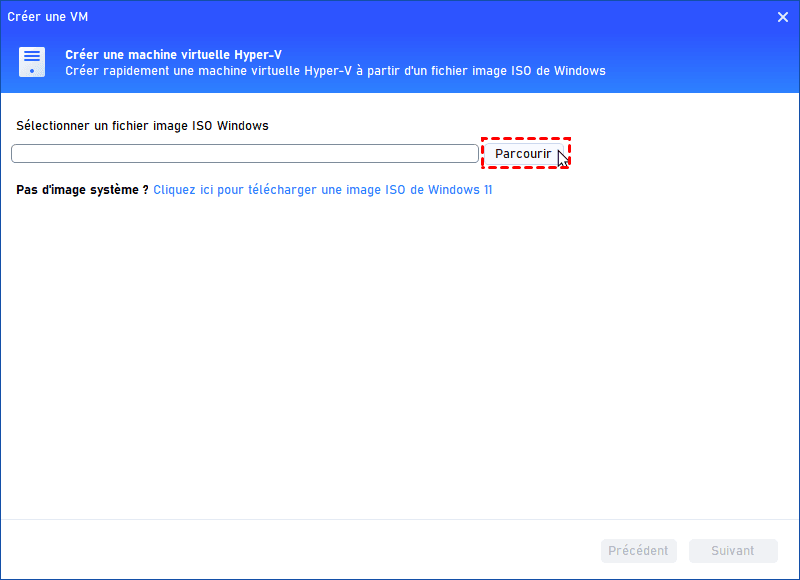
Étape 4 : Donnez un nom à votre VM. Pour ne pas saturer le disque C:, choisissez un dossier sur un autre disque (D: ou E:). Cliquez sur « Avancé » pour ajuster la RAM (4 Go minimum, 8 Go recommandé) et le disque virtuel.

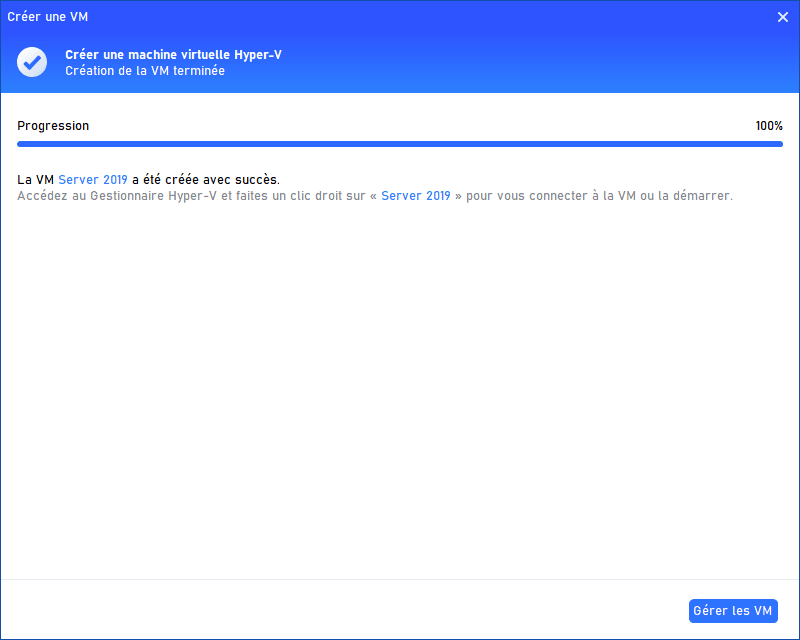
Étape 5 : Cliquez sur « Suivant ». AOMEI crée la VM automatiquement (quelques minutes). Une fois terminé, cliquez sur « Manage VM » pour ouvrir Hyper-V Manager et démarrer votre nouvelle VM.
👉 Il propose de nombreuses fonctions gratuites, comme redimensionner, déplacer, fusionner, vérifier les partitions, formater le disque, convertir entre NTFS et FAT32 sans formater, défragmenter le disque, supprimer des fichiers volumineux/doublons, etc.
Si Hyper-V refuse de s’activer : la solution en ligne de commande (méthode radicale)
Vous avez tout essayé, l’option est grisée ou invisible ? Une commande administrateur débloque 90% des cas. On force l’hyperviseur au démarrage du système.
Étape 1 : Ouvrez l’invité de commandes en administrateur
Cliquez sur Démarrer, tapez cmd (ou « invite de commandes »). Faites un clic droit sur l’icône et choisissez « Exécuter en tant qu’administrateur ».
Étape 2 : Exécutez la commande bcdedit
Dans la fenêtre noire, tapez ou copiez : bcdedit /set hypervisorlaunchtype auto puis appuyez sur Entrée. Vous devriez voir le message « Opération réussie » (The operation completed successfully).
Si vous voyez « Accès refusé », c’est que vous n’avez pas lancé CMD en administrateur. Recommencez.
Étape 3 : Redémarrez et réessayez l’activation graphique
Redémarrez l’ordinateur. Rouvrez « Activer ou désactiver des fonctionnalités Windows » – cette fois, Hyper-V devrait être visible. Si rien ne change, exécutez aussi DISM /Online /Enable-Feature /All /FeatureName:Microsoft-Hyper-V dans la même invite en administrateur (cela installe directement sans passer par l’interface).
Piège classique : la licence des machines virtuelles (personne n’en parle)
On lit souvent « Hyper-V est gratuit ». C’est vrai, mais chaque système d’exploitation installé dans une machine virtuelle doit être activé avec sa propre licence. Exemple : vous installez Windows 11 dans une VM. La licence de votre PC principal (celle que vous avez payée avec l’ordinateur) ne fonctionne pas sur la VM. Vous aurez un message « Windows non activé » après 30 jours. Pas de panique, la VM continue de fonctionner, mais avec un filigrane et moins de personnalisation.
Comment activer légalement ? Il faut acheter une clé Windows « retail » (vente au détail) pour chaque VM. Ou bien vous pouvez installer Linux (Ubuntu, Debian) qui est totalement gratuit. Beaucoup de débutants créent des VMs Windows sans activer, juste pour tester une application pendant 2 heures : c’est toléré mais pas officiel.
Conclusion
Voilà, vous savez maintenant comment activer Hyper-V sur Windows 11 ou Windows 10. Les étapes clés à retenir : vérifiez que vous avez une édition Pro ou Enterprise, activez la virtualisation matérielle (Intel VT-x ou AMD-V) dans le BIOS, puis installez Hyper-V via les fonctionnalités Windows. Si vous rencontrez un blocage, la commande bcdedit /set hypervisorlaunchtype auto dépanne la plupart des cas. Et n'oubliez pas : chaque machine virtuelle Windows a besoin de sa propre licence.
Si vous cherchez à aller plus loin sans multiplier les outils, l'outil AOMEI fait le lien entre virtualisation et gestion quotidienne de votre machine : création rapide de VM, mais aussi redimensionnement de partitions, clonage ou nettoyage. Un seul logiciel pour piloter votre PC, physique comme virtuel.

 en tant que source préférée
sur Google
en tant que source préférée
sur Google