




Comment activer la virtualisation dans le BIOS | Guide pas à pas
Vous voyez une erreur “virtualisation désactivée” ? Ce guide vous montre comment activer la virtualisation dans le BIOS, marque par marque (Gigabyte, MSI, Asus, HP), avec des vérifications simples et des solutions sans prise de tête.

Par Eva Mis à jour le 23/06/2026


Pourquoi activer la virtualisation dans le BIOS
On va être honnêtes : le BIOS, c’est cet écran bleu ou noir avec du texte technique qui fait un peu peur. Pourtant, activer la virtualisation dans le BIOS est une manipulation courte et sans risque. Vous la faites une fois, et après vous n’y touchez plus.
Mais pourquoi c’est obligatoire ? Parce que votre processeur (Intel ou AMD) a une capacité de “virtualisation” désactivée par usine. Sans cette option, des logiciels comme Hyper-V, VirtualBox ou VMware ne peuvent pas faire tourner correctement un système d’exploitation à l’intérieur d’une machine virtuelle. Vous allez bloquer sur des erreurs du genre “VT-x is disabled” ou “Hyper-V ne peut pas démarrer”.
Bonne nouvelle : une fois l’option activée, rien ne change dans Windows pour vos jeux ou votre bureau. Votre PC fonctionne exactement comme avant, mais en plus vous pouvez créer des machines virtuelles.
Vérifier si la virtualisation est déjà activée (sans entrer dans le BIOS)
Ne vous précipitez pas encore dans le BIOS. Dans 3 cas sur 5, la virtualisation est déjà activée en usine sur les PC récents. Vérifions d’abord.
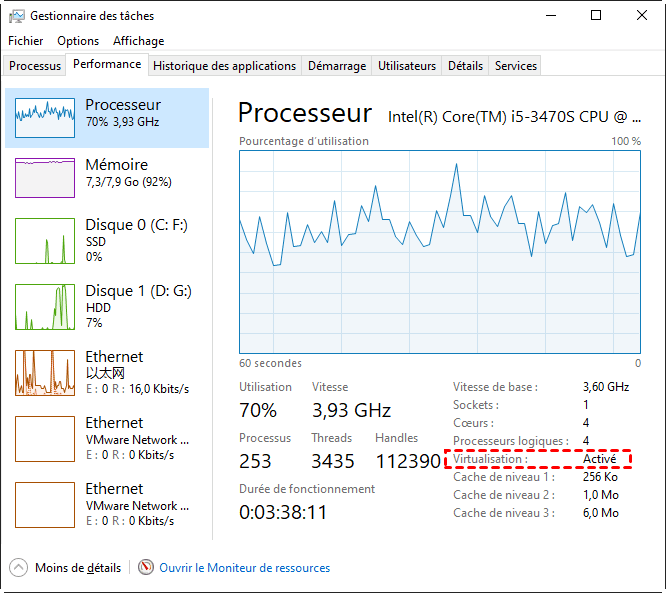
Méthode 1 : le Gestionnaire des tâches (la plus simple)
Étape 1. Cliquez avec le bouton droit sur la barre des tâches → Gestionnaire des tâches.
Étape 2. Allez dans l’onglet Performances puis cliquez sur Processeur.
Étape 3. En bas à droite, cherchez la ligne : Virtualisation : activée ou désactivée.
Méthode 2 : une commande PowerShell rapide
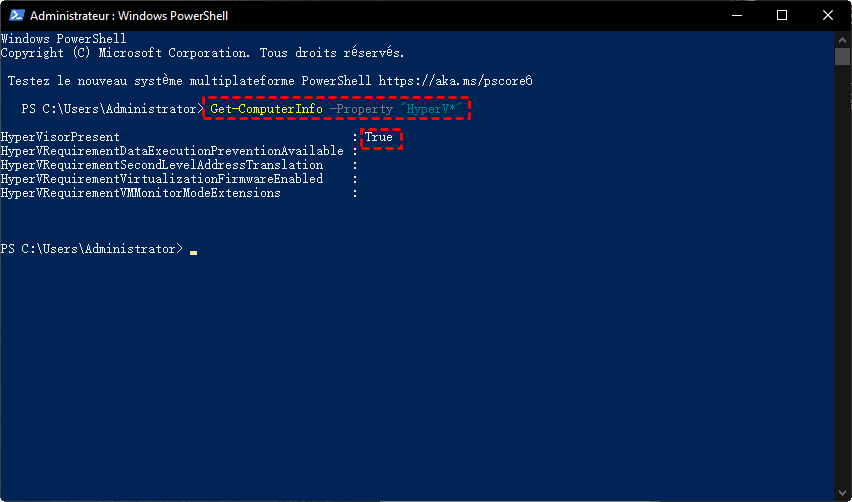
Étape 1. Cliquez sur Démarrer, tapez PowerShell, cliquez droit et “Exécuter en tant qu’administrateur”.
Étape 2. Copiez puis validez :
Get-ComputerInfo -Property "HyperV*"
Si vous voyez HyperVRequirementVirtualizationFirmwareEnabled : False, alors il faut passer par le BIOS.
Comment activer la virtualisation dans le BIOS sur les PC
Pas besoin de paniquer dès qu'on entend "BIOS". On va faire simple, étape par étape. Avant de commencer, une chose importante : branchez votre ordinateur sur secteur si c'est un portable. Une coupure de courant pendant qu'on est dans le BIOS, c'est vraiment le seul risque à éviter.
Ce que vous allez chercher selon votre processeur :
- Processeur Intel : “Intel Virtualization Technology”, “VT-x” ou “VT-d” (les trois noms désignent la même fonction)
- Processeur AMD : “SVM Mode” (Secure Virtual Machine) ou parfois “AMD-V”
Ne cherchez pas forcément le nom exact. Regardez plutôt les mots “Virtualization”, “VT”, “SVM” ou “Virtual”. Les fabricants changent parfois l'intitulé, mais la logique reste la même.
Étape 1 : Redémarrez votre ordinateur. Dès que l'écran s'allume (avant même que le logo Windows n'apparaisse), tapez plusieurs fois de suite sur la touche d'accès au BIOS. Pas une seule fois, tapez vraiment 5 ou 6 fois pour être sûr de ne pas rater le moment.
Étape 2 : Une fois dans le BIOS, oubliez la souris – elle ne fonctionne généralement pas. Utilisez les touches fléchées du clavier (haut, bas, gauche, droite) pour vous déplacer. La touche Entrée sert à valider, Échap (Esc) pour revenir en arrière.
Étape 3 : Cherchez l'option de virtualisation dans l'un de ces menus (selon votre BIOS) : Advanced, CPU Configuration, Processor, Security ou System Configuration. Si vous voyez un menu “Advanced” en premier, commencez toujours par celui-là.
Étape 4 : Quand vous trouvez “VT-x”, “Intel Virtualization Technology” ou “SVM Mode”, mettez l'option sur Enabled. Pour changer la valeur, utilisez généralement la touche + ou Page suivante (parfois Entrée puis choix dans une liste).
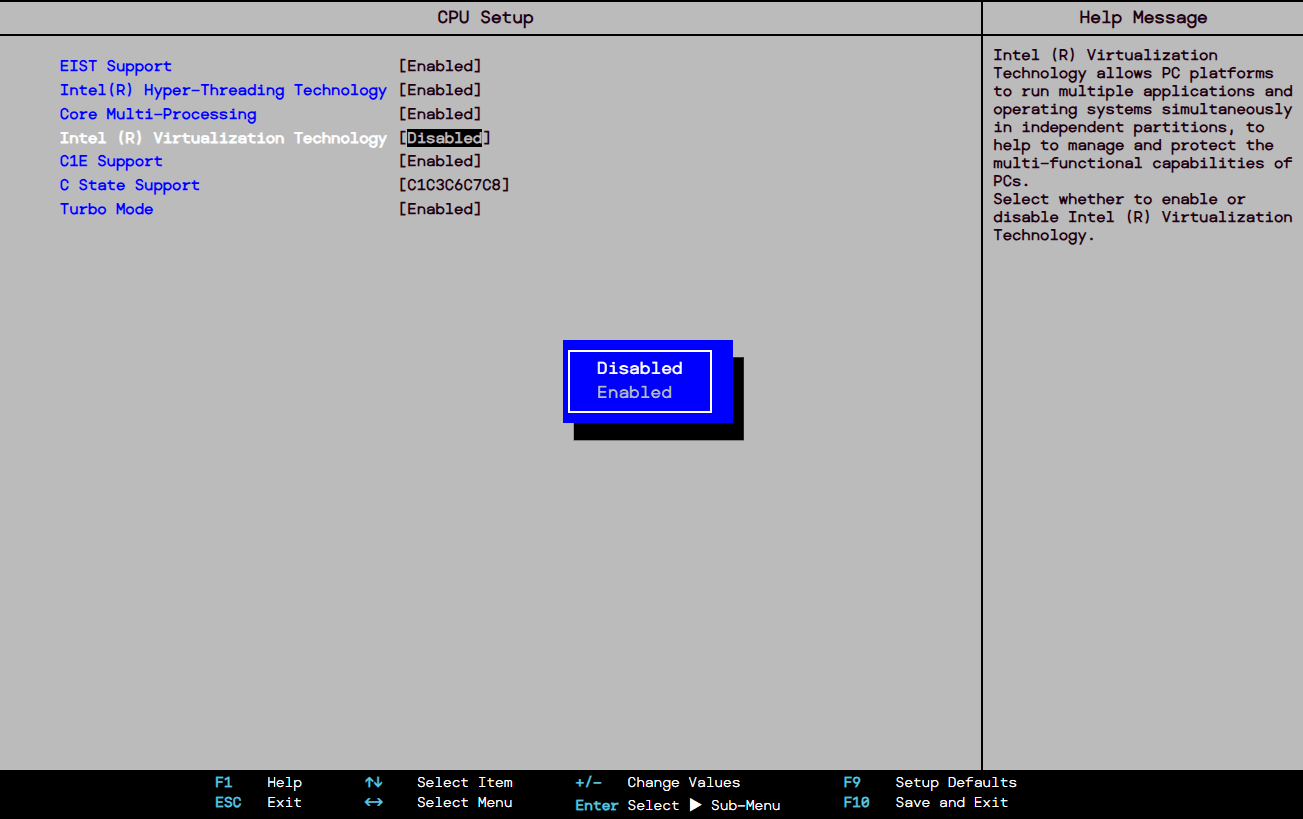
Étape 5 : Appuyez sur F10 pour sauvegarder et quitter. Confirmez “Yes” ou “Oui”. L'ordinateur redémarre tout seul. Voilà, la partie technique est terminée.
🔑 Activer la virtualisation dans le BIOS Gigabyte
Touche : Suppr (Del) (tapez-la dès le redémarrage)
Chemin typique : MIT → Advanced Frequency Settings → Advanced CPU Core Settings → SVM Mode (AMD) ou Intel Virtualization Technology (Intel)
💡 Astuce : si vous ne trouvez pas “Advanced CPU Core Settings”, regardez dans “Peripherals” ou directement dans l'onglet “Advanced”.
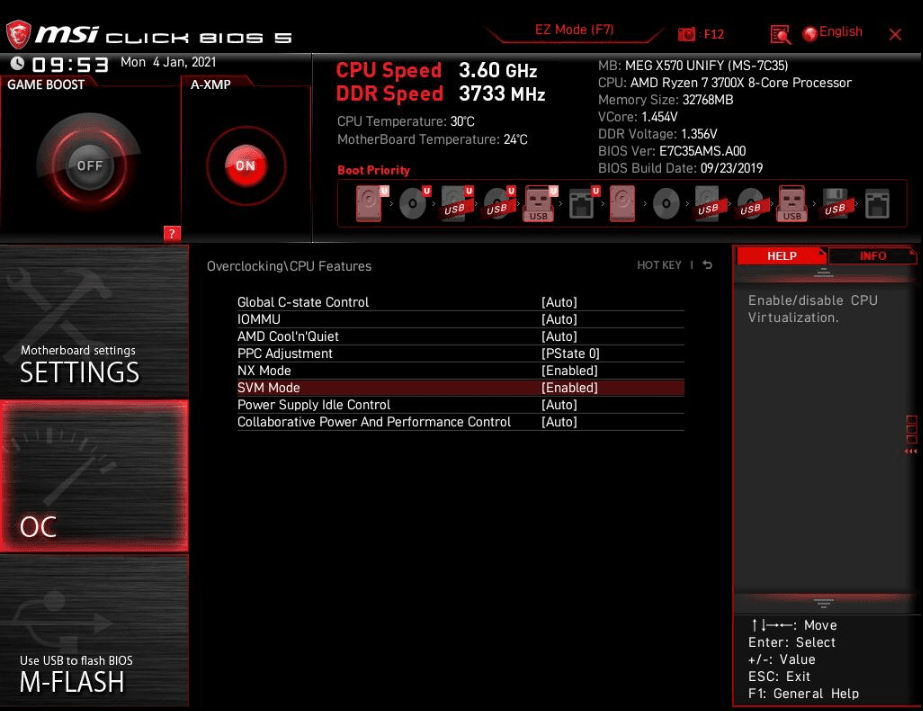
🔑 Activer la virtualisation dans le BIOS MSI
Touche : Suppr (Del)
Chemin typique : OC → CPU Features → Intel Virtualization Technology / SVM Mode
💡 Particularité MSI : l'option se trouve dans l'onglet “OC” (Overclocking), même si ça n'a rien à voir avec l'overclocking. Descendez bien jusqu'à “CPU Features”.
🔑 Activer la virtualisation dans le BIOS Asus
Touche : F2 (portables) ou Suppr (cartes mères fixes)
Chemin typique : Advanced → CPU Configuration → Intel VT-x / SVM Mode
💡 Si vous arrivez sur l'écran EZ Mode (coloré avec des graphiques), appuyez sur F7 pour passer en “Mode Avancé” – c'est là que se cachent toutes les options.
🔑 Activer la virtualisation dans le BIOS HP (attention, c'est différent)
Touche : Échap (Esc) au démarrage, puis F10 dans le menu qui apparaît
Chemin typique : Security → System Security → Virtualization Technology (VTx)
⚠️ Problème fréquent sur HP : l'option est grisée (impossible à modifier). Pour la débloquer : allez dans Security → Administrator Password, définissez un mot de passe (notez-le sur un papier), revenez dans System Security, l'option devient modifiable. Activez-la, puis F10 pour sauvegarder. Vous pourrez supprimer le mot de passe plus tard si vous voulez.
🔑 Autres marques (Lenovo, Dell, Acer, Toshiba)
• Lenovo : touche F2 ou Fn+F2 → Advanced → CPU → Intel Virtualization Technology / SVM Mode
• Dell : touche F2 → Virtualization Support → Virtualization → check “Enable Intel Virtualization Technology”
• Acer : touche F2 → Advanced (ou Main) → Intel Virtualization Technology → Enabled
• Toshiba : touche F2 → Advanced → Virtualization Technology → Enabled
Une fois ces étapes faites : votre PC redémarre normalement. Ouvrez le Gestionnaire des tâches (clic droit sur la barre des tâches → Performances → Processeur). En bas à droite, vous devez voir “Virtualisation : activée”. Si c'est le cas, bravo – vous pouvez passer à la suite.
Activer Hyper-V sous Windows (nécessaire pour créer des VM)
Hyper-V n’est pas activé par défaut dans Windows, même avec la virtualisation BIOS allumée. Il faut l’installer.
Méthode par interface (recommandée) :
- Cherchez “Activer ou désactiver des fonctionnalités Windows” dans le menu Démarrer.
- Cochez Hyper-V (toute l’arborescence).
- Cliquez OK, redémarrez.
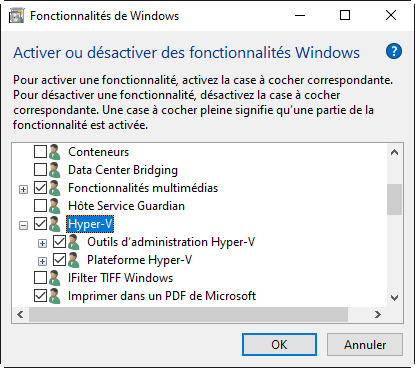
Méthode rapide PowerShell (admin) :
Enable-WindowsOptionalFeature -Online -FeatureName Microsoft-Hyper-V-All
Après redémarrage, vous pouvez ouvrir le “Gestionnaire Hyper-V” depuis le menu Démarrer.
Créer une machine virtuelle avec Hyper-V (en 5 minutes)
Maintenant que activer la virtualisation dans le BIOS est fait et Hyper-V installé, on va passer à l’action : créer une vraie machine virtuelle Windows (ou Linux).
Avant de commencer, une astuce : Hyper-V stocke par défaut les disques virtuels sur votre disque C:. Si C: est presque plein, vous allez galérer. Prenez 2 minutes pour vérifier l’espace disque..
Créer votre première machine virtuelle Hyper-V :
Étape 1 : Ouvrez le Gestionnaire Hyper-V (tapez “Hyper-V” dans Démarrer).
Étape 2 : Dans le menu de droite, cliquez sur Nouveau → Machine virtuelle. Un assistant s’ouvre.
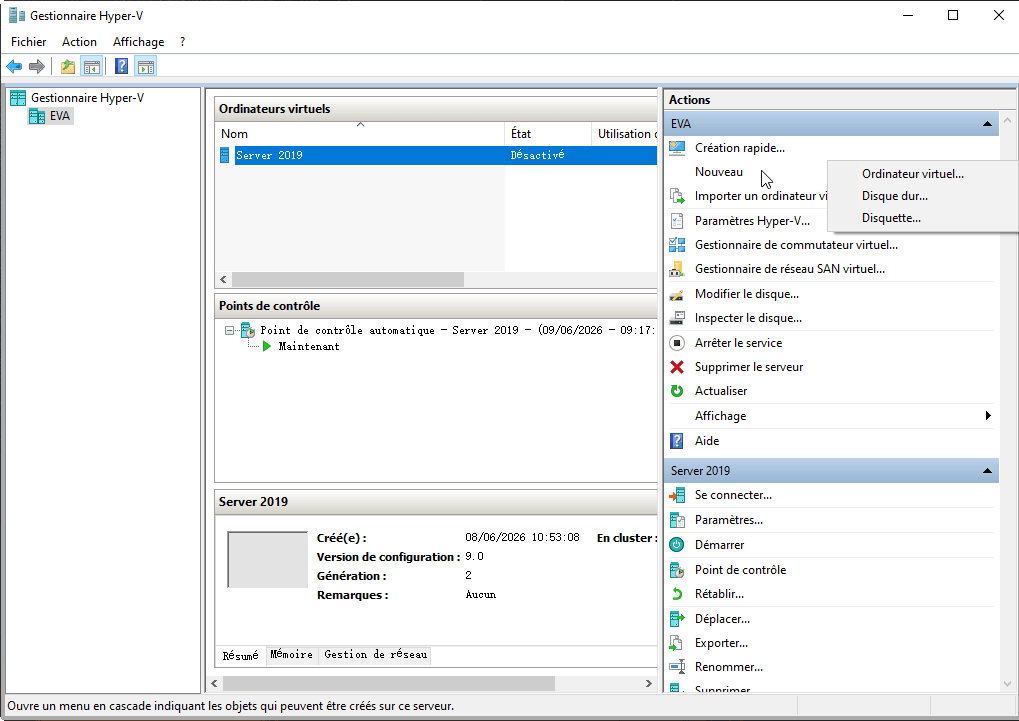
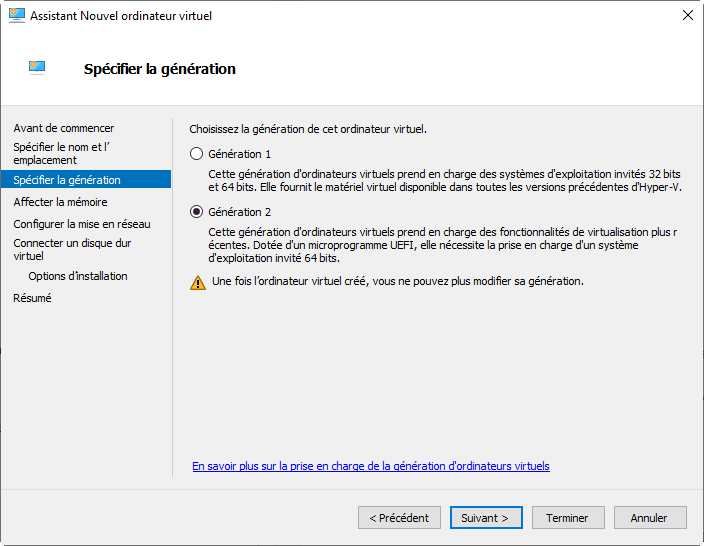
Étape 3 : Donnez un nom à votre VM (ex: “Windows 11 test”). Choisissez un dossier différent de C: si possible.
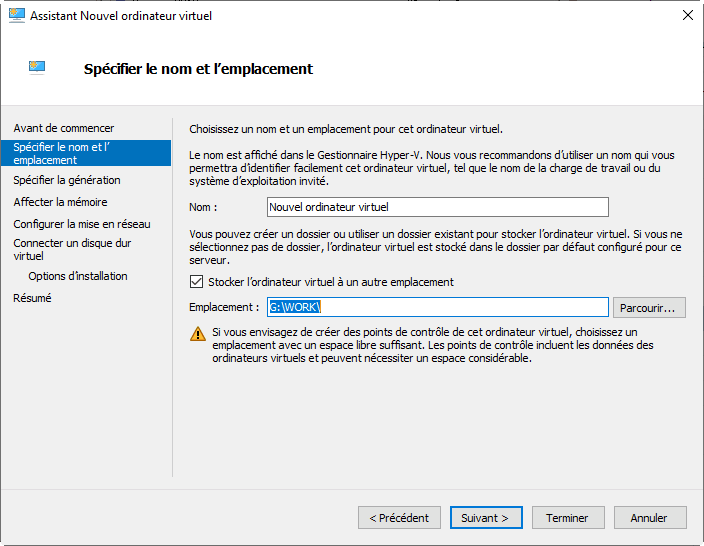
Étape 4 : Choisissez la génération. Génération 2 pour Windows 10/11 (démarrage UEFI). Génération 1 seulement pour les vieux systèmes.
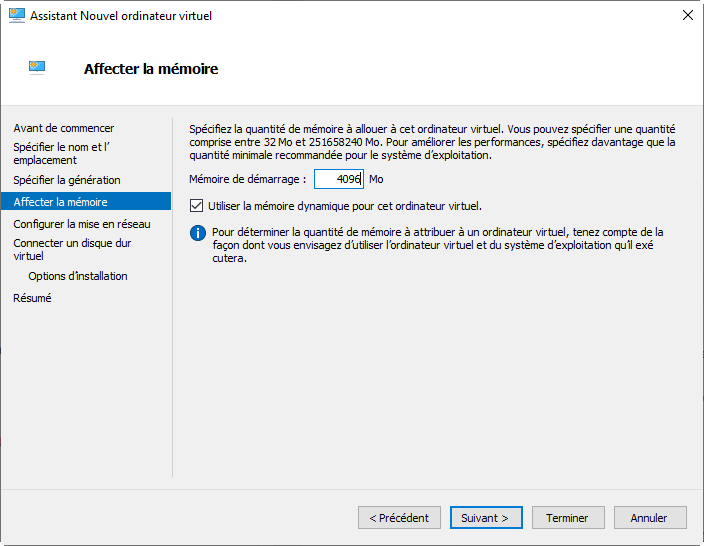
Étape 5 : Allouez la mémoire : 4 Go (4096 Mo) minimum pour Windows 10/11. Cochez “Utiliser la mémoire dynamique” pour ne pas bloquer toute la RAM.
Étape 6 : Configurez le réseau : choisissez “Commutateur par défaut” (cela donne Internet à la VM).
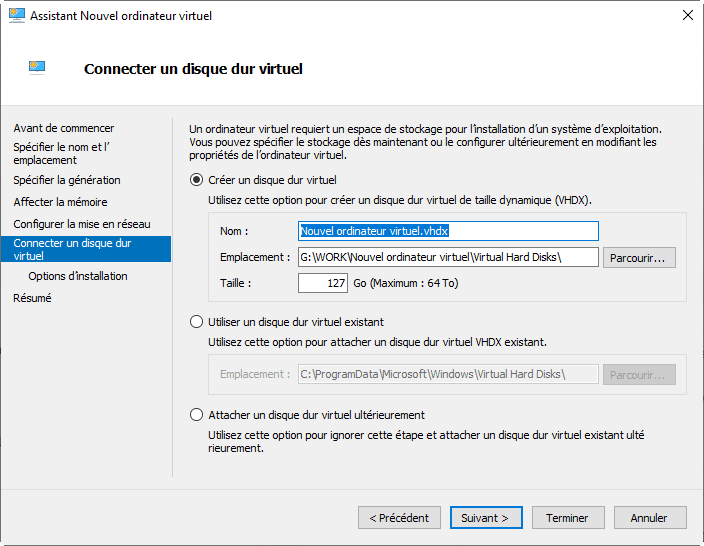
Étape 7 : Créez un disque virtuel : taille minimale 64 Go pour Windows 11 (VHDX). Vous pouvez mettre 80 Go pour être tranquille.
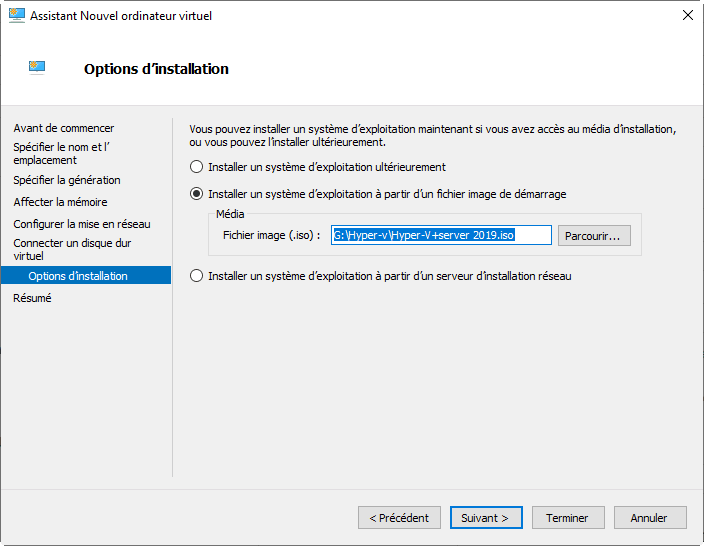
Étape 8 : Installation du système : choisissez “Installer à partir d’un fichier image (.iso)”. Sélectionnez votre ISO Windows ou Linux.
Étape 9 : Terminez, puis double-cliquez sur votre VM dans la liste. Cliquez sur “Démarrer” puis “Se connecter”. L’installation du système d’exploitation commence.
Félicitations : vous venez de créer votre première machine virtuelle !
💿 Une solution plus complète : le gestionnaire de partition AOMEI
L’assistant Hyper-V fait le travail de base. Mais avec AOMEI, vous pouvez non seulement créer vos machines virtuelles, mais aussi administrer les disques et partitions de votre PC physique comme de vos VM (redimensionner, cloner, migrer, convertir). Un seul outil pour tout gérer.
Étape 1 : Dans l'onglet « Gestionnaire VM », cliquez sur « Créer une VM ».
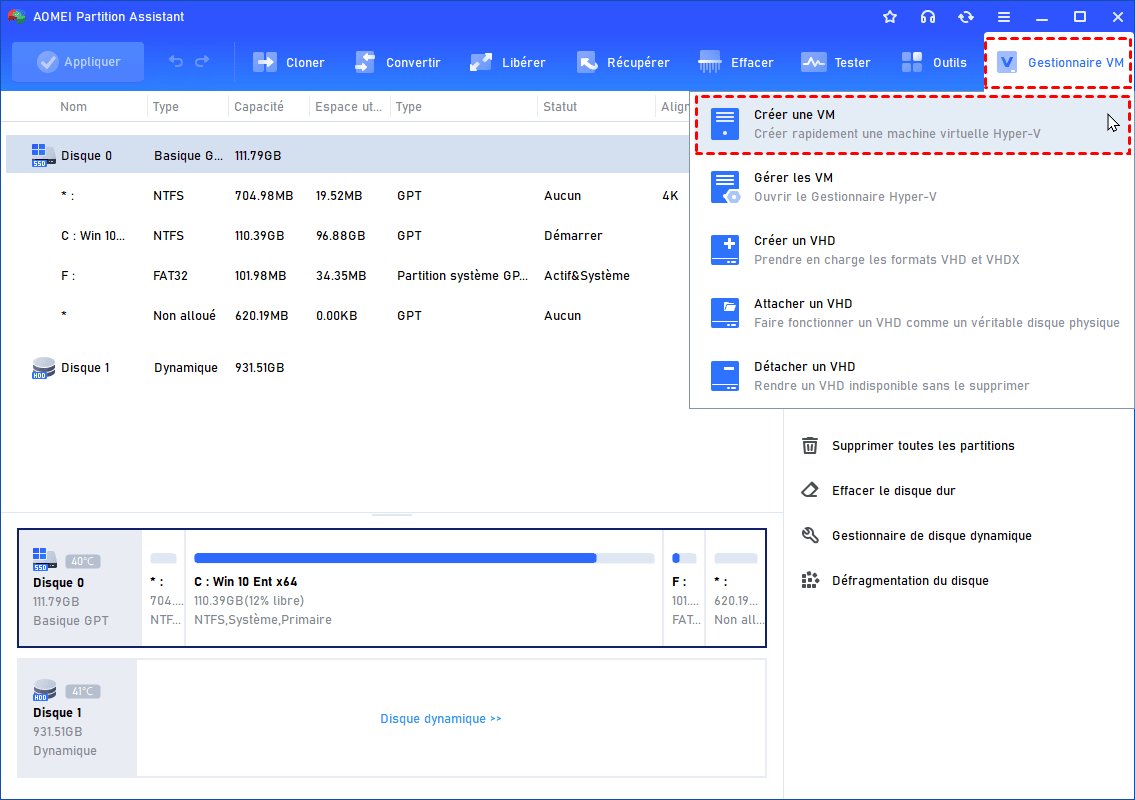
Étape 2 : AOMEI vérifie si Hyper-V est installé. Si ce n'est pas le cas, cliquez sur « Installer », attendez environ 5 minutes puis redémarrez le PC.
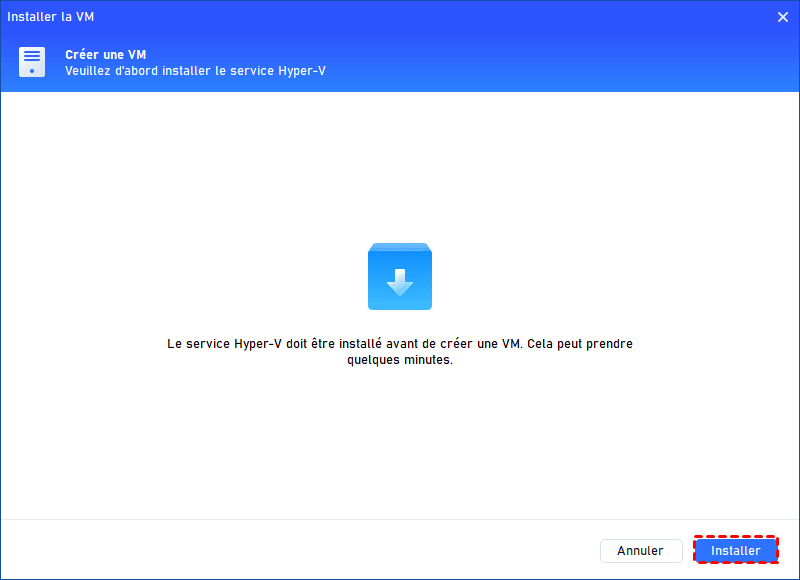
Étape 3 : Après le redémarrage, retournez dans « Créer une VM ». Parcourez et sélectionnez votre fichier ISO Windows. Si plusieurs versions sont dans l'ISO, choisissez celle que vous voulez.
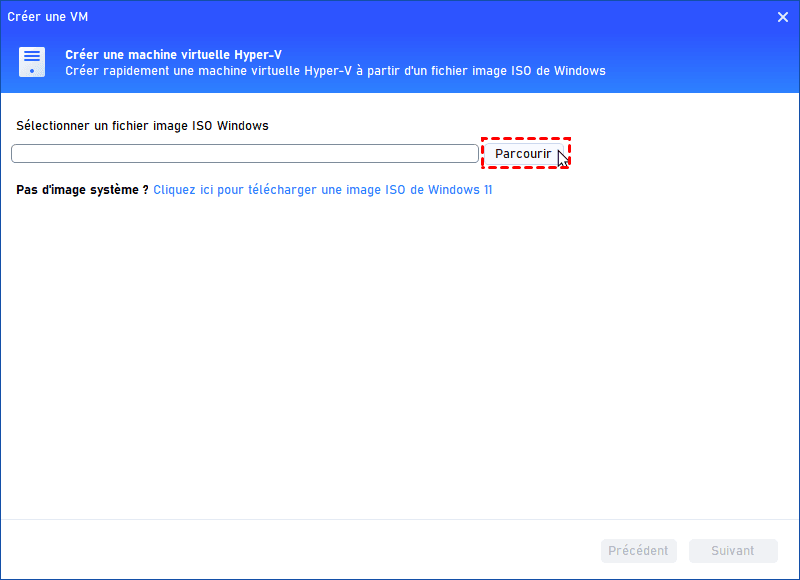
Étape 4 : Donnez un nom à votre VM. Pour ne pas saturer le disque C:, choisissez un dossier sur un autre disque (D: ou E:).

Étape 5 : Cliquez sur « Avancé » pour ajuster la RAM (4 Go minimum, 8 Go recommandé) et le disque virtuel.
Étape 6 : Cliquez sur « Suivant ». AOMEI crée la VM automatiquement (quelques minutes). Une fois terminé, cliquez sur « Manage VM » pour ouvrir Hyper-V Manager et démarrer votre nouvelle VM.
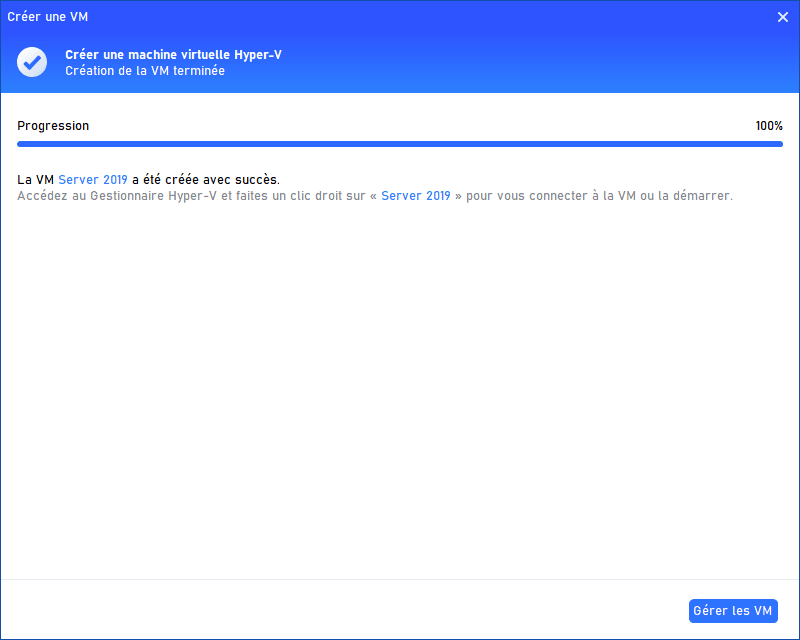
Maintenant que vous savez créer une VM, vous pouvez tester d’autres systèmes ou monter votre labo maison.
Gérer les disques et partitions de votre PC (et accessoirement des VM)
Au bout de quelques semaines, votre PC peut manquer d'espace. Un disque C: qui devient rouge, une partition qu'on voudrait agrandir sans tout réinstaller... Les outils intégrés de Windows (Gestion des disques) sont limités. Par exemple :
- Windows peut agrandir une partition, mais seulement s'il y a de l'espace non alloué juste à côté.
- Il ne peut pas réduire une partition système facilement.
- Il ne permet pas de déplacer une partition d'un bout à l'autre du disque.
- Il ne gère pas la conversion entre disque MBR et GPT sans tout effacer.
C'est là qu'un logiciel plus complet comme le gestionnaire de partition AOMEI devient pratique. Il s'intègre parfaitement à Windows et permet :
- Redimensionner, déplacer, fusionner ou diviser des partitions sans perte de données.
- Agrandir la partition système même si l'espace libre n'est pas à côté.
- Convertir un disque de MBR vers GPT sans formater.
- Cloner un disque dur entier vers un SSD en quelques clics.
- Récupérer des partitions supprimées accidentellement.
Si vous touchez régulièrement à la gestion de vos disques, AOMEI vous fait gagner un temps fou par rapport aux outils intégrés de Windows. C'est le complément idéal après avoir configuré votre PC.
Astuce pratique : utiliser “Allouer de l'espace libre” pour agrandir un disque
Parmi toutes les fonctions d'AOMEI Partition Assistant, il y en a une particulièrement utile quand votre disque C: est plein : Allouer de l'espace libre. Concrètement, cette fonction prend l'espace inutilisé d'une partition (par exemple D:) et le donne directement à une autre partition (C:) sur le même disque physique. Sans perte de données, sans tout réinstaller.
Comment ça marche en quelques clics :
Étape 1 : Lancez AOMEI Partition Assistant. Faites un clic droit sur la partition qui a trop d'espace (exemple : D:). Choisissez “Allouer de l'espace libre”.
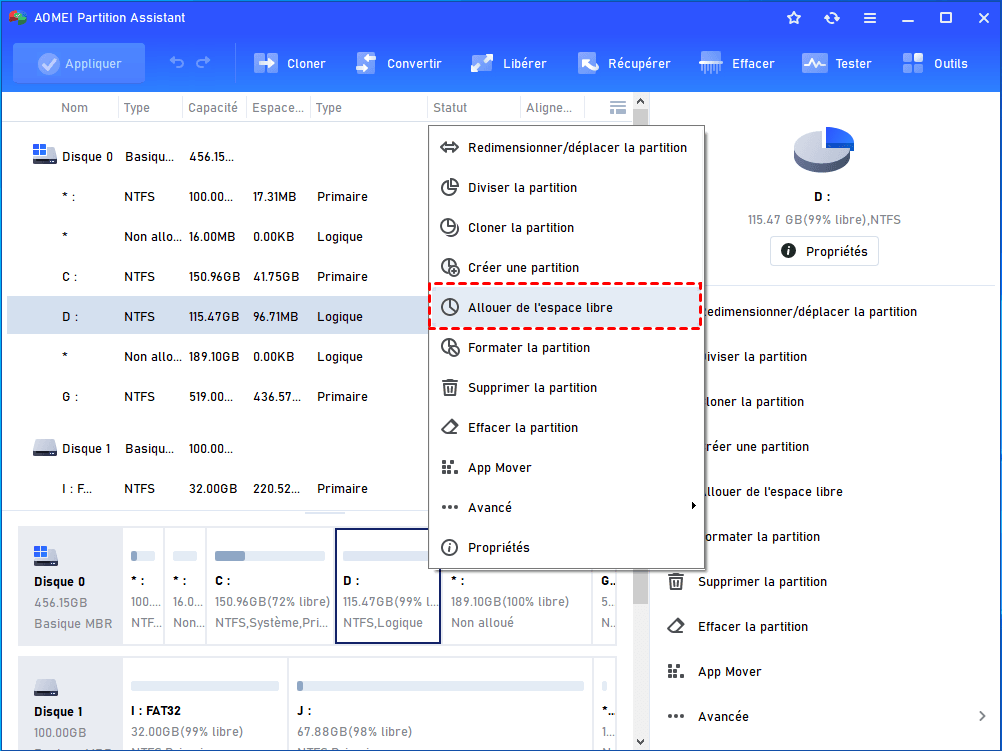
Étape 2 : Dans la fenêtre qui s'ouvre, indiquez combien de Go vous voulez déplacer. Sélectionnez ensuite la partition de destination (votre C: par exemple).
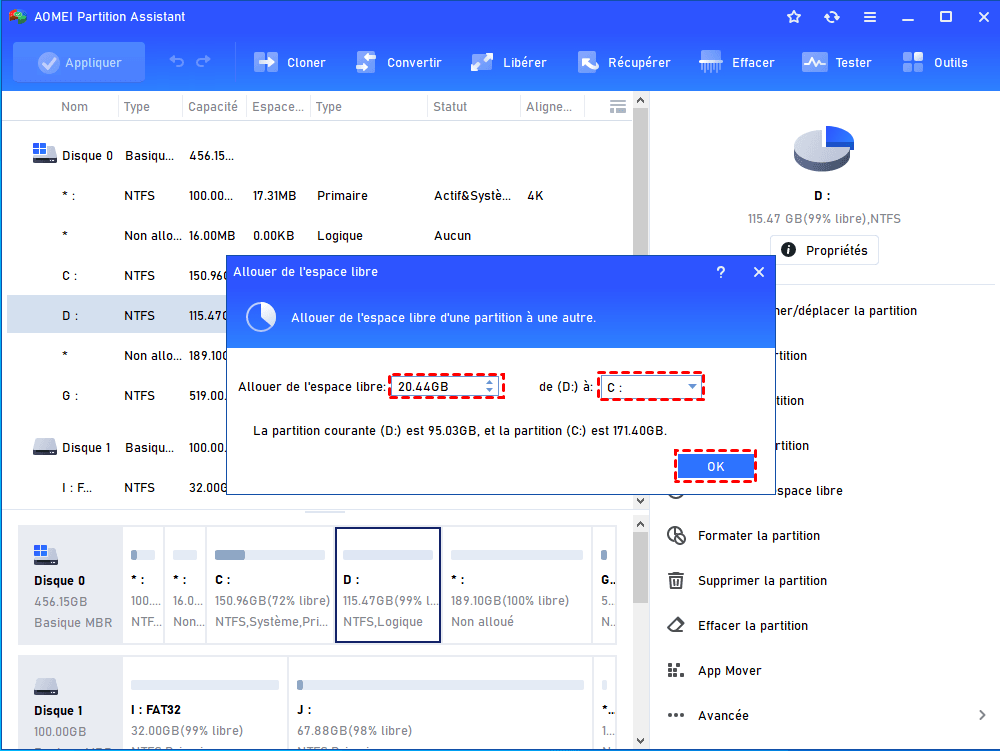
Étape 3 : Cliquez sur “OK”. L'opération s'ajoute aux tâches en attente. Cliquez sur “Appliquer” en haut à gauche pour l'exécuter.
Un redémarrage peut être nécessaire (c'est normal, Windows a besoin de verrouiller le disque système pour le modifier).
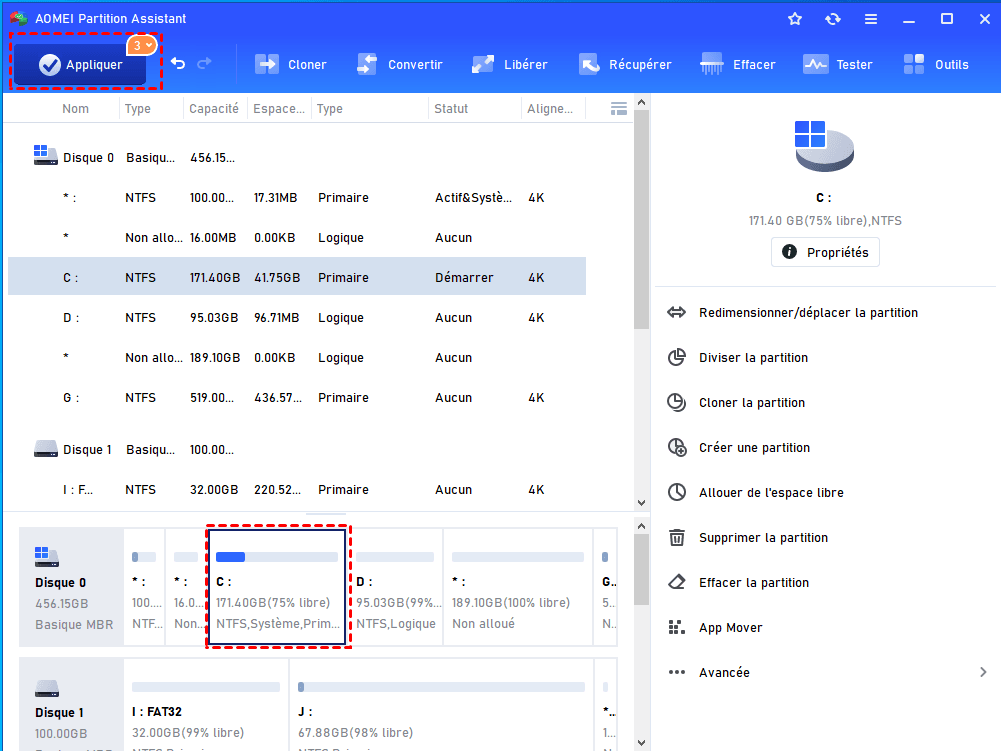
Et voilà. En moins de 5 minutes, votre disque C: a gagné plusieurs dizaines de Go sans que vous ayez à désinstaller quoi que ce soit. C'est typiquement le genre de fonction qu'aucun outil gratuit de Windows ne propose nativement.
Questions fréquentes (FAQ) sur l’activation de la virtualisation
Je n’ai pas du tout l’option dans le BIOS. Que faire ?
Deux possibilités : soit votre processeur ne supporte pas la virtualisation (très rare sur les Intel Core de génération 5 et plus, et les Ryzen AMD). Soit le fabricant a caché l’option dans un sous-menu. Cherchez “SVM”, “VT-x”, “Virtualization” partout. En dernier recours, mettez à jour le BIOS.
Activer la virtualisation dans le BIOS est-il dangereux ?
Non. C’est une fonctionnalité prévue par le constructeur. Cela n’augmente pas la consommation électrique, ne fait pas chauffer plus, et ne désactive aucune sécurité Windows.
Pourquoi Hyper-V ne fonctionne toujours pas alors que la virtualisation est activée ?
Vérifiez : 1) que Windows est une édition Pro, Enterprise ou Éducation (Hyper-V absent des versions Famille). 2) que la fonction Hyper-V est bien cochée dans “Activer des fonctionnalités Windows”. 3) que le redémarrage a bien eu lieu après l’activation.
Je veux utiliser VirtualBox à la place d’Hyper-V, est-ce que la manipulation BIOS est la même ?
Oui. Activer la virtualisation dans le BIOS fonctionne pour VirtualBox, VMware, Hyper-V, et même WSL2 (Windows Subsystem for Linux). Une fois activée, tous les logiciels de virtualisation en profitent.
Et maintenant, à vous de jouer
Vous avez toutes les cartes en main. Allez dans votre BIOS sans stress, trouvez l’option (SVM Mode ou Intel VT-x), activez-la, puis créez votre première machine virtuelle Hyper-V.
Si vous avez une carte mère ou un PC HP avec l’option grisée, appliquez l’astuce du mot de passe administrateur – ça règle 90 % des cas.
Et pour la gestion des disques de vos machines virtuelles (agrandir, cloner, migrer), pensez à AOMEI : c’est vraiment l’outil qui rend la vie plus simple quand on veut bien maîtriser ses VM.

 en tant que source préférée
sur Google
en tant que source préférée
sur Google