




Étendre la partition système Hyper-V : Guide complet pour Windows Server
Apprenez comment étendre la partition système Hyper-V sur Windows Server 2012/2016/2019 en toute sécurité. Guide complet avec méthodes natives et un outil tiers fiable.

Par Eva Mis à jour le 30/03/2026


Lorsque vous utilisez Hyper-V pour héberger des machines virtuelles sous Windows Server (2012, 2016, 2019, 2022), il arrive souvent que la partition système de vos VM manque d’espace. Cela peut ralentir les performances, bloquer des mises à jour ou empêcher l’installation d’applications. Dans ce guide, nous allons vous montrer comment étendre la partition système Hyper-V de manière sécurisée, avec les outils natifs et avec un outil tiers, tout en gardant vos données intactes.
❓ Pourquoi étendre la partition système Hyper-V ?
Une partition système saturée peut entraîner :
- Des performances réduites de la machine virtuelle.
- Des erreurs lors de l’installation de logiciels ou de mises à jour Windows Server.
- Des limitations pour la création de fichiers temporaires, logs et backups.
Même si votre VHD/VHDX a une taille suffisante, la partition C : peut ne pas avoir assez d’espace utilisable. Dans ce cas, l’extension de la partition système devient nécessaire pour :
- Optimiser l’espace disponible sur le disque virtuel.
- Maintenir la performance et la stabilité du serveur invité.
- Prévenir les erreurs futures liées à l’espace disque insuffisant.
🖥️ Étendre la partition système Hyper-V avec les méthodes natives
Partie 1. Étendre le disque dur virtuel (VHD/VHDX)
Situation : Avant de modifier la partition, il faut augmenter la taille du disque virtuel associé à la VM.
Étapes :
Étape 1 : Éteignez complètement la machine virtuelle et supprimez tous les snapshots Hyper-V existants pour éviter des conflits.
Étape 2 : Ouvrez le Gestionnaire Hyper-V → sélectionnez votre VM → cliquez sur Éditer le disque.
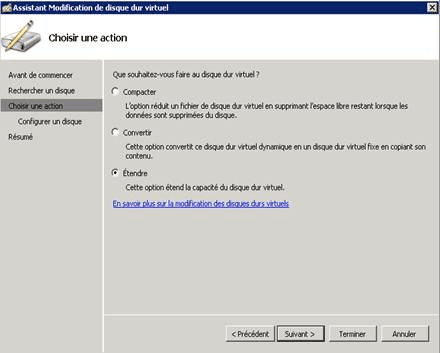
Étape 3 : Sélectionnez le disque virtuel à modifier → cliquez sur Suivant → choisissez Étendre.
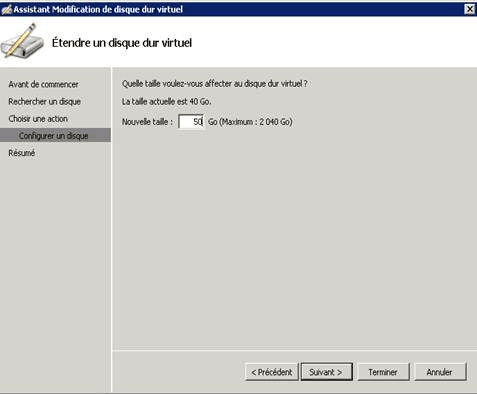
Étape 4 : Entrez la nouvelle taille souhaitée pour le disque virtuel → cliquez sur Terminer.
Résultat : L’espace supplémentaire est ajouté au VHD. En ouvrant la gestion des disques dans la VM, vous verrez un espace non alloué à la fin du disque.
Limite : Les outils natifs ne permettent pas de fusionner cet espace si la partition système n’est pas contiguë.
Partie 2. Étendre la partition système avec Gestion des disques
Situation : La partition C : se trouve immédiatement avant l’espace non alloué.
Étapes :
Étape 1 : Dans la VM, ouvrez Gestion de l’ordinateur → Gestion des disques.
Étape 2 : Cliquez droit sur la partition C : → Étendre le volume.

Étape 3 : Suivez l’assistant pour ajouter l’espace non alloué à la partition C :.
Limite : Si l’espace non alloué n’est pas contigu, le bouton « Étendre le volume » sera grisé. Dans ce cas, il est nécessaire d’utiliser un outil spécialisé.
🔧 Étendre la partition système Hyper-V avec un outil tier puissant
Lorsque l’espace non alloué n’est pas adjacent à la partition système, Logiciel de partition AOMEI pour serveur est la solution la plus sûre et simple. Ce logiciel permet de :
- Fusionner un espace non contigu avec la partition C : en toute sécurité.
- Déplacer la partition intermédiaire pour rendre l’espace non alloué adjacent.
- Allouer de l'espace libre d'une partition à une autre.
- Fonctionner avec Windows Server 2012, 2016, 2019, 2022, 2025 et PC Windows 11, 10, 8, 7.
Téléchargez et installez ce outil sur votre système serveur.
Fusionner un espace non alloué dans la partition système
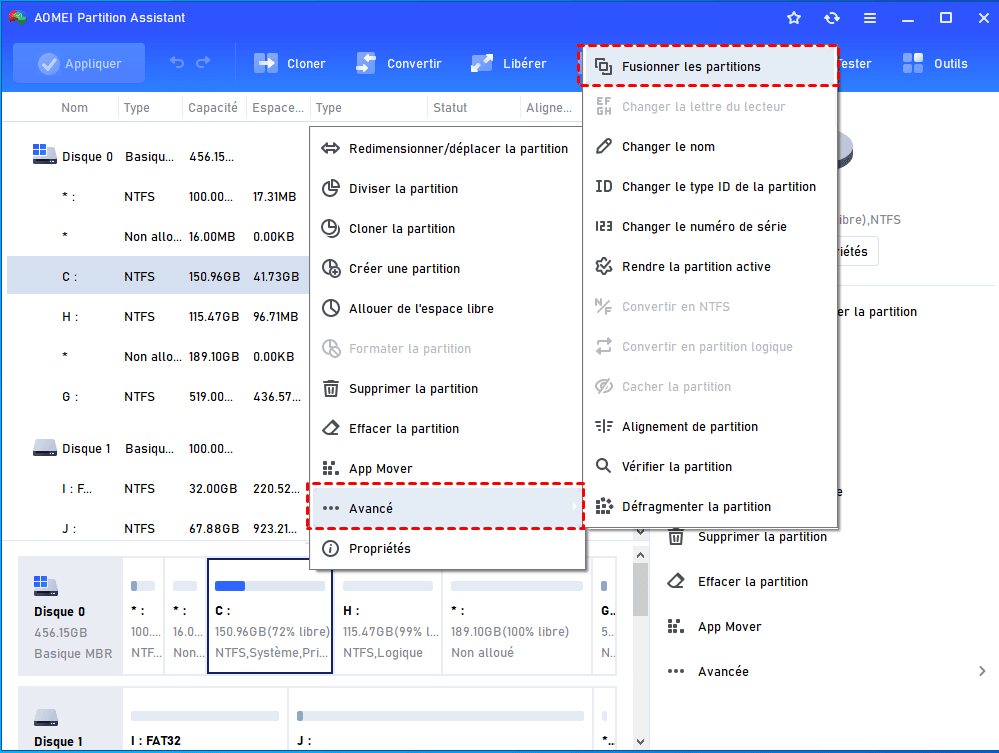
Étape 1 : Faites un clic droit sur C : → Avancé → Fusionner les partitions.
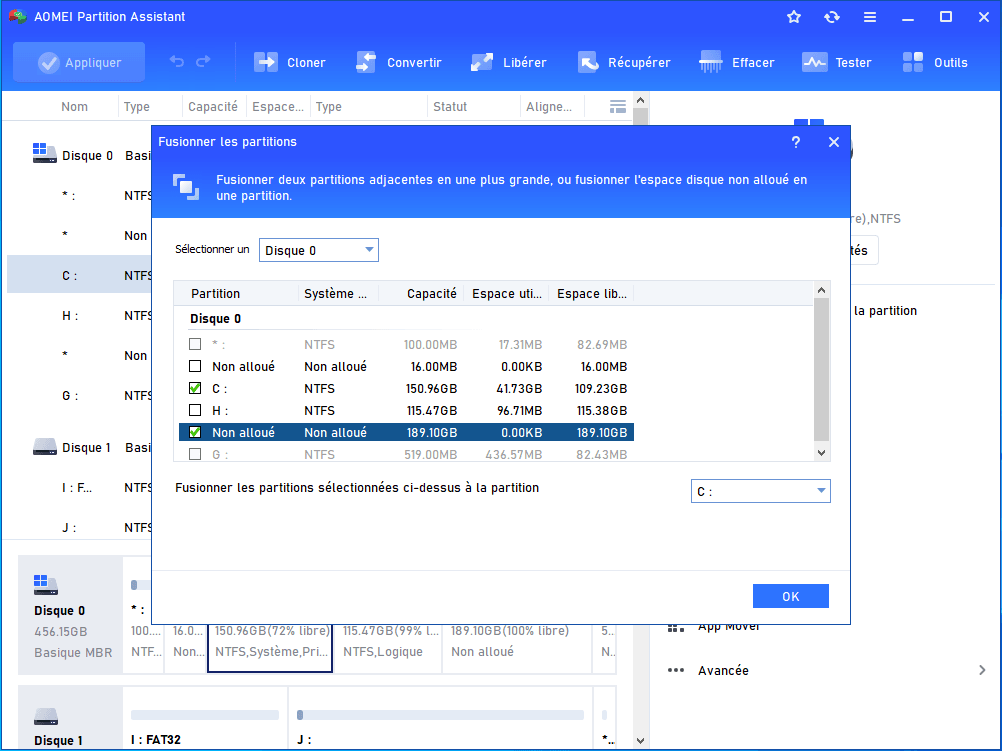
Étape 2 : Sélectionnez l’espace non alloué que vous souhaitez ajouter → cliquez sur OK.
Étape 3 : Cliquez sur Appliquer pour exécuter toutes les opérations.
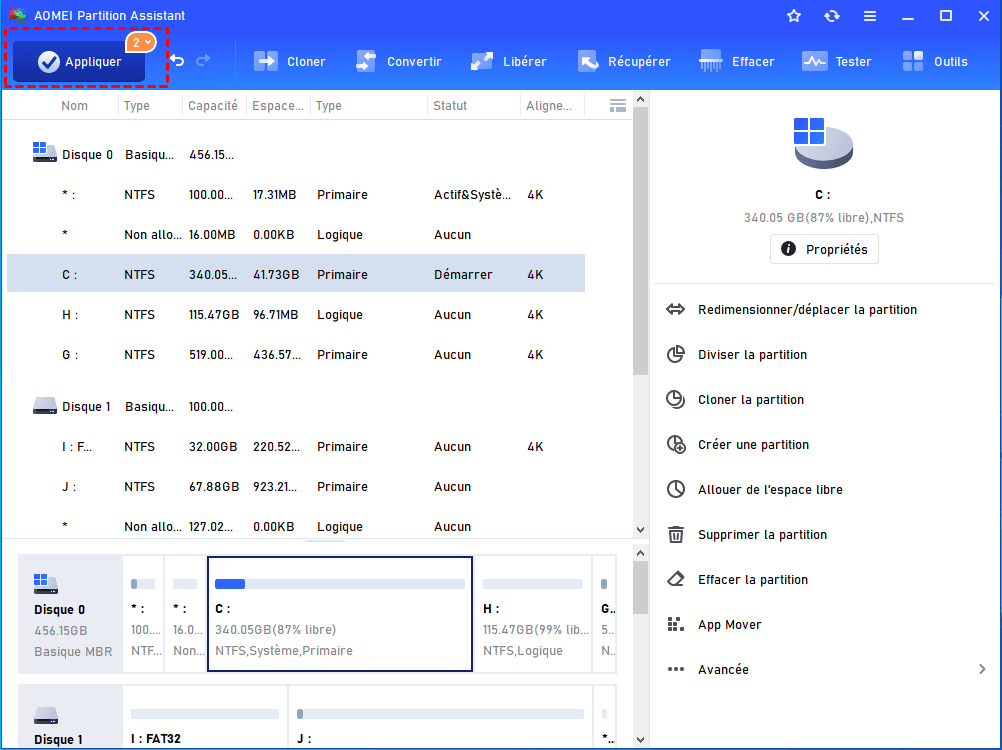
Résultat : La partition système Hyper-V est étendue, même si l’espace non alloué n’était pas contigu. Vous pouvez maintenant utiliser toute la capacité du disque virtuel.
Aller plus loin : Allouer de l'espace libre d'une partition à la partition système
Après avoir vu comment fusionner un espace non alloué dans la partition système avec AOMEI, vous disposez désormais d’une solution simple pour intégrer des espaces non contigus à votre lecteur C :.
Cependant, dans certains scénarios, vous pourriez vouloir redistribuer l’espace libre d’autres partitions existantes sans fusionner complètement : par exemple, réduire la taille d’un volume secondaire ou augmenter la partition système de votre VM. C’est là qu’intervient la fonction « Allouer de l’espace libre » d’AOMEI.
Cette fonctionnalité vous permet de allouer directement l’espace libre à votre partition système Hyper-V, sans avoir à réduire manuellement une autre partition puis l’étendre, augmenter la taille du disque dur de la VM de manière sécurisée et sans perte de données.
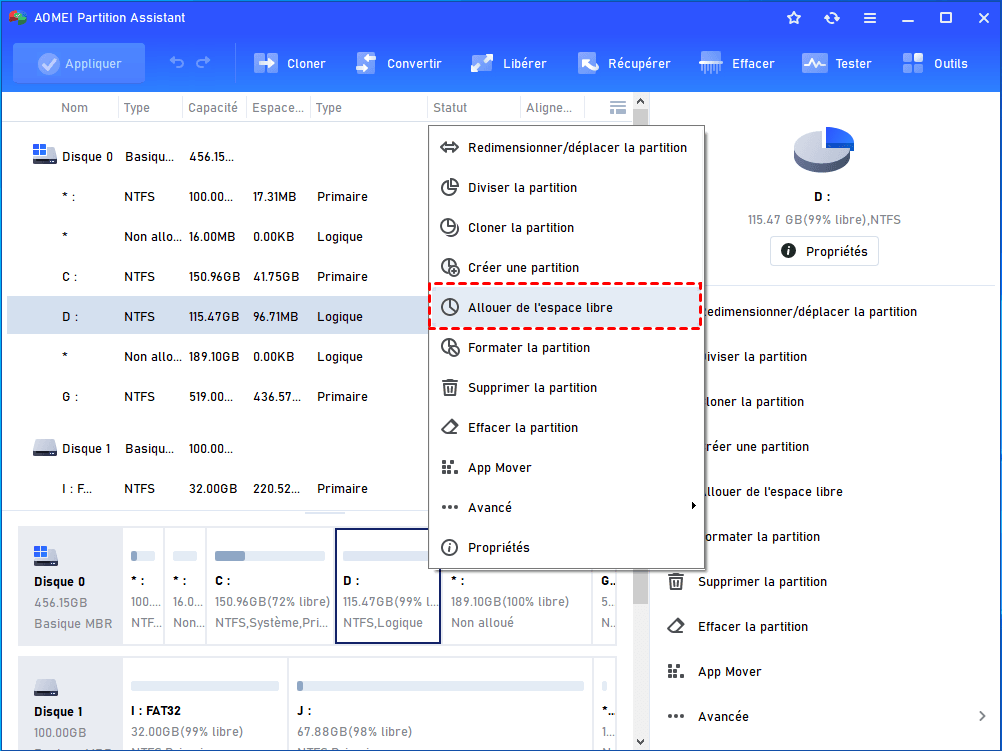
Étape 1. Clic-droit sur la partition avec beaucoup d'espace libre, par exemple, la partition D, et sélectionnez "Alloue de l'espace libre".
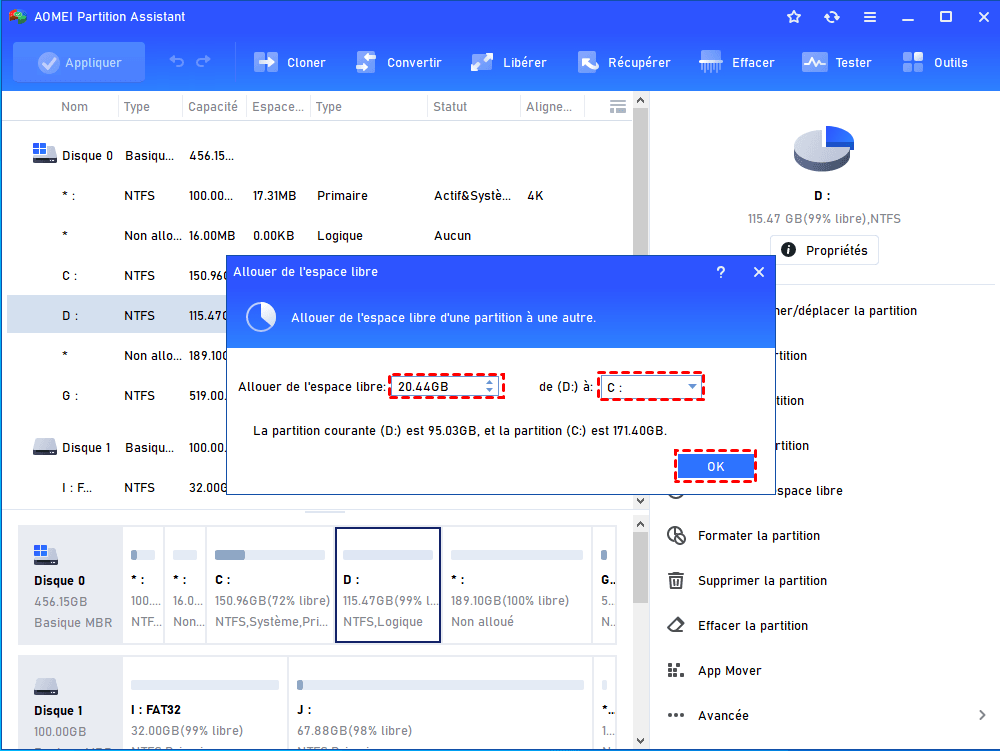
Étape 2. Spécifiez la taille de l'espace à allouer, sélectionnez la partition C comme partition de destination.
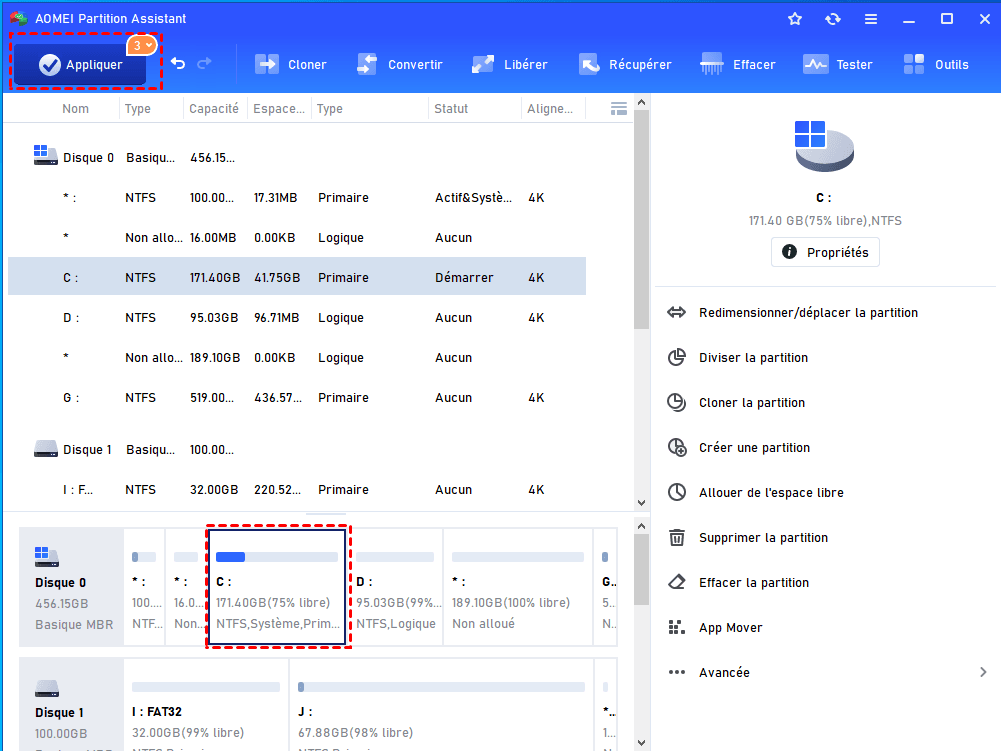
Étape 3. Cliquez sur Appliquer > Exécuter pour valider cette opération.
Cet outil complet permet également de :
- cloner le disuq eudr ou SSD
- migrer le système d'exploitation vers un autre disque
- réinitialiser le mot de passe Windows oublié
- convertir entre MBR et GPT sans perte
- gérer les volumes dynamqiues
- effacer complètement le disque dur
- déplacer des programmes d'un lecteur à un autre
FAQ sur l’extension de la partition système Hyper-V
Pourquoi mon C: ne s’agrandit pas après avoir étendu le VHD dans Hyper-V ?
Même si vous augmentez la taille du disque virtuel dans Hyper-V, la partition système à l’intérieur du VHD ne s’étend pas automatiquement. Il faut soit utiliser la fonction "Étendre le volume" dans Gestion des disques (si l’espace non alloué est contigu), soit un logiciel spécialisé comme AOMEI pour ajouter l'espace non alloué à la partition système .
Que se passe-t-il si j’essaie d’étendre C: avec des partitions entre C: et l’espace non alloué ?
Windows ne permet pas d’étendre un volume non contigu. Si d’autres partitions se trouvent entre C: et l’espace libre, le bouton "Étendre le volume" sera grisé. Dans ce cas, vous devez déplacer ou fusionner les partitions avec un outil tiers comme AOMEI.
Est-ce que je peux étendre le disque virtuel d’une VM en cours d’exécution ?
Non, Hyper-V ne permet pas de modifier la taille du disque d’une machine virtuelle en cours d’exécution ou en état enregistré. Il faut d’abord éteindre complètement la VM avant d’éditer le VHD/VHDX.
Que se passe-t-il si ma VM a des snapshots et que j’essaie d’étendre le disque ?
L’extension ou la fusion de partitions sur un disque ayant des snapshots peut corrompre ces derniers et provoquer des erreurs dans la VM. Il est recommandé de supprimer ou fusionner les snapshots avant de modifier le disque.
Mon disque virtuel affiche toujours l’ancienne taille après extension, que faire ?
Cela signifie que la partition système n’a pas été étendue pour utiliser l’espace non alloué. Vous devez soit étendre la partition avec Gestion des disques (si possible) ou utiliser un logiciel comme AOMEI pour allouer ou fusionner l’espace libre.
Est-ce que l’extension de C: risque de perdre des données ?
Si vous utilisez un logiciel fiable et suivez les étapes correctement, l’opération est sûre. Néanmoins, il est fortement conseillé de sauvegarder votre VHD avant toute modification critique pour éviter toute perte accidentelle.
Conclusion
Étendre la partition système Hyper-V est essentiel pour maintenir la performance et la stabilité de vos machines virtuelles. Les méthodes natives fonctionnent pour des cas simples, mais AOMEI offre une solution robuste lorsque l’espace non alloué n’est pas contigu ou si vous souhaitez plus de sécurité et flexibilité.
En complément, AOMEI vous permet de déplacer, fusionner ou cloner des partitions, créer de l’espace adjacent et gérer vos disques Windows Server efficacement.

 en tant que source préférée
sur Google
en tant que source préférée
sur Google