




Comment convertir un disque dynamique en disque de base sans perte de données
Vous souhaitez convertir un disque dynamique en disque de base sans perdre vos données ? Cet article explique les différences entre ces deux types de disques, les raisons de la conversion et propose des méthodes simples et sécurisées, adaptées même aux débutants, avec ou sans suppression de données.

Par Eva Mis à jour le 14/08/2026


Disque dynamique vs disque de base : comprendre la différence
Dans Windows, un disque dur peut être configuré en disque de base ou en disque dynamique. La plupart des ordinateurs personnels sont configurés en disques de base, compatibles avec toutes les versions de Windows, y compris Windows 11. Les disques dynamiques offrent des fonctionnalités avancées comme les volumes fractionnés, en miroir ou RAID-5, mais sont pris en charge uniquement par les versions récentes de Windows (Windows 2000, XP, Vista, 7, 8, 10, 11) et certaines éditions serveur.
Voici les différences principales :
| Comparaison | Disque de base | Disque dynamique |
|---|---|---|
| Systèmes d'exploitation pris en charge |
|
|
| Nombre maximal de partitions | MBR : 4 primaires ou 3 primaires + 1 étendue GPT : 128 partitions |
Jusqu’à 2 000 volumes |
| Type de partition | Partition principale, étendue ou logique | Volume simple, fractionné, agrégé, en miroir, RAID-5 |
| Avantages | Simple à gérer, compatible Windows, stable | Volumes multi-disques et tolérants aux pannes |
Pourquoi convertir un disque dynamique en disque de base ?
Le disque dynamique a des fonctionnalités puissantes, mais il peut provoquer :
- Incompatibilité avec certains logiciels comme VMware, Ghost ou certains outils de backup.
- Instabilité du système, particulièrement en dual boot ou sur Windows 11/10.
- Difficultés d’installation de systèmes d’exploitation supplémentaires.
Pour ces raisons, convertir un disque dynamique en disque de base assure une meilleure compatibilité et stabilité du système.
Convertir un disque dynamique en disque de base sans perte de données via un outil puissant
Pour convertir un disque dynamique en disque de base directement et sans perte de données, sans passer par les étapes complexes de sauvegarde et de restauration, la meilleure solution consiste à utiliser un logiciel tiers.
Pour Windows 11 et les versions précédentes, Logiciel de partition AOMEI est un bon choix. Il permet de convertir un disque dynamique en disque de base directement, sans formater ni perdre de données.
En tant que logiciel complet, il permet également de convertir un disque MBR en GPT sans perte de données, de redimensionner les partitions, de les fusionner ou de les scinder, ainsi que de reconstruire le MBR et de réparer les fichiers de démarrage, offrant ainsi une gestion complète et sécurisée du disque.
Téléchargez et lancez le logiciel sur votre PC.
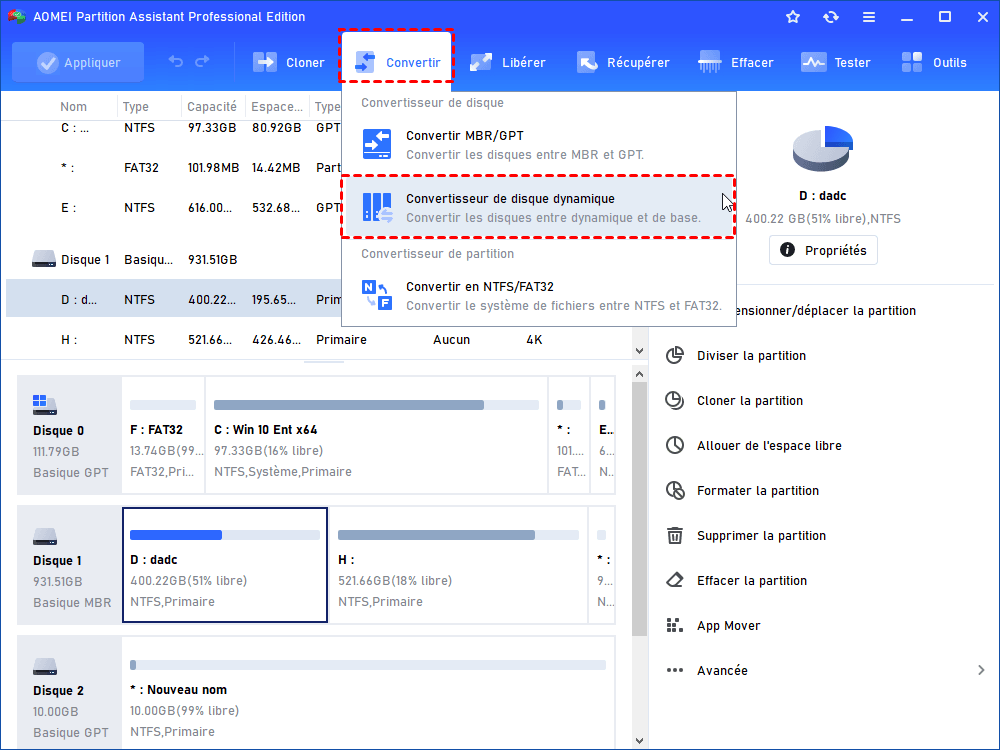
Étape 1 : Cliquez sur Convertir > Convertisseur de disque dynamique.
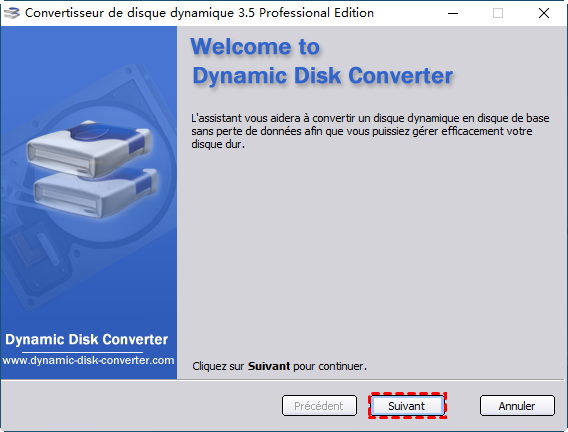
Étape 2 : Cliquez sur Suivant.
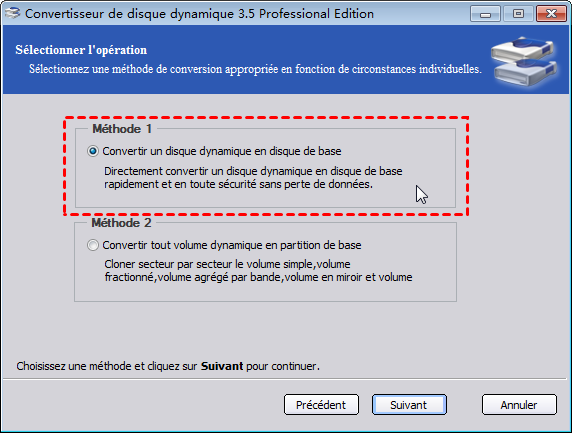
Étape 3 : Sélectionnez Méthode 1 pour convertir directement le disque dynamique en disque de base et cliquez sur Suivant.
ℹInfo :
- Méthode 1 : Convertir un disque dynamique en disque de base : Directement convertir un disque dynamique en disque de base rapidement et en toute sécurité sans perdre de données.
- Méthode 2 : Convertir tout volume dynamique en partition de base : Cloner secteur par secteur le volume simple, volume fractionné, volume agrégé par bande, volume en miroir et volume RAID-5 de dynamique à basique.
Étape 4 : Sélectionnez le disque dynamique, cliquez sur Suivant,
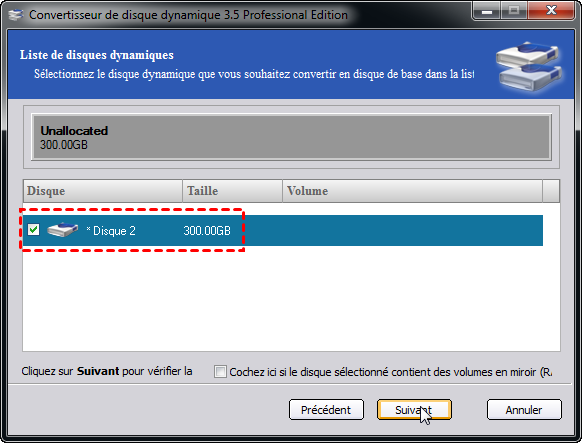
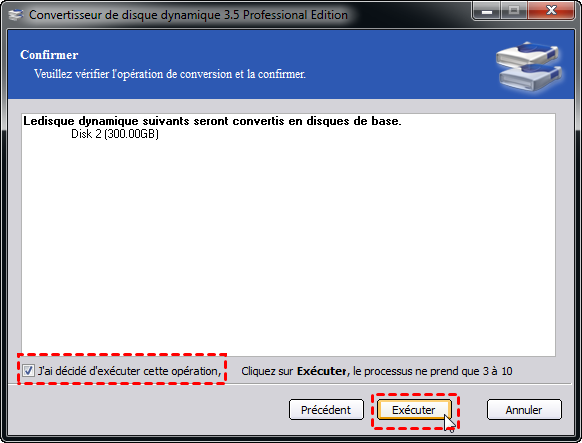
Étape 5 : Cliquez sur Exécuter > OK > Terminer. Redémarrez si nécessaire.
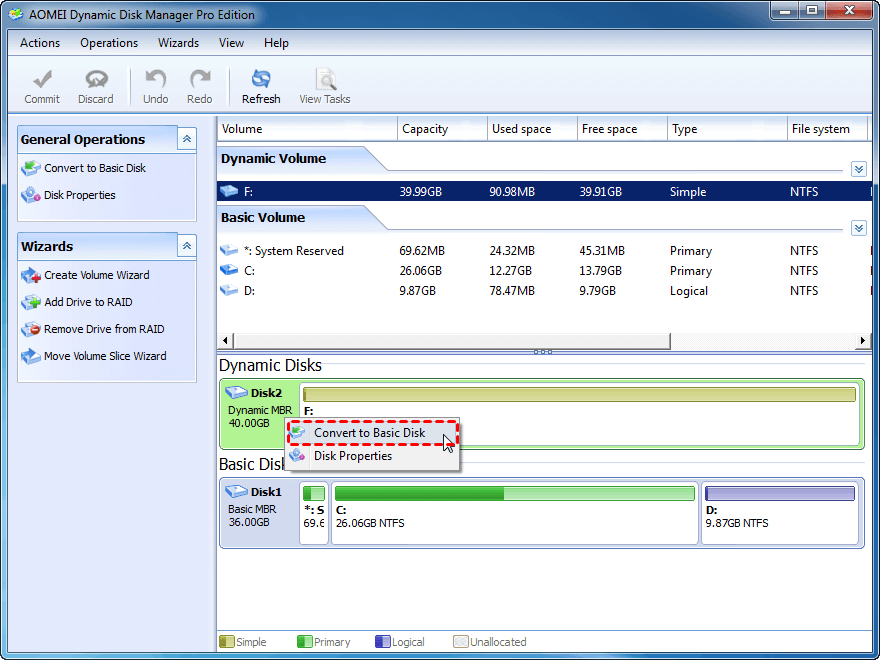
Astuce : Vous pouvez également cliquer sur votre disque dynamique pour lancer le gestionnaire de disque dynamique, il permet aussi de gérer les volumes dynamiques et convertir un disque dynamique en disque de base.
Cette méthode fonctionne parfaitement sur Windows 11, 10, 8.1, 7, 32 et 64 bits. Pour les serveurs, utilisez l'édition Server de ce programme, compatible avec Windows Server 2025, 2022, 2019, 2016 et 2012.
Convertir un disque dynamique en disque de base via la Gestion des disques Windows (avec suppression des volumes)
Cette méthode est simple mais nécessite de sauvegarder vos données :
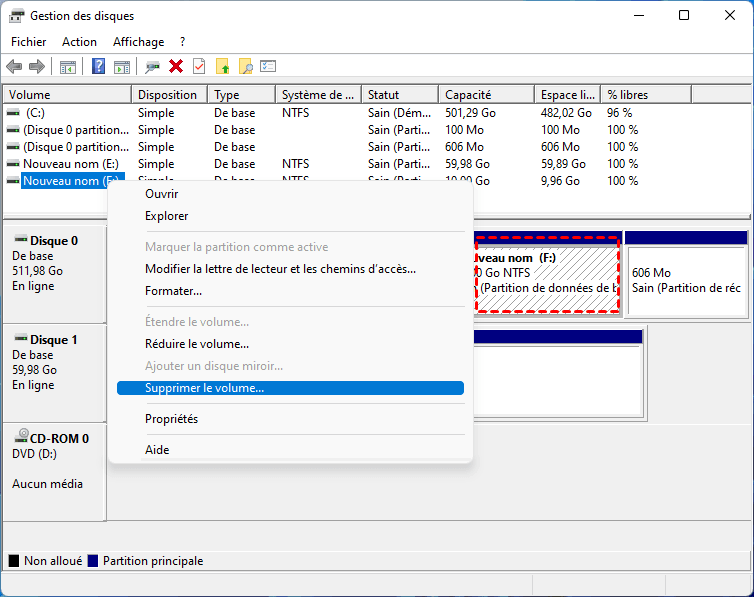
Étape 1. Tapez diskmgmt.msc dans la barre de recherche et ouvrez la Gestion des disques.
Étape 2. Cliquez avec le bouton droit sur chaque volume du disque dynamique et sélectionnez Supprimer le volume.
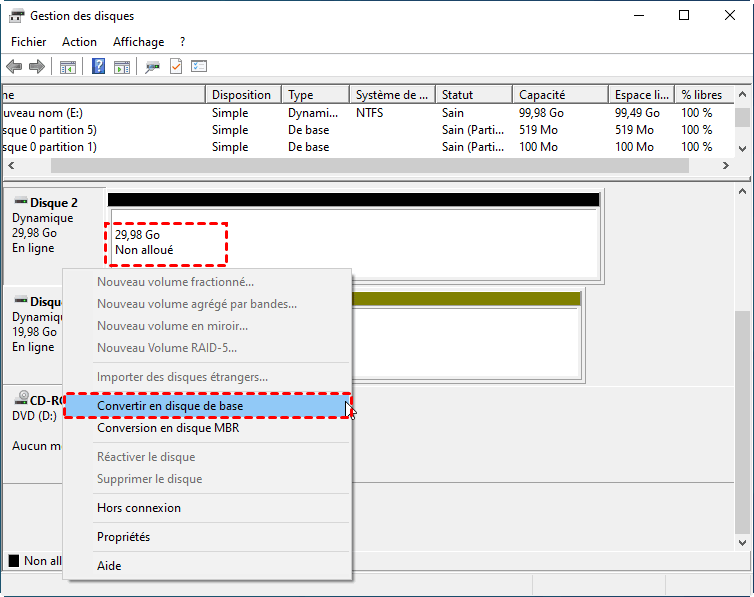
Étape 3. Une fois tous les volumes supprimés, faites un clic droit sur le disque et choisissez Convertir en disque de base.
⚠️ N’oubliez pas de sauvegarder toutes vos données avant de procéder.
Conclusion
Convertir un disque dynamique en disque de base peut sembler complexe, mais avec les bons outils comme Logiciel de partition AOMEI, il est possible de le faire rapidement et sans risque de perte de données. Cette conversion améliore la compatibilité, la stabilité et la gestion des disques, surtout pour les environnements multi-boot ou serveurs Windows. En plus de cette fonctionnalité, Logiciel de partition AOMEI offre de nombreux outils complémentaires, tels que le redimensionnement de partition, la migration de l’OS vers SSD ou la conversion GPT/MBR sans perte de données.

 en tant que source préférée
sur Google
en tant que source préférée
sur Google