




Impossible de désactiver Hyper-V sous Windows 10 : toutes les solutions efficaces
Vous avez désactivé Hyper-V dans les fonctionnalités Windows, mais VirtualBox affiche encore des erreurs ? La commande systeminfo dit toujours « Un hyperviseur a été détecté » ? Ce guide vous explique pourquoi il est parfois impossible de désactiver Hyper-V du premier coup, et vous propose 4 niveaux de solution, du plus simple au plus avancé, pour en venir à bout.

Par Eva Mis à jour le 02/07/2026


VirtualBox affiche une erreur ? VMware ne démarre pas ? Vous avez désactivé Hyper-V… mais il reste actif ? Vous n’êtes pas seul.
Ce problème est très courant sous Windows 10. Même après avoir décoché Hyper-V, le système continue souvent à utiliser l’hyperviseur en arrière-plan. C’est particulièrement gênant quand vous souhaitez créer une machine virtuelle avec un autre logiciel.
👉 Dans ce guide, vous allez découvrir pourquoi Hyper-V ne se désactive pas et surtout les 4 méthodes qui fonctionnent vraiment.
📦 Ce que vous retirez de ce guide
- ✔️ Une meilleure compréhension de l’hyperviseur Windows — vous savez désormais pourquoi Hyper-V reste actif même après l’avoir coché, et comment le vérifier simplement via
msinfo32. - ✔️ 4 méthodes pour désactiver Hyper-V — de la plus simple (cases à cocher) à la plus avancée (BIOS), en passant par la désactivation des composants liés et la commande
bcdedit. Vous savez maintenant dans quel ordre les appliquer et quand passer à la suivante.
Pourquoi Hyper-V ne se désactive-t-il pas complètement ?
Le problème vient du fait que plusieurs composants de Windows partagent le même hyperviseur :
- Virtual Machine Platform
- WSL2 (Windows Subsystem for Linux)
- Windows Sandbox
- Windows Defender Application Guard
👉 Tant que l’un de ces éléments est actif, Hyper-V reste actif aussi.
🔍 Test rapide | Ouvrez l’outil Informations système :
- Appuyez sur Win + R
- Tapez msinfo32 puis appuyez sur Entrée
- Dans la fenêtre qui s’ouvre, restez sur Résumé système
- Cherchez la ligne :
👉 « Un hyperviseur a été détecté »
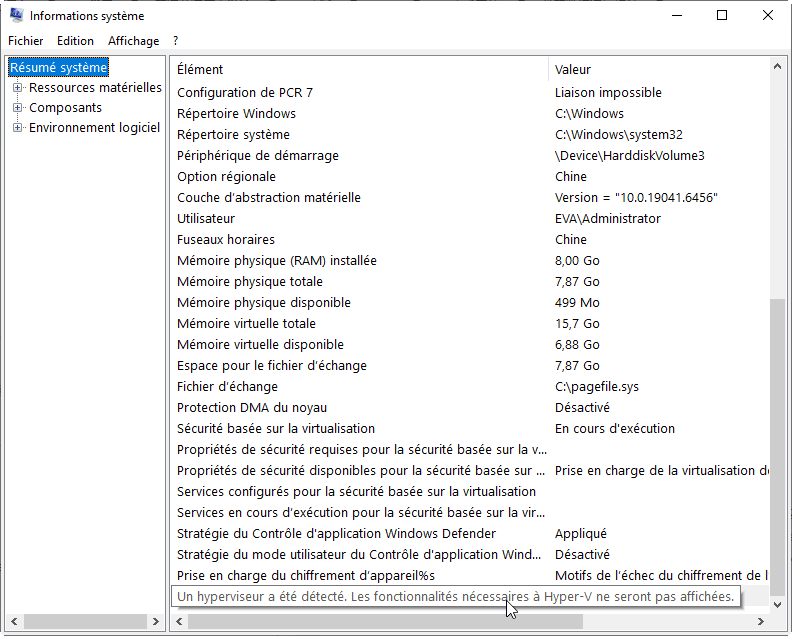
Impossible de désactiver Hyper-V Windows 10 : 4 solutions efficaces (corrigé)
Méthode 1 – Désactiver Hyper-V via les fonctionnalités Windows
📌 Dans quelle situation utiliser cette méthode ?
Vous venez d’installer VirtualBox ou VMware, et au premier démarrage d’une VM, vous obtenez une erreur indiquant qu’Hyper-V est actif. Vous n’avez jamais touché à ces paramètres auparavant.
📌 Procédure :
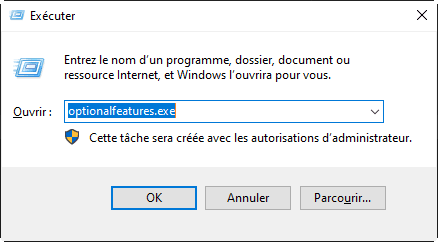
Étape 1 : Appuyez sur Win + R. Tapez optionalfeatures. Cliquez sur OK.
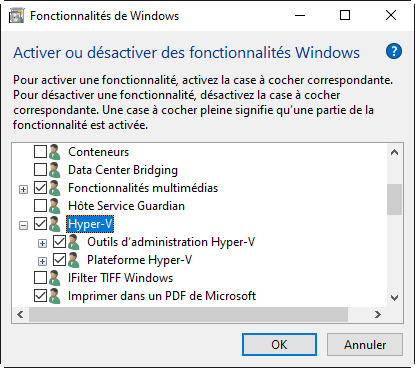
Étape 2 : Dans la fenêtre « Fonctionnalités Windows », faites défiler la liste. Décochez la case Hyper-V.
Étape 3 : Cliquez sur OK. Attendez la fin de l’opération.
Étape 4 : Cliquez sur « Redémarrer maintenant » quand Windows vous le propose.
Méthode 2 – Désactiver TOUS les composants liés à la virtualisation
📌 Dans quelle situation utiliser cette méthode ?
Vous avez appliqué la méthode 1, redémarré, mais VirtualBox ou VMware refuse toujours de fonctionner. La commande systeminfo indique encore qu’un hyperviseur est actif.
📌 Procédure :
Étape 1 : Rouvrez les fonctionnalités Windows : Win + R → optionalfeatures → OK.
Étape 2 : Vérifiez que Hyper-V est décoché (normalement c’est déjà fait).
Étape 3 : Dans la même liste, décochez systématiquement les lignes suivantes :
- Plateforme de machines virtuelles
- Plateforme de l'hyperviseur Windows
- Sous-système Windows pour Linux
- Bac à sable Windows
- Microsoft Defender Application Guard
- Conteneurs Windows (si présent)
Étape 4 : Cliquez sur OK. Attendez l’application des modifications.
Étape 5 : Redémarrez votre PC.
Méthode 3 – Désactiver l’hyperviseur via la commande bcdedit (PowerShell)
📌 Dans quelle situation utiliser cette méthode ?
Les méthodes 1 et 2 n’ont rien changé. Vous redémarrez plusieurs fois, et systeminfo affiche toujours « Un hyperviseur a été détecté ». C’est fréquent après une mise à jour de Windows ou sur des PC de marque (Dell, Lenovo, HP).
📌 Procédure :
Étape 1 : Faites clic droit sur le bouton Démarrer → sélectionnez Windows PowerShell (Administrateur) ou Terminal (Administrateur).
Étape 2 : Dans la fenêtre noire qui s’ouvre, tapez exactement :
bcdedit /set hypervisorlaunchtype off
Étape 3 : Appuyez sur Entrée. Vous devez voir le message « La commande s’est terminée correctement ».
Étape 4 : Fermez PowerShell.
Étape 5 : Redémarrez votre PC (obligatoire).
Méthode 4 – Désactiver la virtualisation au niveau matériel (BIOS / Secure Boot / VBS)
📌 Dans quelle situation utiliser cette méthode ?
Vous avez tout essayé (méthodes 1, 2 et 3), mais systeminfo indique encore un hyperviseur. Sur certains PC professionnels ou portables récents, la sécurité matérielle (VBS, Core Isolation, Memory Integrity) force la virtualisation même quand Hyper-V est désactivé.
📌 Procédure (par ordre) :
Étape 1 : Recherchez « sécurité Windows » dans la barre pour ouvrir la Sécurité Windows.
Étape 2 : Cliquez sur « Sécurité des appareils » (Device security).
Étape 3 : Sous « Isolation du noyau », cliquez sur « Détails de l’isolation du noyau ».
Étape 4 : Désactivez « Intégrité de la mémoire » (Memory Integrity).
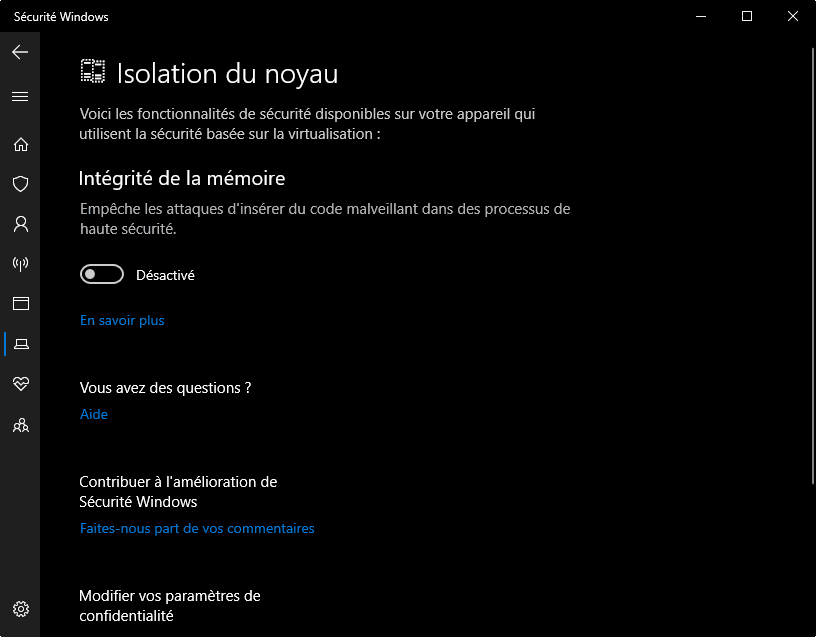
Étape 5 : Redémarrez votre PC.
Étape 6 (si l’étape 4 ne suffit pas) : Au démarrage du PC, appuyez sur la touche pour entrer dans le BIOS (généralement F2, Del, ou F10 selon la marque).
Étape 7 : Dans le BIOS, cherchez les options suivantes (noms variables selon les fabricants) :
- Intel VT-x / Intel Virtualization Technology
- AMD SVM / AMD-V / SVM Mode
- Secure Boot (désactivez-le temporairement pour tester)
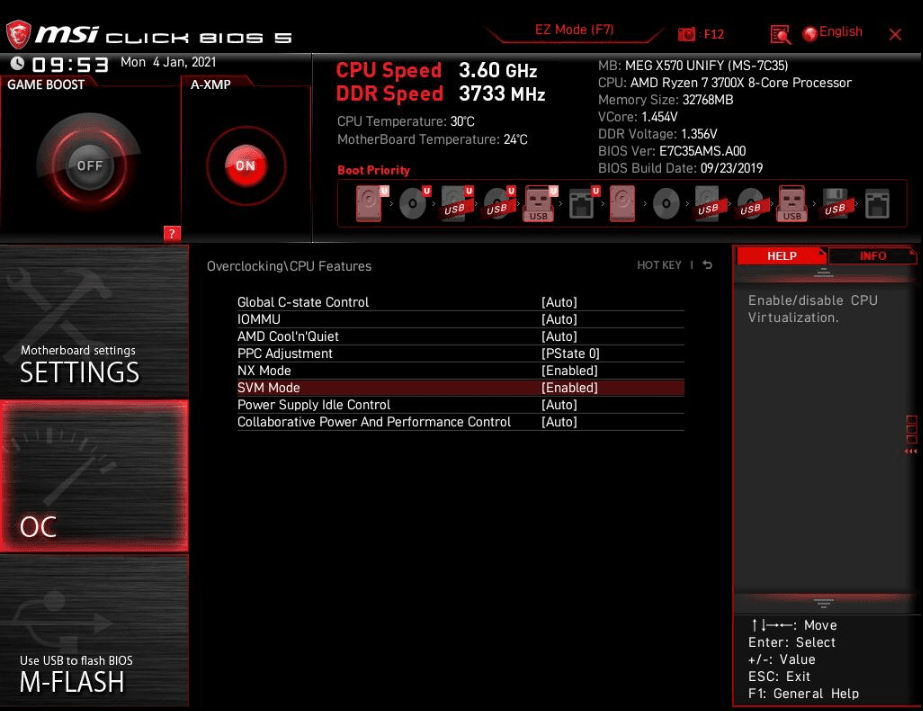
Étape 8 : Désactivez ces options, puis enregistrez et quittez le BIOS (touche F10 généralement).
Quelle méthode choisir selon votre situation ?
Si vous êtes bloqué par « impossible de désactiver Hyper-V sous Windows 10 », voici l’ordre que je vous recommande :
- Méthode 1 (cases à cocher) → à essayer en premier, mais elle échoue souvent seule.
- Méthode 2 (désactiver tous les composants) → indispensable après la méthode 1.
- Méthode 3 (commande bcdedit) → la plus efficace dans 80 % des cas de blocage persistant.
- Méthode 4 (BIOS / Memory Integrity) → en dernier recours, si les trois premières n’ont rien changé.
Après avoir appliqué ces étapes, redémarrez et vérifiez avec
systeminfo | findstr "Hyper-V".
👉 Si le message devient « Un hyperviseur n’a pas été détecté », Hyper-V est bien désactivé.
✔️ Vous pouvez alors relancer VirtualBox ou VMware.
⚠️ Si les machines virtuelles ne démarrent toujours pas, vérifiez que la virtualisation matérielle (Intel VT-x / AMD-V) est bien activée dans le BIOS.
Après l'arrêt d'Hyper-V : Comment optimiser vos VM migrées vers VirtualBox ou VMware ?
Une fois Hyper-V désactivé, vous allez probablement migrer vos anciennes machines virtuelles (.vhdx) vers VMware (.vmdk) ou VirtualBox (.vdi) via des outils de conversion (comme StarWind ou QEMU-img). Cependant, une fois la conversion brute effectuée, le travail n'est pas fini. Deux problèmes majeurs surviennent systématiquement lors du premier démarrage dans votre nouvel hyperviseur :
- Le blocage de l'extension de disque : Si vous augmentez la taille du disque virtuel dans VMware, vous constaterez dans la VM que la partition de récupération (WinRE) se place entre le disque C: et l'espace non alloué. L'outil natif de Windows rend alors l'option "Étendre le volume" totalement grisée.
- L'incompatibilité de boot (MBR vs GPT) : Les anciennes VM Hyper-V tournent souvent sur une table de partition MBR. Pour fonctionner correctement sur les versions récentes de VMware/VirtualBox (notamment sous Windows 11 virtuel), il est indispensable de passer en UEFI/GPT.
C'est précisément ici que le gestionnaire de partition AOMEI entre en jeu, non pas pour convertir le fichier du disque, mais pour réparer et réorganiser l'intérieur de votre machine virtuelle migrée.
Étendre le disque C: de votre nouvelle VM (Même avec une partition bloquante)
Étape 1. Installez et lancez AOMEI à l'intérieur de votre machine virtuelle VMware ou VirtualBox démarrée.
Étape 2. Vous verrez l'espace disque supplémentaire que vous avez ajouté. Faites un clic droit sur la partition C: et sélectionnez Avancé ➜ Fusionner les partitions.
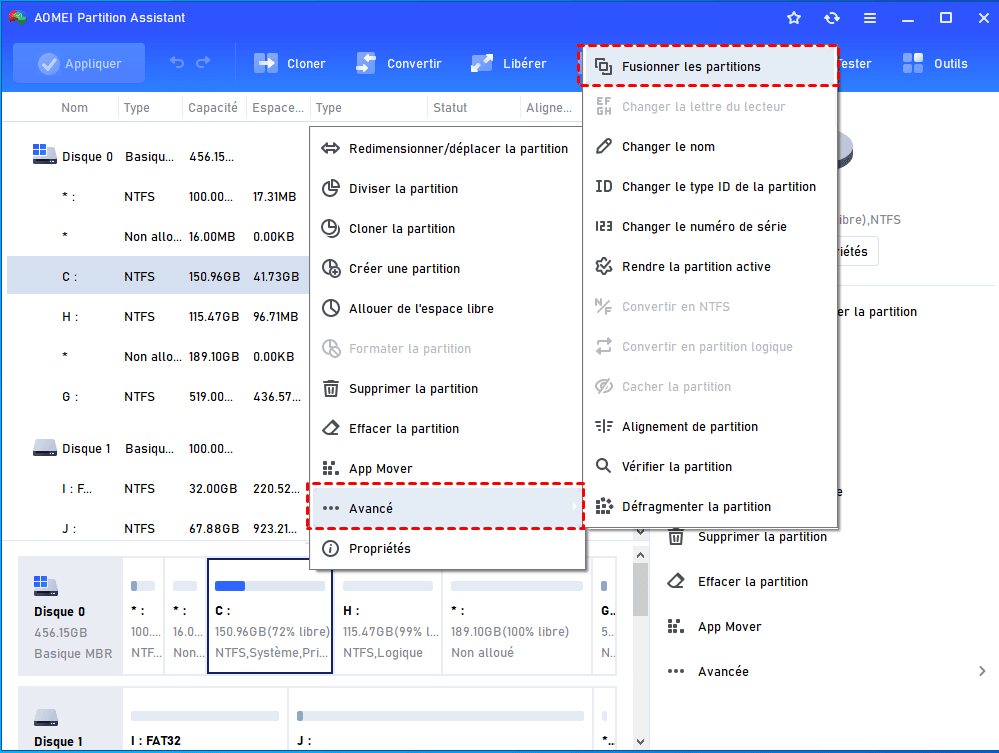
Étape 3. Cochez la case de la partition C: ainsi que celle de l'Espace non alloué (même s'il n'est pas adjacent). Cliquez sur OK.

Étape 4. Cliquez sur Appliquer en haut à gauche, puis sur Exécuter.
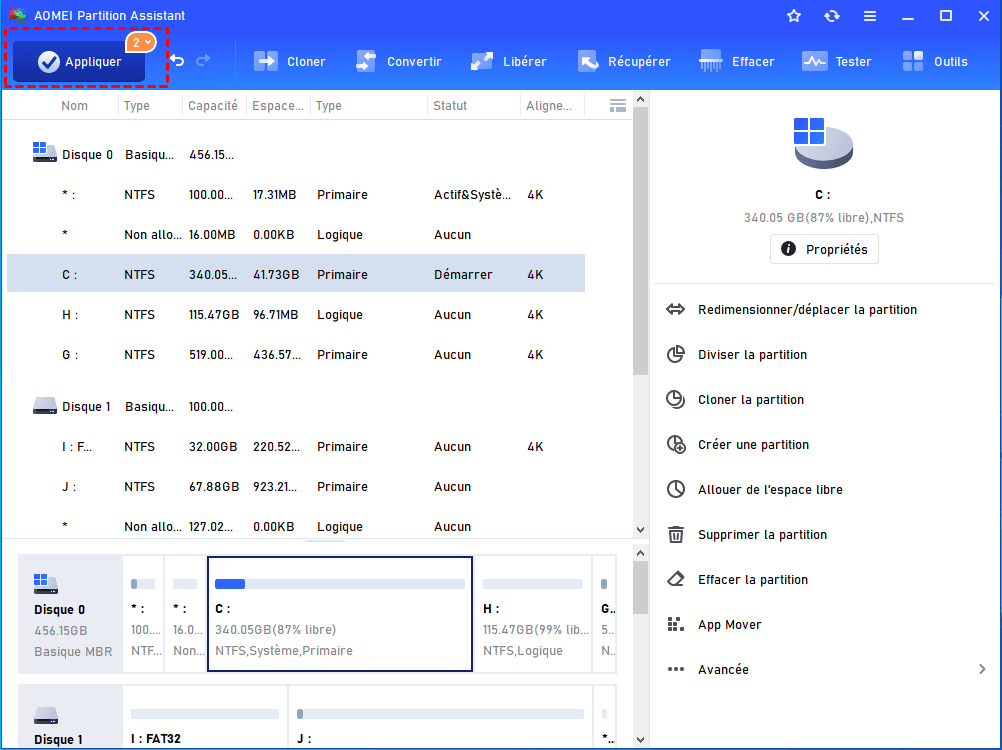
L'outil va déplacer en toute sécurité la partition de récupération en arrière-plan et agrandir votre partition systéme sans aucune perte de données.
Si vous avez désactivé Hyper-V pour utiliser un autre hyperviseur, vous vous demandez peut-être comment accéder aux fichiers restés bloqués dans vos anciennes machines virtuelles. Pas besoin de réactiver Hyper-V juste pour cela ! AOMEI intègre une fonctionnalité puissante qui vous permet d'attacher directement vos fichiers virtuels (.vhd ou .vhdx) sur votre système hôte.
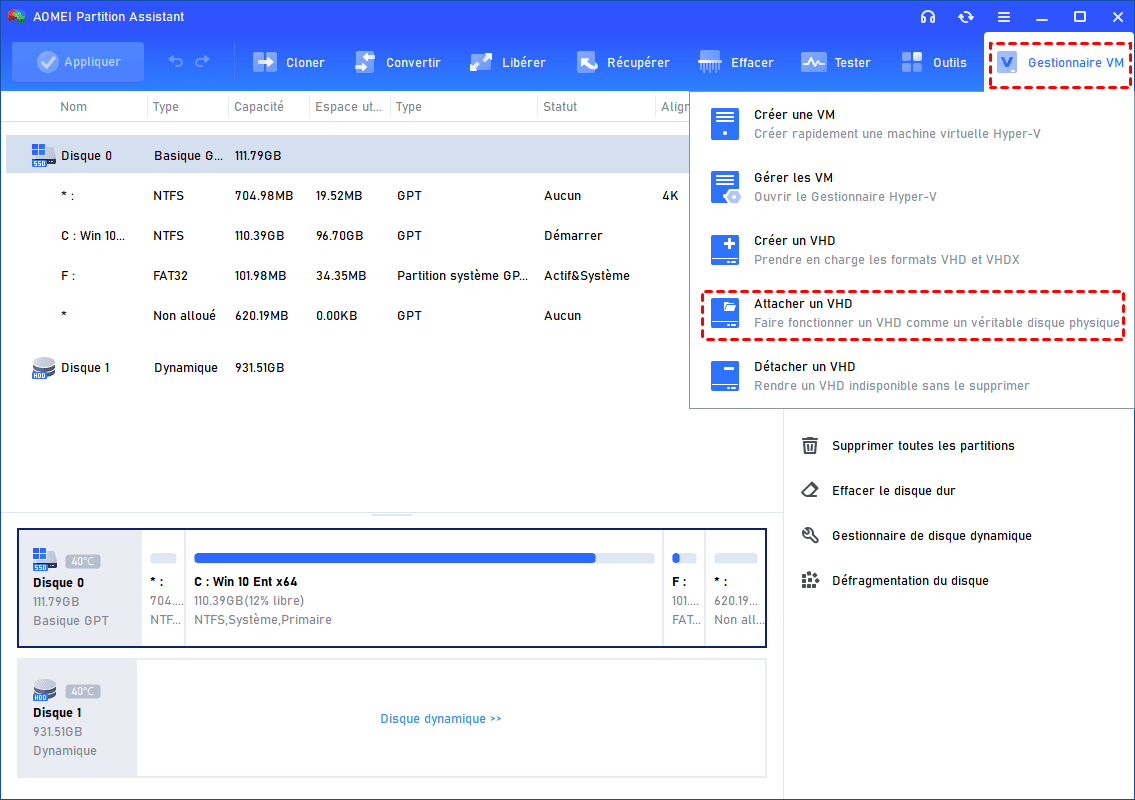
Le disque virtuel s'affiche alors instantanément dans votre Explorateur Windows comme s'il s'agissait d'un disque dur local ou d'une clé USB. Vous pouvez ainsi explorer l'arborescence, copier et récupérer vos données importantes en quelques secondes, avant de supprimer définitivement vos anciens fichiers Hyper-V pour libérer de l'espace.
Questions fréquentes (FAQ)
Pourquoi après avoir désactivé Hyper-V, VirtualBox affiche encore l’erreur VERR_NEM_VM_CREATE_FAILED ?
Parce que VirtualBox détecte la présence de l’hyperviseur Windows en mémoire. Même si la case est décochée, des composants comme Virtual Machine Platform ou WSL2 maintiennent l’hyperviseur actif. Appliquez la méthode 2 (désactiver tous les composants) puis la méthode 3 (commande bcdedit).
La commande bcdedit est-elle dangereuse ? Puis-je revenir en arrière ?
Non, elle est sans danger et réversible. Pour réactiver Hyper-V, ouvrez PowerShell administrateur et tapez : bcdedit /set hypervisorlaunchtype auto. Redémarrez. C’est tout.
Faut-il désactiver la virtualisation dans le BIOS pour désactiver Hyper-V ?
Non. Désactiver Intel VT-x ou AMD SVM dans le BIOS désactivera toute virtualisation, y compris VirtualBox et VMware. Utilisez d’abord les méthodes 1, 2 et 3. Le BIOS n’est qu’un dernier recours pour diagnostiquer un blocage matériel.
Est-ce que ces méthodes fonctionnent aussi pour désactiver la virtualisation sous Windows 11 ?
Oui, exactement les mêmes. Windows 11 utilise les mêmes composants (Virtual Machine Platform, WSL2, Windows Sandbox). Les étapes sont identiques.
J’utilise Docker Desktop, que faire ?
Docker Desktop exige l’hyperviseur pour fonctionner (sauf mode WSL2, qui utilise aussi l’hyperviseur). Vous ne pouvez pas utiliser Docker Desktop ET VirtualBox/VMware sur la même machine. Choisissez l’un ou l’autre. Si vous avez besoin des deux, créez deux entrées de démarrage (méthode via bcdedit avec deux profils).
Que faire si aucune méthode ne fonctionne ?
Dans certains cas très rares, une réinstallation propre de Windows (en conservant vos fichiers) peut résoudre le problème. Avant cela, vérifiez qu’il n’y a pas un logiciel tiers (antivirus, suite de sécurité) qui force la virtualisation.

 en tant que source préférée
sur Google
en tant que source préférée
sur Google