



Mot de passe perdu sur une machine virtuelle : solution simple pour Windows
Vous avez perdu le mot de passe de votre machine virtuelle ? Ce guide vous montre 5 solutions concrètes pour retrouver l'accès à Windows, du snapshot à l'ISO WinPE, sans réinstaller.

Par Eva Mis à jour le 18/06/2026


Vous venez de perdre le mot de passe de votre machine virtuelle et vous ne savez plus comment accéder à votre environnement de travail, de test ou de développement ? Ce scénario est plus fréquent qu'on ne le pense, que vous utilisiez VirtualBox, VMware ou Hyper-V.
Contrairement à ce que l'on lit parfois, il n'existe pas de bouton magique pour réinitialiser un mot de passe Windows dans une VM. Mais il existe des méthodes éprouvées, accessibles et réellement efficaces. Ce guide vous les présente toutes, de la plus simple à la plus fiable, en fonction de votre situation.
Avant de vous lancer, sachez que la majorité des solutions ci-dessous ne suppriment pas vos données. L'objectif est de vous rendre maître de votre VM, pas de la formater.
Avant toute chose : quel type de mot de passe avez-vous perdu ?
Cette question semble basique, mais elle détermine toute votre stratégie de récupération.
- Mot de passe du compte utilisateur Windows (administrateur ou standard) : c'est le cas le plus courant.
- Mot de passe du compte administrateur intégré (nommé "Administrateur") : souvent désactivé par défaut, mais parfois activé dans les environnements pros.
- Mot de passe du logiciel de virtualisation (chiffrement de la VM sous VirtualBox ou VMware) : beaucoup plus rare, et ce guide ne traite pas ce cas car il nécessite une clé de récupération spécifique.
Si vous êtes dans les deux premiers cas, lisez la suite. Si vous avez chiffré votre VM et perdu la clé, seuls les snapshots ou les sauvegardes vous sauveront.
Méthode universelle pour réinitialiser le mot de passe perdu Windows (pour marchine virtuelle ou PC physique)
Dans ce type de situation, la solution la plus directe pour réinitialiser un mot de passe Windows perdu consiste à utiliser un environnement de démarrage externe permettant d’agir sur les comptes locaux sans passer par la session Windows.
Cette méthode est applicable aussi bien sur une machine virtuelle que sur un PC physique, car elle agit au niveau du système installé et non du matériel ou du logiciel de virtualisation.
Pour cela, une solution complète comme le gestionnaire de partition AOMEI permet de créer un support bootable de réinitialisation de mot de passe (USB ou fichier ISO), de démarrer la machine dessus, puis de réinitialiser le mot de passe du compte local Windows de manière directe et structurée.
Installez AOMEI sur votre PC physique et suivez les étapes suivantes pour réinitialiser le mot de passe Windows.
 Logiciel de partition AOMEI
- Gérer vos disques et partitions : Redimensionnez, déplacez, étendez, réduisez ou fusionnez vos partitions sans perte de données, pour exploiter pleinement l'espace disque disponible.
- Migration de l'OS et clonage de disques : Migrez Windows vers un SSD ou HDD, ou clonez vos disques système et données facilement pour sauvegarde ou transfert.
- Conversion de disques en toute sécurité : Convertissez vos disques entre MBR et GPT, passez de disque de base à dynamique, et transformez les systèmes de fichiers entre NTFS et FAT32.
- Libérez de l'espace disque : Supprimez précisément les fichiers inutiles et récupérez de l'espace disque, idéal pour résoudre le problème de disque C: plein et optimiser l'utilisation du lecteur système.
- Effacement sécurisé des données sensibles : Utilisez des algorithmes avancés pour effacer définitivement vos disques ou partitions, garantissant que les données sensibles soient irrécupérables.
 100 % sécurisé
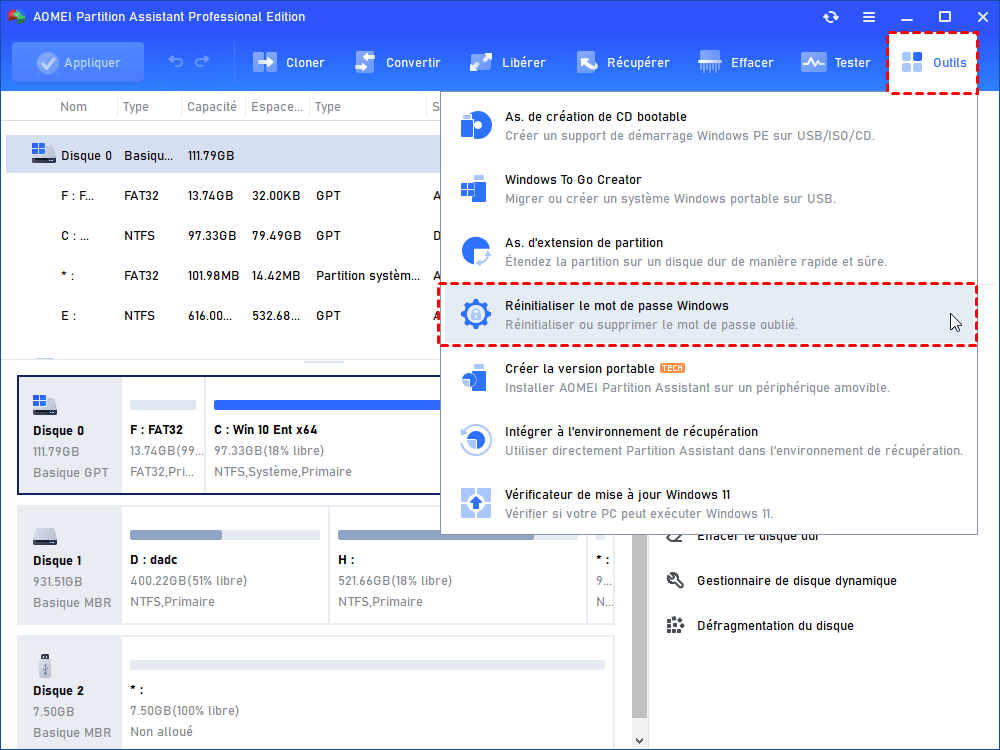
Étape 1 : Lancez le logiciel sur le PC fonctionnel, cliquez sur Outils -> Réinitialiser le mot de passe Windows. Cliquez sur Suivant.
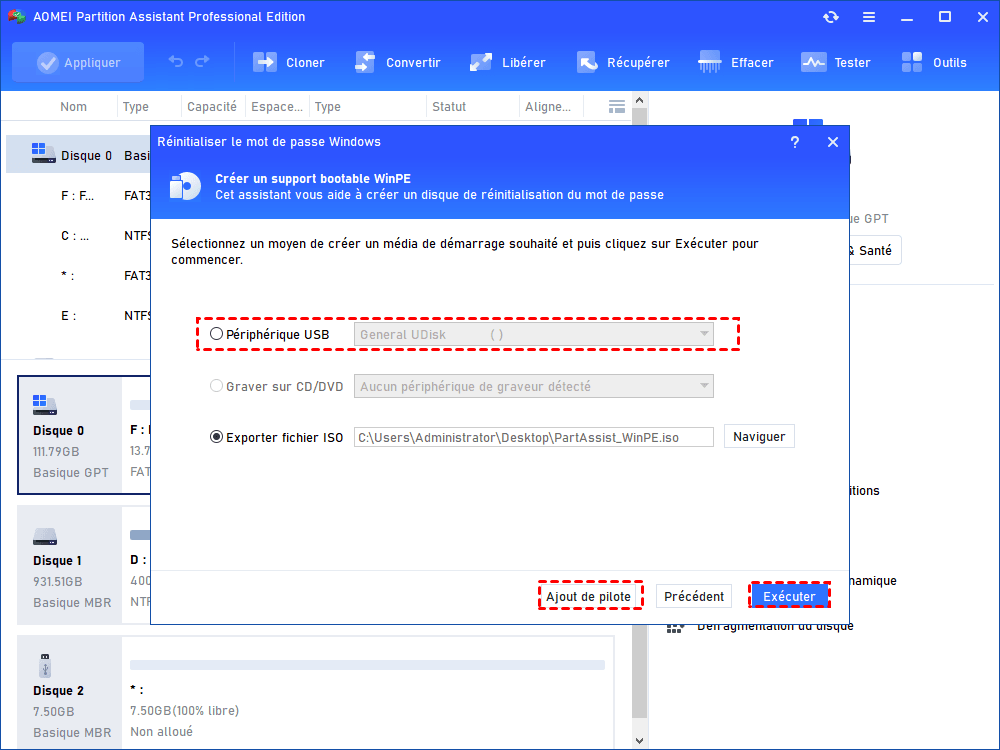
Étape 2 : Cochez Périphérique USB et sélectionnant votre clé USB préparée.
Conseil : si la création d’une clé USB bootable et le démarrage de la machine virtuelle depuis un périphérique USB vous semblent trop complexes, vous pouvez simplement générer un fichier ISO.
Une fois l’ISO créé, il suffit de le configurer dans votre logiciel de virtualisation (Hyper-V, VirtualBox, VMware), puis de paramétrer la machine virtuelle pour démarrer directement depuis ce fichier ISO comme support de démarrage.
Étape 3 : Cliquez sur Exécuter pour lancer la gravure, attendez patienment la fin du processus.
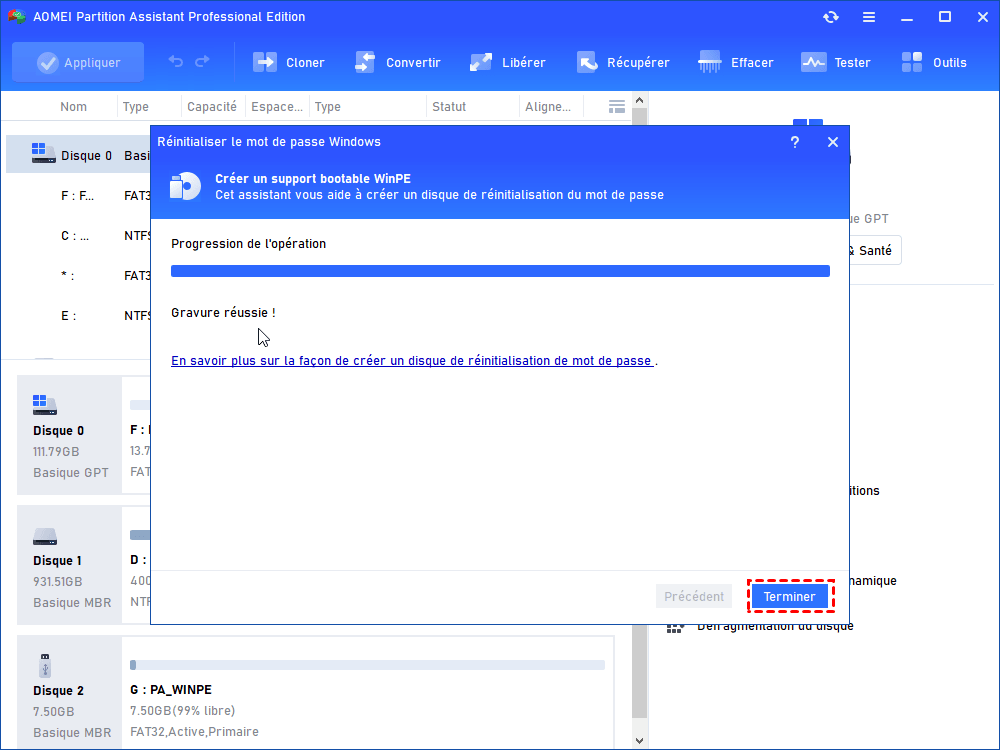
Étape 4 : Une fois le support bootable créé, configurez votre machine virtuelle pour démarrer depuis le fichier ISO. Prenons l’exemple de Hyper-V :
- ouvrir le Gestionnaire Hyper-V
- sélectionner la machine virtuelle concernée
- cliquer sur Paramètres dans le panneau de droite
- aller dans Lecteur de DVD ou Contrôleur SCSI
- sélectionner Fichier image (.iso)
- cliquer sur Parcourir et choisir le fichier ISO créé
- valider avec Appliquer puis OK
- redémarrer la machine virtuelle et vérifier qu’elle démarre sur l’ISO
(Après un démarrage réussi depuis le support bootable USB ou ISO, le logiciel AOMEI se charge automatiquement)
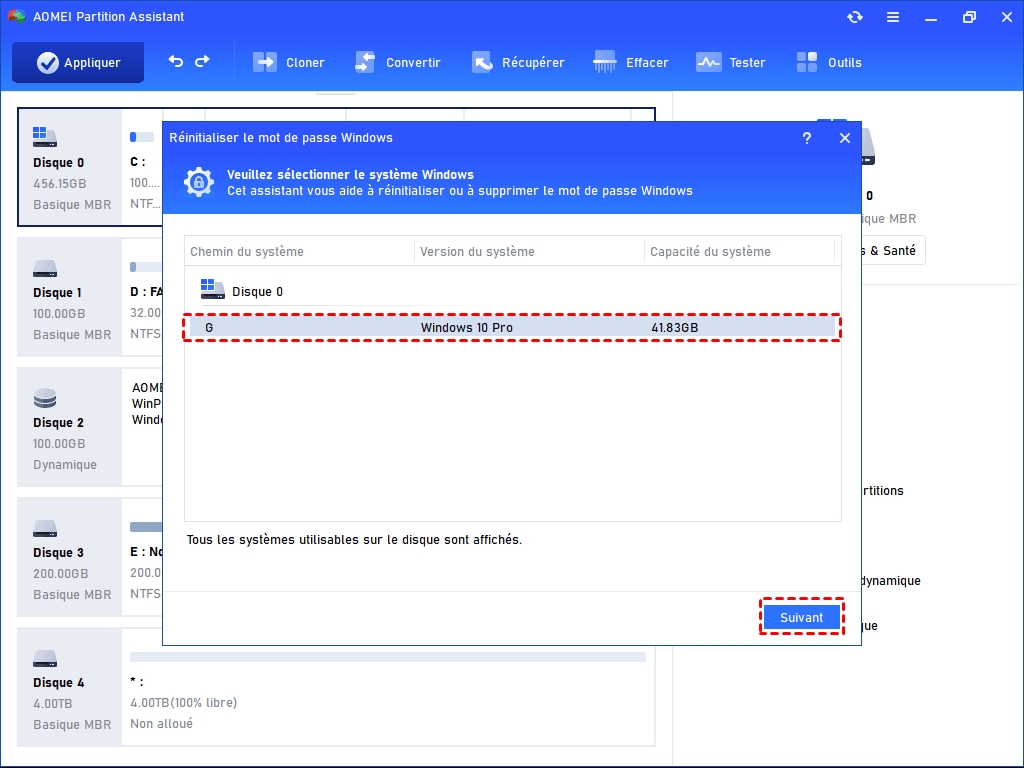
Étape 5 : Sélectionnez le système d'exploitation cible. Cliquez ensuite sur Suivant.
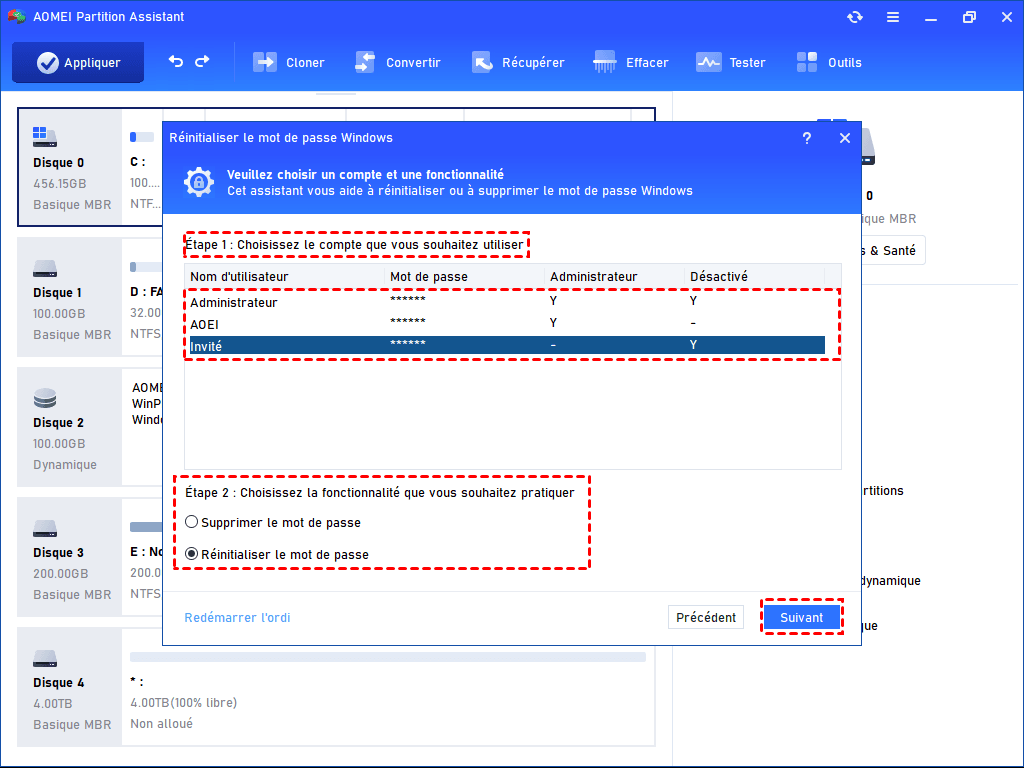
Étape 6 : Choisissez le compte local concerné, puis optez pour la suppression ou la réinitialisation du mot de passe
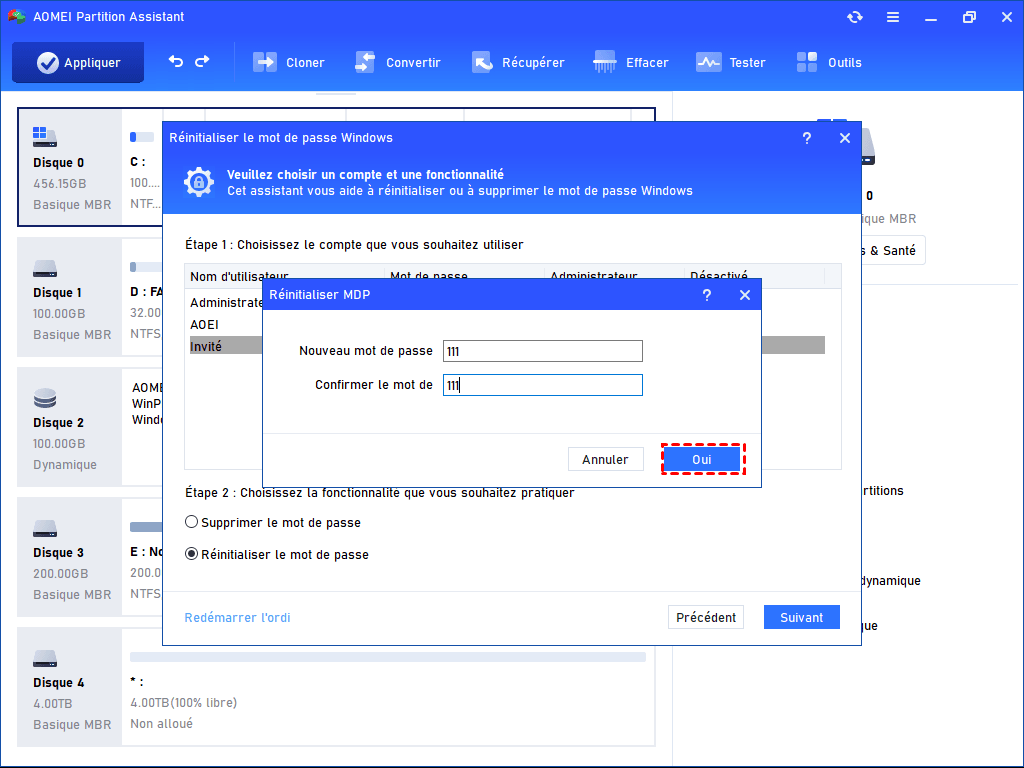
Étape 7 : Pour réinitialiser le mot de passe oublié, définissez un nouveau mot de passe.
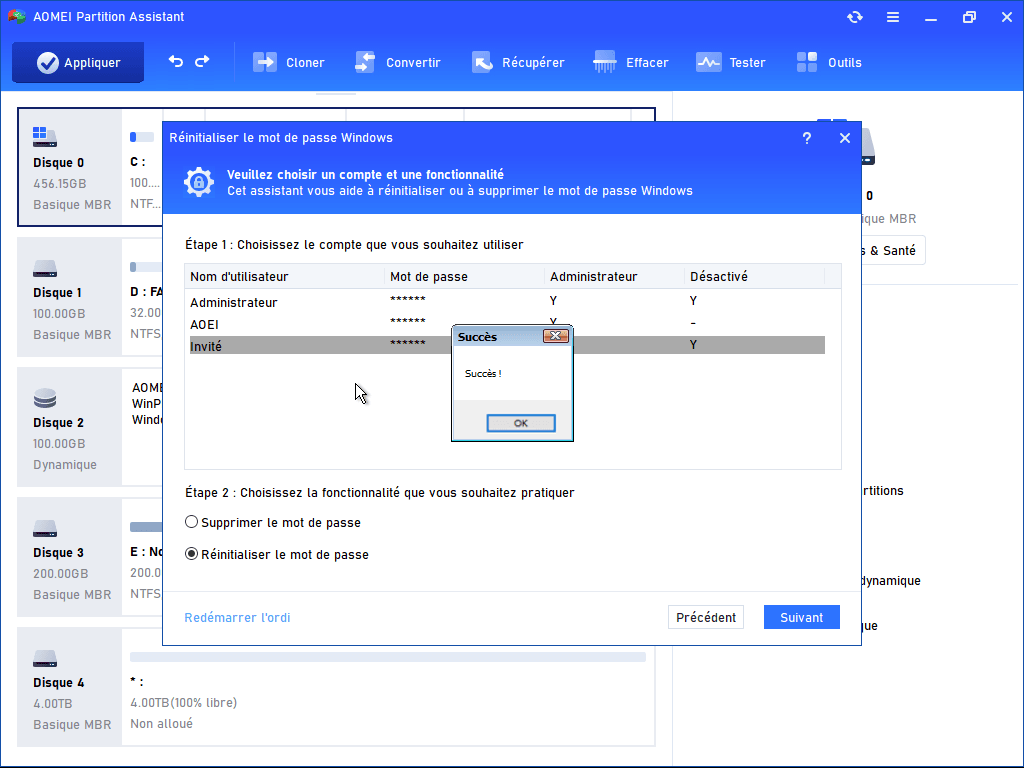
Étape 8 : Lorsque l'opération est terminée, cliquez sur OK.
Cet outil AOMEI permet aussi de simplifier l'exension de disque dur virtuel VM, formater, redimensionner, déplacer, fusionner les partitions, convertir MBR en GPT, cloner le disque dur système, gérer les comptes utilisateurs, déplacer des applications vers un autre disque, créer, attacher, détacher un disque dur VHD/VHDX, et même créer une marchine virtualle Hyper-V.
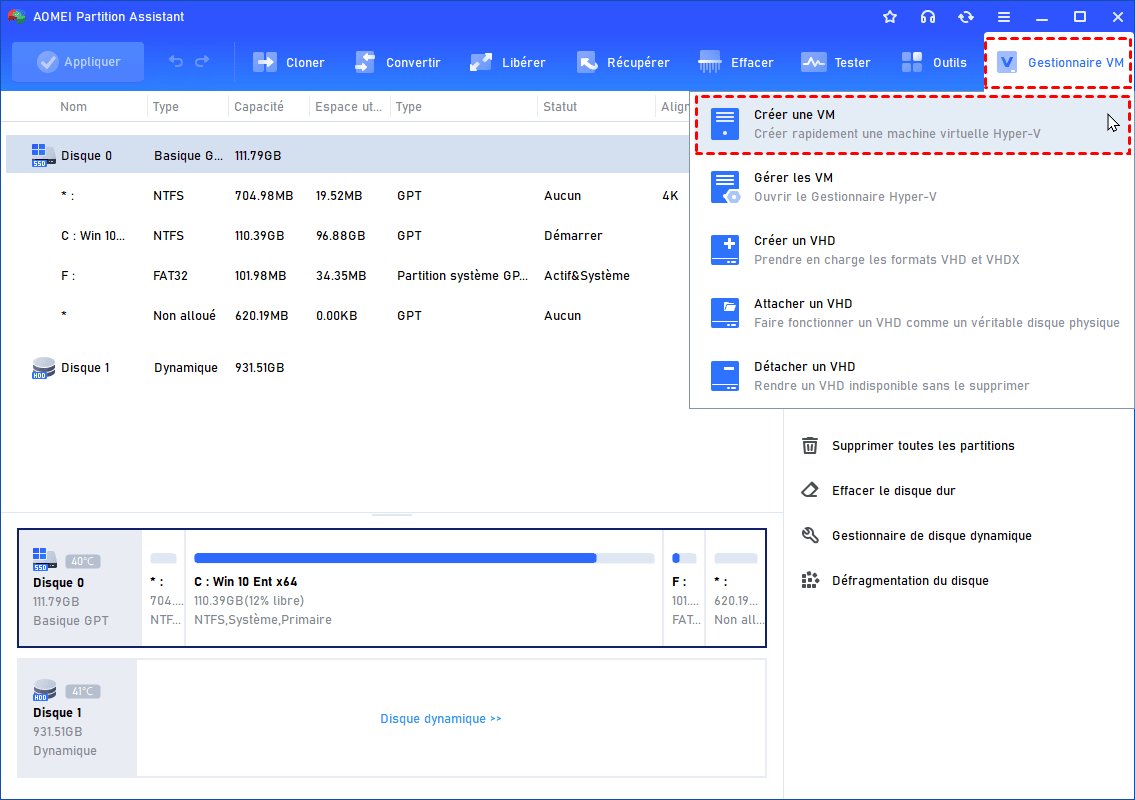
👉 Si vous avez oublié le mot de passe de votre serveur Windows 2025/2022/2019/2016/2012, vous devez passer à son édition Server.
Autres solutions pour récupérer un mot de passe perdu sur une marchine virtuelle
En plus de l’utilisation des supports de démarrage mentionnés ci-dessus, vous pouvez également recourir aux méthodes suivantes pour récupérer le mot de passe de votre machine virtuelle.
1. Restaurer un snapshot existant (la solution miracle)
Si vous avez pris l'habitude de faire des snapshots avant chaque modification majeure, cette méthode est un véritable "sauve-qui-peut". Elle annule toutes les modifications effectuées après la création du snapshot, y compris le changement de mot de passe.
Pour VirtualBox :
Étape 1 : Ouvrez Oracle VM VirtualBox Manager.
Étape 2 : Sélectionnez votre machine virtuelle dans la liste de gauche.
Étape 3 : Cliquez sur l'onglet Snapshots (en haut à droite de la fenêtre).
Étape 4 : Dans la liste, choisissez le snapshot qui a été créé avant la perte du mot de passe.
Étape 5 : Cliquez sur l'icône Restaurer (représentée par une flèche verte) puis confirmez en cliquant sur Restaurer dans la boîte de dialogue.
Pour Hyper-V :
Étape 1 : Ouvrez le Gestionnaire Hyper-V depuis le menu Démarrer.
Étape 2 : Dans le panneau de gauche, sélectionnez votre serveur hôte (généralement le nom de votre machine).
Étape 3 : Dans la liste des machines virtuelles, faites un clic droit sur la VM concernée.
Étape 4 : Dans le menu ci-dessous, choisissez le Point de contrôle antérieur à la perte du mot de passe dans la liste déroulante, puis cliquez sur Appliquer
Étape 5 : Confirmez l'opération.
❌ Inconvénient : Toutes les modifications (fichiers, logiciels, configurations) effectuées après le snapshot sont définitivement perdues. À utiliser uniquement si vous avez un snapshot récent.
2. Utiliser un autre compte administrateur (si vous en avez un)
Dans un environnement professionnel ou de test, il est fréquent d'avoir plusieurs comptes administrateurs. Si l'un d'eux est accessible, vous pouvez réinitialiser le mot de passe du compte bloqué directement depuis l'invite de commandes.
Étape 1 : Connectez-vous à la VM avec le compte administrateur alternatif.
Étape 2 : Ouvrez le menu Démarrer, tapez cmd.
Étape 3 : Faites un clic droit sur "Invite de commandes" et choisissez Exécuter en tant qu'administrateur.
Étape 4 : Dans la fenêtre noire, exécutez la commande suivante en remplaçant NomUtilisateur et NouveauMotDePasse par vos valeurs :
net user NomUtilisateur NouveauMotDePasse

Si le compte est un compte Microsoft (lié à un email), cette commande ne fonctionnera pas. Dans ce cas, passez à la méthode suivante.
❌ Inconvénient : Nécessite qu'un autre compte administrateur soit actif et que vous connaissiez ses identifiants.
3. Réinitialiser via le compte Microsoft (pour Windows 10/11)
Si vous utilisez un compte Microsoft pour vous connecter à Windows, la réinitialisation se fait en ligne. C'est la méthode la plus simple, mais elle nécessite une connexion Internet (la VM doit avoir accès au réseau).
Étape 1 : Depuis un autre appareil (PC, smartphone), rendez-vous sur la page de récupération de compte Microsoft.
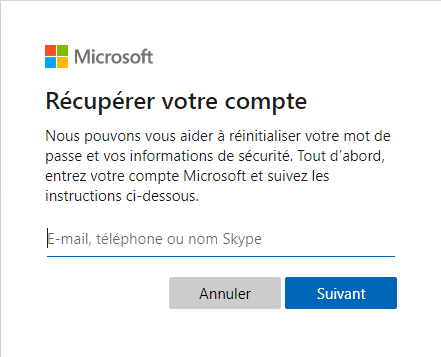
Étape 2 : Saisissez l'adresse email associée à votre compte Windows.
Étape 3 : Suivez la procédure de vérification (code par SMS, email de secours, etc.).
Étape 4 : Définissez un nouveau mot de passe.
Étape 5 : Sur votre VM, à l'écran de connexion, utilisez ce nouveau mot de passe. Si cela ne fonctionne pas immédiatement, cliquez sur "Options de connexion" et choisissez "Compte Microsoft".
Cette méthode ne fonctionne pas pour un compte local classique.
4. Accéder aux fichiers sans récupérer le mot de passe
Parfois, vous n'avez pas besoin de restaurer l'accès à Windows, mais simplement de récupérer des fichiers importants (documents, bases de données, projets). Dans ce cas, il est plus simple de monter le disque virtuel sur la machine hôte pour en extraire les données.
pour Hyper-V (fichiers .vhd / .vhdx)
Étape 1 : Localisez le fichier de disque de votre VM (généralement un fichier .vhd ou .vhdx).
Étape 2 : Sur Windows hôte, ouvrez l'outil Gestion de disques (clic droit sur le menu Démarrer → Gestion des disques).
Étape 3 : Dans le menu Action, choisissez Attacher un disque dur virtuel.
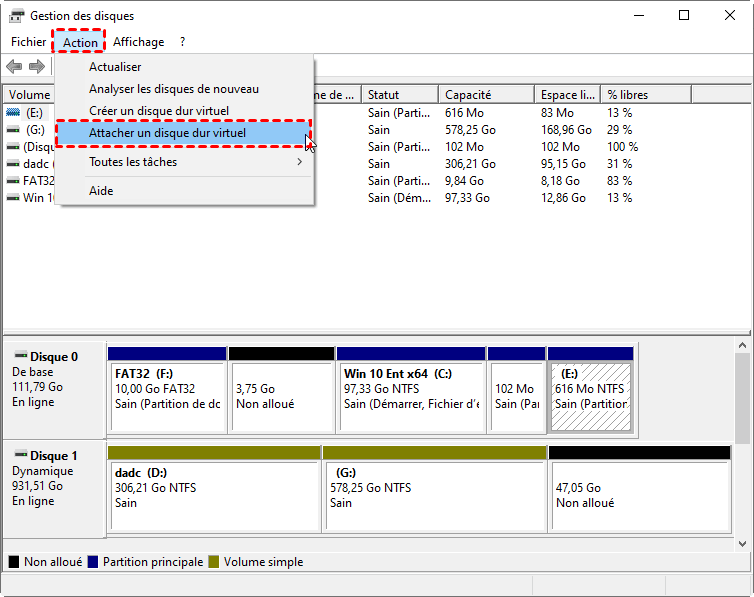
Étape 4 : Naviguez jusqu'à votre fichier .vhd/.vhdx, cliquez sur OK.
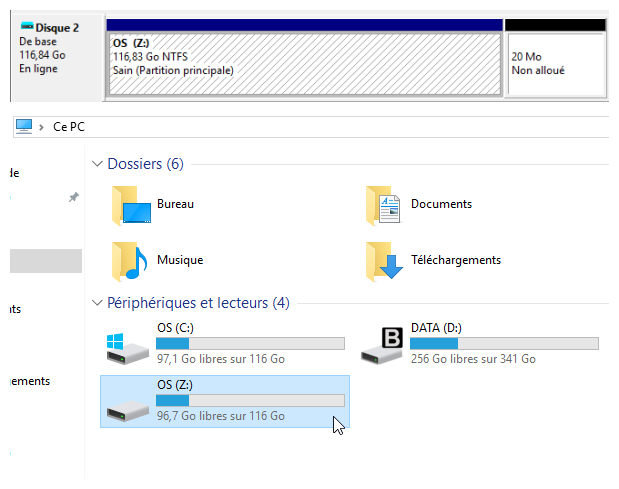
Étape 5 : Le disque virtuel apparaît comme un lecteur standard (par exemple D:). Ouvrez-le et accédez au dossier Utilisateurs\VotreNom pour copier vos données.
pour VirtualBox (fichiers .vdi) et VMware (fichiers .vmdk)
Étape 1 : Localisez le fichier de disque de votre VM (.vdi pour VirtualBox, .vmdk pour VMware).
Étape 2 : Téléchargez et installez un outil tiers gratuit comme OSFMount ou StarWind V2V Converter.
Étape 3 : Ouvrez OSFMount, cliquez sur Mount new image.
Étape 4 : Parcourez pour sélectionner votre fichier .vdi ou .vmdk, puis cliquez sur Mount.
Étape 5 : L'outil attribue une lettre de lecteur au disque virtuel. Ouvrez ce lecteur dans l'Explorateur Windows.
Étape 6 : Accédez au dossier Utilisateurs\VotreNom (ou Users\VotreNom) pour copier vos documents, projets ou bases de données.
Alternative : Si vous préférez une solution unique, StarWind V2V Converter permet de convertir un fichier .vdi ou .vmdk au format .vhdx, que vous pourrez ensuite monter directement avec le gestionnaire de disques de Windows.
Comparatif des méthodes : laquelle choisir ?
Pour vous aider à faire votre choix, voici un tableau récapitulatif des 6 méthodes présentées.
| Méthode | Niveau technique | Perte de données | Compatibilité | Efficacité |
|---|---|---|---|---|
| ISO WinPE AOMEI | Moyen | Non | Toutes les versions, tous les hyperviseurs, comptes locaux | ⭐⭐⭐⭐⭐ |
| Restaurer un snapshot | Très facile | Oui (retour en arrière) | VirtualBox, Hyper-V, etc. | ⭐⭐⭐⭐⭐ |
| Compte administrateur secondaire | Facile | Non | Comptes locaux | ⭐⭐⭐⭐ |
| Compte Microsoft (en ligne) | Très facile | Non | Windows 10/11 avec compte Microsoft | ⭐⭐⭐⭐ |
| Montage du disque virtuel | Moyen | Non (récupère les fichiers) | Tous les formats de disque | ⭐⭐⭐ (données uniquement) |
Et si aucune de ces méthodes ne fonctionne ?
Dans ce cas, il vous reste deux options radicales, mais qui ont le mérite d'exister :
Réinstaller Windows dans la VM
C'est la solution de dernier recours. Vous perdez toutes vos données et applications, mais vous récupérez une machine fonctionnelle.
Étape 1 : Montez un ISO d'installation de Windows dans le lecteur virtuel.
Étape 2 : Démarrez la VM et suivez l'installation.
Étape 3 : Pendant l'installation, choisissez "Personnalisée" et formatez la partition système (C:).
Restaurer une sauvegarde complète de la VM
Si vous avez sauvegardé l'intégralité du dossier de votre VM (fichier .vbox, .vmdk, etc.), vous pouvez remplacer les fichiers actuels par les fichiers de sauvegarde.
Étape 1 : Arrêtez la VM.
Étape 2 : Localisez le dossier de votre VM (généralement dans Documents\VirtualBox ou Documents\Virtual Machines).
Étape 3 : Remplacez l'intégralité du dossier par votre sauvegarde.
Étape 4 : Ouvrez le fichier .vbox (ou .vmx) pour relancer la machine.
Foire aux questions (FAQ)
Puis-je récupérer le mot de passe sans perdre mes données personnelles ?
Oui, la majorité des méthodes présentées (sauf le snapshot et la réinstallation) permettent de conserver vos données intactes. L'ISO WinPE AOMEIest particulièrement recommandée pour cela.
Est-ce que les solutions sont les mêmes pour VirtualBox, VMware et Hyper-V ?
Oui, à 95 %. Toutes les méthodes qui utilisent un ISO bootable ou l'invite de commandes sont indépendantes de l'hyperviseur. Seule la méthode du snapshot diffère légèrement dans les menus.
J'ai perdu le mot de passe de mon compte Microsoft, que faire ?
Rendez-vous sur la page de récupération de Microsoft. Si vous avez défini des coordonnées de secours, vous pourrez réinitialiser en ligne.
Mon disque VM est chiffré avec BitLocker, puis-je quand même utiliser l'ISO WinPE ?
Oui, à condition d'avoir la clé de récupération BitLocker (48 chiffres). L'outil WinPE vous la demandera avant de pouvoir accéder au disque. Si vous avez perdu cette clé, vos données sont irrécupérables.
Pourquoi l'option "Réparer l'ordinateur" au démarrage ne me propose pas d'invite de commandes ?
Les versions récentes de Windows 11 restreignent cet accès si le Secure Boot est activé. C'est pour des raisons de sécurité. Dans ce cas, privilégiez l'ISO WinPE.
Combien de temps faut-il pour récupérer l'accès avec un ISO WinPE ?
Une fois l'ISO créé et monté, l'opération complète (démarrage + réinitialisation) ne prend pas plus de 5 minutes. C'est la méthode la plus rapide quand on est préparé.
Conclusion
Vous avez désormais toutes les cartes en main pour résoudre votre problème de mot de passe perdu sur la machine virtuelle, quel que soit votre niveau technique. Commencez par la méthode qui vous semble la plus accessible, et gardez la solution WinPE comme filet de sécurité. Et surtout, une fois l'accès retrouvé, prenez 5 minutes pour mettre en place les bonnes pratiques de prévention : vous ne le regretterez pas.
De plus, l'outil AOMEI peut vous aider à gérer les partitions de disque dur, et optimiser la performance de votre PC, gardez-le toujours sur votre PC si vous voulez défragmenter le disque dur, optimiser le SSD, migrer l'OS vers un autre disque dur, retirer la protection en écriture, etc.

 en tant que source préférée
sur Google
en tant que source préférée
sur Google