




Comment enlever la protection en écriture d'une carte micro SD (Samsung, SanDisk, Kingston)
Carte micro SD soudainement protégée en écriture alors que vous n'avez touché à rien ? Impossible de copier, supprimer ou formater ? Découvrez 8 raisons précises et 5 méthodes détaillées pour enlever la protection en écriture carte micro SD.

Par Eva Mis à jour le 21/05/2026


⚠️ AVANT TOUTE CHOSE – À LIRE ABSOLUMENT
Si votre carte micro SD est devenue protégée en écriture du jour au lendemain sans raison, il ne faut pas paniquer. Dans 80 % des cas, ce n'est pas une panne matérielle. C'est soit un petit interrupteur oublié, soit Windows qui verrouille la carte après une erreur de lecture. Les solutions ci-dessous sont classées de la plus simple (30 secondes) à la plus technique. Il est conseillé de les essayer dans l'ordre.
On va être direct : le problème « La carte est protégée en écriture » est l'un des plus frustrants qui existent. Vous êtes en pleine copie de photos, vous voulez supprimer un vieux dossier, ou simplement formater la carte pour la réutiliser… Et là, Windows vous bloque. Impossible d'écrire le moindre fichier.
On a vu ça sur des cartes micro SD Samsung, mais aussi sur des SanDisk, Kingston, ou même des cartes SD pleine taille. Bonne nouvelle : dans la majorité des cas, on peut retirer la protection en écriture sans rien perdre. Même quand la carte est « vérouillée » sans raison apparente.
On va vous montrer 5 méthodes concrètes, de la plus évidente (mais souvent oubliée) à la plus radicale. Et surtout, on va vous expliquer pourquoi ça arrive – parce que comprendre le problème, c'est déjà le résoudre à moitié.
Pourquoi votre micro SD est « protégé en écriture » ? Les 8 vraies raisons
Avant de foncer tête baissée, prenez 2 minutes. Selon notre expérience, 90 % des gens qui cherchent « comment enlever la protection en écriture carte sd » passent à côté de la cause la plus simple. Voici la liste complète, sans jargon inutile :
- Interrupteur physique (carte SD classique) : les cartes SD « taille normale » ont un petit interrupteur sur le côté. En position « Lock », la carte est en lecture seule. Les micro SD n'ont pas cet interrupteur, mais l'adaptateur (celui que vous utilisez pour brancher la micro SD sur un PC) en a un. C'est la cause n°1, et pourtant presque personne n'y pense.
- La carte est saturée : oui, c'est bête. Si la carte affiche 0 octet libre, Windows peut refuser certaines opérations. Mais normalement, on devrait pouvoir supprimer des fichiers… sauf si le système de fichiers est corrompu (voir point suivant).
- Système de fichiers corrompu : une mauvaise éjection, une coupure de courant pendant l'écriture, ou un appareil photo qui s'éteint au mauvais moment. Windows détecte alors une « incohérence » et passe la carte en lecture seule pour éviter de perdre vos données. C'est une protection, pas une panne.
- Attribut « Lecture seule » (Read-only) activé : c'est un petit flag logiciel dans la table de partition. Il peut être activé par erreur, par un virus, ou par Windows lui-même après une erreur.
- Virus ou malware : certains vers modifient l'attribut de la carte pour vous empêcher de supprimer leurs fichiers. Une analyse antivirus est parfois suffisante.
- La carte est en fin de vie (défaut matériel) : les cartes micro SD ont un nombre limité d'écritures. Quand elles atteignent cette limite, elles se mettent automatiquement en protection en écriture pour que vous puissiez encore lire vos photos et fichiers. C'est frustrant, mais c'est une sécurité : on peut récupérer ses données avant de jeter la carte.
- Driver USB ou lecteur de carte défaillant : oui, parfois c'est le lecteur (ou l'adaptateur) qui est en cause. Un adaptateur bon marché peut mal contacter la broche de protection.
- Paramètre de stratégie Windows (rare) : dans l'Éditeur de stratégie locale, une option « Disque amovible : refuser l'accès en écriture » peut être activée. On va vous montrer comment vérifier.
Notre conseil : ne sautez aucune méthode. La solution est parfois ridiculement simple (l'interrupteur de l'adaptateur). Dans le cas contraire, on va passer par des outils plus sérieux.
💡 TEST RAPIDE (30 secondes)
Essayez la carte micro SD dans un autre appareil (téléphone, tablette, autre PC avec un autre adaptateur). Si vous pouvez écrire dessus ailleurs, le problème vient de votre adaptateur ou de votre PC. Si elle est bloquée partout, passez aux méthodes ci-dessous.
Comment enlever ou retirer la protection en écriture d'une carte micro SD ?
Méthode 1 : Vérifier l'interrupteur de l'adaptateur (la solution oubliée à 80 %)
On le répète car c'est crucial : la micro SD elle-même n'a pas d'interrupteur. Mais l'adaptateur micro SD → SD (celui qui ressemble à une carte SD normale) en a un. Si vous utilisez cet adaptateur pour brancher la carte à votre PC, l'interrupteur est actif même pour la micro SD.
Ce qu'il faut faire :
Sortez l'adaptateur de votre PC. Retirez la micro SD. Regardez le côté gauche de l'adaptateur (la face qui n'a pas les contacts dorés). Vous voyez un petit interrupteur blanc ou noir ?
- Position « Lock » ou cadenas fermé → la carte est protégée en écriture.
- Position opposée (souvent rien d'inscrit) → écriture autorisée.
Déplacez-le dans l'autre sens, remettez la micro SD, puis rebranchez l'ensemble. C'est fait. Testez en copiant un petit fichier.
Si ça ne marche pas : l'interrupteur peut être cassé (ça arrive). Essayez un autre adaptateur ou branchez la micro SD directement dans un lecteur dédié (certains PC portables ont un port micro SD direct).
Méthode 2 : Supprimer la protection en écriture via Diskpart (CMD) – la solution logicielle la plus fiable
Si l'interrupteur n'est pas en cause, le problème vient probablement de l'attribut « lecture seule » logiciel. Diskpart est l'outil intégré à Windows pour gérer les disques. Il est puissant, mais un peu brut. Pas de panique, on va vous guider pas à pas.
Avant de commencer : branchez votre micro SD (via adaptateur ou lecteur). Notez bien sa taille (ex : 29 Go pour une 32 Go, ou 59 Go pour une 64 Go). Cela vous aidera à l'identifier sans vous tromper.
Procédure détaillée pour retirer la protection en écriture carte sd avec Diskpart
Étape 1 : Ouvrez l'invite de commandes en tant qu'administrateur. Tapez « cmd » dans la recherche de la barre des tâches. Faites un clic droit sur « Invite de commandes » et choisissez « Exécuter en tant qu'administrateur ». Confirmez si Windows vous le demande.
Étape 2 : Tapez diskpart et appuyez sur Entrée. Une nouvelle fenêtre (ou ligne) apparaît. Attendez que le prompt change pour « DISKPART> ».
Étape 3 : Tapez list disk et appuyez sur Entrée. Vous voyez une liste de tous les disques (Disque 0, Disque 1, Disque 2…). Repérez votre carte SD : regardez la colonne « Taille ». Par exemple, « 29 Go » pour une 32 Go. Évitez de confondre avec votre disque dur interne (souvent 256 Go, 512 Go ou plus).
Étape 4 : Tapez select disk X (remplacez X par le numéro de votre carte, par exemple select disk 2) et appuyez sur Entrée. Windows vous confirme que le disque est sélectionné.
Étape 5 : Tapez attributes disk clear readonly et appuyez sur Entrée. Cette commande supprime l'attribut « lecture seule » du disque entier. Vous devriez voir le message « Attributs de disque effacés avec succès ».
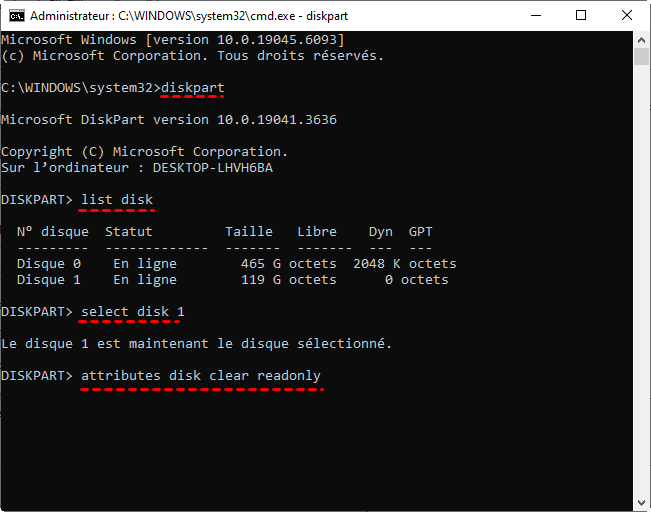
Étape 6 : Tapez exit deux fois (une pour quitter Diskpart, une pour fermer l'invite de commandes).
Testez maintenant : essayez de créer un dossier ou de copier un fichier sur la carte. Normalement, la protection en écriture a disparu.
🔍 Que faire si Diskpart affiche « Échec de la suppression des attributs de disque » ?
C'est un signe que la carte est probablement matériellement en fin de vie ou que la corruption est trop grave. Il ne faut pas forcer. Passez à la Méthode 3 (formatage) ou récupérez vos données immédiatement (Méthode 5).
Méthode 3 : Formater la carte micro SD avec Logiciel de partition AOMEI (solution graphique complète)
Le formatage est souvent la solution la plus efficace quand l'attribut « lecture seule » résiste, ou quand le système de fichiers est corrompu.
Attention : le formatage efface toutes les données de la carte. Si vous avez des fichiers importants, sauvegardez-les d'abord (ou utilisez la Méthode 5 pour récupérer).
Pourquoi utiliser Logiciel de partition AOMEI plutôt que le formatage Windows classique ? Parce que Windows vous bloque parfois avec un message « Impossible de formater, la carte est protégée en écriture ». L'outil AOMEI ignore souvent ce blocage et peut forcer le formatage, tout en offrant plus d'options (changement de système de fichiers, correction des erreurs).
C'est un logiciel gratuit qui fonctionne sur Windows 11, 10, 8.1, 8, 7. On l'utilise depuis des années, notamment pour les cartes SD récalcitrantes.
Comment retirer la protection en écriture carte micro sd par formatage avec AOMEI
Préparation : Téléchargez et installez AOMEI. L'installation est classique, rien de compliqué. Lancez le logiciel. Dans l'interface principale, vous voyez tous vos disques.
Étape 1 : Localisez votre carte micro SD (repérez sa taille). Faites un clic droit sur la partition et choisissez « Formater la partition ».
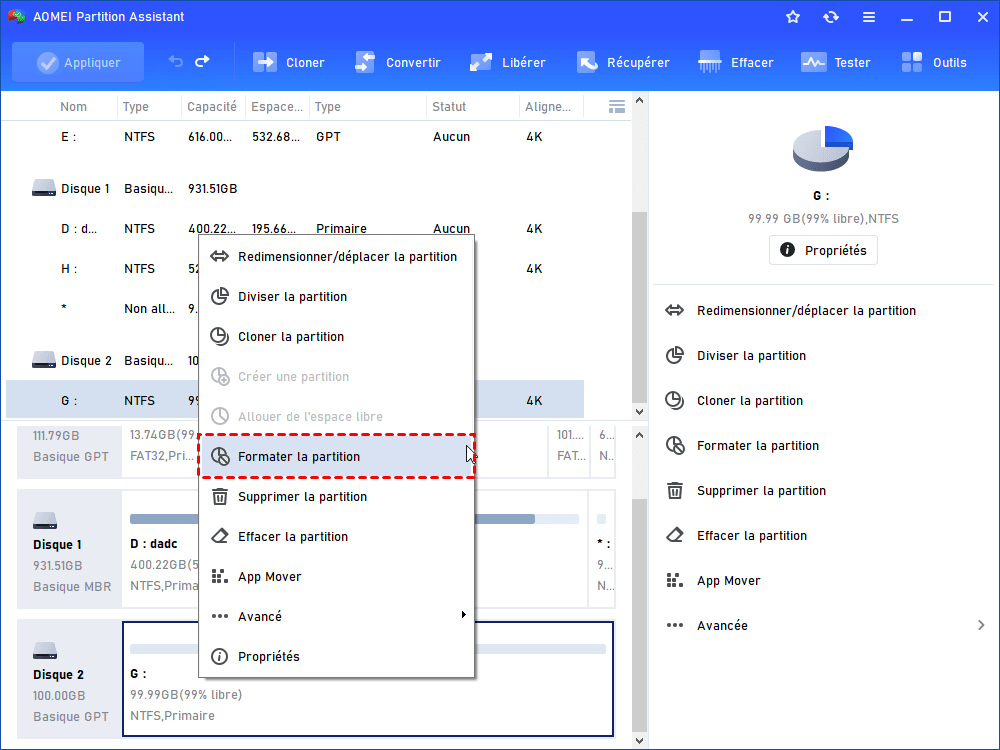
Étape 2 : Choisissez le système de fichiers : FAT32 pour une compatibilité maximale (téléphones, appareils photo, Raspberry Pi, consoles) ou exFAT pour les fichiers de plus de 4 Go (vidéos Full HD, par exemple).
Astuce : AOMEI permet de formater une carte SD, clé USB ou disque de plus de 32 Go, comme 64 Go ou 128 Go, en FAT32.
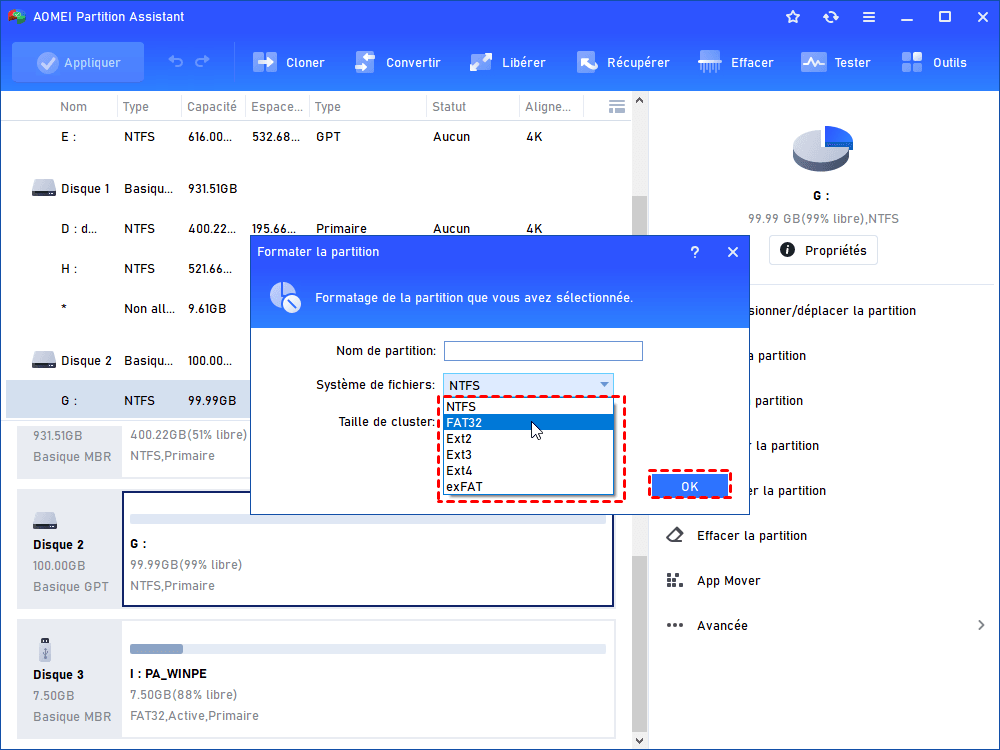
Étape 3 : Vous pouvez aussi donner un nom à la carte (ex: « MA_CARTE »). Cliquez sur « OK ». Vous revenez à l'écran principal.
Étape 4 : En haut à gauche, un bouton « Appliquer » est apparu. Cliquez dessus. Une fenêtre récapitule l'opération. Cliquez sur « Exécuter » pour lancer le formatage. Cela prend 10 à 30 secondes.
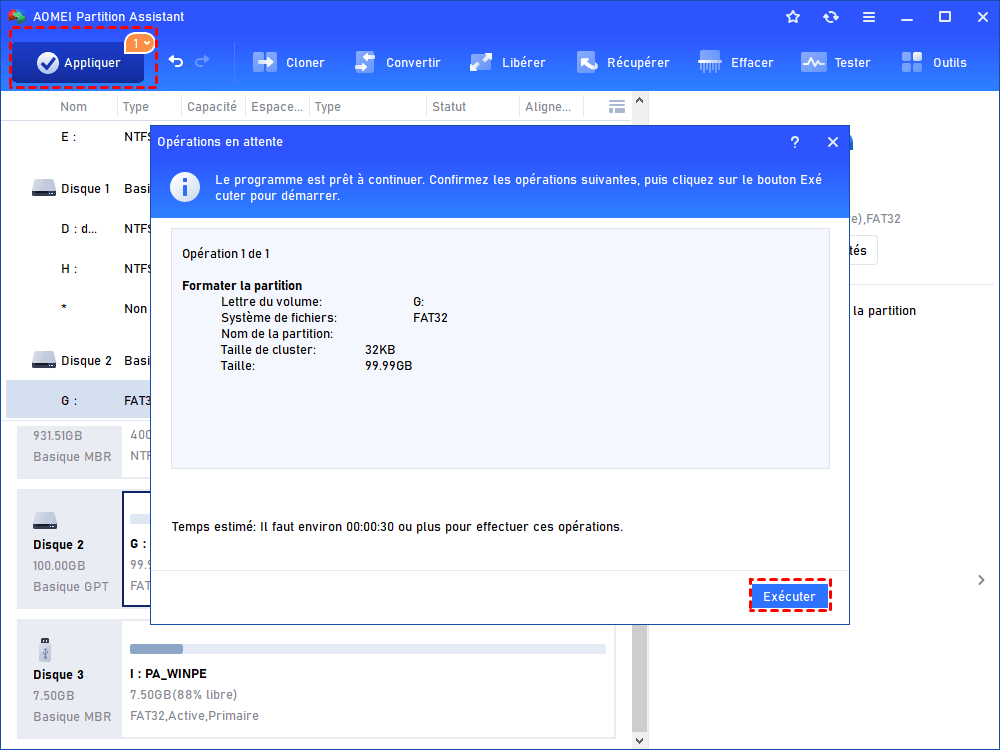
Étape 5 : Une fois terminé, votre carte est complètement propre, sans protection en écriture. Vous pouvez la déconnecter en toute sécurité.
✨ Le bonus AOMEI : si le formatage simple ne passe pas
Dans AOMEI, on trouve aussi un outil « Vérifier la partition » (clic droit → Avancé → Vérifier la partition). On lance d'abord cette vérification. Elle répare les erreurs du système de fichiers. Parfois, cela suffit à retirer la protection en écriture sans perdre les données. Il est conseillé d'essayer cette option avant le formatage si vous avez des fichiers importants.
Méthode 4 : Supprimer la protection via l'Éditeur du Registre (cas spécifique)
Cette méthode concerne un cas assez rare mais réel : un paramètre dans le Registre Windows peut interdire l'écriture sur tous les périphériques USB (y compris cartes SD). C'est généralement activé par une stratégie d'entreprise ou un ancien logiciel de sécurité.
Comment vérifier :
Étape 1 : Appuyez sur Windows + R, tapez regedit et validez. L'Éditeur du Registre s'ouvre.
Étape 2 : Naviguez jusqu'à : HKEY_LOCAL_MACHINE\SYSTEM\CurrentControlSet\Control\StorageDevicePolicies
Si la clé StorageDevicePolicies n'existe pas, cette méthode ne vous concerne pas. On passe à autre chose.
Étape 3 : Dans le dossier de droite, cherchez une valeur nommée WriteProtect. Si elle est là et que sa valeur est 1, double-cliquez dessus et mettez 0. Si elle n'existe pas, on crée une nouvelle valeur DWORD 32 bits nommée WriteProtect avec la valeur 0.
Étape 4 : Redémarrez votre PC. Testez votre carte SD.
Important : ne modifiez rien d'autre dans le Registre si vous n'êtes pas à l'aise. Cette manipulation est sans risque si on suit ces étapes à la lettre.
Méthode 5 : Récupérer vos données avant formatage (si la carte est vraiment bloquée)
Si votre carte est micro sd protégé en écriture et que les méthodes ci-dessus ne fonctionnent pas (Diskpart échoue, le formatage est impossible, le registre ne change rien), il y a deux possibilités :
- La carte a atteint sa fin de vie (défaut matériel) et s'est verrouillée définitivement.
- La corruption est trop sévère.
Dans ce cas, l'objectif n'est plus de retirer la protection en écriture, mais de récupérer vos photos, vidéos et documents avant de jeter la carte.
La bonne nouvelle : tant que la carte est en lecture seule, vous pouvez lire et copier les fichiers. Faites-le immédiatement :
Ouvrez l'Explorateur Windows, accédez à votre carte SD, sélectionnez tous les dossiers/fichiers, copiez-les (Ctrl+C), puis collez-les (Ctrl+V) sur votre disque dur interne (Bureau, Documents, ou un dossier dédié).
Une fois vos données en sécurité, on peut tenter un dernier formatage avec AOMEI. Si le formatage échoue, la carte est définitivement morte. Il faut la remplacer.
🔧 Pour les techniciens (ou les curieux) : solution CMD alternative
Si vous aimez les lignes de commande, on peut aussi utiliser diskpart puis clean (attention, efface TOUTE la partition), puis create partition primary et format fs=fat32 quick. C'est radical, mais cela supprime définitivement la protection. À réserver aux cartes sans données importantes.
Tableau récapitulatif : quelle méthode choisir selon votre situation ?
Pour vous y retrouver rapidement, voici un guide simple :
- Vous utilisez un adaptateur SD → on commence par Méthode 1 (interrupteur). 80 % de chances que ce soit réglé en 10 secondes.
- La carte fonctionne, mais impossible d'écrire/supprimer → Méthode 2 (Diskpart). C'est la plus efficace pour désactiver l'attribut lecture seule.
- Diskpart échoue ou la carte semble corrompue → Méthode 3 (l'outil AOMEI), en commençant par « Vérifier la partition » pour tenter une réparation sans perte de données, puis formatage si nécessaire.
- Le problème apparaît sur tous vos périphériques USB → Méthode 4 (Registre).
- La carte est morte (impossible de formater, erreurs partout) → Méthode 5 : récupérez vos données immédiatement, puis remplacez la carte.
Comment éviter que votre micro SD ne se verrouille à nouveau ?
Quelques bonnes habitudes simples permettent d'éviter de revivre cette galère :
- Éjectez toujours la carte avant de la retirer : dans la barre des tâches, cliquez sur l'icône « Périphériques » → « Éjecter ». Attendez le message « Vous pouvez retirer le périphérique ».
- Évitez de retirer la carte pendant une copie ou un déplacement de fichiers. On a vu des cartes se corrompre comme ça.
- Ne remplissez pas la carte à 100 % : laissez au moins 200-300 Mo d'espace libre. Les cartes pleines à ras bord sont plus sujettes à la corruption.
- Si vous utilisez la carte dans un appareil photo ou une GoPro, formatez-la dans l'appareil de temps en temps. Les appareils photo gèrent mieux leur propre formatage.
- Une fois par an, testez l'état de votre carte avec l'outil gratuit « H2testw » (Windows). Cela vérifie si la capacité est réelle et si des secteurs sont défaillants.
Questions fréquentes (vraies questions d'utilisateurs)
Q : Ma micro SD Samsung est protégée en écriture, mais je n'ai pas d'adaptateur. L'interrupteur n'existe pas, non ?
R : Exact. La micro SD seule n'a pas d'interrupteur. Le problème vient soit du lecteur (un boîtier USB peut avoir un petit interrupteur), soit d'un paramètre logiciel. On passe directement à la Méthode 2 (Diskpart).
Q : On a essayé Diskpart, mais ça dit « Aucun volume sélectionné ».
R : Vous n'avez pas correctement sélectionné le disque avec select disk X. Vérifiez bien le numéro dans list disk. Si la carte n'apparaît pas, changez de port USB ou de lecteur de carte.
Q : Le formatage avec Windows est grisé. Pourquoi ?
R : Justement parce que la carte est protégée en écriture. Windows obéit à la protection. AOMEI Partition Assistant peut parfois contourner cela, d'où notre conseil de l'utiliser.
Q : On a des fichiers importants. Comment sauvegarder si on ne peut pas écrire sur la carte ?
R : La protection en écriture empêche d'écrire ou de supprimer, mais vous pouvez toujours lire et copier les fichiers. Copiez-les vers votre PC immédiatement (Méthode 5).
Q : La carte est vraiment neuve (achetée hier) et déjà bloquée. C'est normal ?
R : Non. Une carte neuve ne devrait pas être protégée en écriture. Soit l'adaptateur est en cause (testez-en un autre), soit la carte est défectueuse. Il faut l'échanger en magasin.
⚠️ Dernier avertissement : ne jetez pas la carte trop vite
On a vu des gens acheter une nouvelle carte alors que l'adaptateur était simplement en position « Lock ». Et d'autres formater une carte pleine de photos de vacances parce qu'ils ne savaient pas qu'ils pouvaient encore copier les fichiers. Prenez le temps d'essayer les méthodes dans l'ordre. Et si la carte est vraiment morte, pensez aux données avant de la remplacer.
Conclusion
Pour résumer, quand vous avez une carte sd protégée en écriture (ou micro SD), la panique n'est pas de mise. Dans l'ordre :
1. On vérifie l'interrupteur de l'adaptateur (le coupable le plus fréquent).
2. On utilise Diskpart pour effacer l'attribut lecture seule.
3. On passe par Logiciel de partition AOMEI pour un formatage forcé ou une réparation de la partition.
4. On vérifie le Registre si le blocage est généralisé.
5. On récupère ses données si la carte est en fin de vie.
Si vous devez retenir une seule chose : ne forcez jamais le formatage tant que vous n'avez pas récupéré vos fichiers. Le mode lecture seule de Windows est frustrant, mais il protège vos données. Utilisez-le à votre avantage.
Et pour ceux qui veulent un outil polyvalent qui dépasse le simple formatage (redimensionner des partitions, vérifier les erreurs en profondeur, migrer des systèmes), Logiciel de partition AOMEI est un bon investissement gratuit pour débuter. Personnellement, on le garde toujours sur sa clé USB de dépannage.

 en tant que source préférée
sur Google
en tant que source préférée
sur Google