




Comment défragmenter un disque dur sur Windows 7, 8, 10, 11
La défragmentation d’un disque dur sous Windows 7 reste essentielle pour conserver un système fluide. Dans ce guide complet, vous allez comprendre pourquoi, quand et comment effectuer cette opération, avec ou sans logiciel spécialisé, ainsi que des conseils avancés pour optimiser durablement votre ordinateur.

Par Eva Mis à jour le 12/05/2026


📖 Lecture rapide :
- Défragmentation du disque : opération qui consiste à réorganiser les fichiers fragmentés sur un disque dur afin d’améliorer la vitesse de lecture et les performances globales.
- Objectif : réduire les ralentissements causés par la fragmentation des données et optimiser l’accès aux fichiers pour un système plus fluide.
- Mise en œuvre : utilisation de l’outil Windows « Optimiser les lecteurs » ou de la commande defrag, avec possibilité de planification automatique.
- Solution AOMEI : le Logiciel de partition AOMEI offre une gestion plus avancée avec visualisation de l’état du disque, planification flexible et fonctions complètes de gestion des partitions.
- À retenir : la défragmentation concerne uniquement les disques durs (HDD). Les SSD ne doivent pas être défragmentés, car cela est inutile et peut réduire leur durée de vie.
Pourquoi faut-il défragmenter un disque dur sous Windows 7, 8, 10, 11 ?
Avec le temps, les fichiers stockés sur un disque dur mécanique ne restent pas organisés de manière continue. Lorsqu’un programme est installé, modifié ou supprimé, des espaces vides apparaissent et les nouvelles données viennent s’y insérer de façon dispersée.
Ce phénomène de fragmentation a un impact direct sur les performances :
- Le disque dur met plus de temps à accéder aux données
- Les logiciels deviennent plus lents à s’ouvrir
- Le système peut perdre en réactivité globale
Défragmenter un disque dur sous Windows consiste donc à regrouper les fragments de fichiers, afin de limiter les déplacements de la tête de lecture et accélérer l’accès aux données.
À noter : cette opération est uniquement utile pour les disques durs (HDD). Il ne faut pas défragmenter un SSD. Découvrez comment améliorer un SSD.
Quand défragmenter son PC Windows 7, 8, 10, 11 ?
Avant même de voir comment défragmenter son PC sur Windows 7, il est important de savoir à quel moment cela devient utile.
Vous devriez envisager une défragmentation si :
- Votre ordinateur devient lent sans raison apparente
- Les fichiers mettent du temps à s’ouvrir
- Vous installez et désinstallez fréquemment des programmes
- Votre disque est presque plein
En général, une défragmentation une fois par mois suffit pour un usage classique.
Comment défragmenter un disque dur sous Sur Windows 7, 8, 10, 11
1. Utiliser la commande de défragmentation : defrag
Windows intègre un outil en ligne de commande permettant de défragmenter un disque dur sans installer de logiciel externe. Cette méthode est efficace, mais moins intuitive.
Étapes pour utiliser la commande de défragmentation
Étape 1 : Appuyez sur Windows + R.
Étape 2 : Tapez cmd puis validez.
Étape 3 : Saisissez defrag #: (remplacez # par le lecteur ciblé).
Étape 4 : Appuyez sur Entrée.
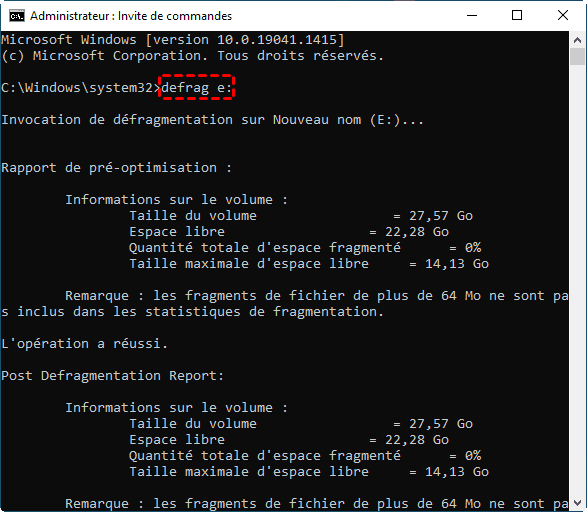
Étape 5 : Attendez la fin du processus.
Cette commande peut être enrichie avec des options :
- /A pour analyser uniquement
- /U pour afficher la progression
- /V pour un rapport détaillé
Cette méthode correspond à une première approche pour ceux qui veulent défragmenter leur disque dur sous Windows 7 sans outil graphique.
2. Utiliser l’outil intégré pour défragmenter un disque dur sur Windows
Si vous préférez une solution plus simple, Windows 7 propose un utilitaire intégré. C’est la méthode la plus accessible pour débuter.
Étapes avec le défragmenteur Windows
Étape 1 : Ouvrez le menu Démarrer.
Étape 2 : Recherchez Défragmenteur de disque.
Étape 3 : Lancez l’outil.
Étape 4 : Sélectionnez le disque à analyser.
Étape 5 : Cliquez sur Analyser le disque.
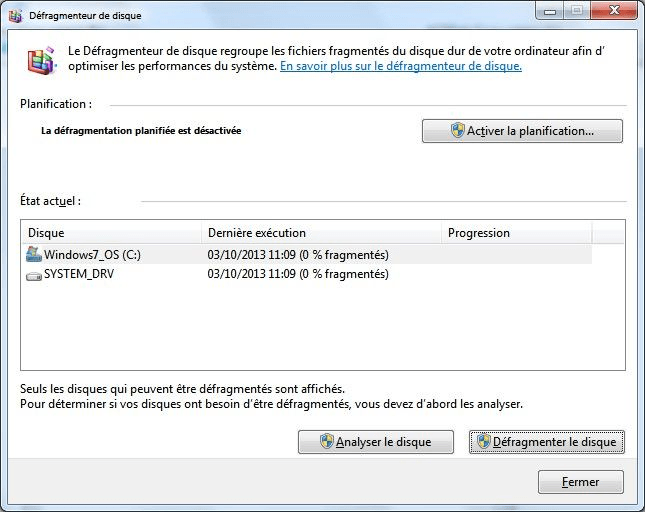
Étape 6 : Cliquez sur Défragmenter le dique.
Note : Le défragmenteur de Windows présente quelques différences mineures au niveau des libellés et de l’interface entre Windows 10 et Windows 11. Les fonctionnalités restent les mêmes, mais certains noms d’options ou leur emplacement peuvent légèrement varier. Voir ci-dessous les exemples correspondants.
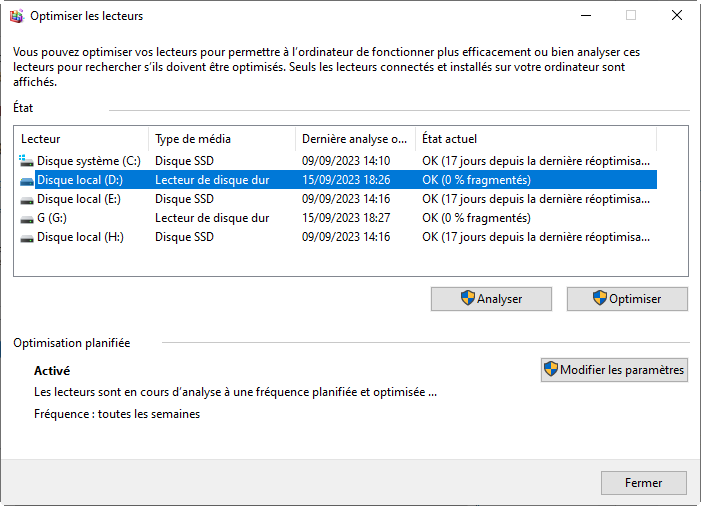
Cette méthode est suffisante pour un usage basique, mais elle reste limitée en termes de fonctionnalités.
Pourquoi utiliser un logiciel pour défragmenter un disque dur sous Windows 7, 8, 10, 11 ?
Si vous recherchez un logiciel de défragmentation de disque dur pour Windows, c’est probablement parce que l’outil intégré ne répond pas entièrement à vos besoins.
Ses principales limites sont :
- Peu d’options de personnalisation
- Absence de stratégie d’optimisation avancée
- Fonctionnalités limitées pour les utilisateurs exigeants
Un logiciel spécialisé permet d’aller plus loin, notamment avec :
- Une analyse plus précise de la fragmentation
- Une optimisation intelligente des fichiers
- Une gestion automatisée
Quel est le meilleur logiciel pour défragmenter un disque sous Windows 7, 8, 10, 11 ?
Choisir le meilleur logiciel pour défragmenter Windows dépend de vos besoins. Pour la plupart des utilisateurs, une solution polyvalente est préférable.
Logiciel de partition AOMEI est souvent utilisé comme alternative, car il ne se limite pas à la défragmentation :
- Interface simple et visuelle
- Défragmentation planifiée automatique
- Gestion complète des partitions
- Optimisation globale des performances
- Nettoyage de disque possible
👉 Remarques : Il s'agit d'un outil complet qui propose de nombreuses fonctiona gratuites, par exemple, le redimensionnement et déplacement de partition, la défragmentation du disque, la défragmentation planifiée, le nettoyage de fichiers, le formatage, clonage de partition, la suppression de fichiers volumineux et doublons, etc.
Profitez dès maintenant cet outil pratique complet.
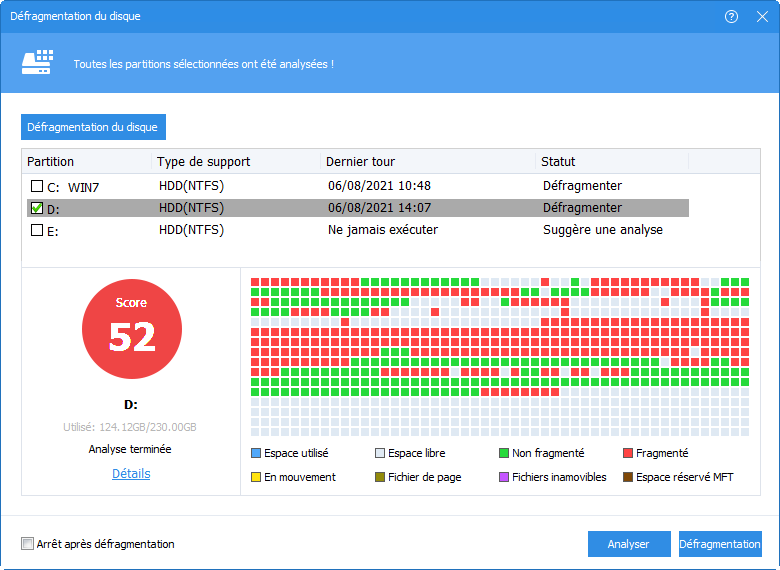
Défragmenter un disque dur avec AOMEI
Étape 1 : Dans l’interface principale, clic-droit sur votre HDD, cliquez sur l’option Défragmentation du disque.
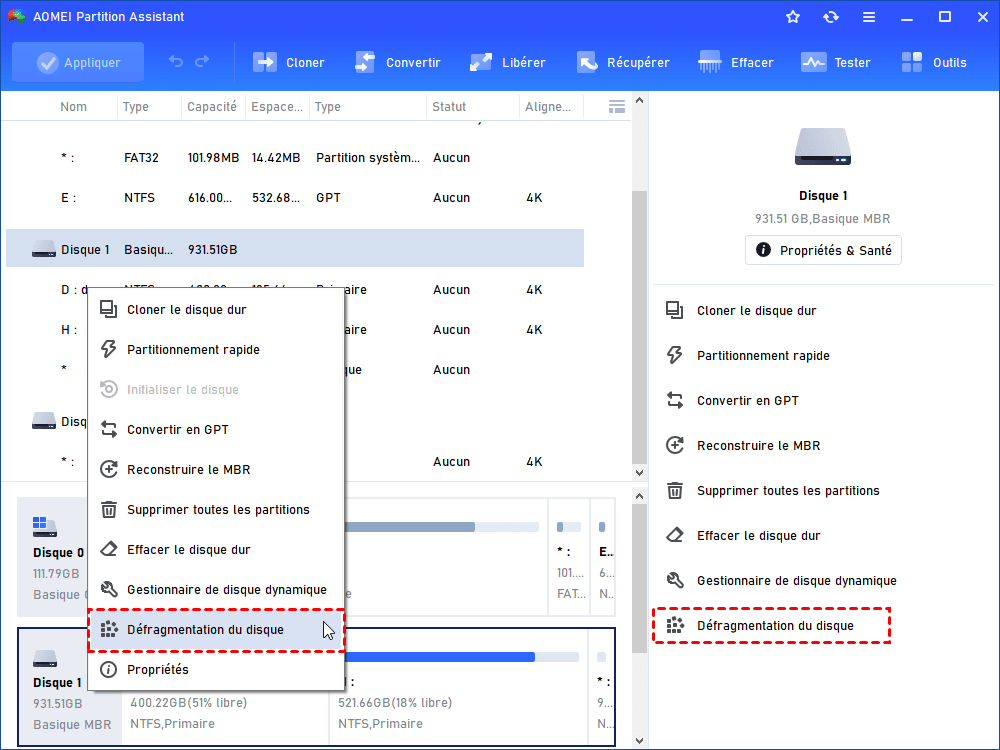
Étape 2 : Cochez le lecteur et cliquez sur Analyser pour vérifier le niveau de fragmentation.

Étape 3. Si le score est faible, cliquer sur Défragmentation.
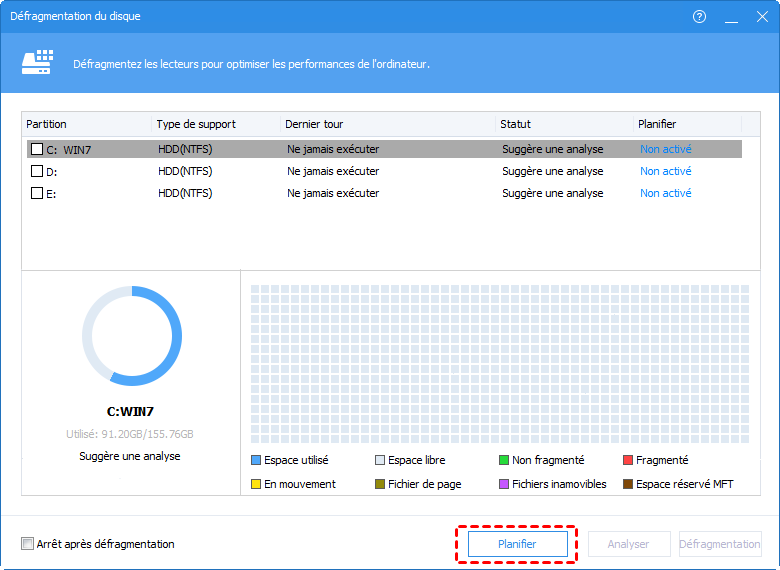
Configurer une défragmentation automatique avec AOMEI
Étape 1. Pour programmer une défragmentation automatique précise, cliquez sur Planifier.
Étape 2. Ensuite, vous pouvez configurer des paramètres détaillés.
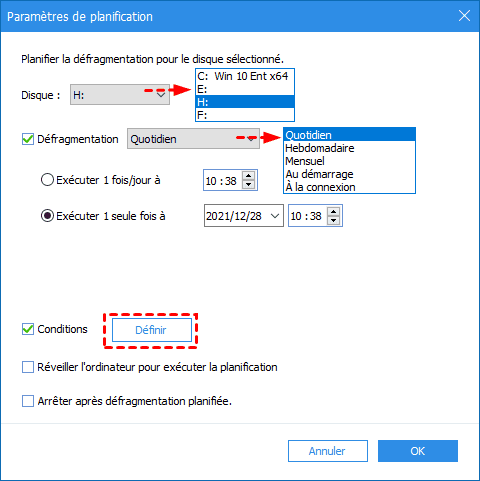
Cette approche est idéale si vous souhaitez optimiser votre système sans y penser régulièrement.
FAQ – Défragmentation du disque sous Windows
Comment défragmenter un disque dur sous Windows ?
- Étape 1 : Ouvrez Optimiser les lecteurs depuis le menu Démarrer.
- Étape 2 : Sélectionnez le disque dur (HDD).
- Étape 3 : Cliquez sur Analyser pour vérifier le niveau de fragmentation.
- Étape 4 : Cliquez sur Optimiser pour lancer la défragmentation.
Quel réglage choisir pour la défragmentation automatique sous Windows ?
- Fréquence : hebdomadaire pour un usage normal
- Disques : uniquement les disques durs (évitez les SSD)
- Moment : lorsque le PC est peu utilisé
Comment planifier efficacement une défragmentation régulière ?
- Maintenez au moins 10 à 15 % d’espace libre
- Évitez de lancer la défragmentation pendant des tâches lourdes
- Activez la planification automatique
- Vérifiez le taux de fragmentation avant d’exécuter l’opération
Quelles sont les options de défragmentation disponibles sous Windows ?
- Interface graphique : simple à utiliser avec planification automatique
- Ligne de commande : plus flexible avec des paramètres avancés
Existe-t-il un logiciel simple et performant pour défragmenter un disque ?
- Visualisation claire de l’état du disque
- Planification avancée
- Meilleur contrôle des performances
Conclusion
Apprendre comment défragmenter son PC sur Windows 7 permet de prolonger la durée de vie de votre disque dur et d’améliorer les performances globales.
Que vous utilisiez la commande intégrée, l’outil Windows ou un logiciel de défragmentation de disque dur sous Windows 7, 8, 10, 11, l’essentiel est de maintenir une optimisation régulière et adaptée à votre usage.
Conseils pratiques pour garder un disque dur performant
La défragmentation est utile, mais elle doit s’inscrire dans une logique globale d’entretien :
- Laissez toujours de l’espace libre sur le disque (au moins 15 %)
- Supprimez régulièrement les fichiers inutiles
- Limitez les logiciels au démarrage
- Évitez de saturer le disque système
Si les performances restent insuffisantes, le passage à un SSD reste la solution la plus efficace.

 en tant que source préférée
sur Google
en tant que source préférée
sur Google