




Formater une carte SD sur Windows 10/11 : FAT32 même >32 Go et effacement sécurisé
Ce guide complet vous présente toutes les façons de formater une carte SD sur Windows 10/11. Vous verrez également comment effacer définitivement les données d’une carte SD pour éviter toute récupération.

Par Eva Mis à jour le 13/05/2026


📖 Lecture rapide
- Le formatage d’une carte SD est la solution la plus efficace pour repartir sur une base propre, corriger des erreurs et assurer une bonne compatibilité avec vos appareils.
- Plusieurs méthodes existent selon votre niveau : l’Explorateur de fichiers suffit pour un usage simple, DiskPart permet de résoudre des problèmes plus complexes, tandis qu’un outil comme AOMEI offre une approche plus souple et accessible.
- Le choix du système de fichiers doit toujours dépendre de l’usage réel de la carte SD : certains appareils exigent FAT32, alors que les usages modernes (vidéo, gros fichiers) sont mieux adaptés à exFAT.
- Un simple formatage ne garantit pas la suppression définitive des données, car celles-ci peuvent encore être récupérées avec des outils spécialisés.
- Si votre objectif est de vider totalement une carte SD sans risque de récupération, il est préférable d’utiliser une fonction d’effacement sécurisé qui réécrit les données.
Pourquoi formater une carte SD sur Windows 10/11 ?
Le formatage d’une carte SD est bien plus qu’une simple suppression de fichiers. Il permet de réinitialiser complètement le support, corriger des erreurs système et améliorer la compatibilité avec différents appareils.
Dans la pratique, les utilisateurs souhaitent formater leur carte SD pour :
- Libérer tout l’espace rapidement
- Résoudre une carte SD non reconnue ou corrompue
- Changer le système de fichiers (FAT32, exFAT, NTFS)
- Préparer la carte pour un appareil photo, une caméra ou un smartphone
Selon votre situation, plusieurs méthodes existent. Voici les plus efficaces.
Comment formater une carte SD sur Windows 11/10/8/7
Sur Windows 10/11, il n’existe pas une seule manière de formater une carte SD, mais plusieurs approches selon votre niveau et votre besoin réel. Certains utilisateurs veulent simplement vider la carte rapidement, d’autres doivent corriger une erreur ou forcer un format spécifique comme le FAT32.
Avant de choisir une méthode, voici un aperçu clair pour vous orienter :
Méthode 1 : utiliser l’Explorateur de fichiers (la plus rapide)
Si votre carte SD fonctionne normalement et que vous voulez simplement la remettre à zéro, c’est clairement la méthode la plus logique. Elle ne demande aucune connaissance technique et se fait en quelques clics.
Avantages :
- Très simple, accessible à tous
- Aucun outil à installer
- Rapide pour un usage quotidien
Inconvénients :
- Impossible de formater en FAT32 au-delà de 32 Go
- Ne corrige pas certaines erreurs profondes
Étape 1 : Insérez la carte SD dans votre ordinateur pour qu’elle soit reconnue par Windows.
Étape 2 : Ouvrez l’Explorateur de fichiers afin d’accéder à vos disques.
Étape 3 : Cliquez sur “Ce PC” pour afficher les périphériques connectés.
Étape 4 : Identifiez la carte SD (capacité ou nom).
Étape 5 : Faites un clic droit dessus pour afficher les options disponibles.
Étape 6 : Cliquez sur Formater pour ouvrir la fenêtre de configuration.
Étape 7 : Choisissez le système de fichiers (exFAT recommandé dans la plupart des cas).
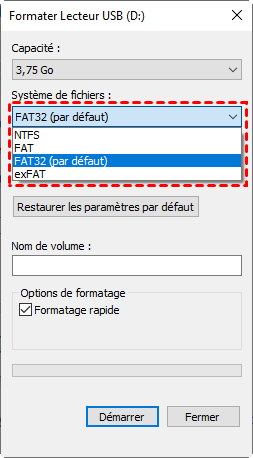
Étape 8 : Cliquez sur Démarrer pour lancer le formatage.
Méthode 2 : utiliser DiskPart (pour les cas bloqués ou avancés)
Quand la carte SD refuse de se formater ou affiche des erreurs, DiskPart devient utile. Cet outil en ligne de commande permet de repartir de zéro, en supprimant totalement la structure existante avant de recréer une partition propre.
Avantages :
- Permet de résoudre les erreurs de formatage
- Supprime complètement les partitions corrompues
Inconvénients :
- Risque d’effacer le mauvais disque
- Interface non conviviale
- Demande plus de rigueur
Étape 1 : Recherchez cmd pour ouvrir l’invite de commande.
Étape 2 : Lancez-la en tant qu’administrateur pour obtenir les droits nécessaires.
Étape 3 : Tapez diskpart pour accéder à l’outil de gestion de disques.
Étape 4 : Tapez list disk afin d’afficher tous les disques connectés (identifiez votre carte SD par sa taille).
Étape 5 : Tapez select disk n pour sélectionner la carte SD (n correspond au numéro affiché).
Étape 6 : Tapez clean pour supprimer totalement les partitions existantes (remise à zéro complète).
Étape 7 : Tapez create partition primary pour créer une nouvelle partition utilisable.
Étape 8 : Tapez format fs=fat32 quick ou format fs=ntfs quick pour formater selon votre besoin.
Étape 9 : Tapez assign pour attribuer une lettre de lecteur et rendre la carte accessible.
Point important : la commande clean efface toute la structure de la carte. C’est ce qui permet souvent de résoudre les problèmes que l’Explorateur ne peut pas corriger.
Méthode 3 : utiliser Logiciel de partition AOMEI (la solution la plus flexible)
Si vous cherchez quelque chose de plus simple que DiskPart mais beaucoup plus puissant que l’outil Windows, Logiciel de partition AOMEI est souvent la meilleure option. Il combine interface graphique et fonctionnalités avancées sans les risques liés aux lignes de commande.
Avantages :
- Prend en charge NTFS, FAT32, exFAT et même Ext2/3/4
- Permet de formater en FAT32 des cartes de plus de 32 Go
- Interface claire, adaptée aux débutants
- Gère aussi les cartes problématiques
Inconvénients :
- Nécessite installation
ℹ📘 Info : Cet outiL gratuit permet aussi de redimensionner, déplacer, fusionner les partitions, vérifier, défragmenter la partition, tester la vItesse du disque, anallyser l'espae disque, supprimer ls fichiers volumineux et doublons, etc.
Péparations : Installez cet outil sur votre PC Windows 7/8/10/11. Lancez le logiciel pour afficher tous les disques connectés.
Comment formater une carte SD en FAT32 sous Windows 11/10/8/7 avec AOMEI :
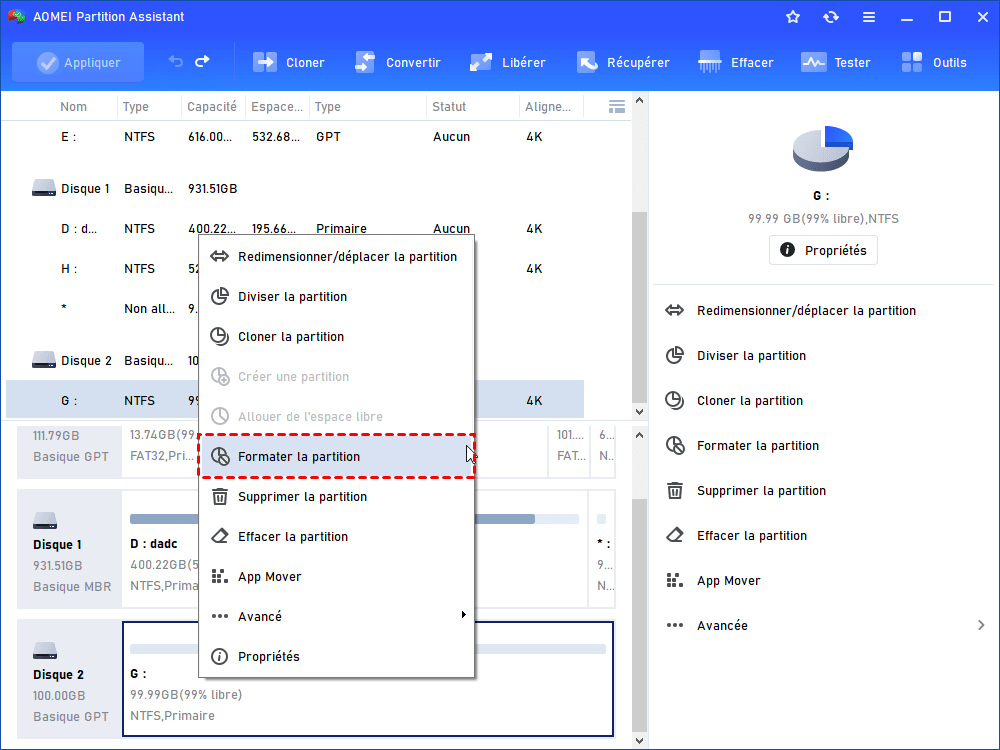
Étape 1 : Repérez votre carte SD dans la liste, Faites un clic droit dessus, cliquez sur Formater la partition.
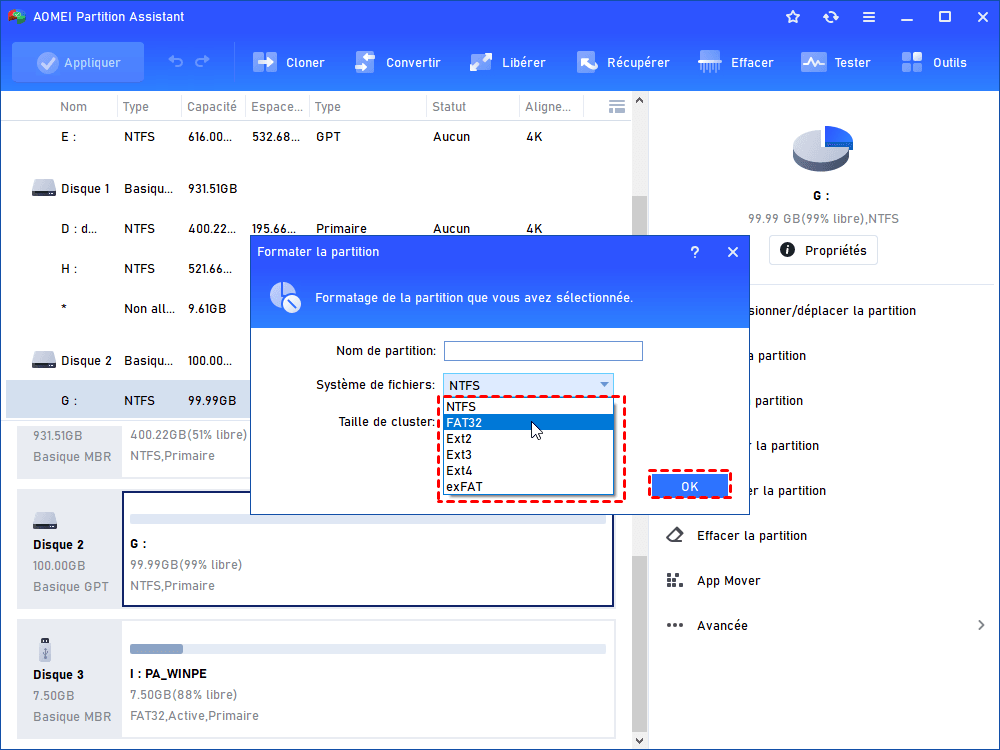
Étape 2 : Choisissez le système de fichiers (FAT32, exFAT, NTFS ou Ext selon votre besoin). Validez l’opération (elle est mise en attente).
Étape 3 : Cliquez sur Appliquer pour exécuter réellement le formatage.
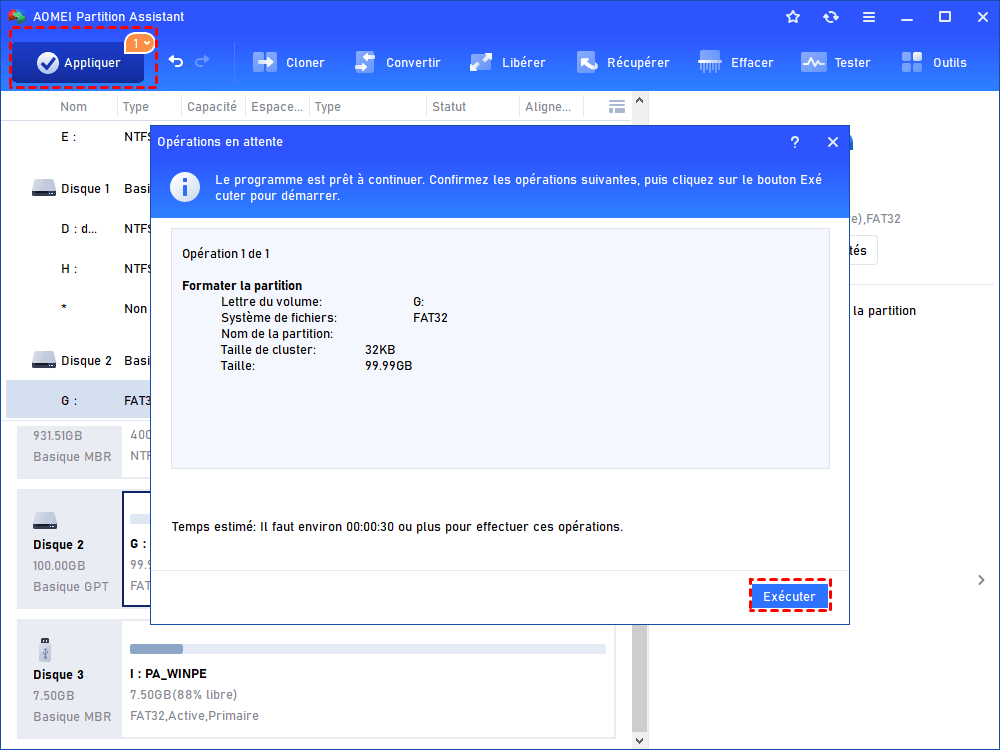
Pourquoi c’est intéressant : contrairement à Windows, vous n’êtes pas limité. Vous pouvez formater une carte de 64 Go, 128 Go ou plus en FAT32 sans contournement compliqué.
Comment effacer totalement une carte SD (données irrécupérables)
Si vous souhaitez vendre votre carte SD, la donner ou éviter toute récupération de données, un simple formatage ne suffit pas. Les données peuvent être restaurées avec des outils spécialisés.
Dans ce cas, il faut effectuer un effacement sécurisé (écriture de zéros ou plusieurs passes).
Méthode recommandée : effacement complet avec AOMEI
Logiciel de partition AOMEI propose une fonction d'effacement de disque qui permet de :
- Écraser toutes les données de la carte SD
- Empêcher toute récupération
- Choisir différents niveaux de sécurité (rapide ou avancé)
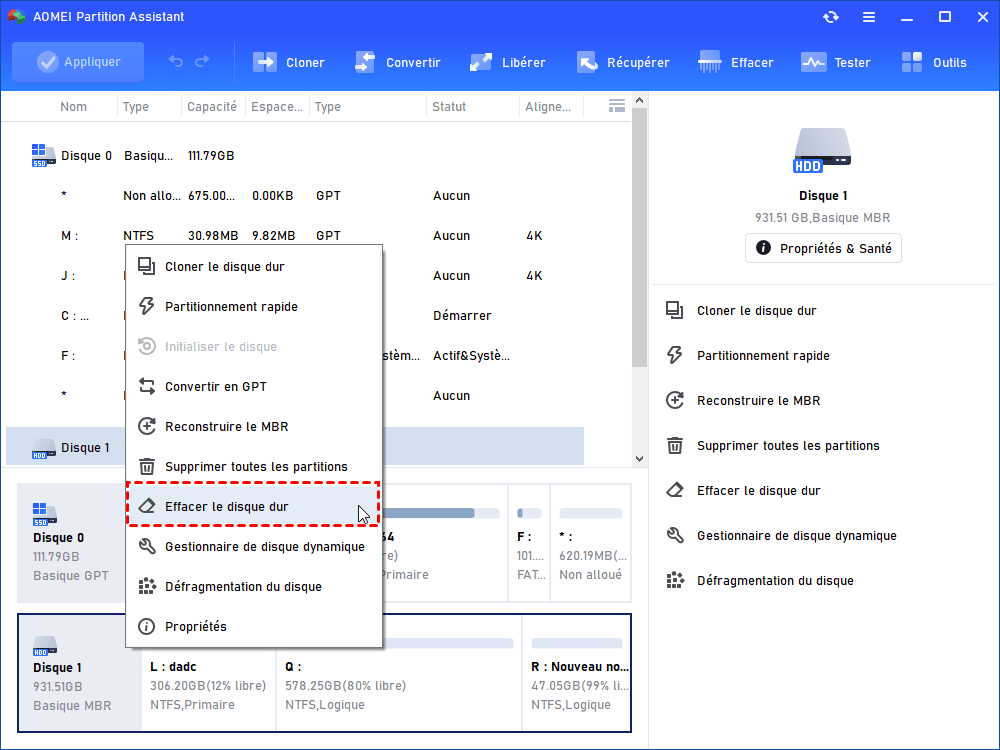
Étape 1 : Clic droit sur votre carte SD. Choisissez l’option Effacer le disque dur.
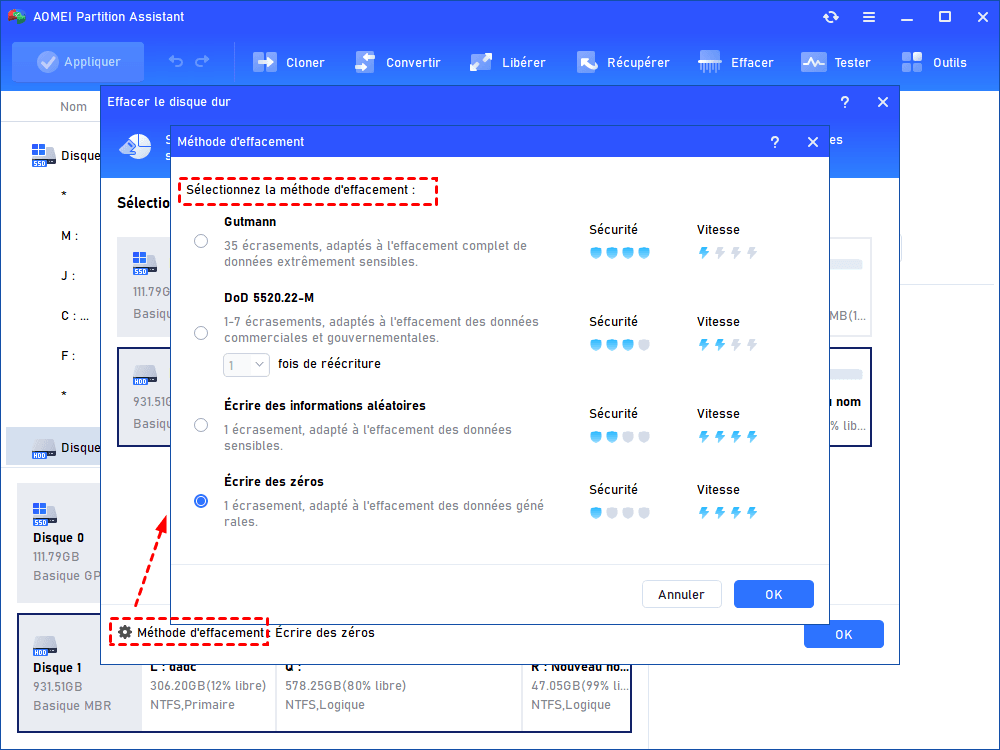
Étape 2 : Dans la fenêtre suivante, comfirmez votre disque sélectionné. Si besoin, cliquez sur Paramètres pour changer de méthode d’effacement adaptée à vos besoins.
Étape 3 : Validez et appliquez l’opération en attente.

Important : cette opération est irréversible. Une fois lancée, aucune récupération ne sera possible.
ℹ Remarque : si vous êtes à l’aise avec l’invite de commande, vous pouvez utiliser la commande clean all dans DiskPart. Contrairement à clean, cette opération écrit des zéros sur l’ensemble de la carte SD, ce qui correspond à un effacement de bas niveau.
Attention : cette commande est très sensible. Si vous sélectionnez le mauvais disque, toutes les données seront définitivement perdues, sans possibilité de récupération.
Quel système de fichiers choisir lors du formatage d’une carte SD ?
Le choix du système de fichiers est une étape souvent négligée, mais il a un impact direct sur la compatibilité de votre carte SD, les types de fichiers que vous pouvez stocker et les appareils avec lesquels elle fonctionnera.
Contrairement à un disque dur classique, une carte SD est généralement utilisée sur plusieurs appareils (appareil photo, drone, console, smartphone). Il faut donc adapter le format à l’usage réel, pas seulement à Windows.
FAT32 : le choix universel pour les appareils
Le format FAT32 reste le plus compatible. Il est reconnu par presque tous les appareils : appareils photo, caméras embarquées, consoles, autoradios, etc.
Idéal pour : appareils photo, caméras, drones, consoles anciennes
Avantages :
- Compatibilité maximale (Windows, macOS, Linux, appareils embarqués)
- Aucun problème de reconnaissance
Inconvénients :
- Taille maximale d’un fichier limitée à 4 Go
- Moins adapté aux vidéos 4K ou fichiers volumineux
En pratique : si votre carte SD est utilisée dans un appareil photo classique ou un équipement un peu ancien, FAT32 est souvent le choix le plus sûr.
exFAT : le meilleur compromis pour les cartes SD modernes
exFAT est aujourd’hui le format le plus utilisé sur les cartes SD récentes (SDXC). Il a été conçu pour remplacer FAT32 sans ses limitations.
Idéal pour : cartes SD de grande capacité (64 Go, 128 Go, 256 Go), vidéos HD/4K
Avantages :
- Pas de limite de taille de fichier (parfait pour les longues vidéos)
- Compatible avec Windows, macOS et la plupart des appareils récents
- Optimisé pour les supports amovibles
Inconvénients :
- Moins compatible avec les anciens appareils
En pratique : pour une carte SD utilisée dans un appareil photo récent, une GoPro, un drone ou un smartphone, exFAT est généralement le meilleur choix.
NTFS : à réserver à un usage sur PC
NTFS est le système de fichiers natif de Windows. Il offre plus de fonctionnalités, mais il est rarement adapté à une carte SD destinée à être utilisée ailleurs qu’un ordinateur.
Idéal pour : stockage de fichiers sur PC uniquement
Avantages :
- Gestion avancée des fichiers (sécurité, journalisation)
- Aucune limite de taille de fichier
Inconvénients :
- Très peu compatible avec les appareils photo, consoles ou smartphones
- Peut ne pas être reconnu par certains systèmes embarqués
En pratique : choisissez NTFS uniquement si votre carte SD reste utilisée sur Windows (par exemple comme extension de stockage).
Cas concrets : quel format choisir selon votre utilisation ?
- Appareil photo classique : FAT32 ou exFAT (selon la capacité)
- Caméra 4K / drone : exFAT recommandé
- Console ou autoradio : FAT32 souvent obligatoire
- Transfert entre PC et Mac : exFAT
- Stockage uniquement sur PC : NTFS
Si vous hésitez, exFAT est aujourd’hui le choix le plus polyvalent pour une carte SD moderne. FAT32 reste indispensable pour certains appareils spécifiques, tandis que NTFS doit rester un cas particulier.
Conclusion
Formater une carte SD sur Windows 11/10/8/7 peut se faire de plusieurs façons selon votre besoin : méthode simple via l’Explorateur, approche avancée avec DiskPart ou solution plus intuitive avec un logiciel dédié.
Si votre objectif est simplement de libérer de l’espace, un formatage classique suffit. En revanche, pour vider totalement une carte SD sans risque de récupération, un effacement sécurisé avec un outil comme AOMEI est fortement recommandé.

 en tant que source préférée
sur Google
en tant que source préférée
sur Google