




Comment installer Windows 11 sur une machine virtuelle (guide complet)
Guide complet : installer Windows 11 en VM (VirtualBox / Hyper-V). Prérequis, étapes détaillées et gestion des partitions.

Par Eva Mis à jour le 01/07/2026


Vous hésitez à installer Windows 11 sur votre PC principal ? Vous voulez tester les nouvelles fonctionnalités sans risquer de perdre vos données ou de compromettre votre système actuel ? La machine virtuelle est la réponse. Dans ce guide, nous allons vous accompagner pas à pas pour installer Windows 11 sur une machine virtuelle, que vous soyez novice ou utilisateur confirmé. Nous verrons ensemble les deux méthodes les plus accessibles — VirtualBox et Hyper-V —, et nous vous montrerons comment utiliser AOMEI pour gérer les partitions de disque dur.
Pourquoi installer Windows 11 dans une machine virtuelle ?
Avant de parler technique, prenons un instant pour réfléchir à votre situation. Voici les raisons les plus courantes qui poussent nos lecteurs à se tourner vers une VM :
- Vous voulez tester Windows 11 sans modifier votre ordinateur actuel (pas de double-démarrage risqué).
- Vous développez des logiciels et devez vérifier la compatibilité avec Windows 11 dans un environnement propre.
- Vous êtes en entreprise et devez déployer des applications sur Windows 11 tout en conservant votre système principal stable.
- Vous avez un PC qui ne répond pas aux exigences (TPM 2.0, processeur incompatible) et vous voulez quand même découvrir Windows 11.
Dans tous ces cas, la machine virtuelle est la solution la plus sûre et la plus flexible. Elle vous permet de faire des erreurs, d'expérimenter, et de repartir de zéro en quelques clics — sans conséquences sur votre machine principale.
Peut-on vraiment installer Windows 11 sur une machine virtuelle ?
Oui, sans aucun doute. Mais il y a un « mais » : Windows 11 exige un TPM 2.0 et un Secure Boot actifs. Tous les hyperviseurs ne le permettent pas nativement. Voici ce que vous devez savoir pour faire un choix éclairé :
| Hyperviseur | TPM 2.0 virtuel | Secure Boot | Nécessite un contournement ? | Pour qui ? |
|---|---|---|---|---|
| Hyper-V (Windows 10/11 Pro+) | ✔ Oui (intégré) | ✔ Oui | ❌ Non | Utilisateurs Windows Pro, entreprises |
| VirtualBox (7.0+) | ✔ Oui (via Extension Pack) | ✔ Oui | ⚠️ Oui, si vous n'activez pas le TPM | Utilisateurs particuliers, toutes plateformes |
| VMware Workstation | ✔ Oui (version 16.2+) | ✔ Oui | ❌ Non (avec configuration adéquate) | Professionnels, environnements mixtes |
Notre conseil : si vous avez Windows 10 ou 11 en version Pro, Éducation ou Entreprise, Hyper-V est votre meilleur allié. Si vous êtes sous Windows Famille ou sur un autre système d'exploitation, VirtualBox sera votre outil de prédilection.
Ce qu'il vous faut avant de commencer (prérequis)
Pour éviter les mauvaises surprises, rassemblez ces éléments :
- Le fichier ISO de Windows 11 — téléchargez-le gratuitement depuis le site officiel de Microsoft.
- Un ordinateur avec virtualisation activée — la plupart des PC récents le sont. Vérifiez dans le BIOS/UEFI (cherchez Intel VT-x ou AMD-V).
- Assez de ressources pour votre VM : 4 Go de RAM (8 Go idéal), 2 cœurs de processeur, et au moins 64 Go d'espace disque libre.
Si vous n'êtes pas sûr que la virtualisation soit activée, ouvrez le Gestionnaire des tâches → onglet Performance → « Virtualisation : activée ».
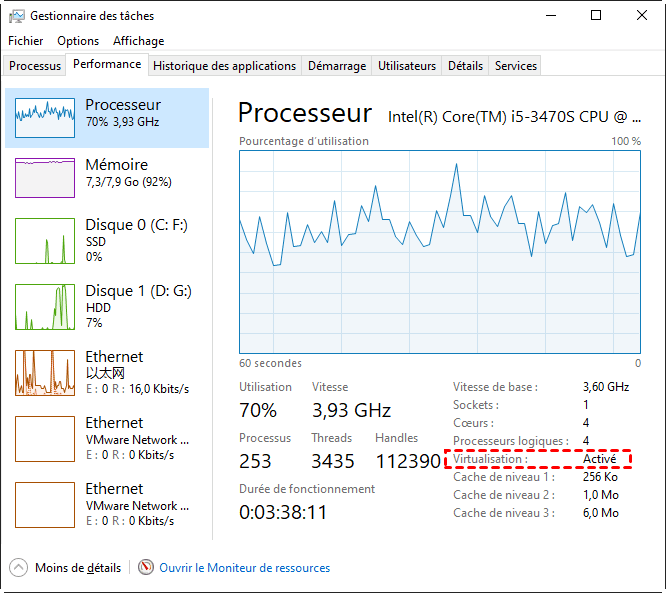
💡 À savoir : Si votre PC ne supporte pas la virtualisation, vous ne pourrez pas créer de VM performantes. Dans ce cas, envisagez de tester Windows 11 sur un autre ordinateur ou via un service cloud.
Comparatif pratique : VirtualBox ou Hyper-V pour installer Windows 11 ?
Pour vous aider à trancher, voici les différences concrètes que vous vivrez au quotidien :
Hyper-V : l'intégration native pour Windows Pro
- ✅ Intégré à Windows (pas d'installation supplémentaire).
- ✅ Supporte nativement le TPM 2.0 et le Secure Boot — aucun contournement.
- ✅ Performances optimales sur les machines Windows.
- ❌ Uniquement disponible sur Windows Pro, Éducation ou Entreprise.
VirtualBox : la liberté multiplateforme
- ✅ Gratuit, fonctionne sur Windows, macOS et Linux.
- ✅ Interface simple et bien documentée.
- ⚠️ Nécessite un contournement TPM (sauf si vous utilisez la version 7.0 avec l'Extension Pack).
- ✅ Permet d'utiliser une ISO modifiée (via Rufus) pour contourner facilement les restrictions.
Notre retour d'expérience : Si vous êtes un particulier sous Windows Famille, VirtualBox est votre seule option gratuite et fonctionnelle. Ne vous inquiétez pas, le contournement TPM est simple et fiable. Si vous avez Windows Pro, Hyper-V est plus « clé en main » et nous le recommandons chaudement.
Installer Windows 11 sur Hyper-V (la méthode sans contournement pour les débutants)
Hyper-V est intégré à Windows Pro, Éducation et Entreprise. La création d'une VM se fait via unassistant dédié qui vous guide pas à pas. Nous allons suivre cet assistant dans l'ordre chronologique.
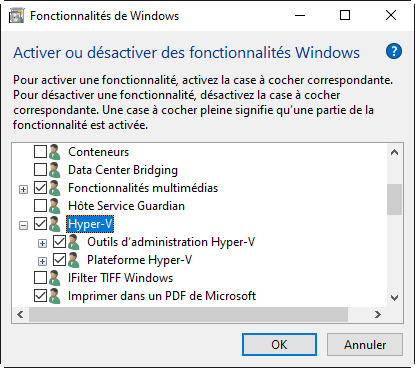
Étape 1 : Activez Hyper-V.
Ouvrez le Panneau de configuration → Programmes → Activer ou désactiver des fonctionnalités Windows. CochezHyper-Vet redémarrez votre PC. Une fois redémarré, lancez leGestionnaire Hyper-Vdepuis la recherche Windows.
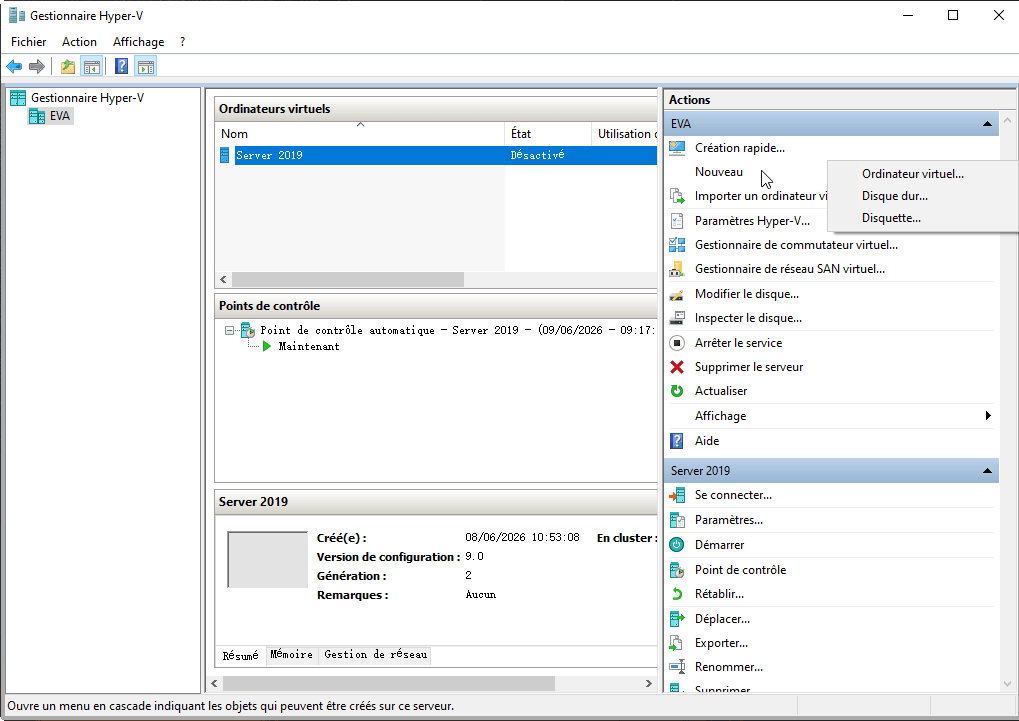
Étape 2 : Lancez l'assistant de création.
Dans le Gestionnaire Hyper-V, cliquez sur« Nouveau »→« Ordinateur virtuel». L'assistant s'ouvre. Cliquez sur « Suivant » pour commencer.
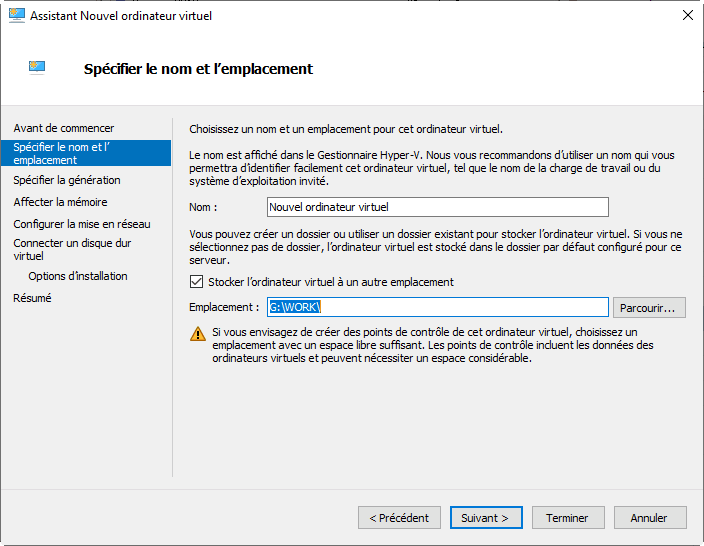
Étape 3 : Spécifiez le nom et l'emplacement.
Donnez un nom à votre VM, par exemple « Windows 11 ». Vous pouvez également choisir un dossier d'enregistrement différent de celui par défaut si vous avez un disque avec plus d'espace. Cliquez sur « Suivant ».
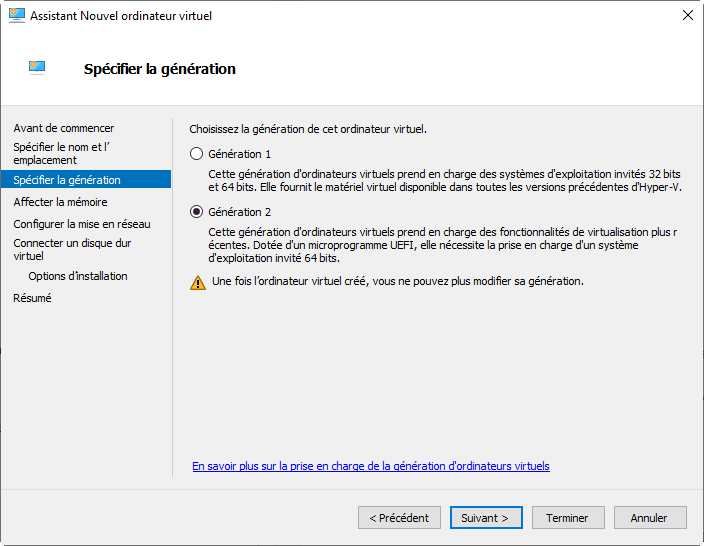
Étape 4 : Choisissez la génération de la VM.
C'est une étape cruciale. Sélectionnez« Génération 2 ». Cette génération est la seule qui prend en charge le Secure Boot et le TPM virtuel, deux prérequis indispensables pour Windows 11. Cliquez sur « Suivant ».
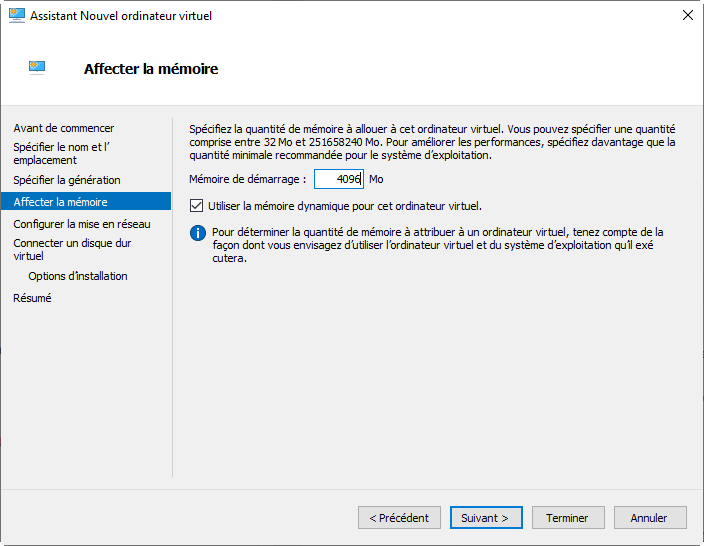
Étape 5 : Allouez la mémoire vive.
Définissez la quantité de RAM à allouer à la VM. La valeur minimale recommandée est4 096 Mo (4 Go). Si vous avez suffisamment de RAM sur votre PC, nous vous conseillons d'augmenter à 8 Go pour un fonctionnement plus fluide. Cliquez sur « Suivant ».
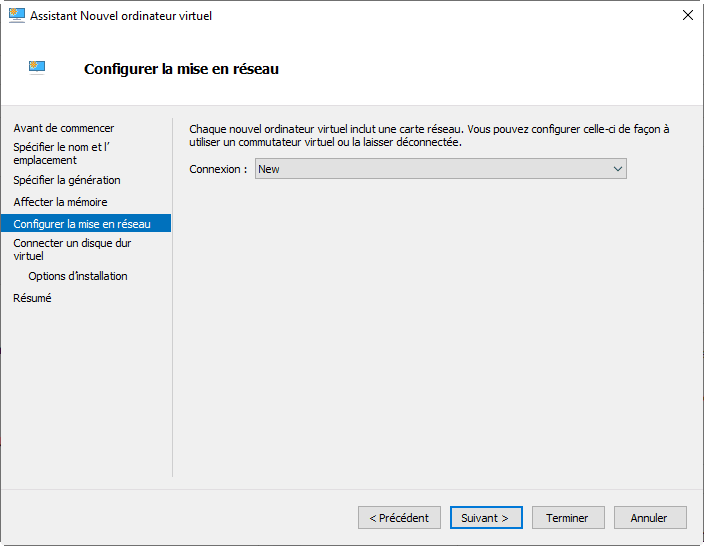
Étape 6 : Configurez le réseau.
Choisissez un commutateur réseau. Pour un accès Internet simple, sélectionnez« Commutateur par défaut ». Si vous avez besoin d'une configuration réseau spécifique (par exemple, pour un serveur), vous pourrez créer un commutateur personnalisé plus tard. Cliquez sur « Suivant ».
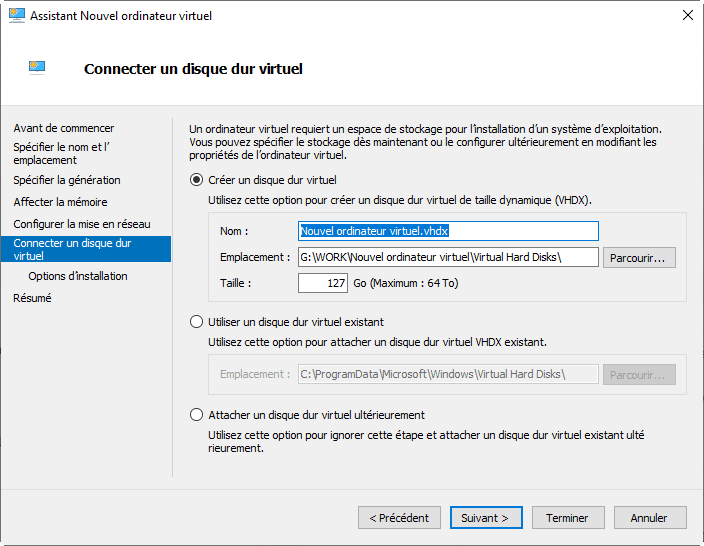
Étape 7 : Connectez un disque dur virtuel.
Vous pouvez soit utiliser un disque existant, soit en créer un nouveau. Pour la plupart des utilisateurs, choisissez« Créer un disque dur virtuel ». Nommez-le, définissez un emplacement, et spécifiez une taille d'au moins 64 Go(nous recommandons 80 Go pour plus de confort). Laissez le format par défaut (VHDX) qui est moderne et performant. Cliquez sur « Suivant ».
Étape 8 : Choisissez l'option d'installation.
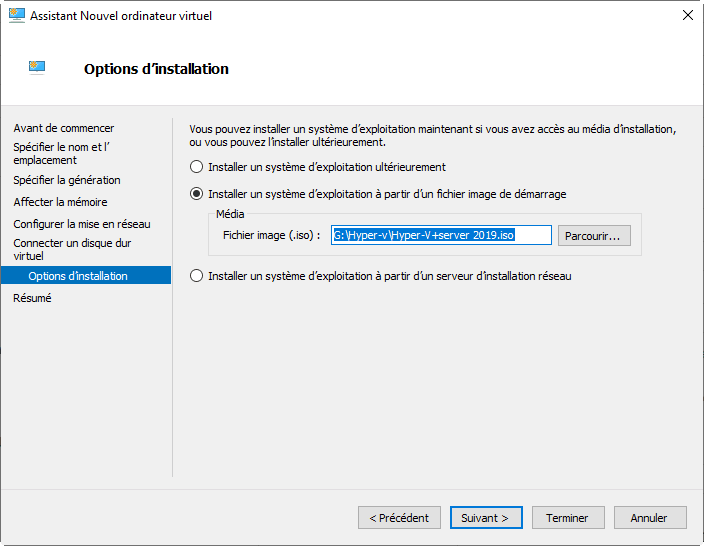
Dans cette étape, vous allez indiquer à Hyper-V comment installer Windows 11. Sélectionnez« Installer un système d'exploitation à partir d'un fichier image (.iso) », puis parcourez votre ordinateur pour sélectionner le fichier ISO de Windows 11 que vous avez téléchargé. Cliquez sur « Suivant ».
Étape 9 : Finalisez l'assistant.
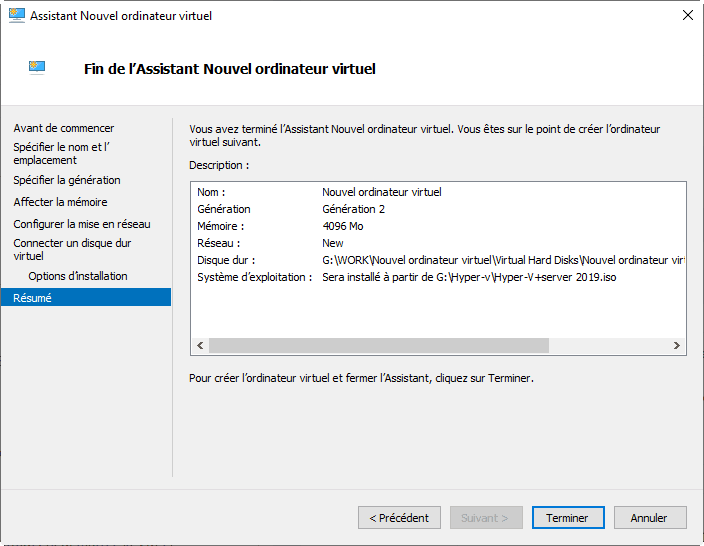
Vous arrivez à la page récapitulative. Vérifiez tous les paramètres (nom, génération, RAM, réseau, disque, source d'installation). Si tout est correct, cliquez sur« Terminer ». La VM est maintenant créée.
Étape 10 : Démarrez la VM et installez Windows 11.
Dans le Gestionnaire Hyper-V, vous verrez votre nouvelle VM. Cliquez dessus avec le bouton droit, puis choisissez« Démarrer ». La VM va booter sur l'ISO que vous avez montée. L'installation de Windows 11 se déroule alorssans aucune erreurcar tous les prérequis (TPM, Secure Boot) sont déjà satisfaits grâce à la génération 2. Suivez les instructions à l'écran comme sur un PC physique.
Le gestionnaiare de partition AOMEI, outil complet et fiable de gestion des partitions de disque dur pour Windows, permet d'installer Windows 11 sur une machine virtuel Hyper-V en mode simplifié, voici les étapes :
 Logiciel de partition AOMEI
Un outil de gestion de partitions de disque sûr et fiable qui vous permet de migrer le système d’exploitation vers un SSD ou un HDD, de réorganiser l’espace disque et d’améliorer les performances globales du PC.
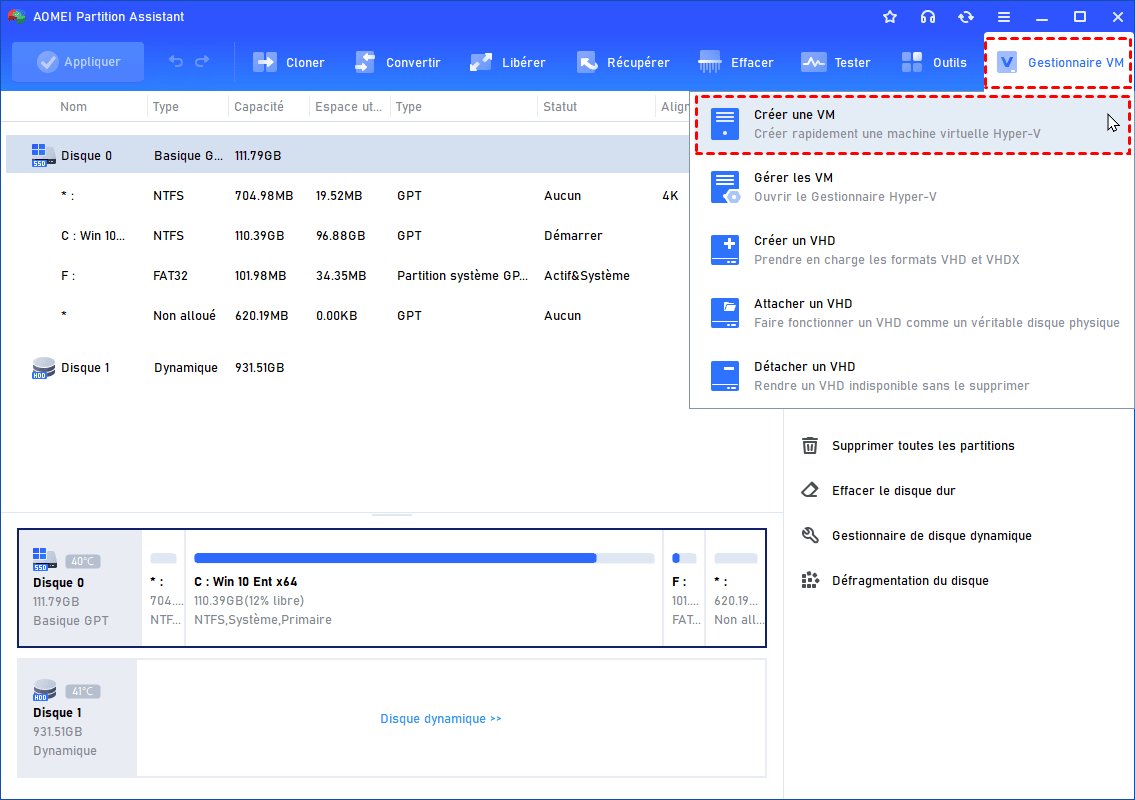
Étape 1 : Dans l'onglet « Gestionnaire VM », cliquez sur « Créer une VM ».
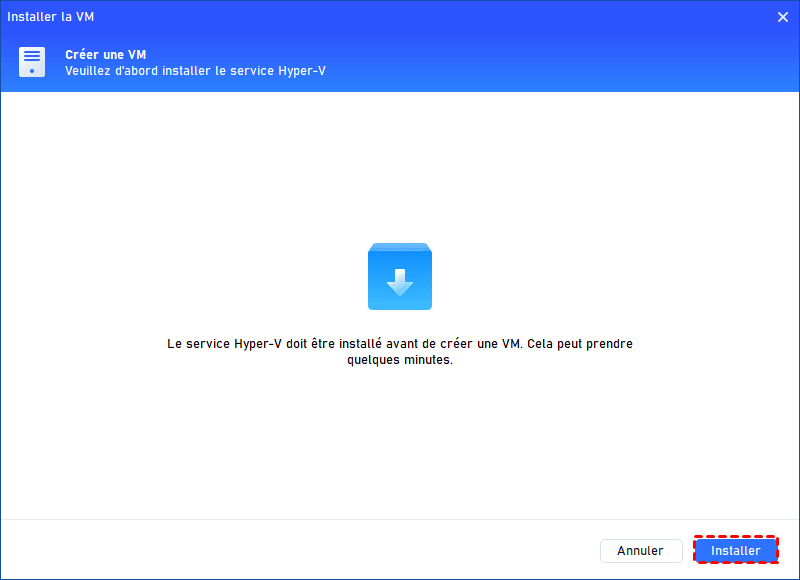
Étape 2 : AOMEI vérifie si Hyper-V est installé. Si ce n'est pas le cas, cliquez sur « Installer », attendez environ 5 minutes puis redémarrez le PC.
Étape 3 : Après le redémarrage, retournez dans « Créer une VM ». Parcourez et sélectionnez votre fichier ISO Windows 11. Si plusieurs versions sont dans l'ISO, choisissez celle que vous voulez.
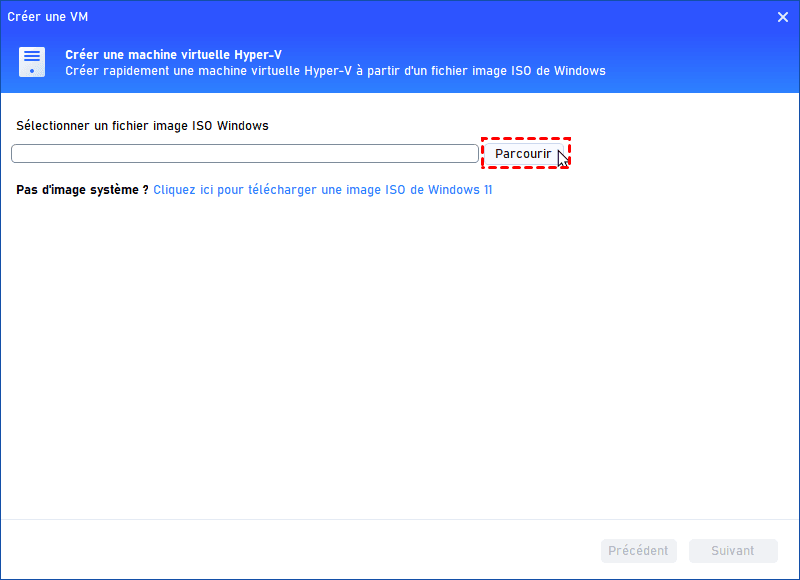
Étape 4 : Donnez un nom à votre VM. Pour ne pas saturer le disque C:, choisissez un dossier sur un autre disque (D: ou E:). Cliquez sur « Avancé » pour ajuster la RAM (4 Go minimum, 8 Go recommandé) et le disque virtuel.

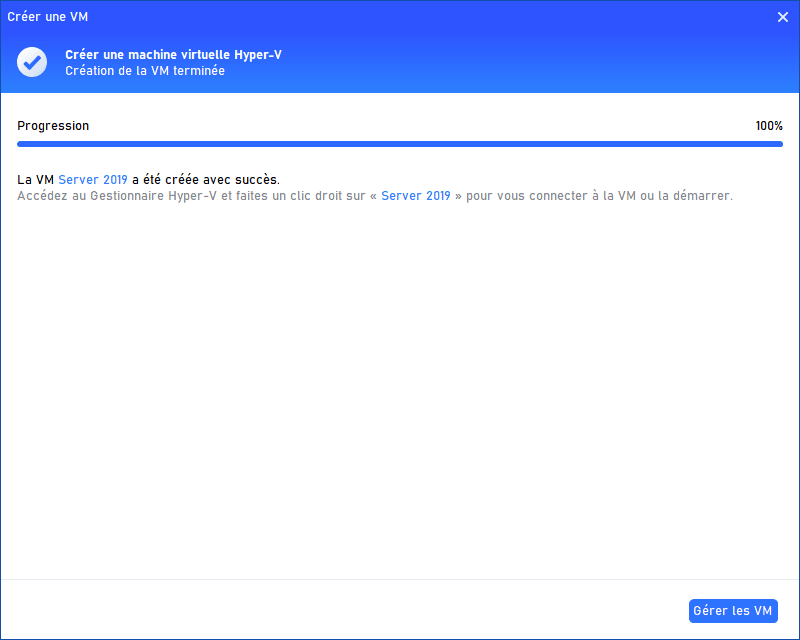
Étape 5 : Cliquez sur « Suivant ». AOMEI crée la VM automatiquement (quelques minutes). Une fois terminé, cliquez sur « Gérer les VM » pour ouvrir Hyper-V Manager et démarrer votre nouvelle VM.
- La fonction « Créer une VM » est uniquement disponible sur Windows 11 et Windows 10. Elle ne fonctionne pas sur les serveurs Windows.
- Seules les images ISO des systèmes Windows 7, Windows Server 2008 R2 et versions ultérieures sont compatibles.
Installer Windows 11 sur VirtualBox (étape par étape pour les débutants)
Cette section est conçue pour ceux qui découvrent VirtualBox.
Étape 1 : Téléchargez et installez VirtualBox 7.0+ ainsi que le Extension Pack.
Rendez-vous sur le site officiel de VirtualBox. Téléchargez la version adaptée à votre système (Windows, macOS ou Linux). Installez-la en acceptant les paramètres par défaut. Téléchargez ensuite le Extension Pack (même version) et double-cliquez dessus pour l'installer via VirtualBox. Ce pack est crucial car il ajoute le support du TPM virtuel.
Étape 2 : Créez une nouvelle machine virtuelle.
Lancez VirtualBox. Cliquez sur le bouton « Nouvelle » (icône en forme d'engrenage bleu). Une fenêtre s'ouvre.
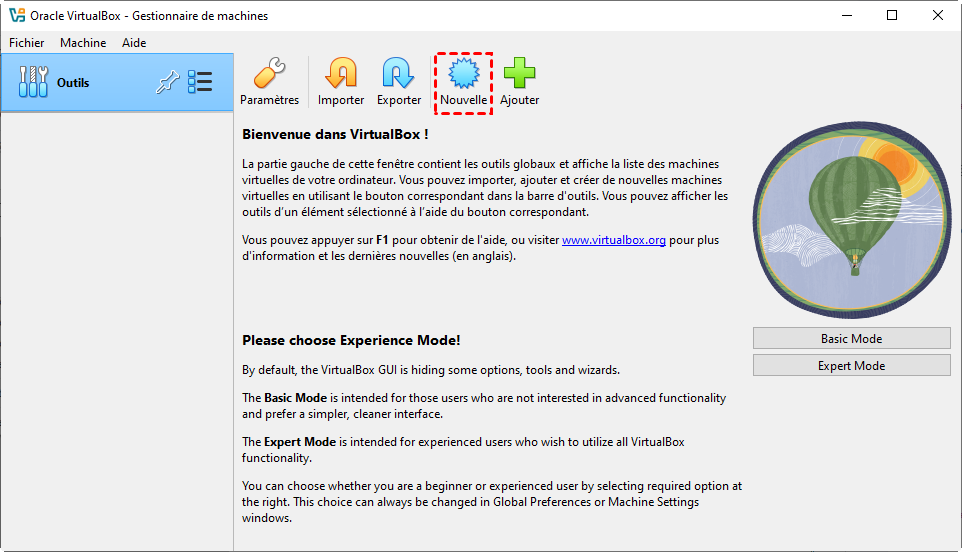
Dans le champ « Nom », saisissez par exemple « Windows 11 ». Le type et la version se rempliront automatiquement si vous choisissez « Microsoft Windows » et « Windows 11 (64 bits) ». Cliquez sur « Suivant ».
Étape 3 : Allouez la mémoire vive (RAM) et le processeur.
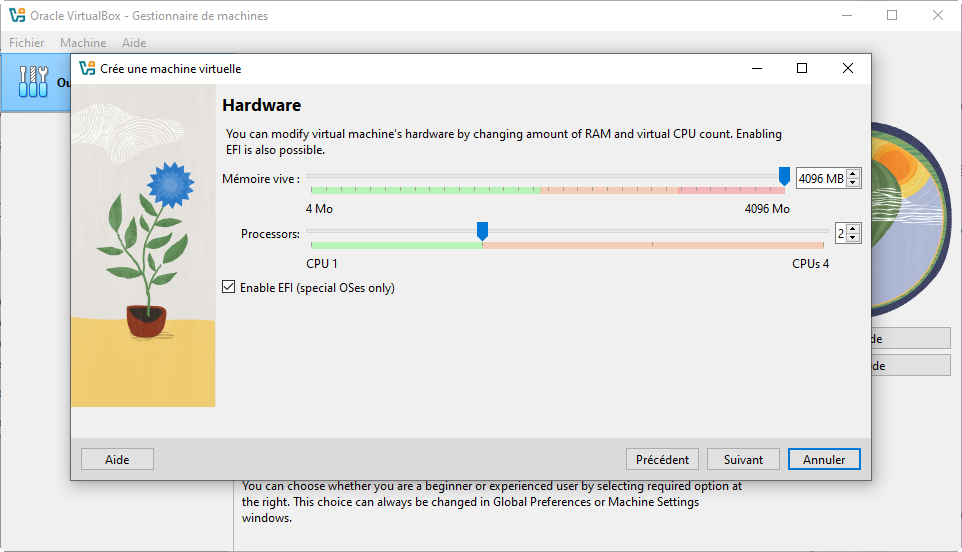
VirtualBox vous propose un curseur pour la RAM. La recommandation minimale est de 4 096 Mo (4 Go). Si votre ordinateur dispose de 16 Go ou plus, n'hésitez pas à allouer 8 Go pour de meilleures performances. Pour le processeur, allez dans l'onglet « Système » après la création (ou lors de l'assistant) et attribuez 2 cœurs (ou 4 si disponibles). Cela permettra à la VM de réagir rapidement.
Étape 4 : Créez un disque dur virtuel.
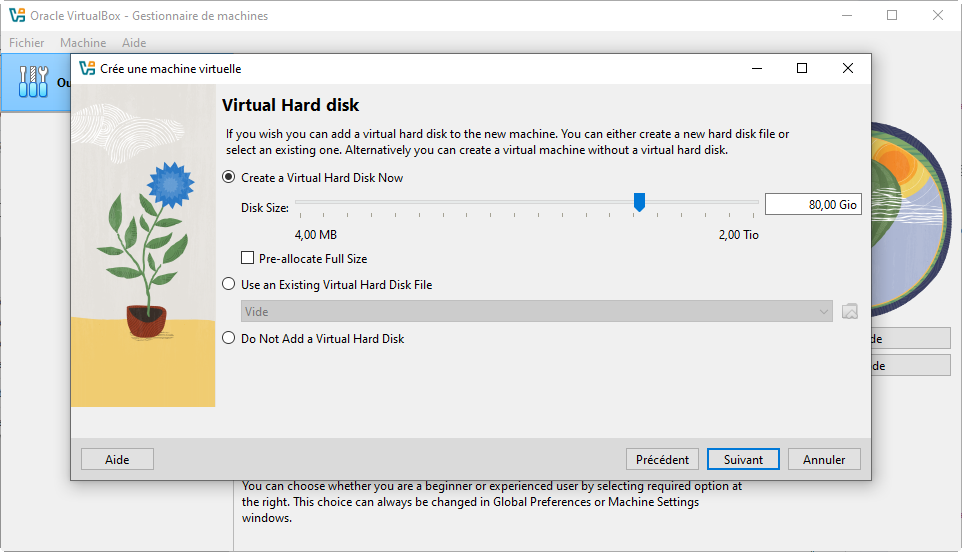
L'assistant vous propose de créer un disque dur. Choisissez « Créer un disque dur virtuel maintenant ». Sélectionnez le type VDI (VirtualBox Disk Image), qui est le format natif. Optez pour un stockage « Alloué dynamiquement » : le fichier ne prendra que la place réellement utilisée. Définissez une taille d'au moins 64 Go (80 Go est plus confortable). Validez.
Étape 5 : Activez le TPM 2.0 et le mode EFI.
Avant de démarrer la VM, ouvrez ses paramètres (bouton « Configuration »). Allez dans la section « Système », onglet « Mère » : cochez la case « EFI (UEFI) ». Ensuite, dans le même menu, allez dans l'onglet « TPM » (disponible si l'Extension Pack est installé) et activez « TPM 2.0 ». Cela simule la puce de sécurité exigée par Windows 11.
Étape 6 : Démarrez la VM et installez Windows 11.
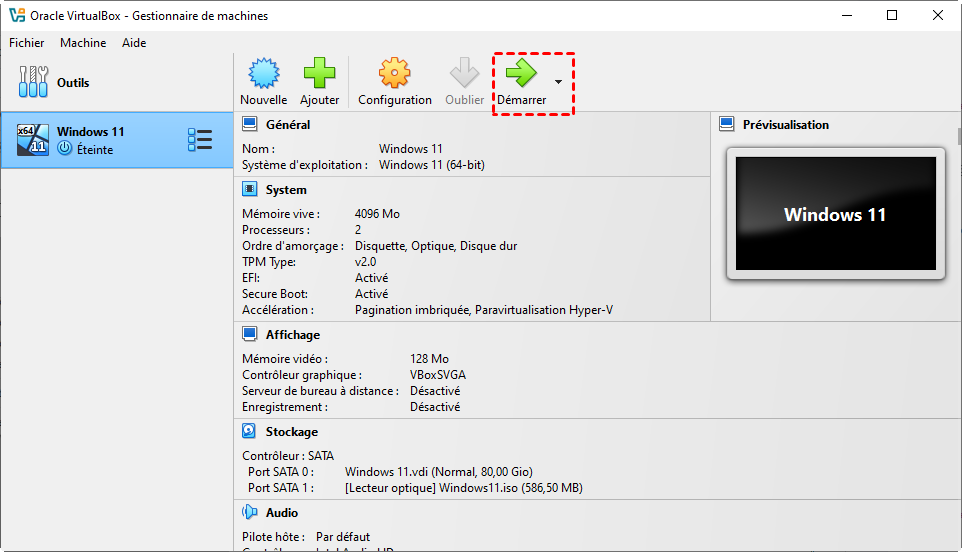
Cliquez sur le bouton vert « Démarrer ». La VM va booter sur l'ISO. Suivez l'assistant d'installation de Windows 11. Si vous voyez un message d'erreur concernant le TPM, c'est que l'étape 5 n'a pas été correctement appliquée. Dans ce cas, fermez la VM, vérifiez les paramètres, ou utilisez une ISO modifiée (via Rufus) qui désactive cette vérification — c'est une alternative fiable et simple.
Étape 7 : Installez les Guest Additions.
Une fois Windows 11 installé et démarré, allez dans le menu de VirtualBox, cliquez sur « Périphériques » puis « Insérer une image CD des additions invité ». Dans la VM, ouvrez l'Explorateur de fichiers, accédez au lecteur CD et lancez le fichier d'installation. Cela améliorera la résolution d'écran, activera le glisser-déposer, et optimisera les performances globales.
Les problèmes les plus fréquents (et comment les résoudre)
Voici les blocages que vous pourriez rencontrer, avec des solutions concrètes, testées par des utilisateurs :
“Ce PC ne peut pas exécuter Windows 11”
Pourquoi ? Le TPM 2.0 n'est pas détecté.
Que faire ? Activez le TPM virtuel (Hyper-V) ou utilisez une ISO modifiée (VirtualBox). Rufus est l'outil le plus simple pour créer cette ISO.
Le Secure Boot bloque le démarrage
Pourquoi ? La VM n'est pas configurée en mode UEFI.
Que faire ? Dans VirtualBox, cochez « EFI » dans les paramètres. Dans Hyper-V, assurez-vous que la VM est de Génération 2.
La VM est très lente
Pourquoi ? Pas assez de RAM ou de cœurs alloués.
Que faire ? Augmentez les ressources (8 Go RAM, 4 cœurs) et installez les outils d'intégration (Guest Additions / Integration Services).
L'installation plante après le premier redémarrage
Pourquoi ? Souvent un problème de pilote ou de partition.
Que faire ? Réessayez avec une ISO propre, et vérifiez que le disque virtuel est en GPT (pour UEFI).
Gérer les disques et partitions de votre PC (physique ou virtuel) sans perdre de données avec AOMEI
L'installation de Windows 11 en machine virtuelle est une chose… mais une fois que vous avez commencé à utiliser votre VM, ou même votre ordinateur principal, vous êtes rapidement confronté à des problèmes de gestion de disque. Les outils intégrés de Windows (Gestion des disques, Diskpart) ont des limites frustrantes. Voici quelques situations que vous avez peut-être déjà rencontrées :
- Impossible de réduire une partition : vous voulez libérer de l'espace sur le disque système, mais l'option « Réduire le volume » ne permet qu'une réduction minime.
- L'option « Étendre le volume » est grisée : vous avez pourtant de l'espace non alloué sur le disque dur, mais Windows refuse de l'étendre.
- Impossible de formater une clé USB en FAT32 : Windows limite le formatage FAT32 à 32 Go, alors que vous avez besoin d'une partition FAT32 plus grande (par exemple pour un disque externe ou une clé de démarrage).
- Le formatage de la partition C: (système) est bloqué : Windows ne vous permet pas de formater le disque système depuis l'interface graphique, même si vous voulez réinstaller proprement.
- Conversion MBR → GPT impossible : vous voulez passer au mode UEFI pour bénéficier de démarrages plus rapides et de disques de plus de 2 To, mais la conversion nécessite la suppression des partitions.
C'est précisément dans ces cas que le gestionnaire de partitionAOMEI devient un allié de choix. Ce gestionnaire de partitions vous permet de :
- Redimensionner, déplacer, fusionner des partitions sans perte de données, même s'il s'agit de la partition système.
- Convertir un disque MBR en GPT en quelques clics, sans avoir à supprimer toutes les partitions (contrairement à l'outil intégré).
- Formater une partition en FAT32 au-delà de la limite des 32 Go imposée par Windows.
- Effacer ou formater la partition système (C:) depuis un environnement pré-démarrage, ce qui est idéal avant une réinstallation propre.
- Libérer de l'espace disque : Nettoyer des fichiers cache, temporaires ou supprimer des fichiers volumineux et doublons.
- Cloner un disque ou une partition vers un autre support (notamment pour migrer votre système vers un SSD).
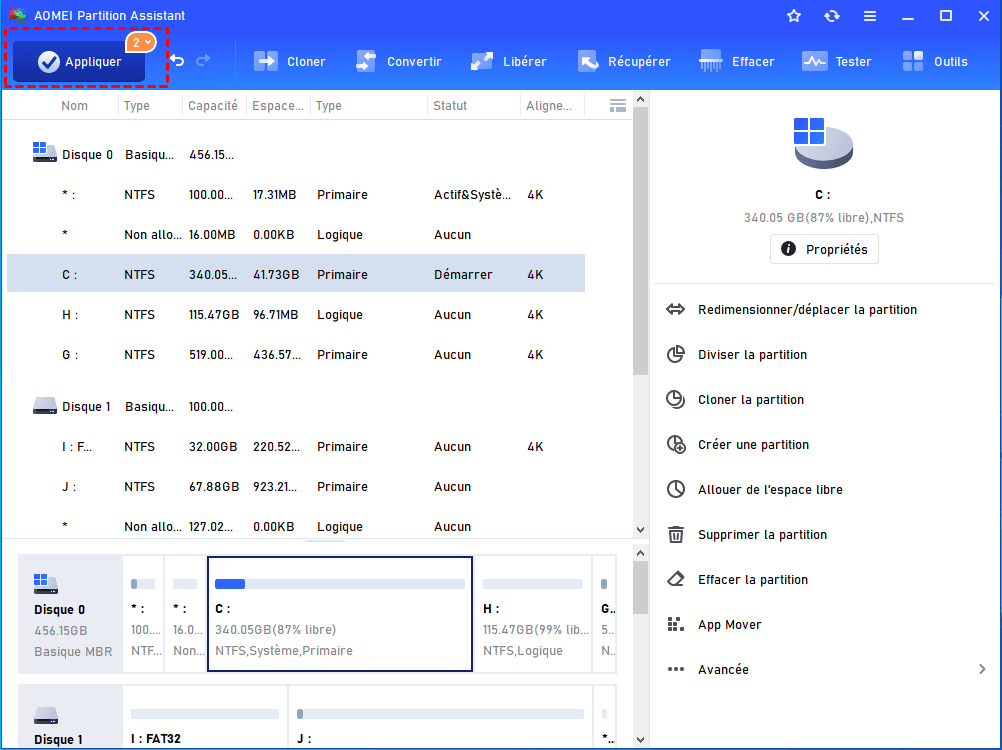
Ajouter de l'espace non alloué à une partition
Voyons maintenant comment AOMEI peut vous aider à résoudre facilement ce problème frustrant : vous avez de l’espace non alloué sur votre disque, mais l’option « Étendre le volume » reste grisée dans l’outil de gestion des disques de Windows.
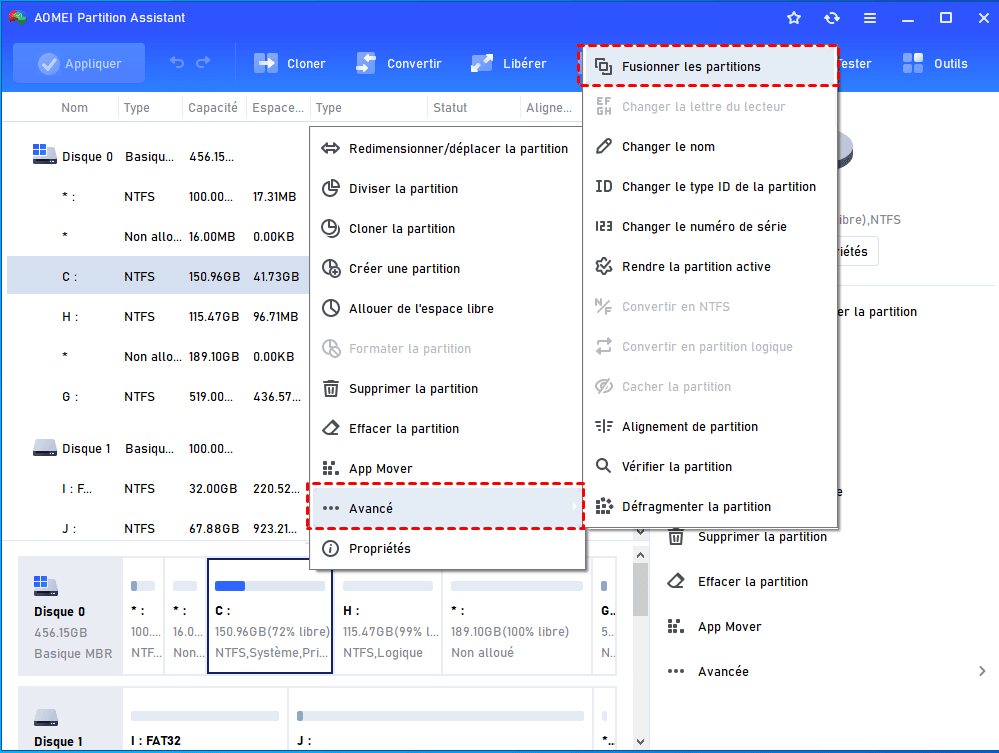
Étape 1. Faites un clic droit sur la partition cible et sélectionnez Avancé > Fusionner les partitions.
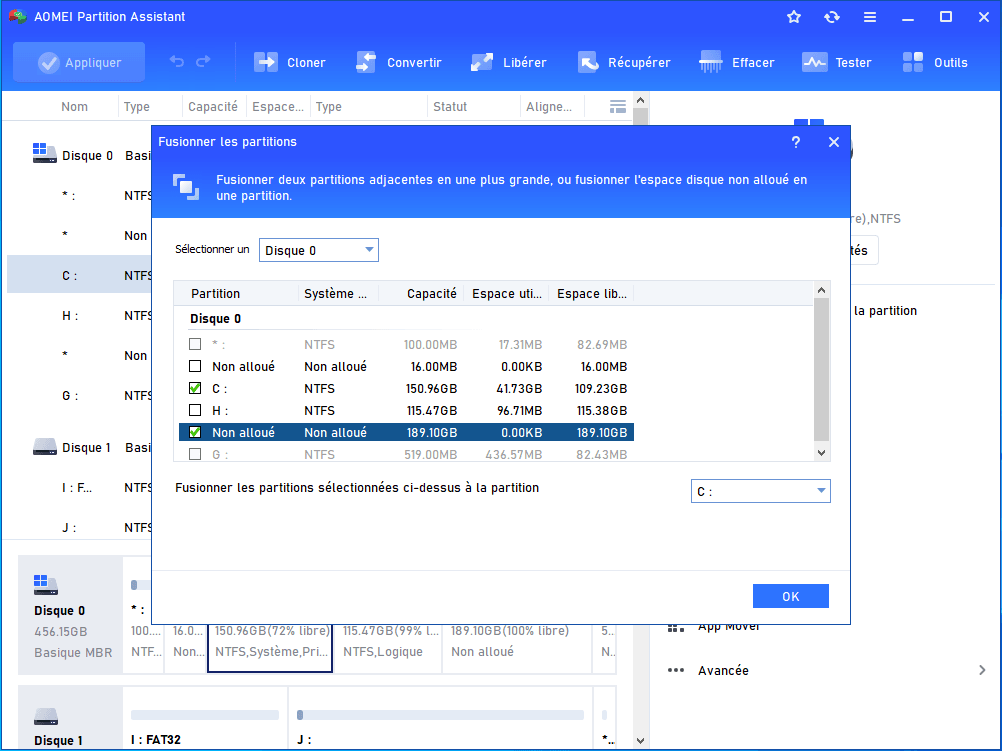
Étape 2. Cochez l'espace non alloué, cliquez sur OK.
Étape 3. Cliquez sur Appliquer pour enregistrer la modification.
Transférer de l'espace libre d'une partition à une autre
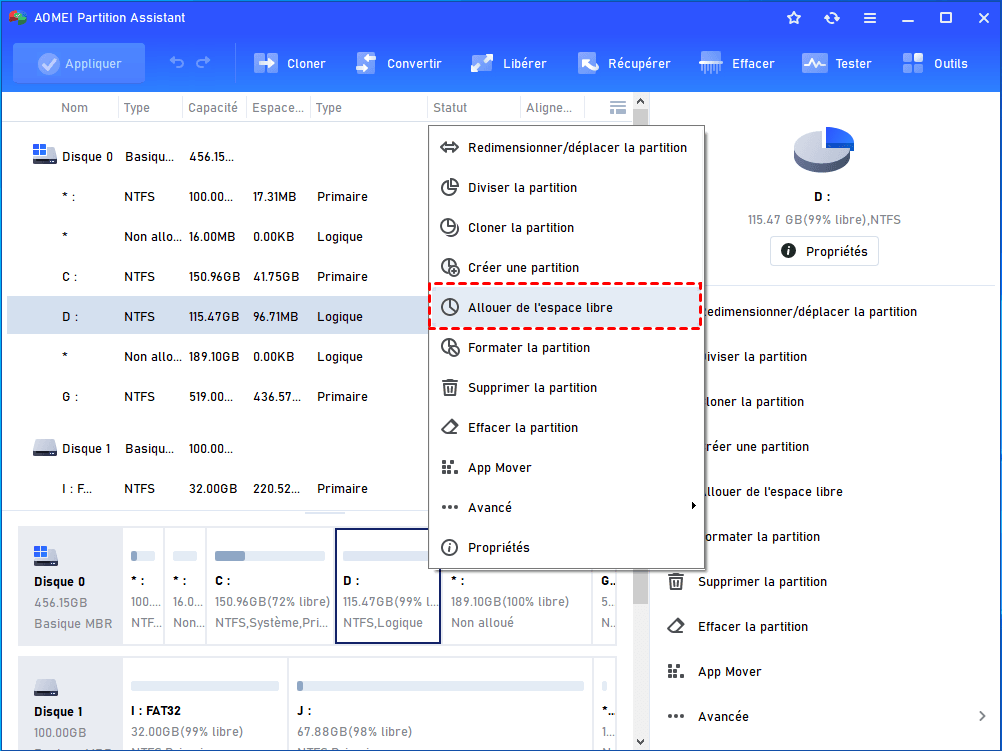
Lorsque votre partition C: est saturée mais que le disque D: dispose encore de beaucoup d’espace libre, AOMEI Partition Assistant vous permet de rééquilibrer les choses en un clin d’œil.
Étape 1. Clic-droit sur la partition avec beaucoup d'espace libre, par exemple, la partition D, et sélectionnez "Alloue de l'espace libre".
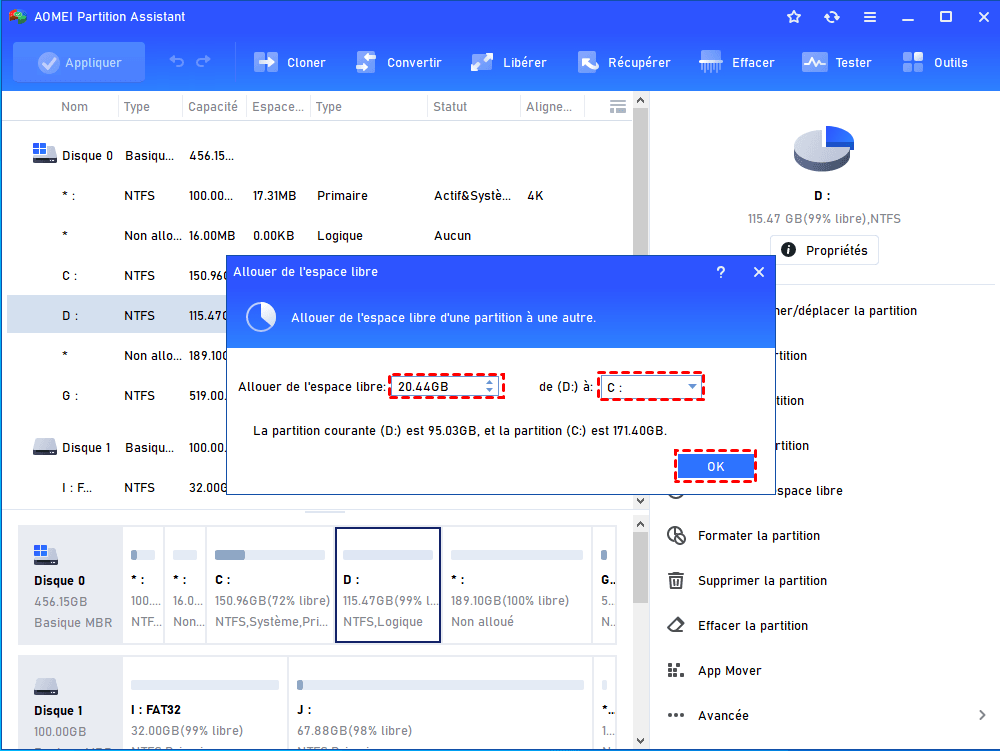
Étape 2. Spécifiez la taille de l'espace à allouer, sélectionnez la partition C comme partition de destination.
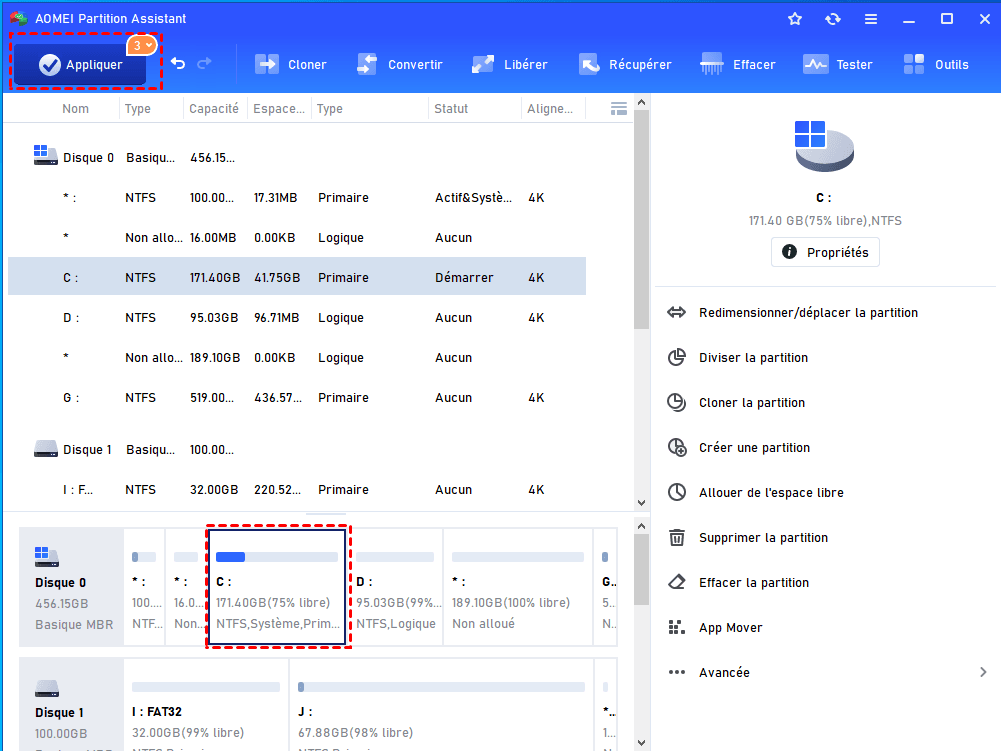
Étape 3. Cliquez sur Appliquer > Exécuter pour valider cette opération.
Conclusion
Installer Windows 11 sur une machine virtuelle est une excellente façon de tester le système, de développer en toute sécurité ou de contourner des contraintes matérielles. Que vous choisissiez VirtualBox pour sa flexibilité multiplateforme ou Hyper-V pour son intégration native et son support du TPM 2.0, l'essentiel est de sélectionner l'outil qui correspond à votre environnement et à votre niveau de confort. Les deux méthodes fonctionnent parfaitement, et les quelques contournements nécessaires (notamment sous VirtualBox) sont bien documentés et faciles à mettre en œuvre.
Mais une fois Windows 11 installé, un autre défi vous attend : la gestion de l'espace disque. Que ce soit pour votre PC physique ou pour vos machines virtuelles, les outils intégrés de Windows montrent rapidement leurs limites. C'est là qu'AOMEI prend tout son sens, il couvre la majorité des besoins quotidiens et vous évite de réinstaller ou de recréer vos VMs. Avec une bonne maîtrise de la virtualisation et une gestion de disque adaptée, vous êtes paré pour tirer le meilleur de Windows 11.

 en tant que source préférée
sur Google
en tant que source préférée
sur Google