




Hyper-V, Gestionnaire Hyper-V et création de VM : guide complet pour tout comprendre
Guide complet sur le gestionnaire Hyper-V Windows 10/11 : installation pas à pas, création de VM, et solutions quand impossible d'ouvrir le gestionnaire Hyper-V.

Par Eva Mis à jour le 01/07/2026


À propos de Microsoft Hyper-V
Microsoft Hyper-V est une fonctionnalité de virtualisation intégrée à Windows qui permet de créer et d’exécuter des machines virtuelles. Ces environnements fonctionnent comme de vrais ordinateurs indépendants, avec leur propre système d’exploitation, tout en étant hébergés sur le PC principal. Cela sert notamment à tester des systèmes, isoler des environnements ou utiliser plusieurs configurations sur une même machine.
Hyper-V est une fonctionnalité gratuite, car elle est déjà incluse dans certaines éditions de Windows (comme Windows Pro, Enterprise et Education). Il n’y a donc aucun coût supplémentaire pour l’utiliser, mais elle n’est pas disponible sur toutes les versions de Windows, notamment Windows Home.
Pour l’activer, il suffit d’activer Hyper-V dans les fonctionnalités Windows ou via les paramètres système. Une fois activé, il devient accessible dans les outils d’administration, sans installation externe complexe.
À propos du Gestionnaire de Hyper-V
Le Gestionnaire Hyper-V est l’outil d’administration graphique fourni par Windows pour piloter la virtualisation Hyper-V. Il permet de créer, configurer et gérer des machines virtuelles, ainsi que de contrôler leurs paramètres (mémoire, disque, réseau) depuis une interface centralisée, sans avoir besoin de commandes complexes.
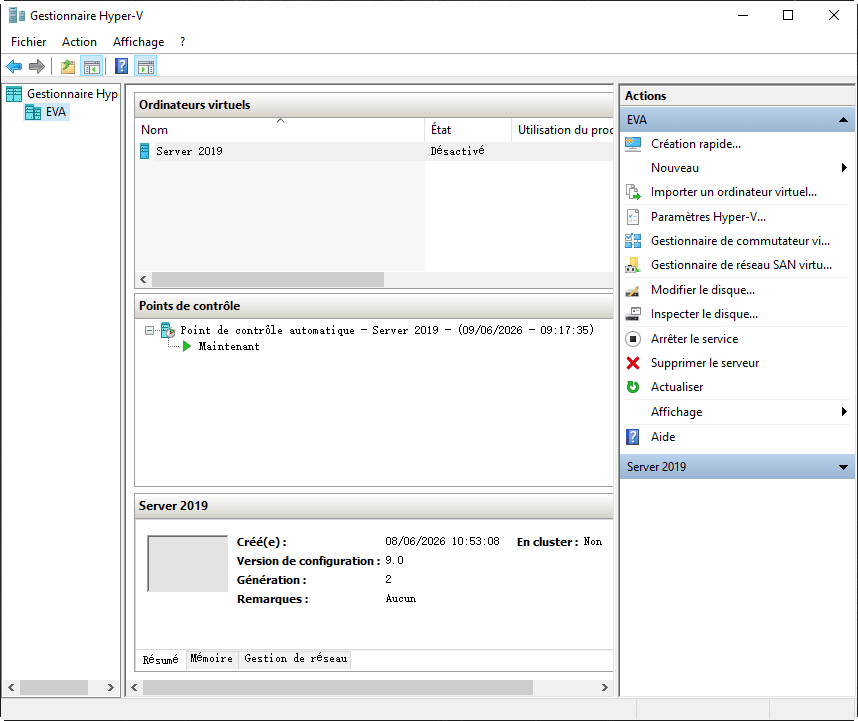
Son rôle principal est de simplifier l’utilisation de la virtualisation. Grâce à lui, on peut lancer ou arrêter des machines virtuelles, importer des systèmes existants ou encore tester différents environnements en toute sécurité, directement depuis son PC principal.
Sur Windows 10, le Gestionnaire Hyper-V se trouve dans le menu Démarrer, dans la section des outils d’administration Windows, sous le nom “Gestionnaire Hyper-V”. Il peut aussi être recherché directement via la barre de recherche Windows.
Le moyen le plus rapide pour l’ouvrir est d’utiliser le raccourci clavier Win + R, puis de taper virtmgmt.msc et de valider.
Comment installer le Gestionnaire Hyper-V sous Windows 10/11 ?
Pour que vous puissiez ouvrir le Gestionnaire Hyper-V, vous devez d'abord activer la fonctionnalité Hyper-V. Ici, deux méthodes au choix.
👉 Conditions requises (vérifiez avant d'installer)
- Édition Windows : Windows 10/11 Pro, Enterprise ou Education (Windows Home ne supporte pas Hyper-V officiellement).
- Processeur (CPU) : virtualisation matérielle activée (Intel VT-x ou AMD-V).
- BIOS/UEFI : l'option « Intel VT-d » ou « SVM Mode » doit être activée.
- RAM : 4 Go minimum, 8 Go recommandés pour virtualiser plusieurs systèmes.
Méthode 1 : Activer Hyper-V via les fonctionnalités Windows (interface graphique)
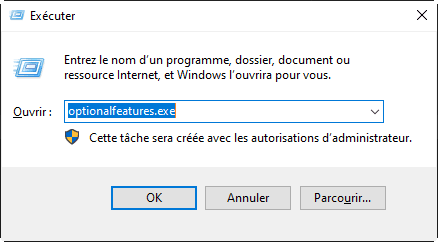
Étape 1. Appuyez sur Windows + R, tapez optionalfeatures et validez.
Étape 2. Cochez la case Hyper-V (ainsi que les sous-dossiers « plateforme Hyper-V » et « outils d'administration »).
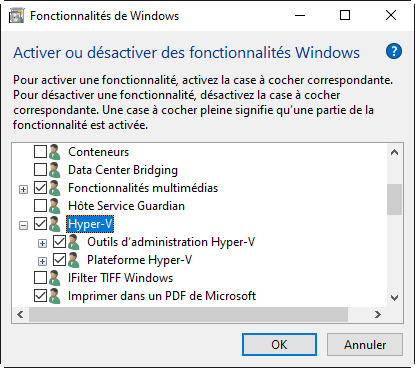
Étape 3. Cliquez sur OK, puis redémarrez le PC lorsque Windows le demande.
Méthode 2 : Activer Hyper-V via PowerShell (pour les administrateurs)
Étape 1. Lancez PowerShell en tant qu'administrateur et exécutez la commande suivante :
Enable-WindowsOptionalFeature -Online -FeatureName Microsoft-Hyper-V -All
Étape 2. Appuyez sur O (Oui) ou Y (Yes) selon la langue de votre système pour redémarrer immédiatement.
👉 Comment vérifier si le Gestionnaire Hyper-V est installé avec succès ?
Après redémarrage, tapez « Gestionnaire Hyper-V » dans le menu Démarrer. Si l'icône apparaît, l'installation est réussie. Vous pouvez également l'exécuter via la commande virtmgmt.msc dans la fenêtre Exécuter.
Comment utiliser le Gestionnaire Hyper-V sur Windows 10/11 ?
Après avoir ouvert le Gestionnaire Hyper-V Windows 10/11, vous pouvez l'utiliser pour créer une machine virtuelle et configurer des paramètres.
Utiliser le Gestionnaire Hyper-V pour créer une machine virtuelle
👉 Prérequis : Pour créer une machine virtuelle Hyper-V, un fichier ISO Windows ou Linux fonctionnel est nécessaire. Si vous n'avez pas d'ISO, vous pouvez le télécharger gratuitement depuis le site officiel de Microsoft ou le portail de la distribution Linux de votre choix. Assurez-vous également de disposer de suffisamment d'espace libre sur votre disque dur pour accueillir le fichier de stockage virtuel.
La création d'une VM s'effectue en six étapes simples dans le Gestionnaire Hyper-V :
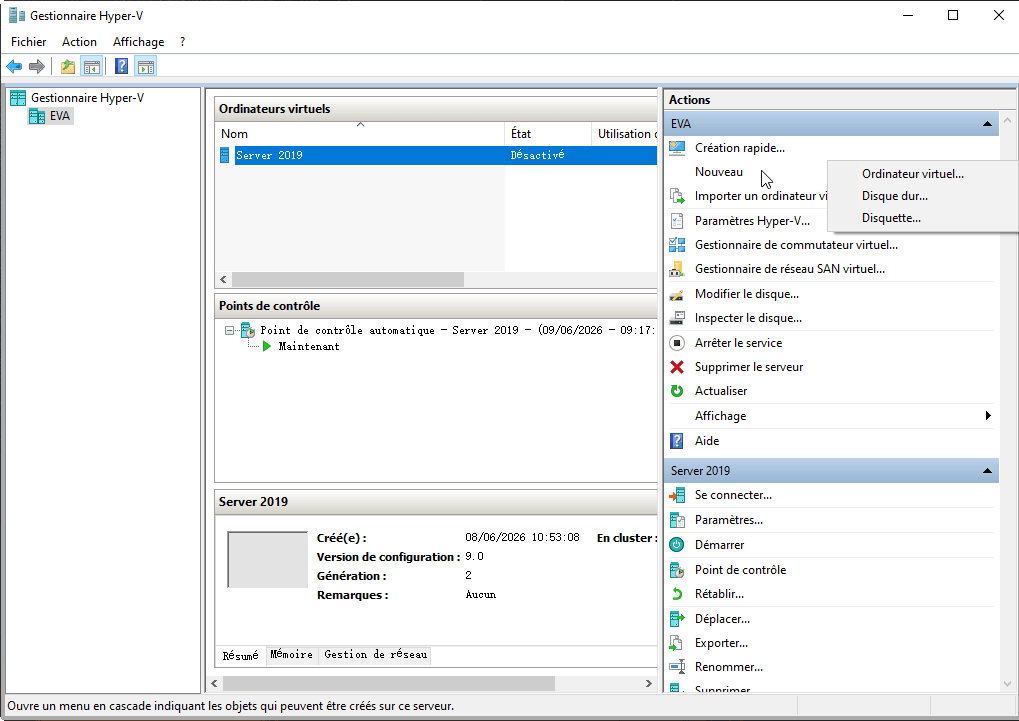
Étape 1. Dans le panneau latéral droit, cliquez sur Nouveau ➜ Ordinateur virtuel.
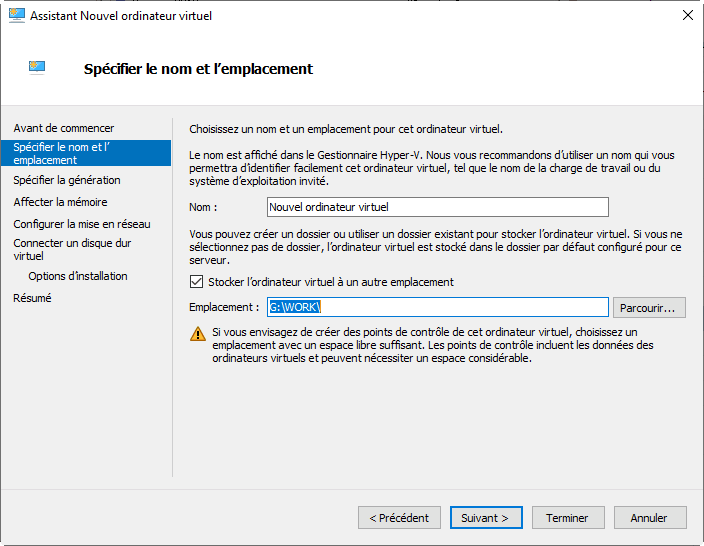
Étape 2. Choisissez un nom pour votre VM et spécifiez son emplacement d'enregistrement (il est recommandé d'éviter le disque C: pour ne pas saturer le disque système de l'hôte).
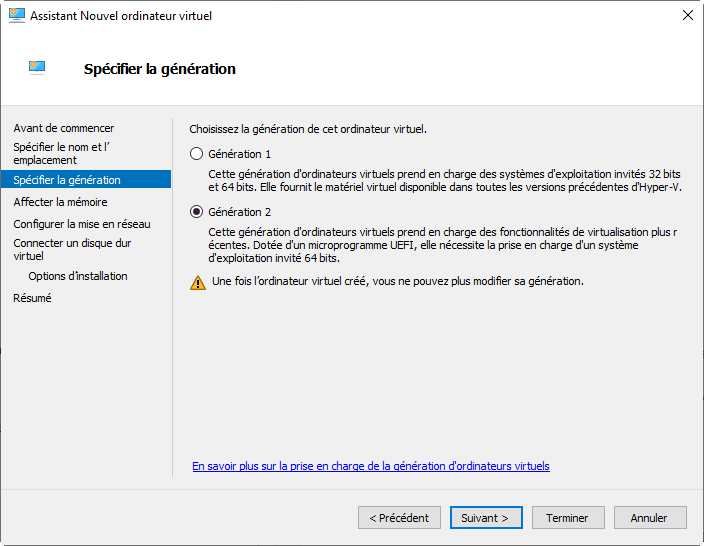
Étape 3. Sélectionnez la génération : Génération 1 (pour les anciens systèmes d'exploitation 32 bits) ou Génération 2 (fortement recommandée pour l'UEFI, Windows 10/11 et les architectures modernes).
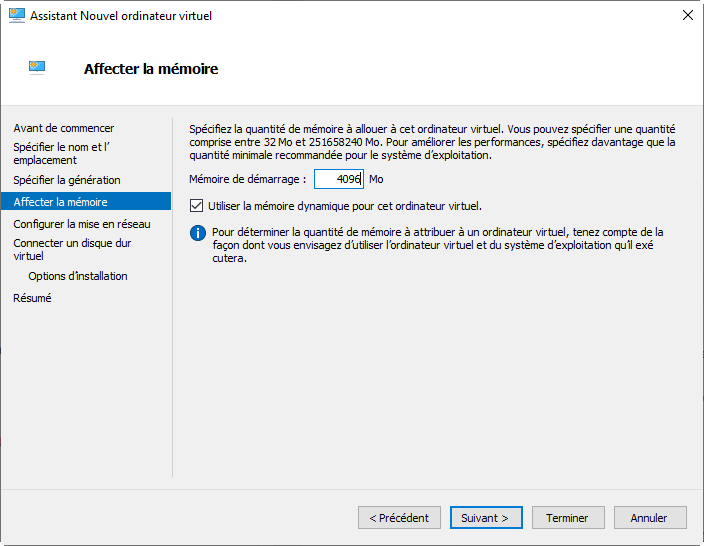
Étape 4. Allouez la mémoire vive (RAM) (ex: 4096 Mo) et attribuez le nombre de processeurs virtuels approprié.
Étape 5. Créez un disque virtuel au format VHDX en spécifiant sa taille (l'option de taille dynamique est recommandée pour économiser l'espace réel).
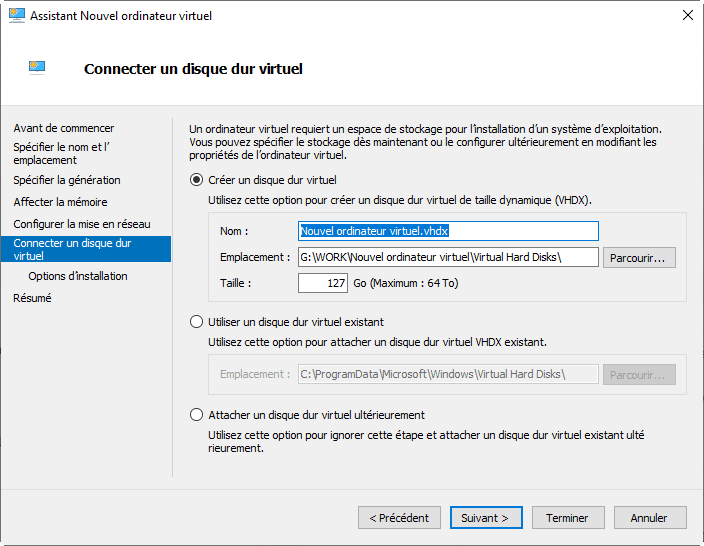
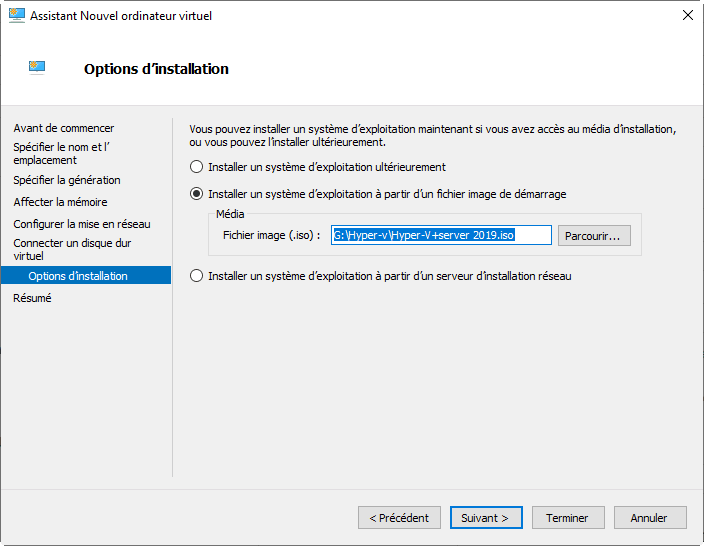
Étape 6. Sélectionnez l'option pour installer un système d'exploitation ultérieurement ou montez directement votre fichier ISO d'installation, puis cliquez sur Terminer.
Autres usages pour le Gestionnaire Hyper-V
Gérer les disques virtuels (VHD / VHDX)
L'outil intègre une interface pour manipuler les disques : en sélectionnant Modifier un disque dans l'action contextuelle, vous pouvez :
- Attacher ou détacher un disque virtuel existant sur l'interface de l'hyperviseur.
- Étendre la capacité maximale brute du conteneur de stockage quand celui-ci commence à saturer.
- Compacter un disque pour récupérer l'espace physique inutilisé après de lourdes suppressions de données.
Configurer le réseau virtuel
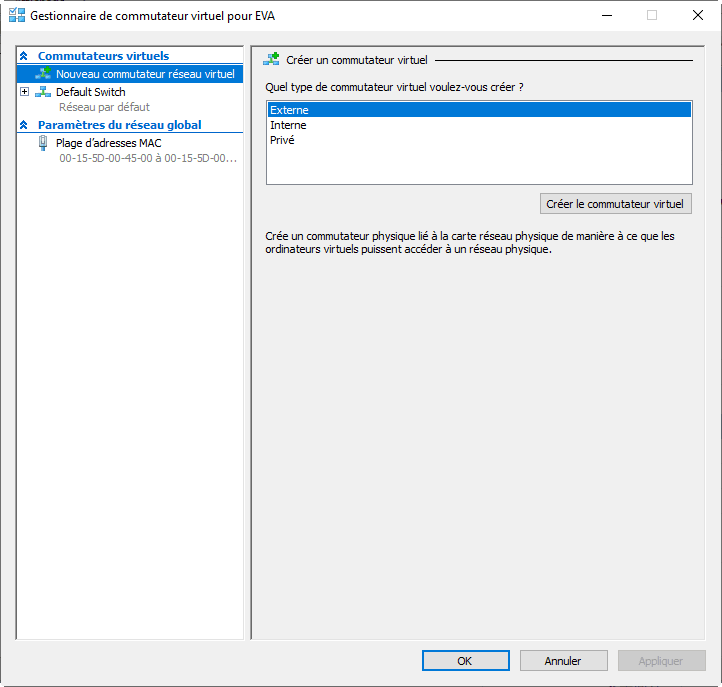
Pour donner un accès réseau à vos VM, vous devez créer un commutateur virtuel (Gestionnaire de commutateur virtuel) :
- Externe : la VM accède directement à votre carte réseau physique (Internet, LAN). Idéal pour des serveurs web virtuels.
- Interne : communication exclusive entre l'hôte Windows physique et les machines virtuelles.
- Privé : isolation totale entre les VM, sans aucun lien réseau avec la machine hôte.
Modifier une machine virtuelle existante
À tout moment, faites un clic droit sur une VM ➜ Paramètres. Vous pouvez augmenter la RAM allouée, ajouter des cœurs de processeurs virtuels, modifier l'arborescence des disques durs ou connecter à chaud un nouveau fichier ISO sans perturber le fonctionnement de l'environnement.
Impossible d'ouvrir le Gestionnaire Hyper-V Windows 10 : solutions
Vous avez installé Hyper-V mais l'icône de l'application ne répond pas ou affiche une erreur ? Voici les causes principales et leurs résolutions.
Hyper-V n'est pas activé ou mal installé
Retournez dans les « Fonctionnalités Windows », désactivez complètement la case Hyper-V, puis cochez-la à nouveau après un premier redémarrage. Ce double déploiement force Windows à corriger les liaisons de composants corrompues.
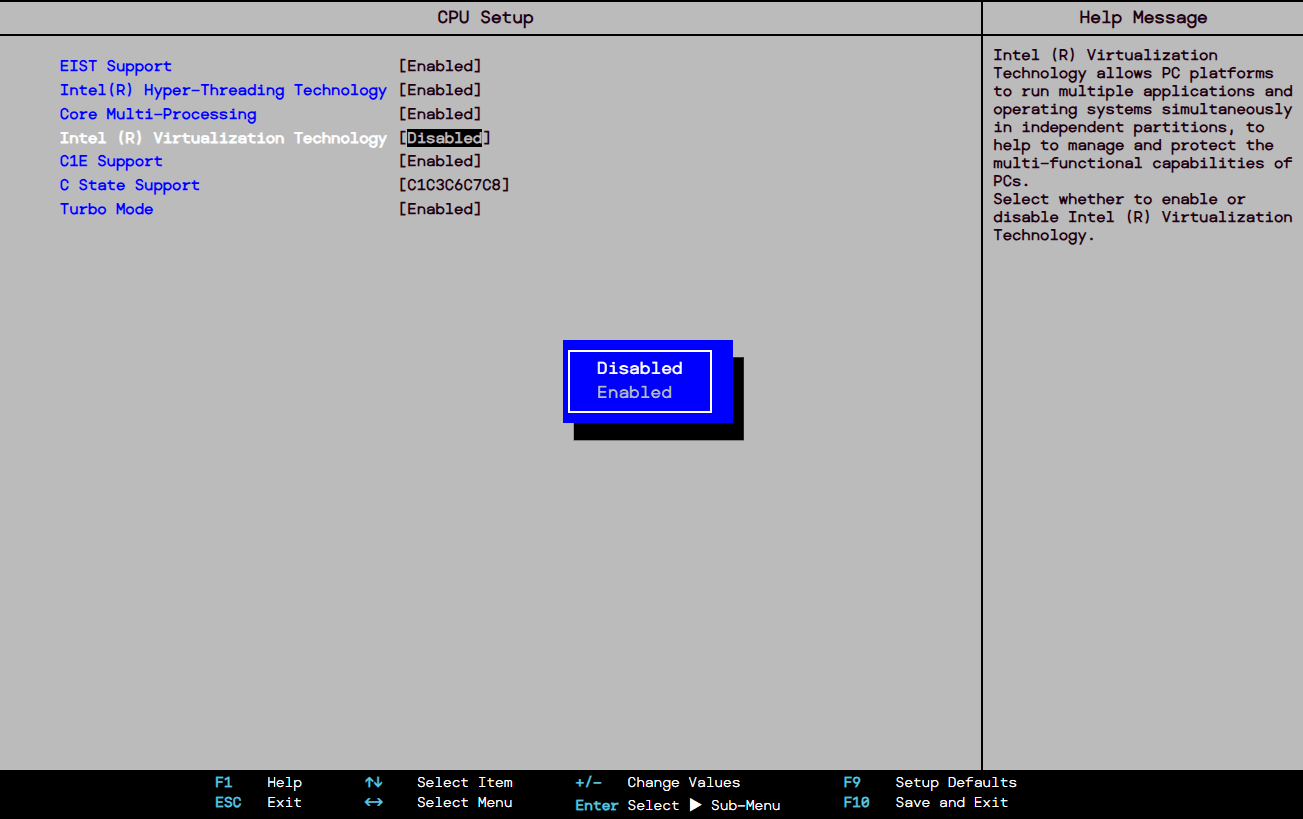
Virtualisation désactivée dans le BIOS / UEFI
Hyper-V exige impérativement les instructions matérielles Intel VT-x ou AMD-V. Redémarrez votre PC, entrez dans le BIOS (touches F2, Suppr ou F10 selon le fabricant) et activez l'option : Intel Virtualization Technology ou SVM Mode.
Version Windows incompatible (Windows Home)
⚠️ Attention : Officiellement, les éditions Windows 10 et Windows 11 Home (Famille) ne disposent pas d'Hyper-V. Microsoft réserve cette fonctionnalité aux versions Pro et Enterprise. Aucune manipulation officielle dans l'interface graphique ne vous permettra de l'activer.
💡 Astuce exclusive : Forcer l'installation d'Hyper-V sur Windows Home
Si vous ne possédez pas de clé Windows Pro, il existe une méthode de contournement technique avancée. Elle permet d'activer les packages Hyper-V natifs qui sont en réalité déjà présents mais désactivés dans l'image système de votre édition Home.
Procédure étape par étape :
- Faites un clic droit sur votre bureau, puis sélectionnez Nouveau > Document texte.
- Copiez et collez exactement le script de commandes ci-dessous dans le fichier :
pushd "%~dp0"
dir /b %SystemRoot%\servicing\Packages\Microsoft-Windows-Hyper-V*.mum >hyper-v.txt
for /f %%i in ('findstr /i . hyper-v.txt 2^>nul') do dism /online /norestart /add-package:"%SystemRoot%\servicing\Packages\%%i"
del hyper-v.txt
Dism /online /enable-feature /featurename:Microsoft-Hyper-V-All /NoRestart /Quiet
- Enregistrez le document sous le nom de
hyperv-home.bat(veillez à bien modifier l'extension en .bat et non .txt). - Faites un clic droit sur le fichier hyperv-home.bat et choisissez Exécuter en tant qu'administrateur.
👉 Après le redémarrage du système, ouvrez à nouveau l'outil des fonctionnalités Windows (optionalfeatures) : la case Hyper-V sera désormais visible et parfaitement active sur votre PC Windows Home !
Service Hyper-V arrêté (services système)
Appuyez sur Windows + R, tapez services.msc. Vérifiez que les services suivants sont en cours d'exécution et configurés en mode de démarrage automatique :
- Gestion d’ordinateurs virtuels Hyper-V
- Service de calcul hôte Hyper-V
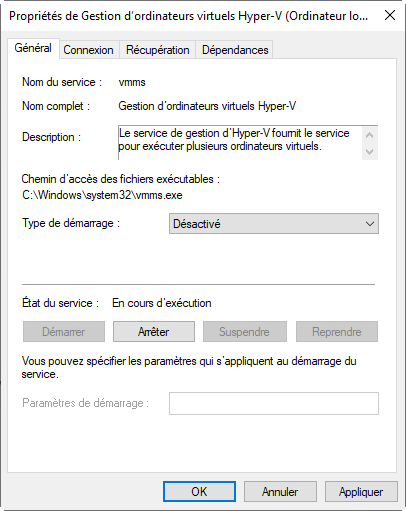
Conflit avec d'autres hyperviseurs (VMware, VirtualBox)
VMware Workstation et VirtualBox exploitent parfois leur propre moteur d'hyperviseur. Si un conflit survient, désactivez Device Guard, Credential Guard ou le mode « Intégrité de la mémoire » (Isolation du noyau) sous les paramètres de sécurité de Windows 11.
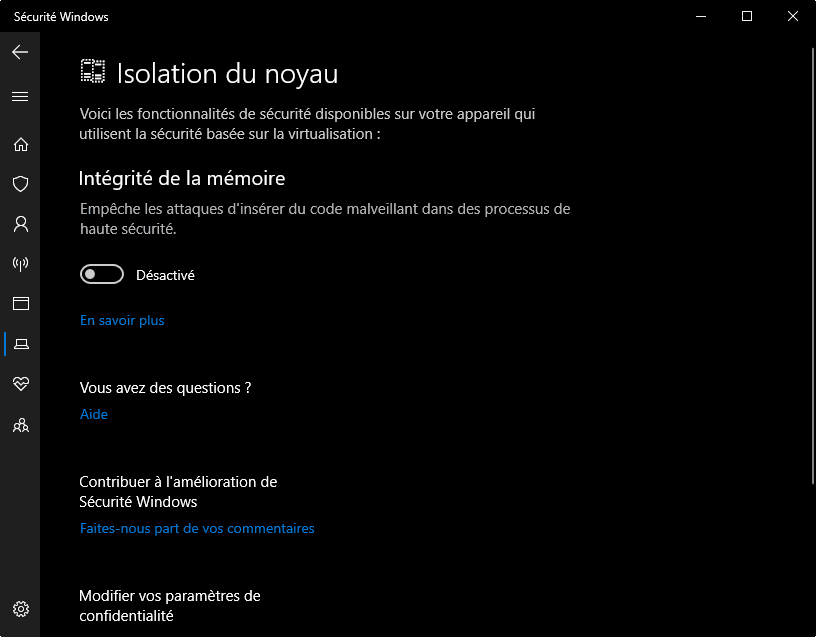
Vous pouvez également exécuter la commande bcdedit /set hypervisorlaunchtype off dans une invite de commandes élevée, puis redémarrer.
Problèmes fréquents liés aux disques Hyper-V (VHD / VHDX) 🔍
Même après avoir configuré correctement Hyper-V, la gestion quotidienne des disques durs virtuels (.vhd ou .vhdx) réserve souvent de mauvaises surprises. Le scénario le plus fréquent survient lorsque vous augmentez la taille maximale d'un disque depuis les paramètres d'Hyper-V : une fois la machine virtuelle démarrée, vous constatez que l'espace supplémentaire reste bloqué et impossible à exploiter.
| Problème courant | Symptôme dans Hyper-V | Limitation de l'outil natif Windows |
|---|---|---|
| Espace VHDX saturé | La machine virtuelle refuse de démarrer ou affiche une alerte critique d'espace insuffisant. | Hyper-V permet d'agrandir la taille brute du fichier virtuel, mais il ne sait pas étendre la partition logique interne du système invité. |
| Option « Étendre le volume » grisée | Dans la Gestion des disques de la VM, le bouton pour agrandir le disque C: est totalement inactif. | Windows est incapable d'étendre une partition si la partition de récupération (WinRE) se trouve positionnée à la fin du disque, entre le disque C: et l'espace non alloué. |
C'est précisément pour lever ces limitations techniques que le gestionnaire de partition AOMEI intervient. Grâce à sa fonctionnalité exclusive de gestion des disques virtuels, vous n'avez même pas besoin d'installer AOMEI dans votre machine virtuelle. Vous pouvez effectuer toutes les opérations de déplacement et d'extension directement depuis votre système hôte (votre PC physique), de manière 100 % sécurisée et sans aucun redémarrage.
La méthode ultime : Étendre le disque C: de la VM en le montant sur le système hôte
Si vous essayez de déplacer la partition de récupération (WinRE) depuis l'intérieur de la VM, Windows bloquera l'opération car le disque système est en cours d'utilisation, ce qui vous obligera à passer par un mode de redémarrage complexe (PreOS). En connectant le fichier VHD/VHDX directement sur votre PC physique, le disque virtuel devient un simple disque de données secondaire, permettant à AOMEI de fusionner l'espace instantanément.
Procédure étape par étape :
Étape 1. Éteignez complètement votre machine virtuelle dans le Gestionnaire Hyper-V (le fichier .vhd ou .vhdx ne doit pas être verrouillé par Windows).
Étape 2. Ouvrez AOMEI Partition Assistant sur votre PC physique. Dans la barre d'outils supérieure ou dans le menu des outils avancés, cliquez sur « Outils » puis sélectionnez « Attacher le disque virtuel » (VHD/VHDX).
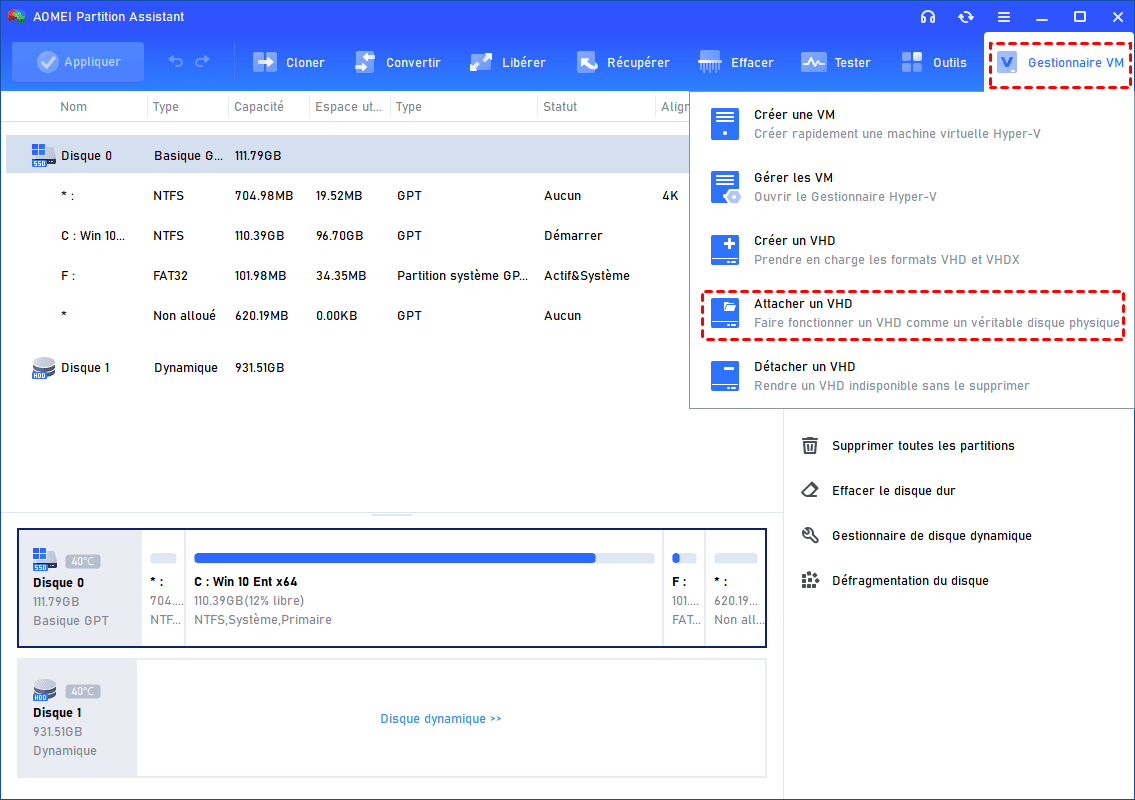
Étape 3. Parcourez vos dossiers pour sélectionner le fichier .vhd ou .vhdx de votre machine virtuelle. Une fois validé, le disque virtuel apparaît instantanément dans la liste des disques d'AOMEI. Vous y verrez votre partition C:, la partition de récupération bloquante, et l'espace non alloué tout à droite.
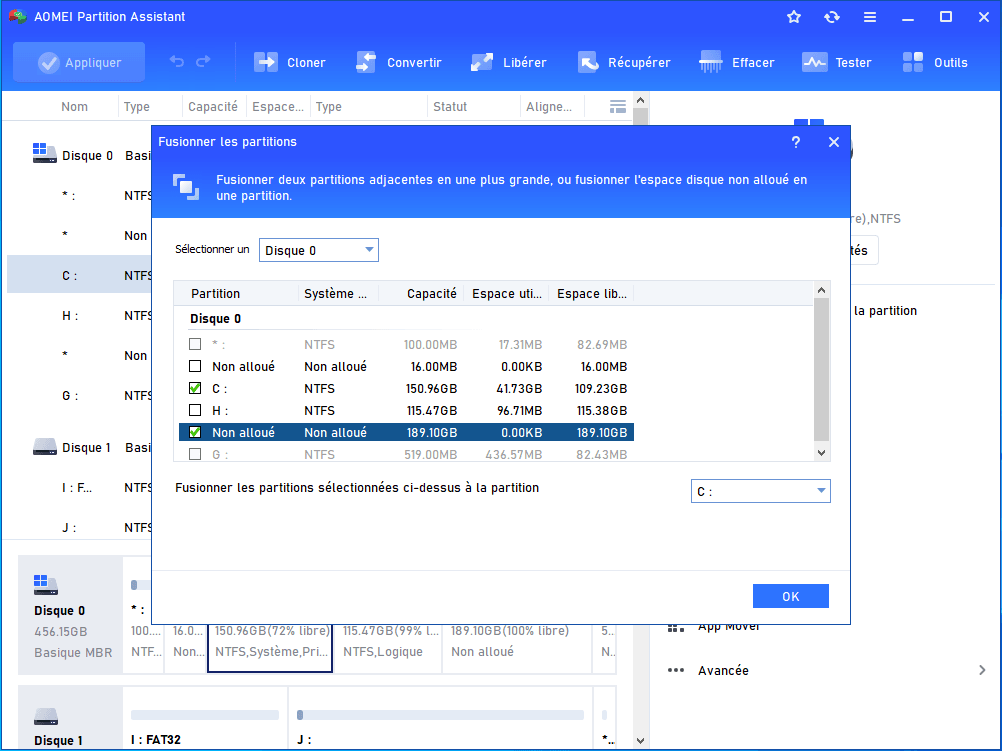
Étape 4. Faites un clic droit sur la partition C: du disque virtuel nouvellement connecté, puis sélectionnez Avancé ➜ Fusionner les partitions.
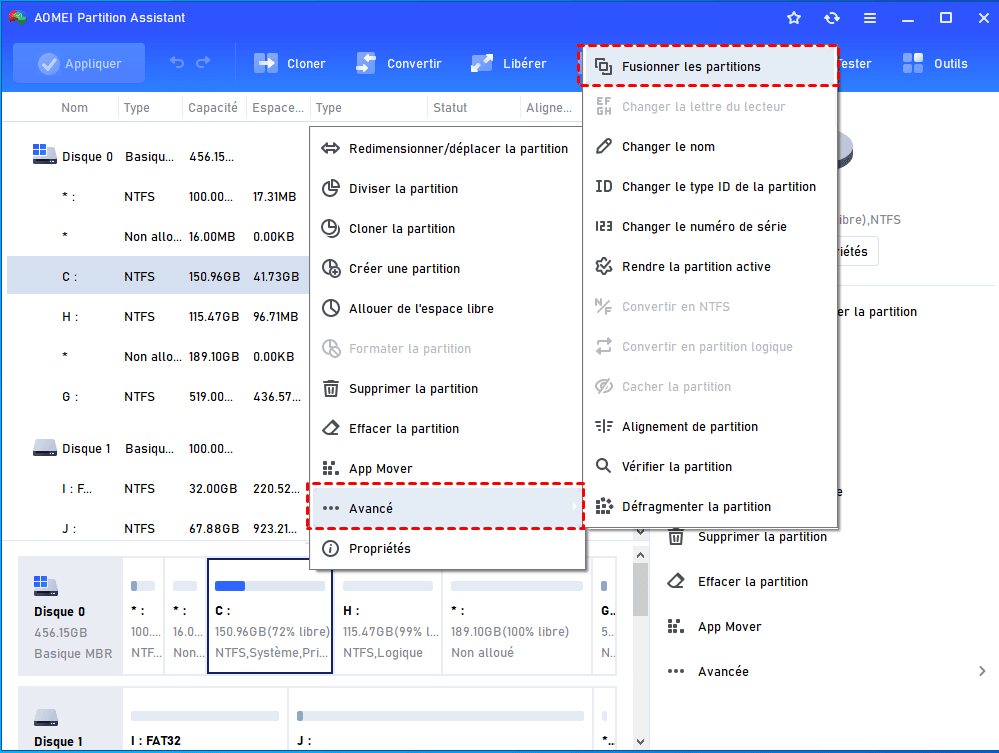
Étape 5. Cochez la case de la partition C: ainsi que celle de l'Espace non alloué (même s'ils sont séparés par la partition WinRE). Cliquez sur OK.
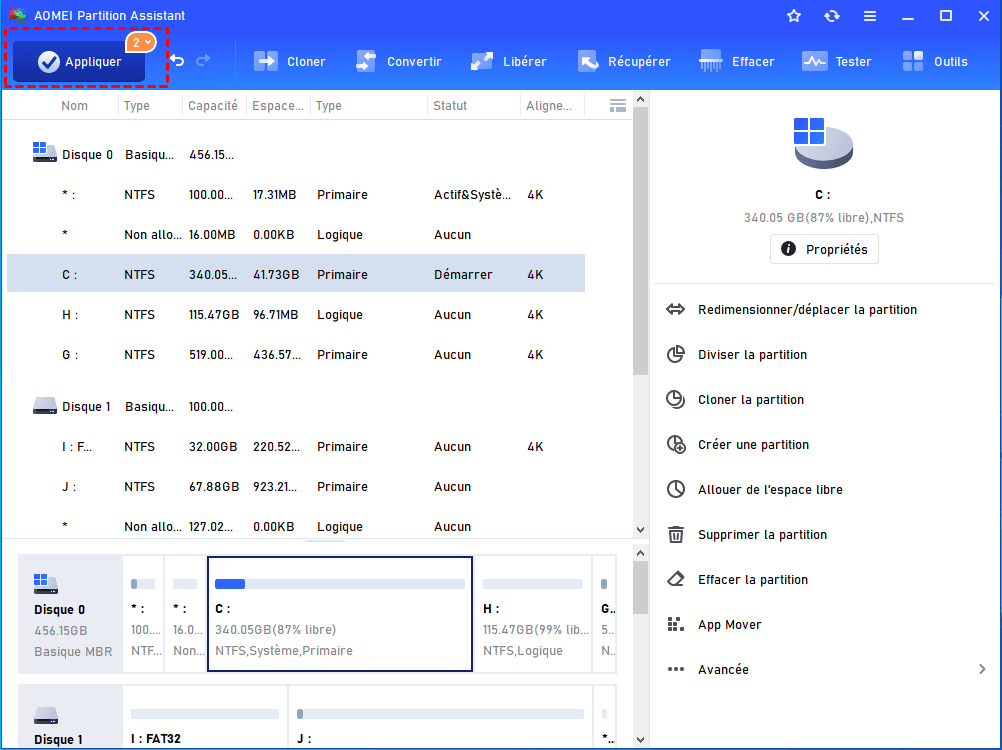
Étape 6. Cliquez sur le bouton Appliquer en haut à gauche, puis sur Exécuter. AOMEI va automatiquement déplacer la partition de récupération en arrière-plan et agrandir le volume C: en quelques secondes, sans affecter votre système hôte.
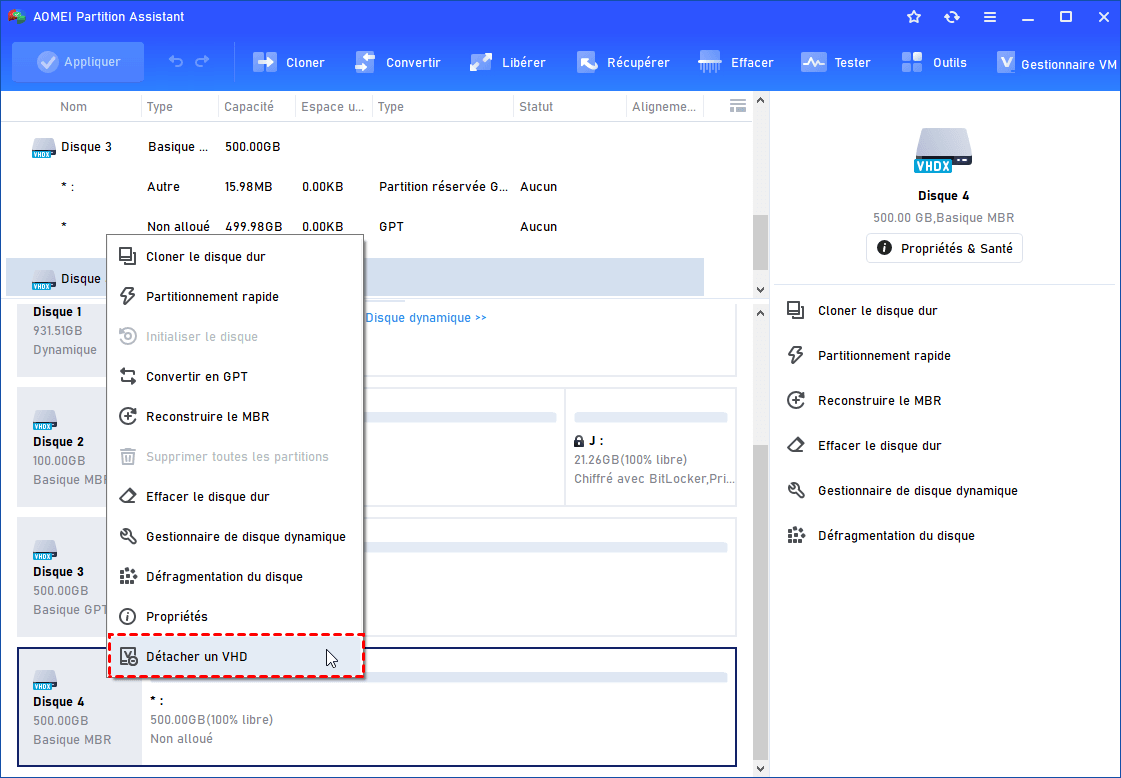
Étape 7. Une fois l'opération terminée, faites un clic droit sur le disque virtuel au sein de l'interface d'AOMEI et sélectionnez « Détacher le disque virtuel ».
Vous pouvez maintenant relancer votre Gestionnaire Hyper-V et démarrer votre VM : son disque C: est parfaitement étendu, optimisé et pleinement opérationnel !
Conclusion
Le Gestionnaire Hyper-V est un outil de virtualisation robuste, gratuit et directement intégré aux éditions Pro et Enterprise de Windows 10/11. Son installation est simple (via fonctionnalités Windows ou PowerShell), et ses capacités couvrent la plupart des besoins : création de VM Linux/Windows, gestion réseau, snapshots et attachement de disques.
Cependant, les problèmes de démarrage (impossible d'ouvrir le gestionnaire Hyper-V) restent fréquents, souvent liés à la virtualisation BIOS désactivée ou à un conflit avec VMware. De plus, les limitations sur la modification des partitions et l'extension des volumes affichés en "grisé" nécessitent l'utilisation d'outils tiers spécialisés. En exploitant la puissance du montage VHD/VHDX d'AOMEI Partition Assistant, vous éliminez les frustrations liées au stockage pour tirer le meilleur parti de vos environnements virtuels.

 en tant que source préférée
sur Google
en tant que source préférée
sur Google