




Comment diviser un disque dur en 2 partitions sur Windows 10/11 sans perte de données
Apprenez à diviser un disque dur en deux partitions sous Windows 10/11 en utilisant l’outil natif du système ou un logiciel gratuit spécialisé. Découvrez des solutions simples pour partitionner un disque dur sans perte de données.

Par Eva Mis à jour le 27/03/2026


Lorsque vous achetez un nouvel ordinateur, vous remarquez souvent qu’il ne comporte qu’une seule partition, généralement le lecteur C. Stocker à la fois le système d’exploitation et vos fichiers personnels sur une seule partition peut présenter des risques. Si Windows plante ou doit être réinstallé, vous risquez de perdre toutes vos données.
En divisant un disque dur en 2 partitions, vous pouvez séparer le système de vos fichiers personnels et sécuriser vos données. De plus, cela permet d’organiser plus efficacement vos fichiers et d’accéder facilement à des documents volumineux.
Pourquoi partitionner un disque dur ?
La séparation des partitions offre plusieurs avantages :
- Protéger vos données personnelles en cas de réinstallation du système
- Optimiser la gestion et le stockage des fichiers
- Faciliter la sauvegarde et l’organisation de vos documents
- Améliorer la sécurité et la stabilité du système
2 méthodes pour diviser un disque dur sans perdre de données
Il existe deux façons sûres de partitionner un disque dur Windows 10 ou Windows 11 :
- Utiliser l’outil intégré de gestion des disques
- Utiliser un logiciel de partitionnement professionnel
Méthode 1 : Diviser un disque dur via la Gestion des disques de Windows
Windows propose un gestionnaire de disques intégré permettant de réduire un volume existant et de créer une nouvelle partition à partir de l’espace libéré. Voici les étapes :
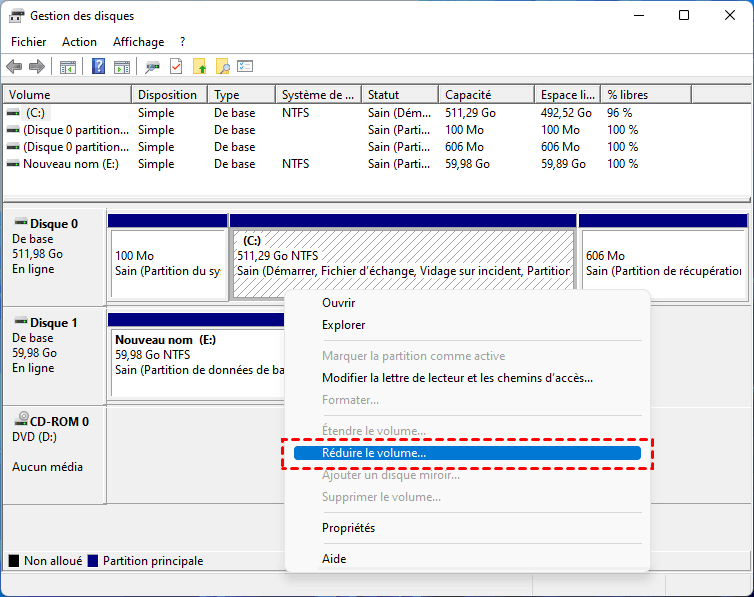
Étape 1 : Faites un clic droit sur la partition que vous souhaitez réduire et sélectionnez Réduire le volume.
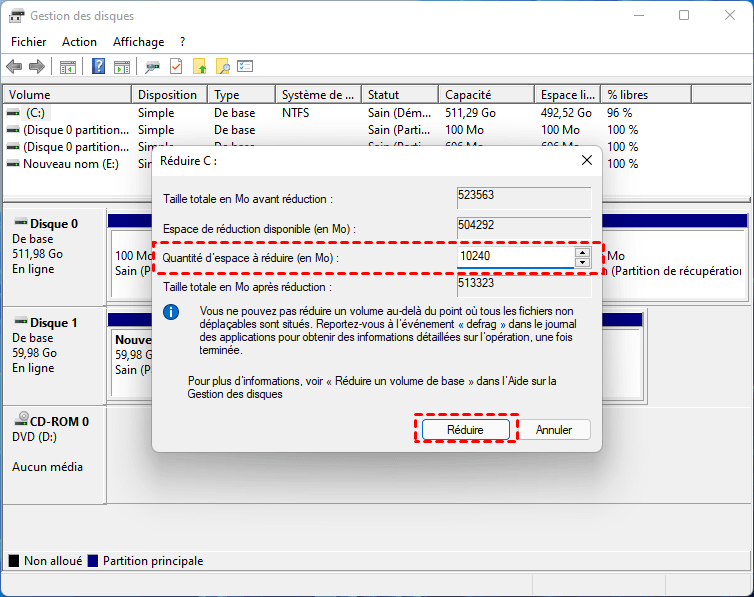
Étape 2 : Indiquez la taille souhaitée pour réduire la partition et cliquez sur Réduire.
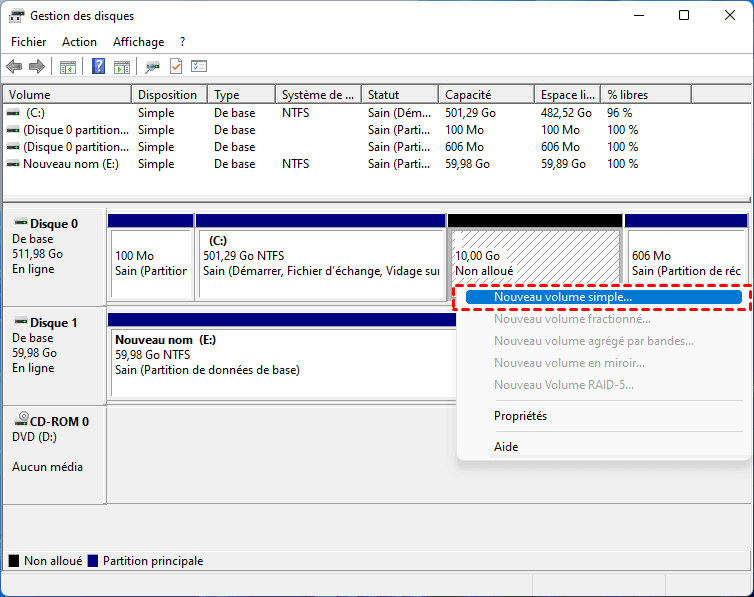
Étape 3 : Un espace non alloué apparaît. Faites un clic droit dessus et sélectionnez Nouveau volume simple.
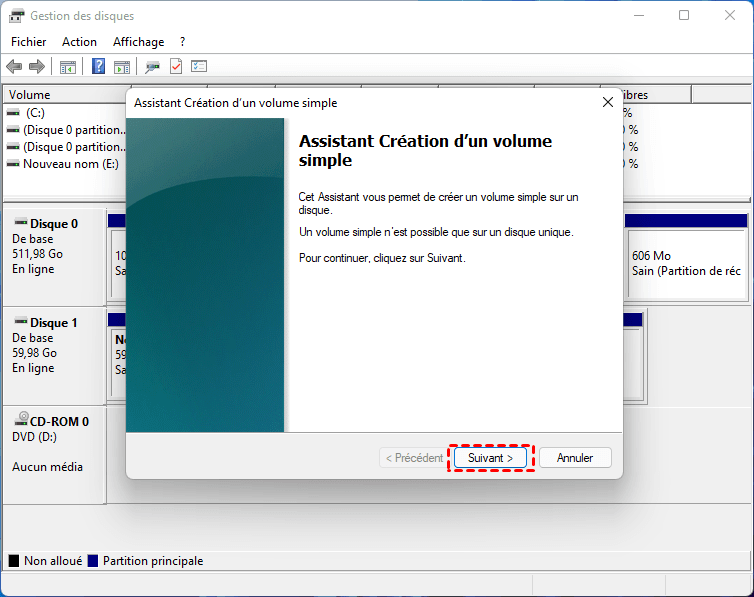
Étape 4 : Suivez l’assistant pour créer la nouvelle partition.
⚠️ Limitation : Dans la Gestion des disques, vous ne pouvez pas réduire une partition au-delà des fichiers immobiles et seules les partitions NTFS peuvent être réduites. Les partitions FAT32 ne permettent pas cette opération.
Méthode 2 : Diviser un disque dur en 2 partitions avec un outil de partitionnement professionnel gratuit 🔥
Pour contourner les limitations de la Gestion des disques, utilisez Logiciel de partition AOMEI. Ce logiciel vous permet de partitionner un disque dur sous Windows 11/10/8/7 sans perte de données pour les partitions NTFS et FAT32.
Avantages :
- Réduire une partition plus facilement, même si des fichiers immobiles se trouvent à la fin du volume, grâce à sa technologie de déplacement des fichiers.
- Étendre une partition sans contrainte d’espace contigu, ce qui est impossible avec Gestion des disques dans certains cas.
- Combiner ou fusionner les partitions sans perte de données.
- Effectuer toutes ces opérations en toute sécurité grâce à une interface guidée et des fonctionnalités de prévisualisation avant l’application.
Installez et lancez cet outil sur votre PC Windows.
Récuire une partition pour générer de l'espace non alloué
Étape 1. Cliquez avec le bouton droit sur la partition à réduire et choisissez Redimensionner/déplacer la partition.
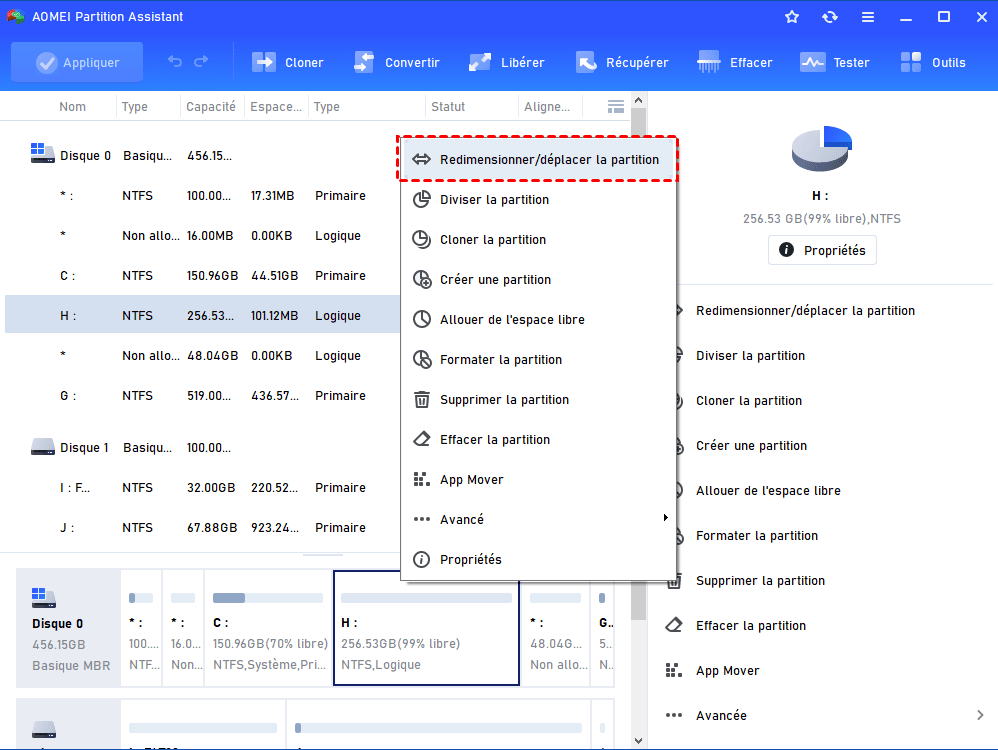
ℹ Info : Cette fonctionnalité fonctionne à la fois sur les partitions NTFS et FAT32. Autrement dit, en plus des partitions NTFS, vous pouvez l’utiliser directement pour ajuster vos partitions FAT32.
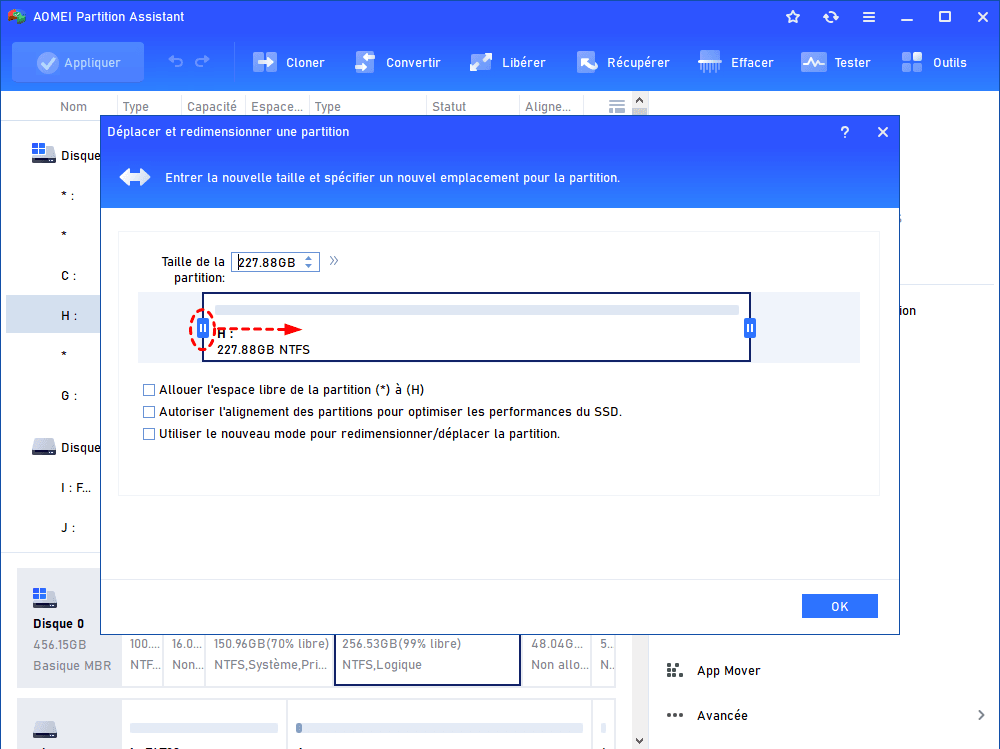
Étape 2. Faites glisser la bordure gauche vers la droite ou la bordure droite vers la gauche pour réduire cette partition, puis cliquez sur OK.
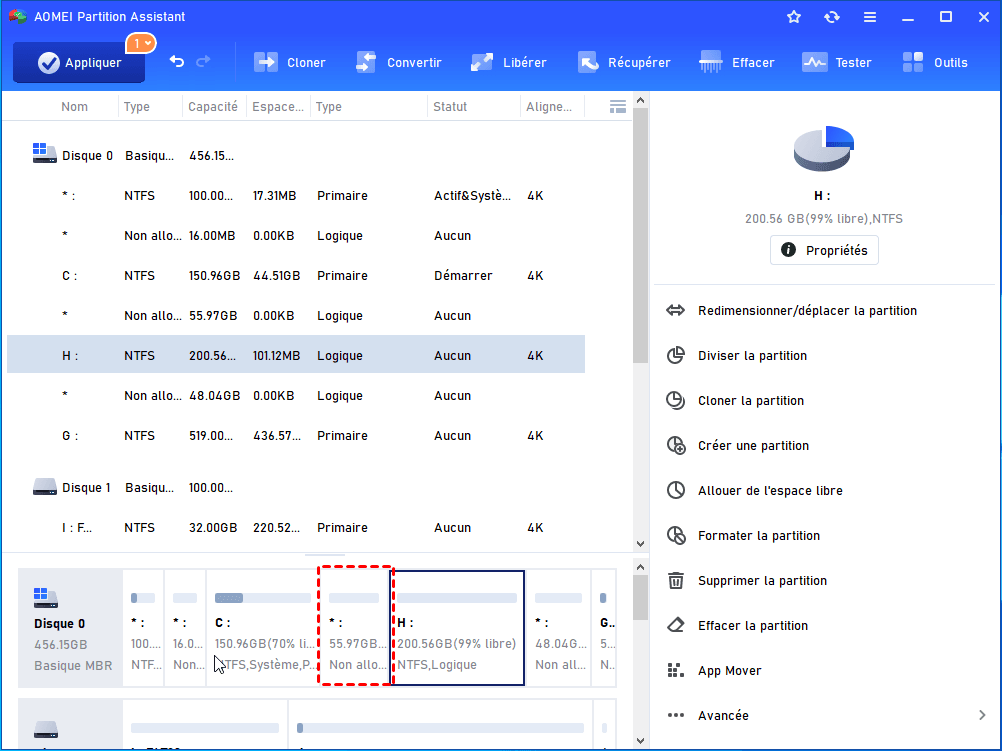
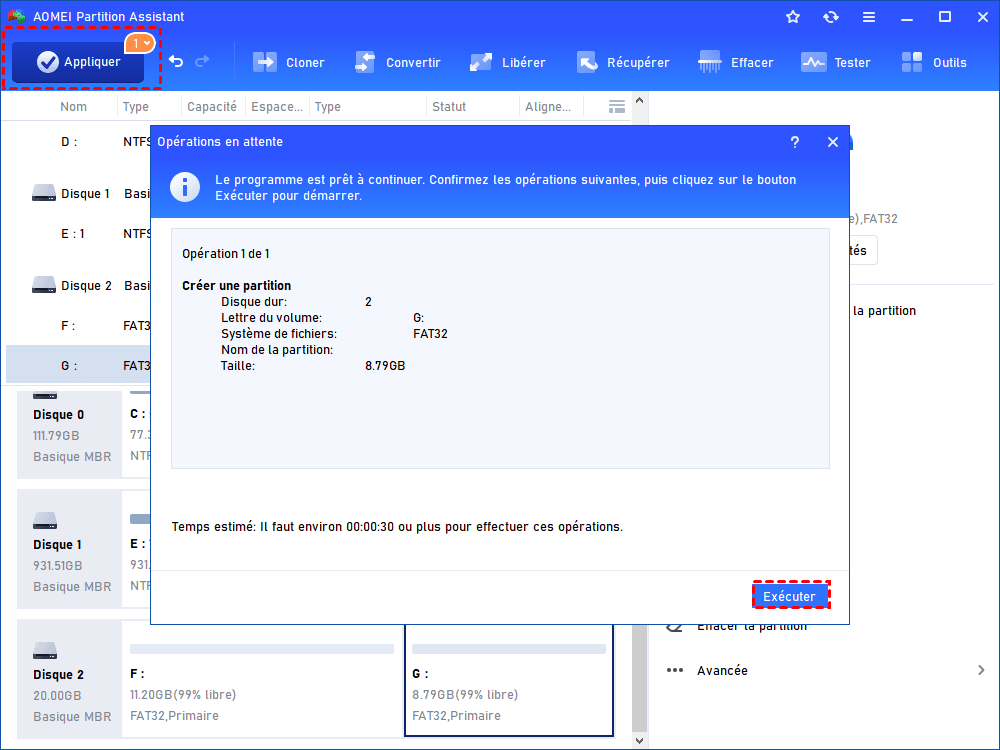
Étape 3. Cliquez sur Appliquer puis sur Exécuter pour valider les opérations en attente.
Créer une partition sur l'espace non alloué
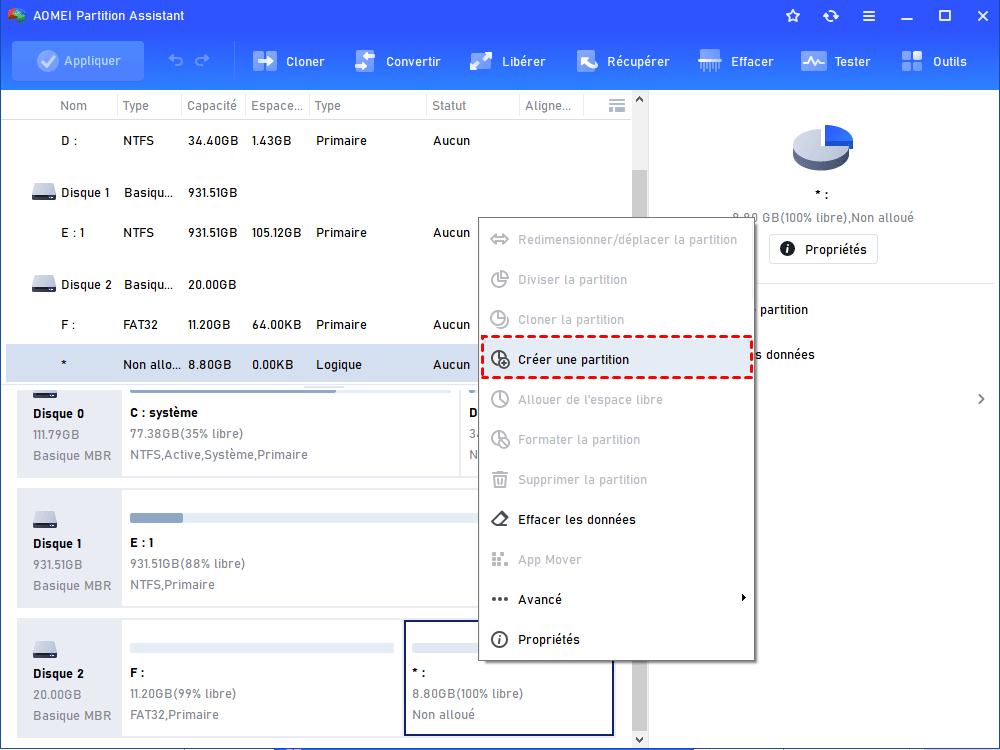
Étape 1. Clic-droit sur l'espace non alloué, sélectionnez Créer une partition.
Étape 2. Configurez la taille, lettre de lecteur et le système de fichiers pour cette nouvelle partition.
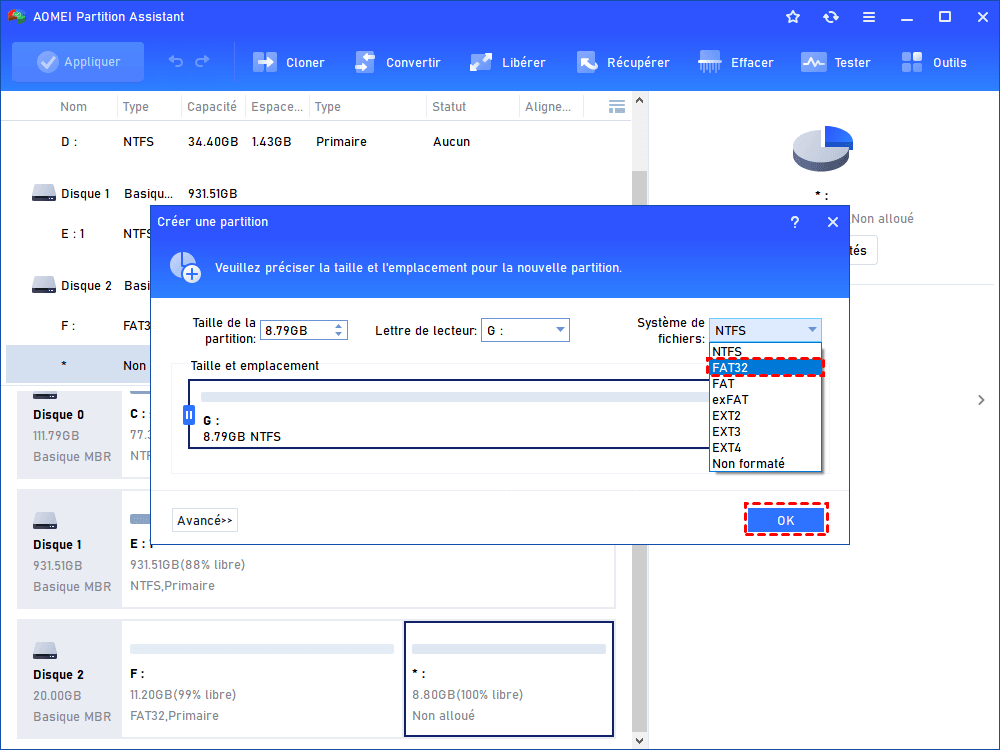
Étape 3. Cliquez sur Appliquer et ensuite Exécuter pour valider l'opération.
Diviser directement un disque dur en 2 partitions sans perte de données | Méthodes avancées
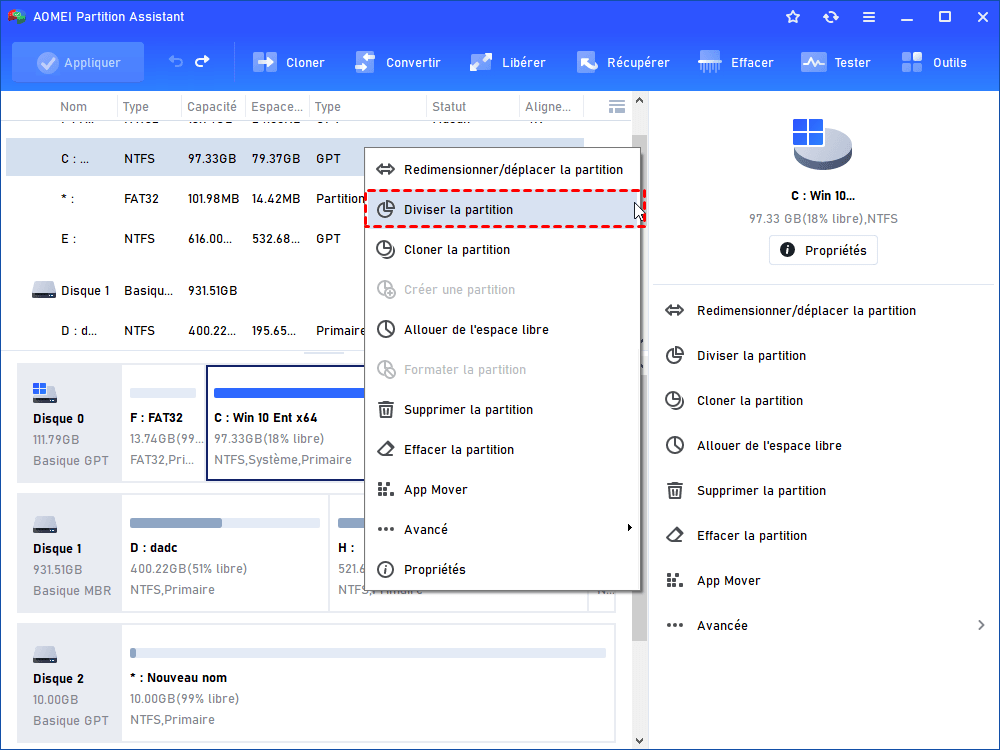
Si vous ne souhaitez pas réduire une partition puis créer un nouveau volume dans l’espace non alloué, Logiciel de partition AOMEI propose une solution plus simple : la fonction « Diviser la partition ». Elle permet de scinder directement une partition en deux sans perte de données.
Cette fonctionnalité est idéale si vous souhaitez partitionner disque dur Windows 10 sans perte données rapidement et en toute sécurité. Il suffit de sélectionner la partition, définir la taille des deux nouvelles partitions et appliquer l’opération. Cette fonction est disponible dans l’édition Pro.
Étape 1 : Sélectionnez la partition à diviser et cliquez sur Diviser la partition.
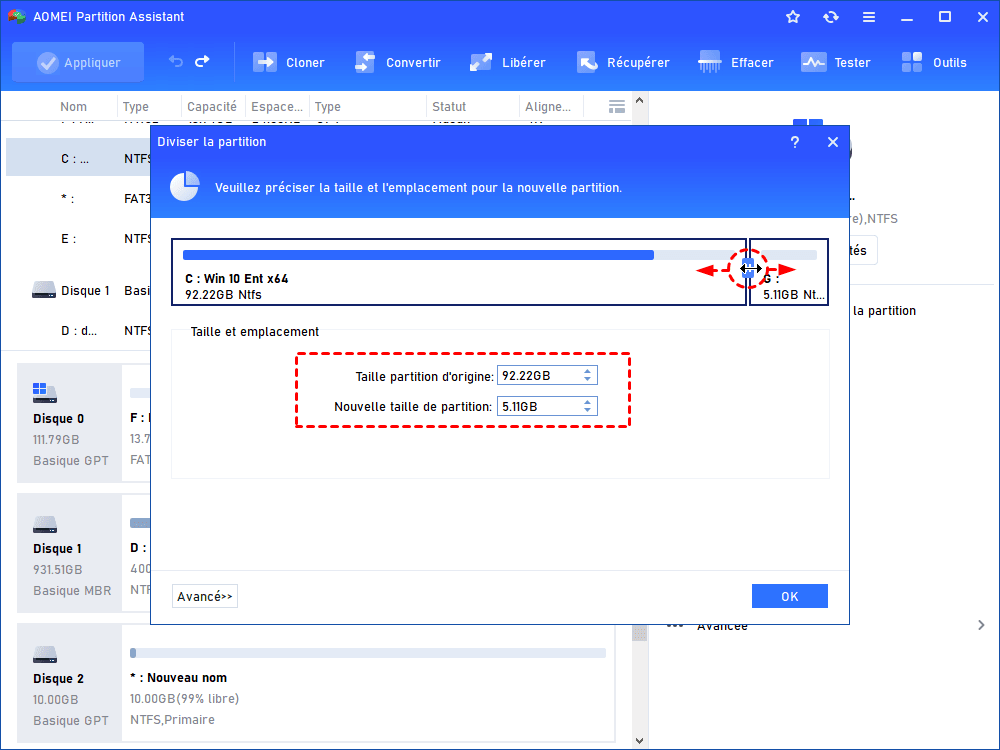
Étape 2 : Déplacez la bordure pour définir la taille de la nouvelle partition. Pour un SSD, cliquez sur Avancé et cochez la case pour optimiser les performances.
Étape 3 : Cliquez sur Appliquer puis Exécuter pour finaliser le processus. Vous pouvez répéter l’opération pour diviser davantage si nécessaire.
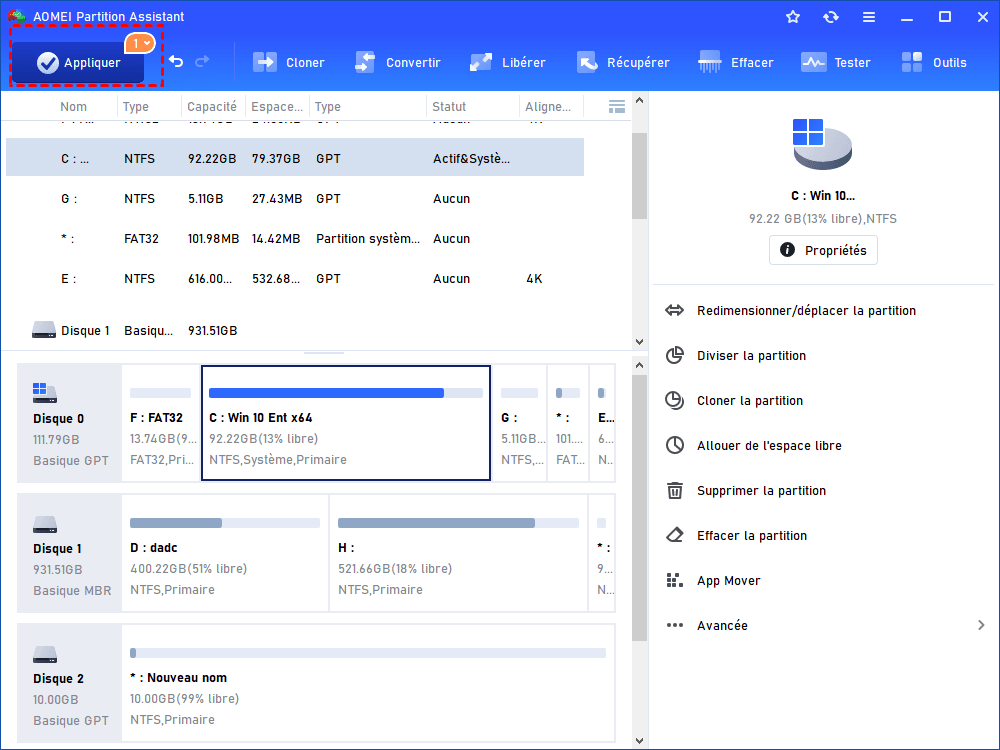
🔍🔍 Astuce : Si vous souhaitez diviser rapidement un disque dur physique en deux ou plusieurs partitions, vous pouvez essayer la fonction Partitionnement rapide de cet outil.
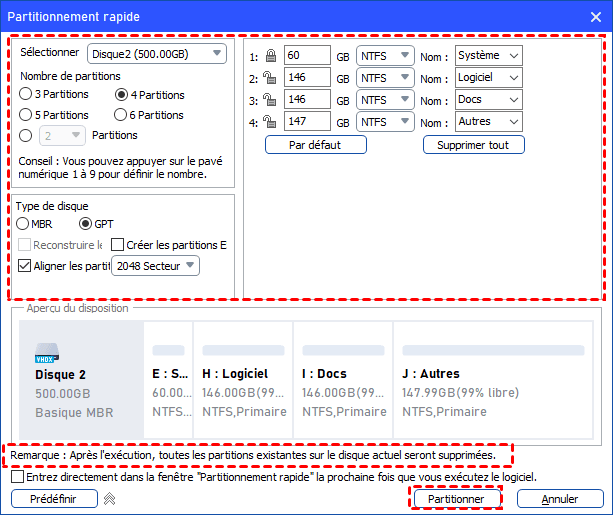
Cette fonctionnalité vous permet de définir librement le type de disque (MBR ou GPT) le nombre de partitions, leur taille, le système de fichiers, le nom du volume ainsi que la lettre de lecteur. Elle est particulièrement utile pour partitionner un disque dur ou SSD nouveau et préparer le disque pour une utilisation immédiate.
Étape 1. Clic-droit sur votre disque dur ou SSD à partitionner, sélectionnez Partitionnement rapide.
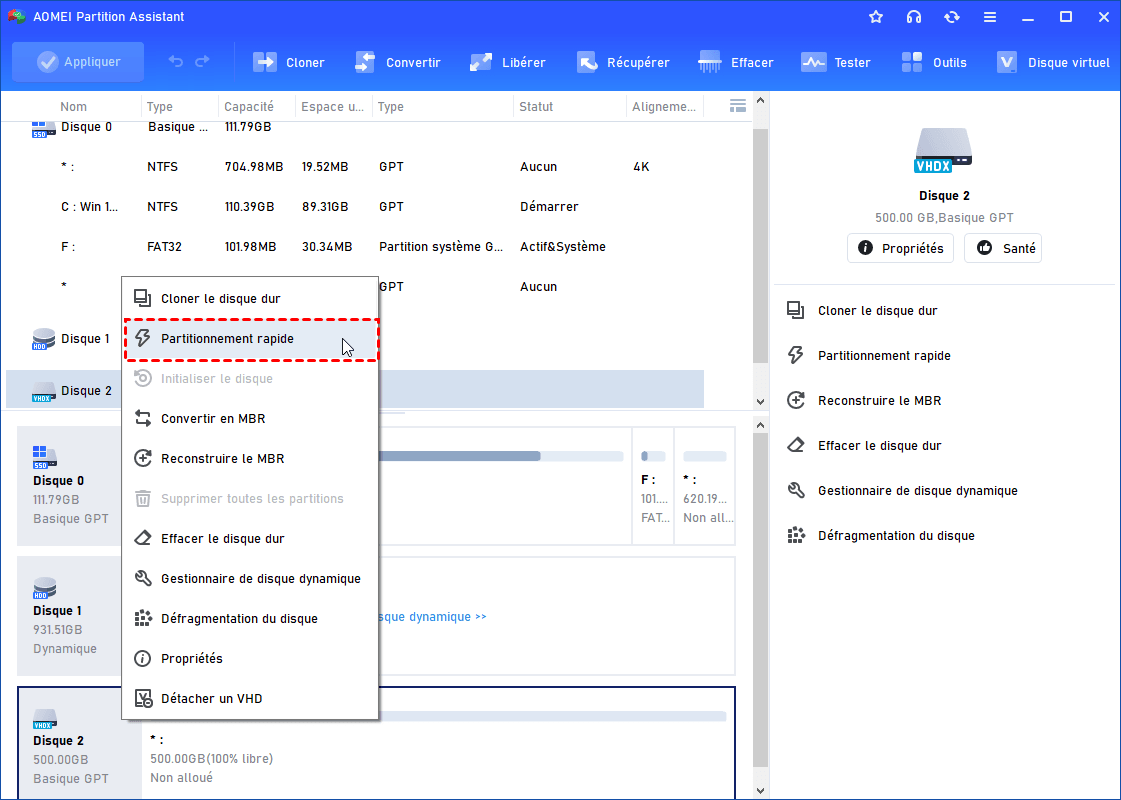
Étape 2. Dans la fenêtre suivante, vous pouvez configurer le nombre de partitions et leurs noms, système de fichiers, taille. Si la disposition de partitions est confirmée, cliquez sur Partitionner pour enregistrer.
Conclusion
Vous savez maintenant comment diviser un disque dur en 2 partitions sous Windows 10 ou Windows 11 sans perdre de données. Logiciel de partition AOMEI offre des fonctionnalités supplémentaires, comme la fusion de partitions, le déplacement, le clonage de partitions, le clonage de disques, la conversion entre MBR et GPT sans perte de données, et la gestion de partitions système. Pour les serveurs, vous pouvez utiliser son édition Server pour gérer efficacement plusieurs machines.

 en tant que source préférée
sur Google
en tant que source préférée
sur Google