




Virtualisation matérielle sous Windows 11 : vérifier, activer et corriger les erreurs
La virtualisation matérielle est indispensable pour utiliser les machines virtuelles sous Windows 11. Ce guide explique comment vérifier son état, l’activer correctement et résoudre les problèmes les plus fréquents.

Par Eva Mis à jour le 02/07/2026


La virtualisation matérielle est une fonctionnalité souvent méconnue jusqu'au moment où un logiciel refuse de démarrer. Que vous souhaitiez exécuter des machines virtuelles, utiliser WSL2 pour le développement Linux, ou lancer Docker Desktop, cette technologie est devenue un prérequis incontournable sous Windows 11.
Dans ce guide pratique, nous allons explorer ensemble comment vérifier l'état de votre système, activer la virtualisation dans votre BIOS selon la marque de votre carte mère, et résoudre les conflits logiciels les plus fréquents.
Qu'est-ce que la virtualisation matérielle et pourquoi est-elle cruciale pour Windows 11 ?
La virtualisation matérielle est une fonctionnalité matérielle intégrée aux processeurs modernes (Intel et AMD) qui permet de créer des environnements d'exécution isolés. Concrètement, elle donne à votre CPU la capacité de diviser ses ressources pour faire fonctionner plusieurs systèmes d'exploitation simultanément, avec des performances quasi-natives.
Pourquoi Windows 11 en a-t-il spécifiquement besoin ?
Contrairement aux anciens systèmes, Windows 11 intègre la virtualisation au cœur même de son architecture globale, tant pour le confort d'utilisation que pour la sécurité :
Comment vérifier l'état de la virtualisation matérielle sous Windows 11 ?
Avant de modifier les paramètres de votre carte mère, vérifiez si la fonctionnalité n'est pas déjà active en utilisant l'un de ces deux outils intégrés.
Méthode 1 : via le Gestionnaire des tâches (La plus rapide)
Étape 1. Appuyez simultanément sur Ctrl + Maj + Échap ou faites un clic droit sur la barre des tâches et sélectionnez Gestionnaire des tâches.
Étape 2. Cliquez sur l'icône de l'onglet Performances (deuxième icône dans la colonne de gauche).
Étape 3. Restez sur la section Processeur (CPU) et observez les informations techniques affichées en bas à droite de l'interface.
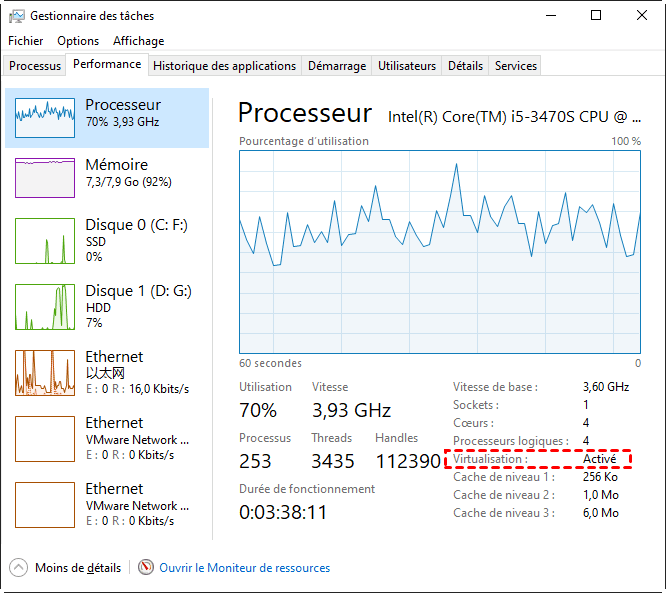
- ✅ Virtualisation : Activée → Votre processeur est prêt. Toutes les fonctionnalités de sécurité et les hyperviseurs fonctionneront normalement.
- ❌ Virtualisation : Désactivée → Le processeur possède la technologie, mais elle est actuellement verrouillée au niveau du microprogramme (BIOS/UEFI). Vous devez passer à l'étape d'activation.
Méthode 2 : via l'outil d'informations système (msinfo32)
Pour un diagnostic technique complet de l'hyperviseur, la commande système est idéale :
Étape 1. Appuyez sur le raccourci clavier Win + R pour ouvrir la fenêtre Exécuter.
Étape 2. Saisissez exactement msinfo32 et validez en appuyant sur Entrée.
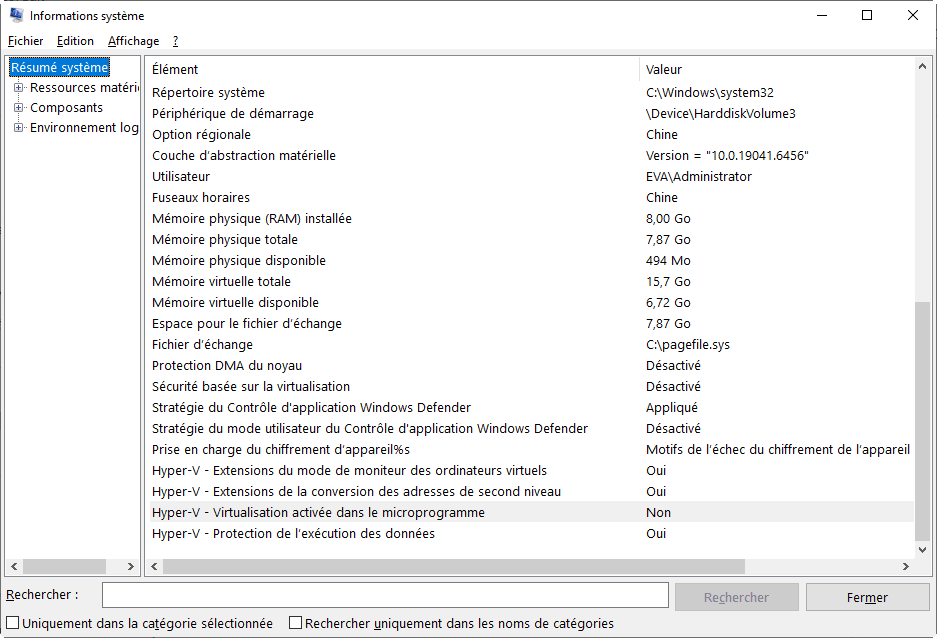
Étape 3. Restez sur le Résumé système (page d'accueil) et faites défiler la liste tout en bas pour analyser les quatre lignes dédiées à Hyper-V :
- Extensions du mode moniteur des machines virtuelles : Indique si le CPU gère la virtualisation de base.
- Extensions de la conversion des adresses de second niveau (SLAT) : Requis pour les performances de WSL2 et Docker Desktop.
- Virtualisation activée dans le microprogramme : C'est la ligne clé. Si elle indique "Non", l'option doit être activée dans le BIOS.
- Protection de l’exécution des données (DEP) : Une barrière de sécurité matérielle obligatoire.
Comment activer la virtualisation matérielle dans le BIOS / UEFI ?
Puisque cette option dépend directement du processeur de votre machine physique, Windows 11 ne peut pas l'activer à votre place via son interface classique. Vous devez redémarrer votre ordinateur et accéder au menu de configuration de la carte mère.
💡 Guide de référence : Noms des options selon les constructeurs
Les fabricants de cartes mères cachent souvent cette option sous des dénominations différentes selon que vous possédez un processeur Intel ou AMD. Utilisez ce tableau pour la retrouver instantanément :
| Marque du PC / de la carte mère | Pour processeur INTEL | Pour processeur AMD |
|---|---|---|
| ASUS | Intel Virtualization Technology (Advanced → CPU Configuration) | SVM Mode (Advanced → CPU Configuration) |
| MSI | Intel Virtualization Tech (Overclocking → CPU Features) | SVM Mode (Overclocking → CPU Features) |
| GIGABYTE / AORUS | Intel VT-d / Virtualization Technology (Tweaker) | SVM Mode (Tweaker → Advanced CPU Settings) |
| HP / DELL / LENOVO | Virtualization Technology (VTx / VT-d) (Configuration / Security) | Virtualization / SVM Mode (System Configuration) |
La procédure standard étape par étape :
- Éteignez complètement votre PC, puis rallumez-le.
- Dès que l'écran s'illumine, appuyez frénétiquement sur la touche d'accès au BIOS (généralement F2 ou Suppr sur les PC fixes, F10 ou Échap sur les PC portables).
- Basculez dans le mode avancé si nécessaire (Touche F7 sur la plupart des cartes modernes).
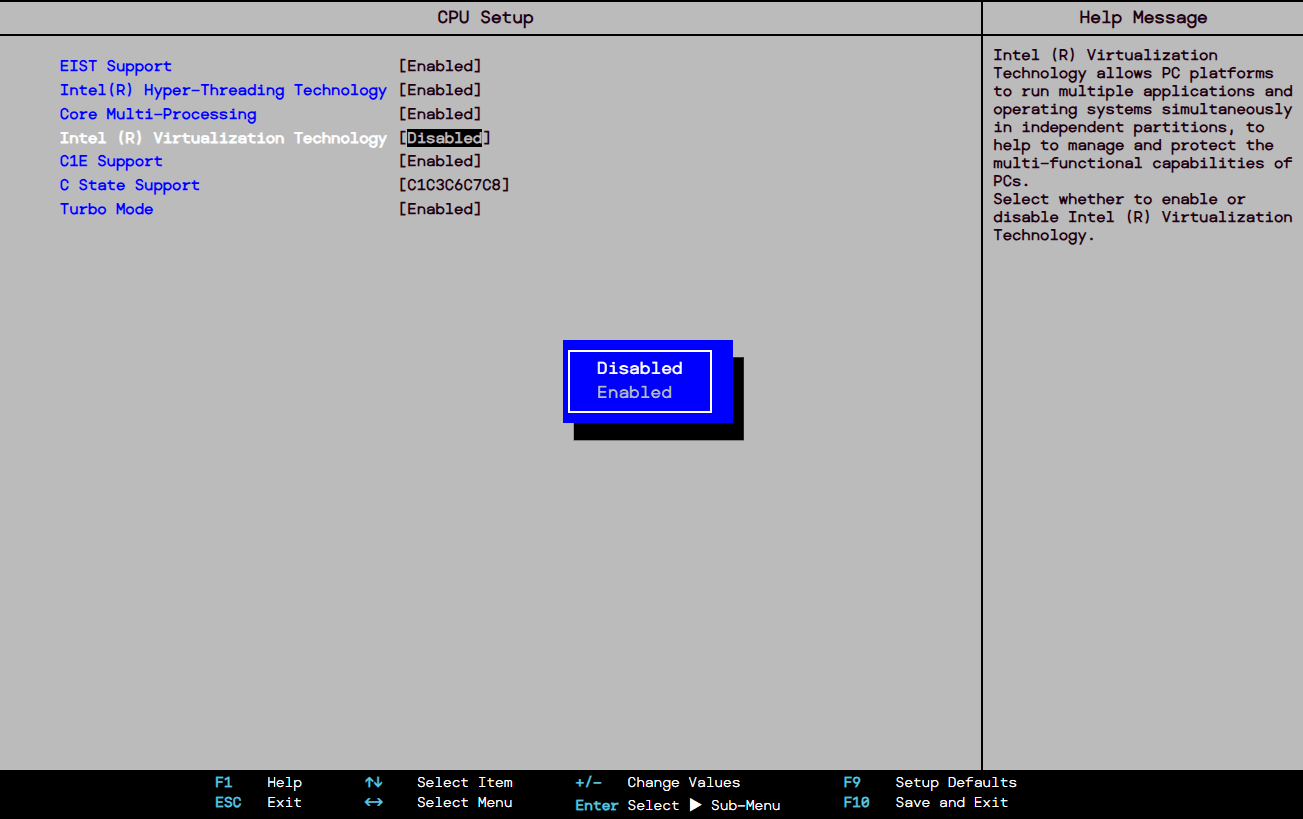
- À l'aide du tableau ci-dessus, localisez la ligne correspondante et modifiez la valeur de Disabled à Enabled.
- Appuyez sur la touche F10 (Save & Exit) pour enregistrer vos modifications et redémarrer sous Windows 11.
Une fois de retour sur votre session, vous pouvez ouvrir à nouveau le Gestionnaire des tâches pour valider la bonne prise en compte du paramètre. Vous êtes désormais prêt à installer vos outils de machine virtuelle ou vos conteneurs.
Créer une machine virtuelle sous Windows 11 : l'étape suivante
L'activation matérielle n'est que la fondation. Si vous souhaitez maintenant déployer un deuxième système d'exploitation complet (comme Linux Ubuntu ou une version de test de Windows) de manière totalement étanche, vous devez configurer la couche logicielle. Pour mener à bien ce projet de déploiement, consultez notre tutoriel dédié : Créer une machine virtuelle sous Windows 11/10 : guide complet (Hyper-V, VirtualBox, VMware).
Gérer les impacts de la virtualisation sur votre stockage avec AOMEI Partition Assistant
Si la virtualisation matérielle ouvre les portes du développement et du test, elle s'accompagne d'un effet secondaire majeur souvent ignoré : la saturation extrême de votre disque dur physique. L'accumulation d'images de conteneurs Docker, les sous-systèmes Linux (WSL2 vhdx) et les disques virtuels de machines virtuelles génèrent des dizaines de gigaoctets de fichiers cache temporaires et de fichiers doublons volumineux invisibles qui ralentissent votre PC hôte.
C'est ici que le gestionnaire de partition AOMEI intervient comme un complément indispensable pour maintenir l'espace de stockage de votre PC physique sain, performant et parfaitement optimisé.
Astuce 1 : Nettoyer les fichiers volumineux et les caches de virtualisation obsolètes
Pour éviter de saturer votre disque système principal (C:) à cause des conteneurs isolés, vous pouvez utiliser la fonction dédiée d'AOMEI pour cibler, analyser et purger les résidus de fichiers de stockage de blocs virtuels :
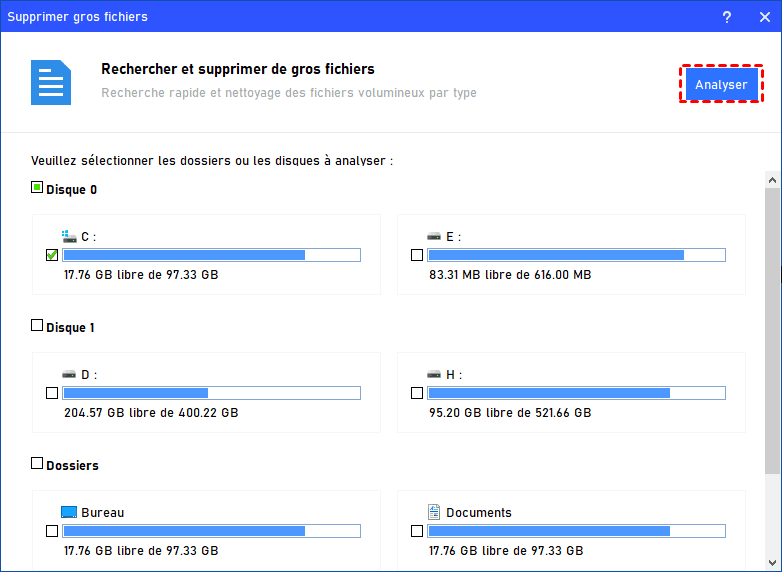
Étape 1 : Lancez AOMEI. Dans le menu supérieur, accédez à la section « Libérer » et sélectionnez la fonctionnalité « Supprimer gros fichiers ».
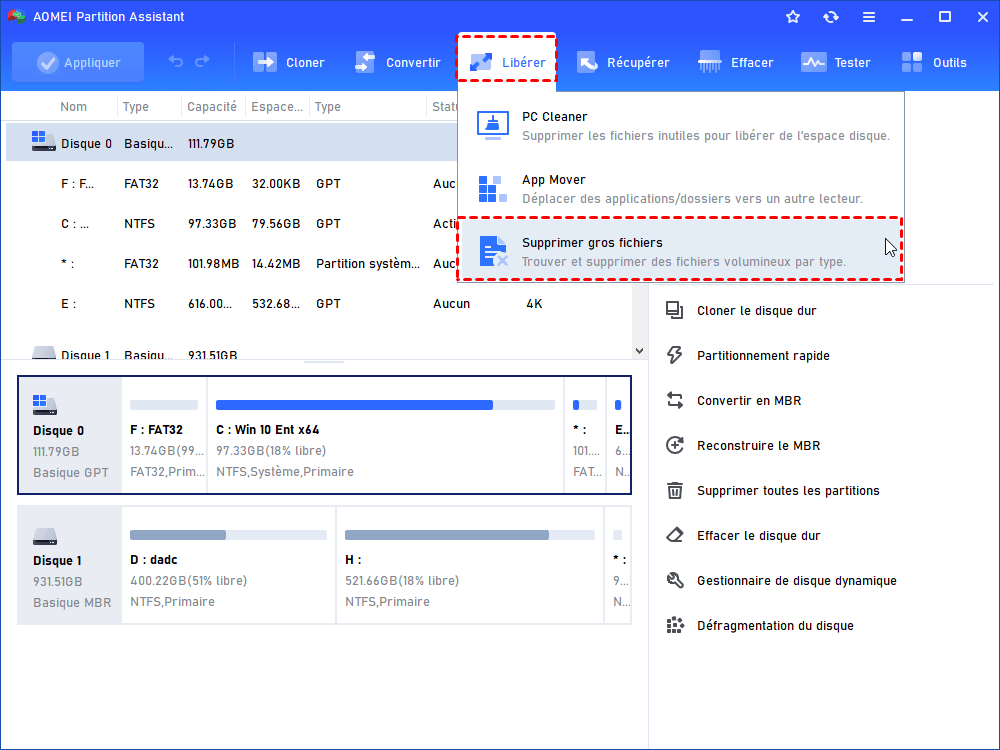
Étape 2 : Cochez la case de votre partition système (généralement le disque C:) ou des disques de stockage où vous compilez vos environnements virtuels, puis lancez l'analyse complète.
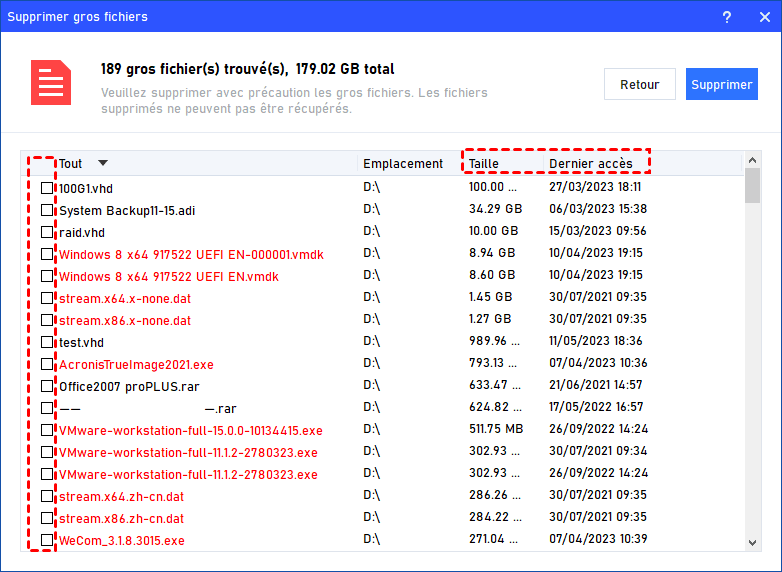
Étape 3 : AOMEI va scanner l'arborescence et classer par ordre décroissant les fichiers les plus lourds. Repérez les extensions liées à vos hyperviseurs (fichiers .vhdx, .vdi ou packages Docker obsolètes). Sélectionnez les éléments inutilisés et cliquez sur Supprimer pour restaurer instantanément votre espace disque réel de manière sécurisée.
Astuce 2 : Nettoyer ou étendre directement un disque virtuel Hyper-V (.vhdx)
Que faire si c'est l'intérieur de votre machine virtuelle Windows 11 qui manque d'espace ou qui est saturé ? Plutôt que de démarrer la VM et de subir les lenteurs des outils natifs, vous pouvez gérer son disque dur virtuel directement depuis votre système hôte grâce à AOMEI :
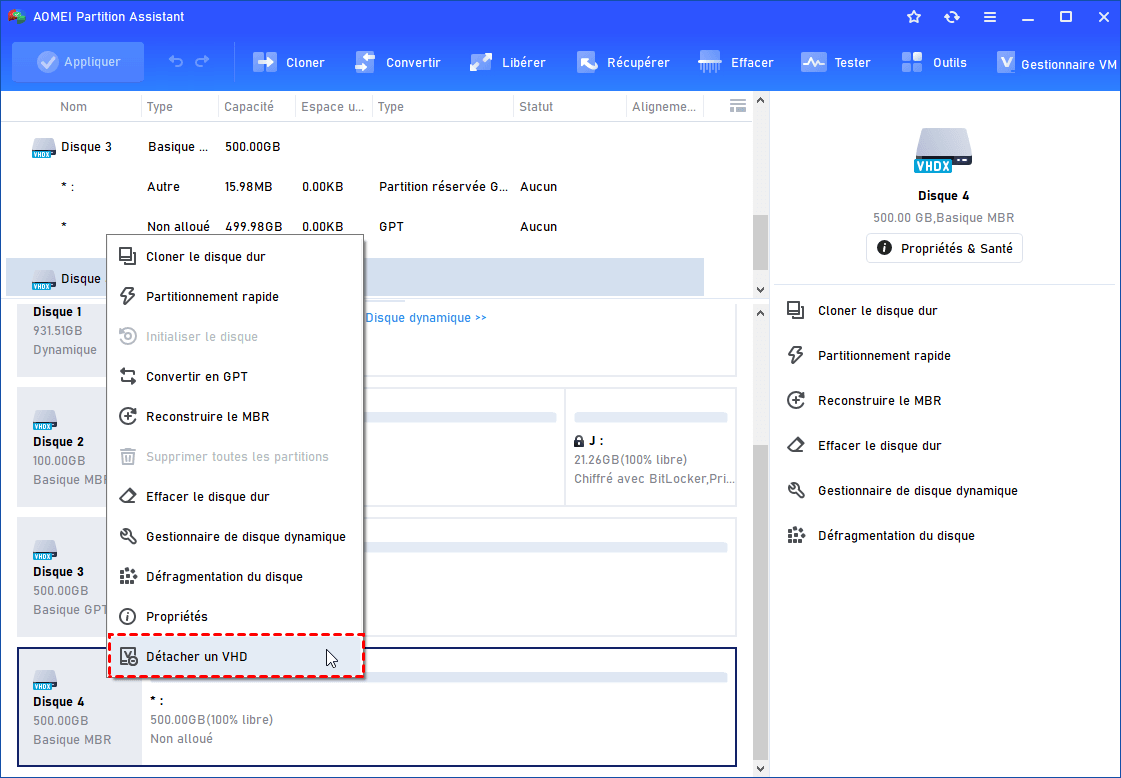
Étape 1 : Éteignez la VM et monter le fichier VHD avec AOMEI (cliquez sur Gestionnaire VM et Attacher un VHD, et suivez l'assistant)
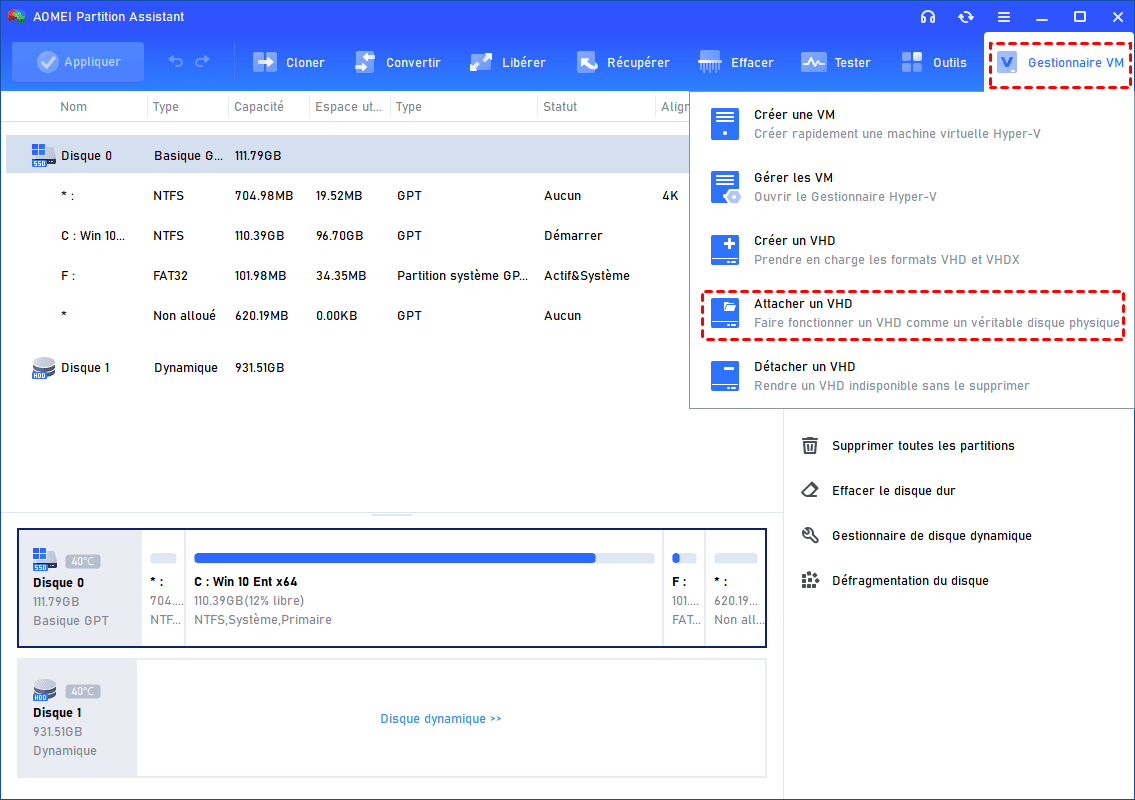
Étape 2 : Le disque virtuel de votre VM apparaît désormais en bas de l'interface comme un disque physique local standard.
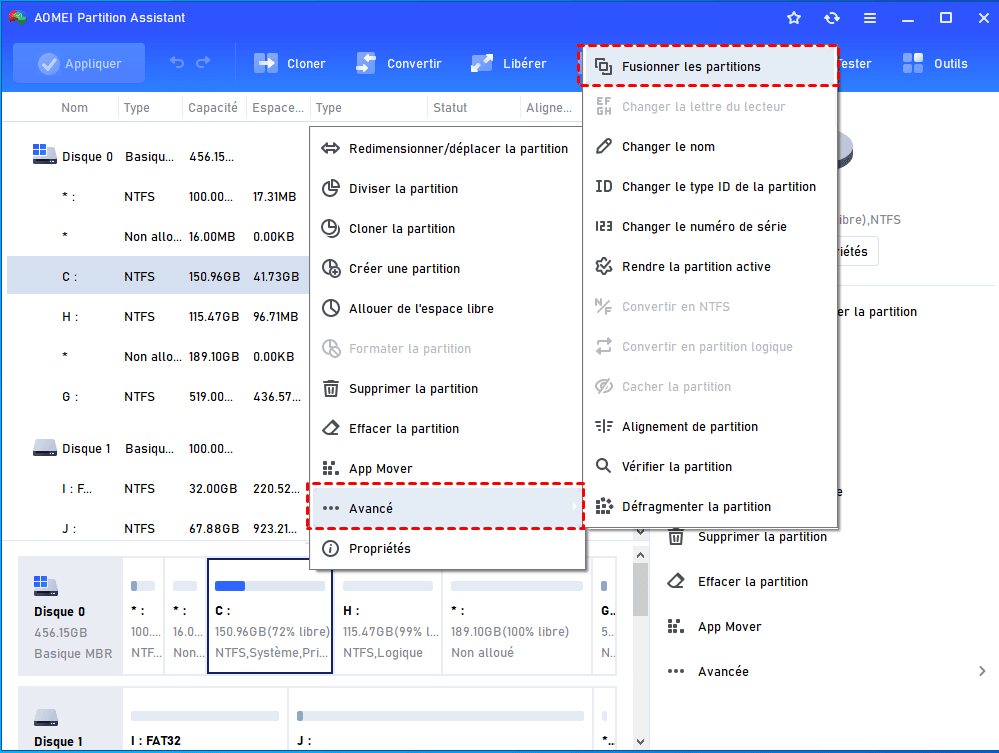
Étape 3 : Vous pouvez alors utiliser toute la puissance d'AOMEI sur ce disque virtuel : lancez le Nettoyeur de PC (PC Cleaner) pour vider les caches de la VM, fusionnez des partitions internes de la VM sans perte de données, ou étendez le lecteur C: virtuel s'il est devenu trop étroit.
Attention : Une fois les modifications appliquées, faites un clic droit sur le disque virtuel et choisissez « Détacher un VHD » pour éviter de verrouiller le disque VHD.
Problèmes courants liés à la virtualisation matérielle sous Windows 11
Malgré une configuration en apparence correcte, certains conflits logiciels ou de sécurité peuvent bloquer l'accès à la technologie. Voici comment réagir :
1. L'option est "Active" dans le BIOS mais "Désactivée" sous Windows
Cause : Un logiciel tiers ou une option de sécurité bloque la communication avec l'hyperviseur.
Solution : Désactivez temporairement l'option "Intégrité de la mémoire" (Isolation du noyau) dans les paramètres de Sécurité Windows. Certains antivirus tiers (comme Avast ou Kaspersky) possèdent également une case à décocher nommée "Utiliser la virtualisation imbriquée/assistée par matériel".
2. Conflit d'hyperviseurs (VMware / VirtualBox vs Hyper-V)
Cause : Sous Windows 11, lorsque les services natifs de Microsoft Hyper-V ou WSL2 monopolisent les ressources de virtualisation matérielle, les autres outils comme VMware Workstation ou les anciennes versions de VirtualBox affichent une erreur de type "VT-x is not available".
Solution : Ouvrez une invite de commandes en mode administrateur et exécutez la commande suivante pour désactiver temporairement le lancement automatique d'Hyper-V au boot : bcdedit /set hypervisorlaunchtype off. Redémarrez le PC. Pour le réactiver ultérieurement, utilisez la commande inverse : bcdedit /set hypervisorlaunchtype auto.
3. Échec de lancement de WSL2 ou Docker Desktop
Cause : La couche logicielle optionnelle n'est pas installée dans Windows, malgré un BIOS bien configuré.
Solution : Allez dans les Fonctionnalités Windows (tapez optionalfeatures dans Exécuter) et assurez-vous que les cases « Plateforme de machine virtuelle » et « Sous-système Windows pour Linux » sont bien cochées, puis redémarrez.
FAQ sur la virtualisation matérielle sous Windows 11

 en tant que source préférée
sur Google
en tant que source préférée
sur Google