




Comment savoir si mon ordinateur est compatible avec Windows 11 (guide complet + solutions)
Vous souhaitez vérifier la compatibilité Windows 11 ou résoudre le message « Ce PC ne peut pas exécuter Windows 11 » ? Ce guide détaillé vous explique comment tester votre PC, comprendre les exigences et corriger les blocages.

Par Eva Mis à jour le 25/03/2026


Pourquoi mon PC n’est pas compatible avec Windows 11 ?
Depuis sa sortie, Windows 11 impose des exigences matérielles plus strictes que Windows 10. Cela explique pourquoi de nombreux utilisateurs rencontrent le message :
« Ce PC ne peut pas exécuter Windows 11 »
Les principales exigences incluent :
- Processeur compatible (64 bits, récent)
- 4 Go de RAM minimum
- 64 Go de stockage
- TPM 2.0 activé
- Mode de démarrage UEFI avec disque GPT
Si un seul de ces éléments manque, la mise à niveau est bloquée.
Comment voir si mon PC est compatible avec Windows 11 ?
La méthode la plus simple consiste à utiliser l’outil officiel de Microsoft : Contrôle d’intégrité du PC (PC Health Check).
Méthode 1 : Vérifier la compatibilité Windows 11 avec l’outil officiel
Situation : Vous souhaitez une vérification rapide et automatique.
Étape 1 : Téléchargez l’outil Contrôle d’intégrité du PC depuis le site officiel Microsoft.
Étape 2 : Installez-le et ouvrez l’application.
Étape 3 : Cliquez sur Vérifier maintenant.
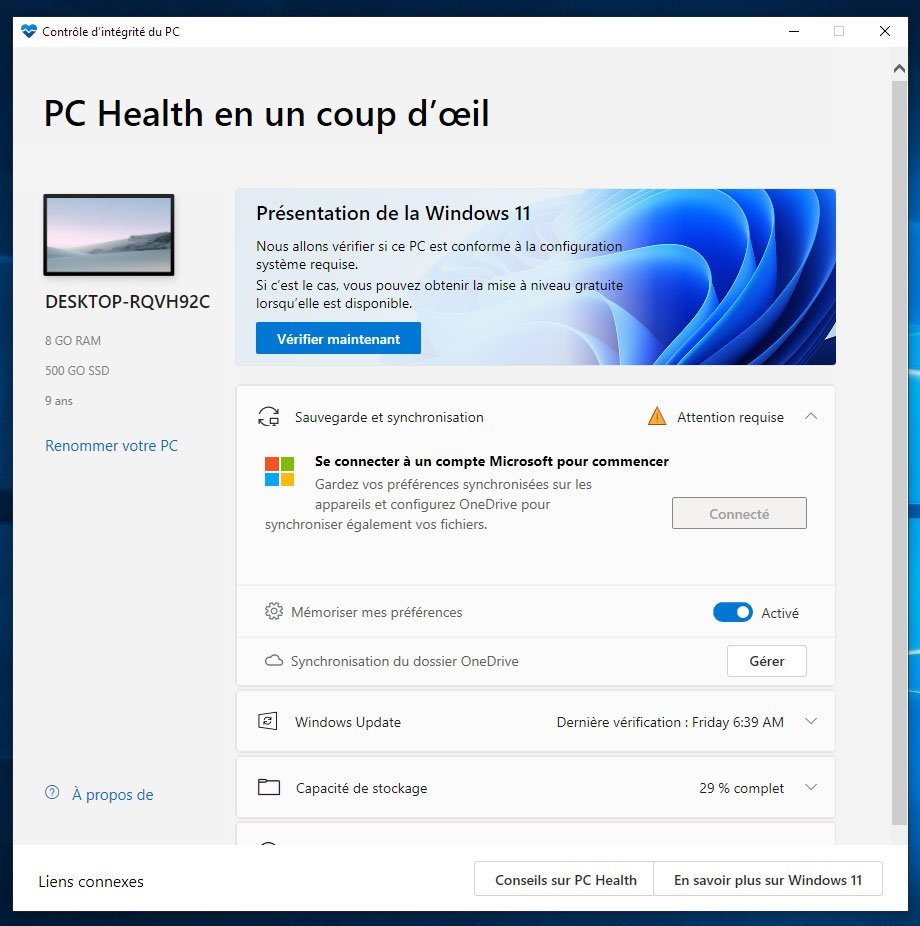
Étape 4 : Consultez le résultat affiché.
Résultats possibles :
- Ce PC peut exécuter Windows 11 : vous pouvez installer Windows 11
- Ce PC ne répond pas actuellement configuration requise pour Windows 11 : cliquez sur Afficher tous les résultats pour voir les blocages
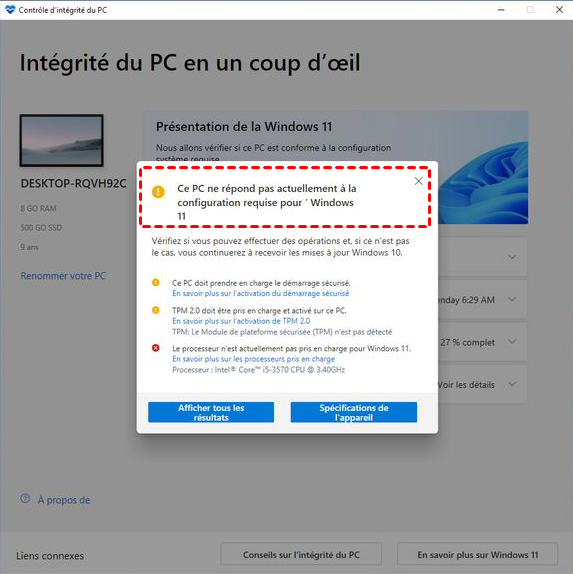
Méthode 2 : Vérifier manuellement les critères importants
Situation : Vous souhaitez comprendre précisément ce qui bloque.
Vérifier le TPM
Étape 1 : Appuyez sur Win + R.
Étape 2 : Tapez tpm.msc puis validez.
Étape 3 : Vérifiez le statut du TPM.
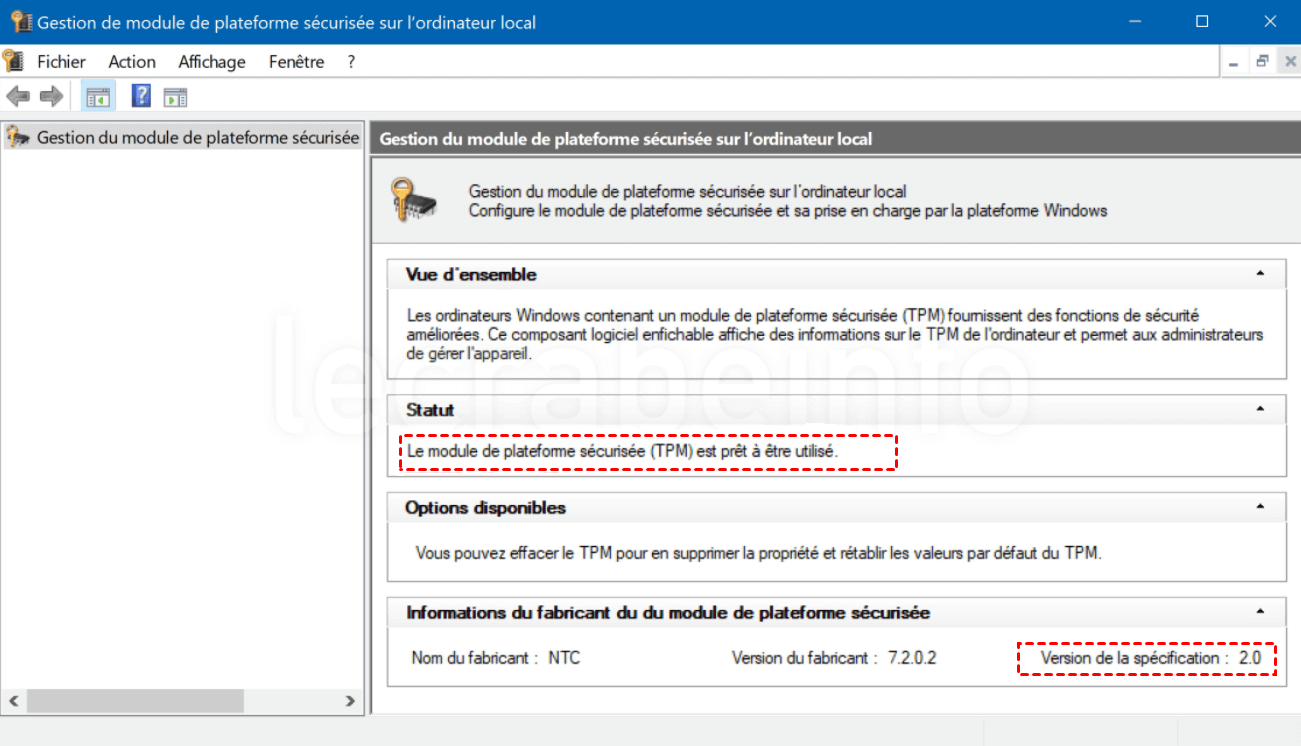
Si le message indique que le TPM est prêt, tout est bon. Sinon, il faudra l’activer.
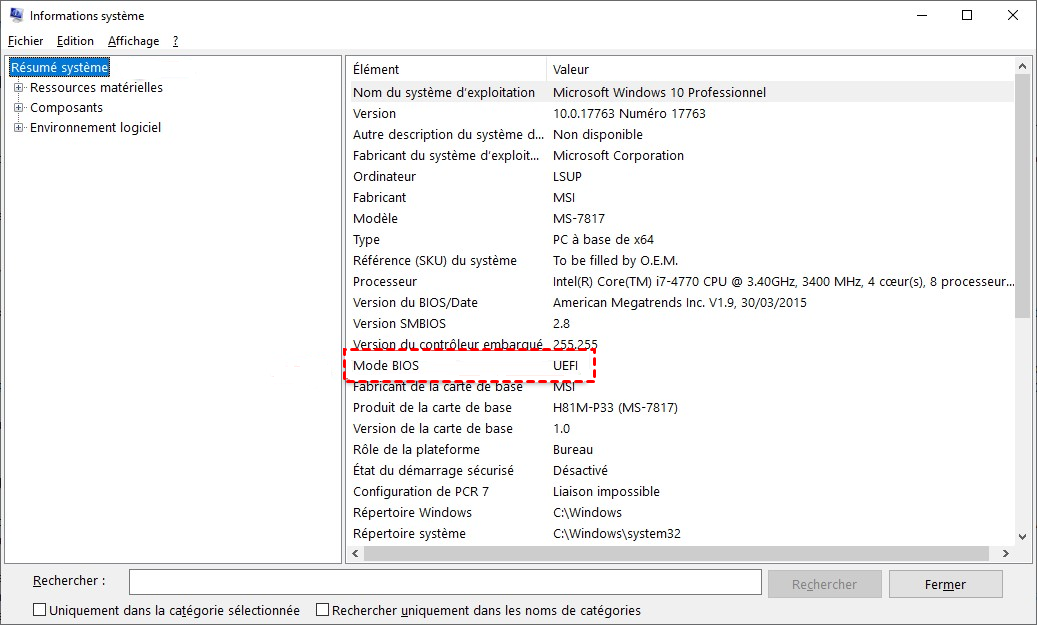
Vérifier le mode BIOS (UEFI)
Étape 1 : Appuyez sur Win + R.
Étape 2 : Tapez msinfo32.
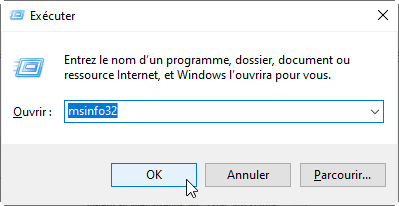
Étape 3 : Cherchez Mode BIOS.
- UEFI → Compatible
- Hérité (Legacy) → À modifier
Vérifier le type de disque (MBR ou GPT)
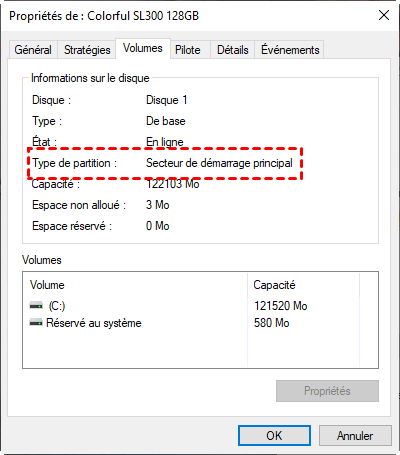
Étape 1 : Ouvrez Gestion des disques.
Étape 2 : Clic droit sur le disque système.
Étape 3 : Cliquez sur Propriétés > Volumes.
Étape 4 : Vérifiez le style de partition.
- GPT → Compatible
- MBR → Conversion nécessaire
Que faire si mon PC n’est pas compatible avec Windows 11 ?
Bonne nouvelle : dans de nombreux cas, il est possible de corriger les problèmes sans changer d’ordinateur.
Solution 1 : Activer le TPM dans le BIOS
Étape 1. Maintenez la touche « Shift » enfoncée tout en cliquant sur « Redémarrer », puis choisissez « Dépannage ».
Étape 2. Cliquez sur « Options avancées ».
Étape 3. Sélectionnez « Paramètres du microprogramme UEFI » pour accéder au BIOS/UEFI.
Étape 4. Cliquez sur « Redémarrer ».
Étape 5. Une fois dans le BIOS/UEFI, recherchez une option liée au TPM. Elle peut se trouver dans les onglets « Sécurité », « Avancé » ou « Trusted Computing ».
Étape 6. Activez le TPM. Selon votre matériel, il peut apparaître sous différents noms :
- - Intel : PTT
- - AMD : fTPM
- - TPM / Security Device
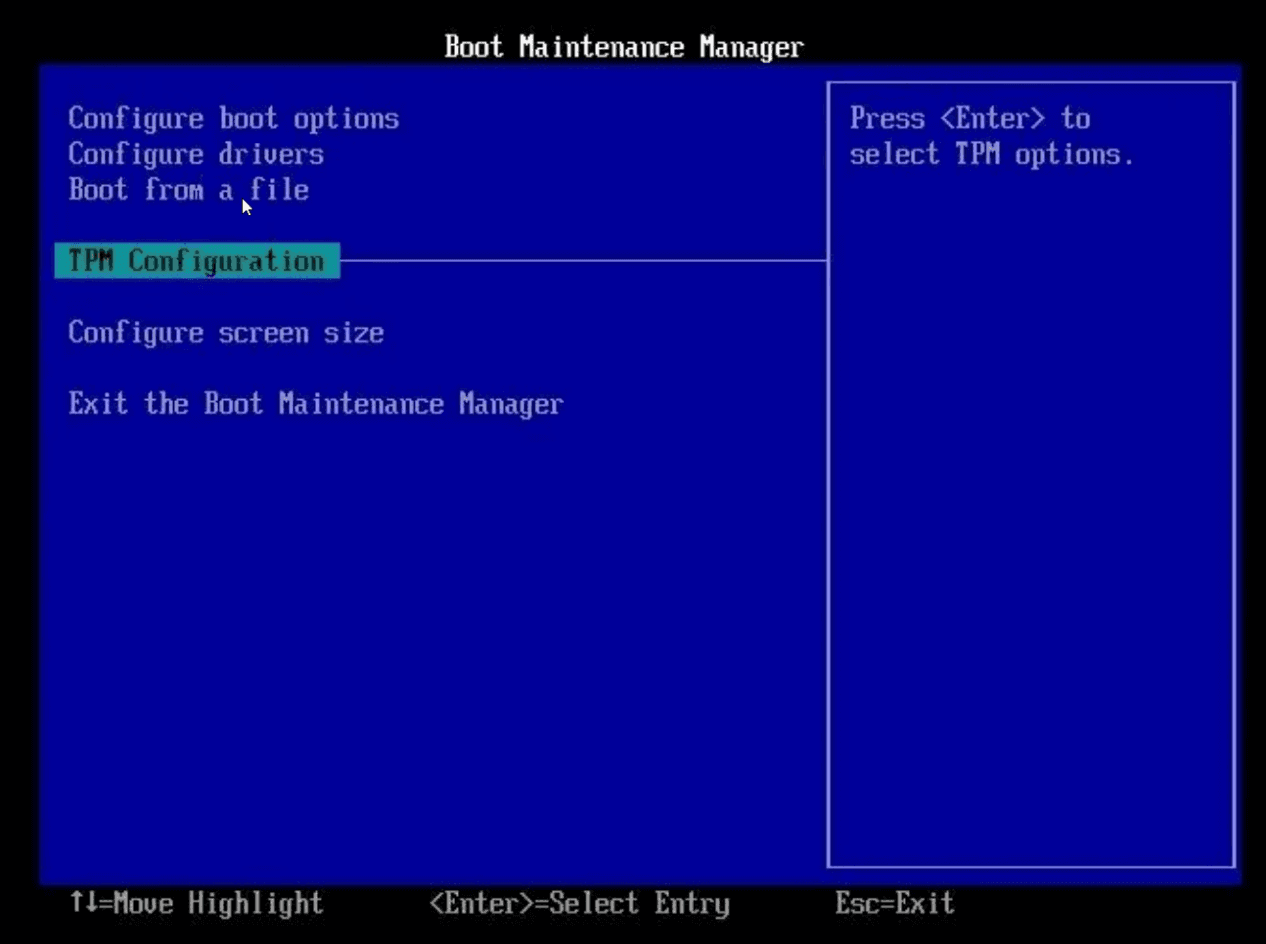
Ensuite, enregistrez les modifications et redémarrez votre ordinateur.
Solution 2 : Convertir MBR en GPT sans perdre de données
Situation : Votre disque est en MBR et bloque le passage à Windows 11, car le mode UEFI nécessite un disque au format GPT.
Avec les outils intégrés de Windows (comme DiskPart ou la Gestion des disques), la conversion MBR vers GPT implique généralement la suppression de toutes les partitions, ce qui entraîne une perte totale des données si vous n’avez pas de sauvegarde.
Dans ce contexte, utiliser Logiciel de partition AOMEI devient une solution beaucoup plus simple et sécurisée, surtout pour les utilisateurs débutants. Ce logiciel permet de convertir un disque MBR en GPT directement, sans formater ni supprimer les partitions existantes. Autrement dit, vous pouvez préparer votre PC pour Windows 11 sans avoir à réinstaller le système ou restaurer vos fichiers.
En plus de cette fonction, l’outil est particulièrement utile si vous rencontrez plusieurs problèmes en même temps (manque d’espace disque, mauvaise configuration de partition, etc.), car il permet également d’étendre une partition, déplacer de l’espace libre ou réorganiser votre disque facilement, le tout avec une interface visuelle claire.
Installez et lancez le logiciel sur votre PC.
Voici comment procéder :
Étape 1 : Clic droit sur le disque système. Sélectionnez Convertir en GPT.
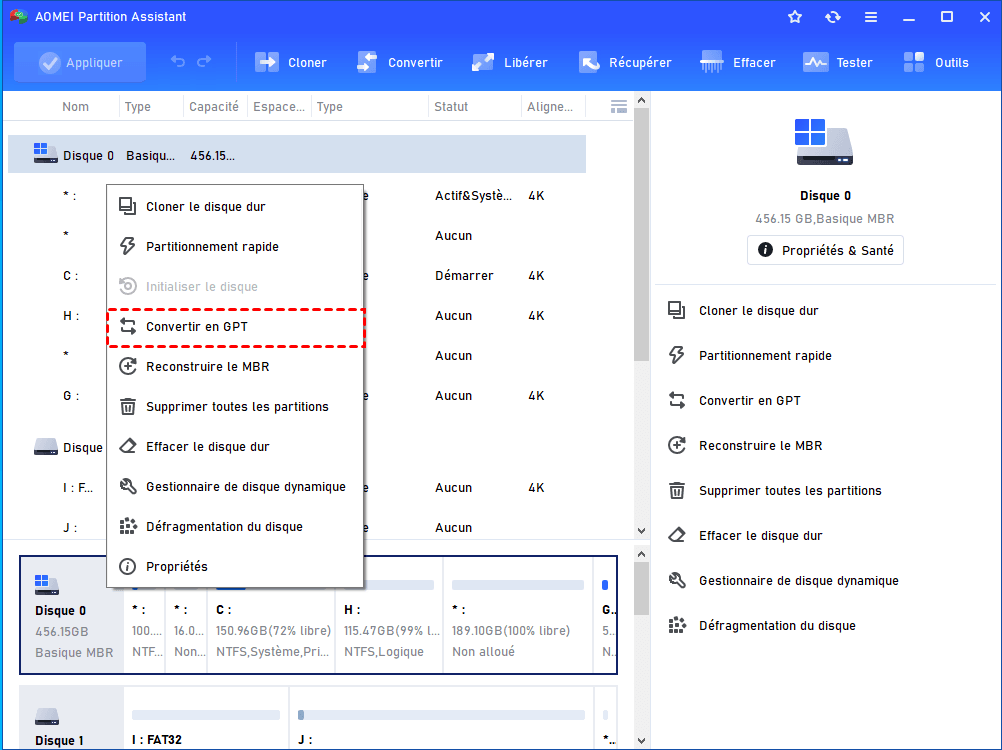
Étape 2 : Confirmez le disuqe.
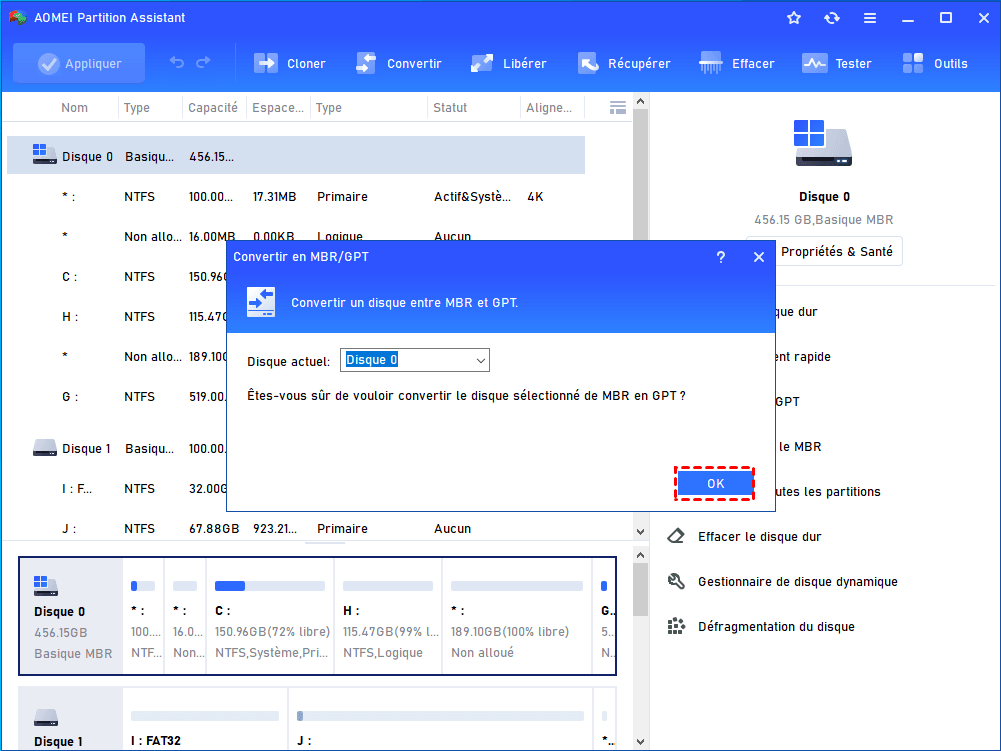
Étape 5 : Cliquez sur Appliquer.
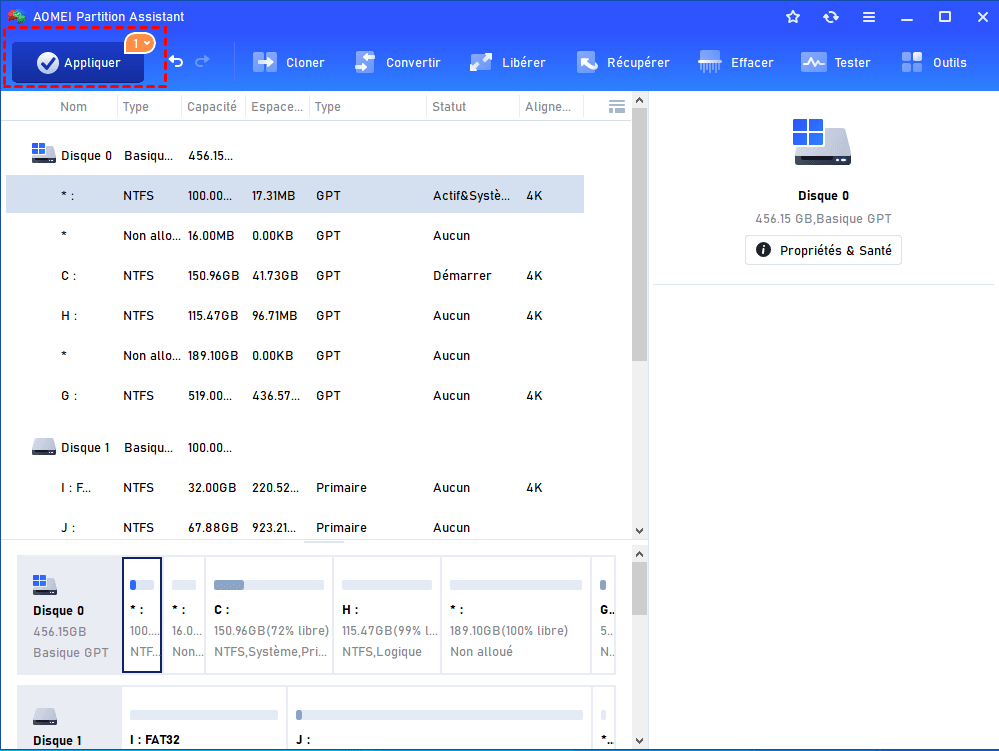
Ensuite, activez le mode UEFI dans le BIOS.
Solution 3 : Passer du mode Legacy à UEFI
Situation : Votre ordinateur utilise encore le mode BIOS hérité (Legacy), ce qui empêche l’installation de Windows 11. En effet, Windows 11 exige un démarrage en mode UEFI avec un disque au format GPT.
Le passage de Legacy à UEFI est une étape essentielle, mais elle doit être réalisée avec précaution. Avant toute modification, assurez-vous que votre disque est déjà converti en GPT, sinon le système risque de ne plus démarrer.
Étapes détaillées :
Étape 1 : Redémarrez votre ordinateur.
Étape 2 : Pendant le démarrage, appuyez sur la touche d’accès au BIOS (généralement Del, F2, F10 ou Esc selon le fabricant).
Étape 3 : Une fois dans le BIOS, accédez à l’onglet Boot ou Démarrage.
Étape 4 : Recherchez l’option Boot Mode ou Mode de démarrage.
Étape 5 : Changez le mode Legacy en UEFI.
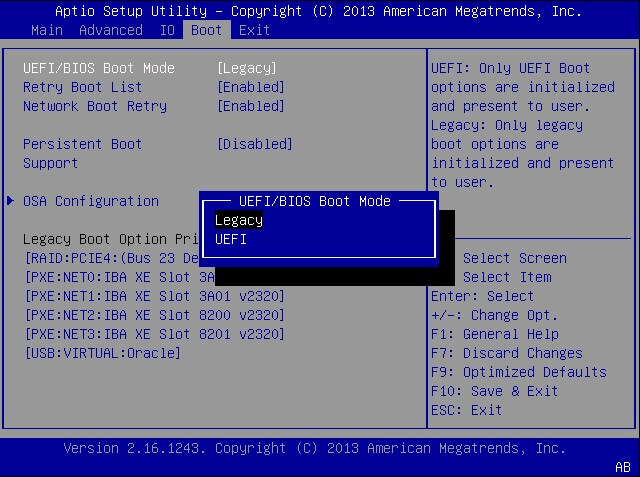
Étape 6 : Enregistrez les modifications (généralement avec la touche F10).
Étape 7 : Redémarrez votre PC pour appliquer les changements.
Conseils utiles :
- Si votre PC ne démarre plus après la modification, vérifiez que le disque est bien en GPT.
- Certains BIOS utilisent des termes différents comme “CSM” (Compatibility Support Module) qu’il faut désactiver.
- Sur certains ordinateurs, il peut être nécessaire d’activer Secure Boot pour répondre pleinement aux exigences de Windows 11.
Une fois le mode UEFI activé, votre PC sera beaucoup plus proche des exigences de compatibilité Windows 11.
Solution 4 : Libérer ou augmenter l’espace disque
Situation : Votre disque système (C:) ne dispose pas des 64 Go minimum requis pour installer Windows 11, ou l’espace libre est insuffisant pour effectuer la mise à niveau.
Ce problème est très courant, surtout sur les anciens ordinateurs ou après plusieurs années d’utilisation. Heureusement, il existe plusieurs solutions pour augmenter l’espace disponible.
Méthode 1 : Libérer de l’espace rapidement
Étape 1 : Ouvrez Ce PC et faites un clic droit sur le disque C.
Étape 2 : Cliquez sur Propriétés.
Étape 3 : Sélectionnez Nettoyage de disque.
Étape 4 : Cochez les fichiers inutiles (temporaires, corbeille, etc.).
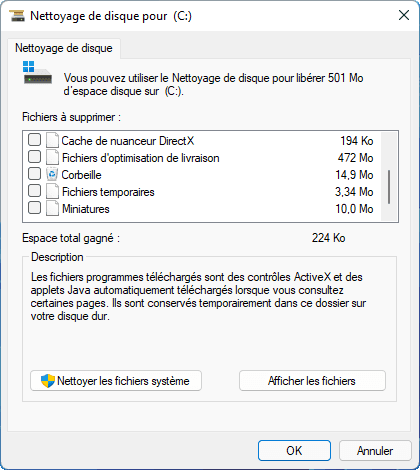
Étape 5 : Cliquez sur OK pour supprimer.
Méthode 2 : Désinstaller les programmes inutiles
Étape 1 : Ouvrez le Panneau de configuration.
Étape 2 : Cliquez sur Programmes et fonctionnalités.
Étape 3 : Sélectionnez les logiciels inutiles.
Étape 4 : Cliquez sur Désinstaller.
Méthode 3 : Étendre la partition C
Si votre disque contient de l’espace non utilisé ou une autre partition avec de l’espace libre, vous pouvez augmenter directement la taille du disque C.
Dans ce cas, un outil comme AOMEI est particulièrement utile. Contrairement à la Gestion des disques, il permet :
- D’étendre la partition même si l’espace non alloué n’est pas adjacent
- De déplacer des partitions sans perte de données
- D’allouer directement de l’espace libre d’un autre lecteur
Étapes détaillées :
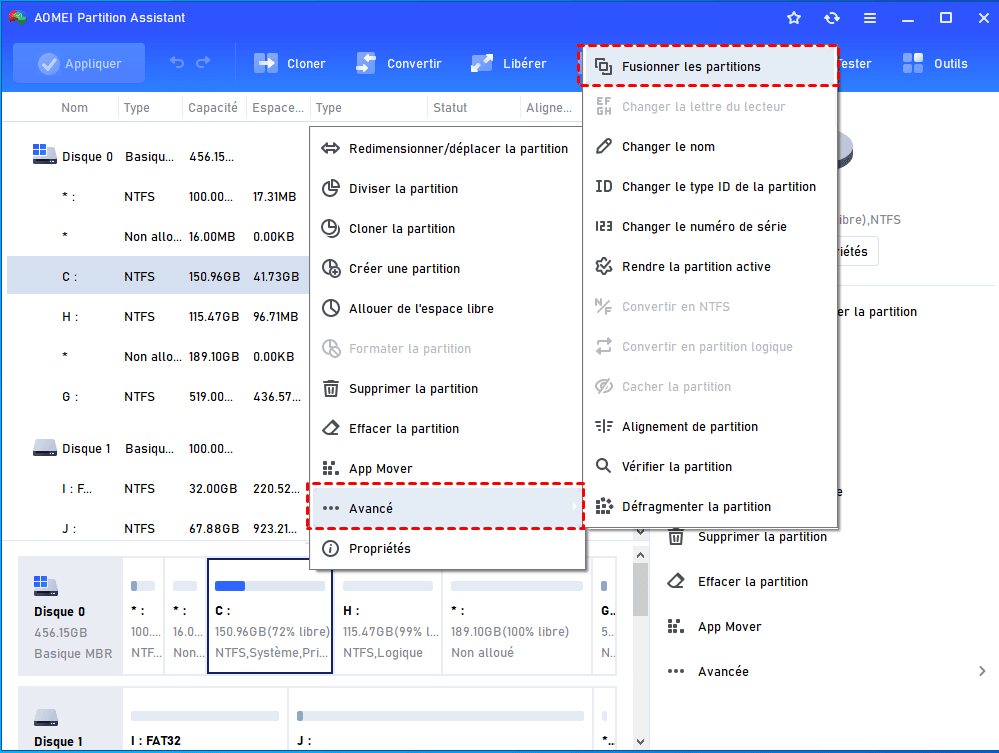
Étape 1. Faites un clic droit sur la partition C et sélectionnez Avancé > Fusionner les partitions.
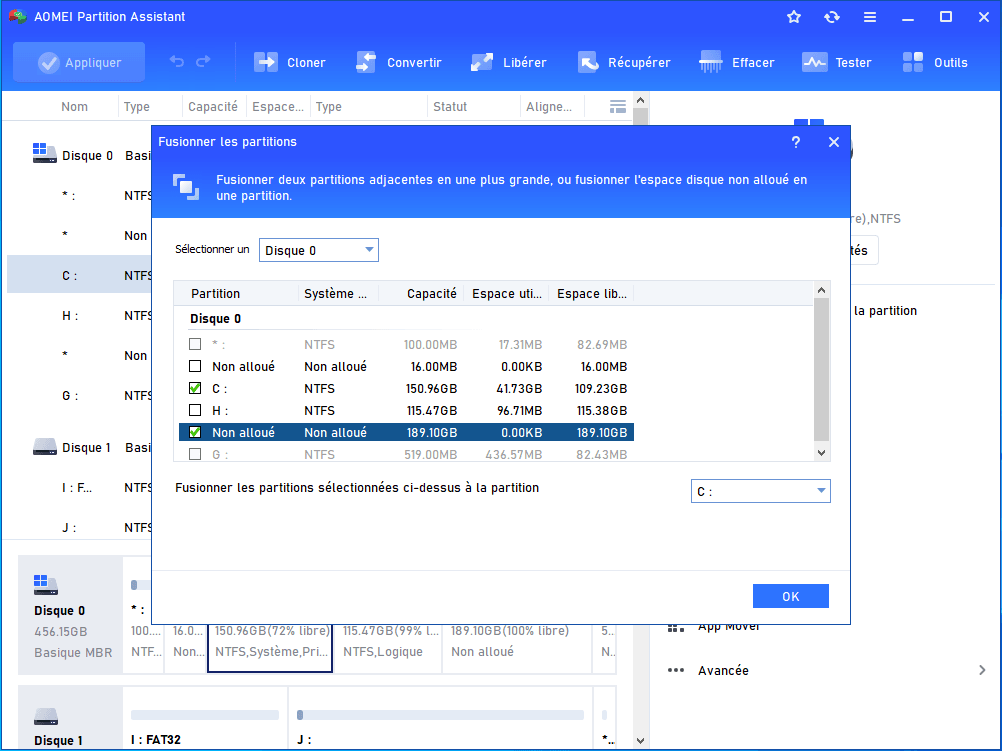
Étape 2. Sélectionnez la partition C et l’espace non alloué.
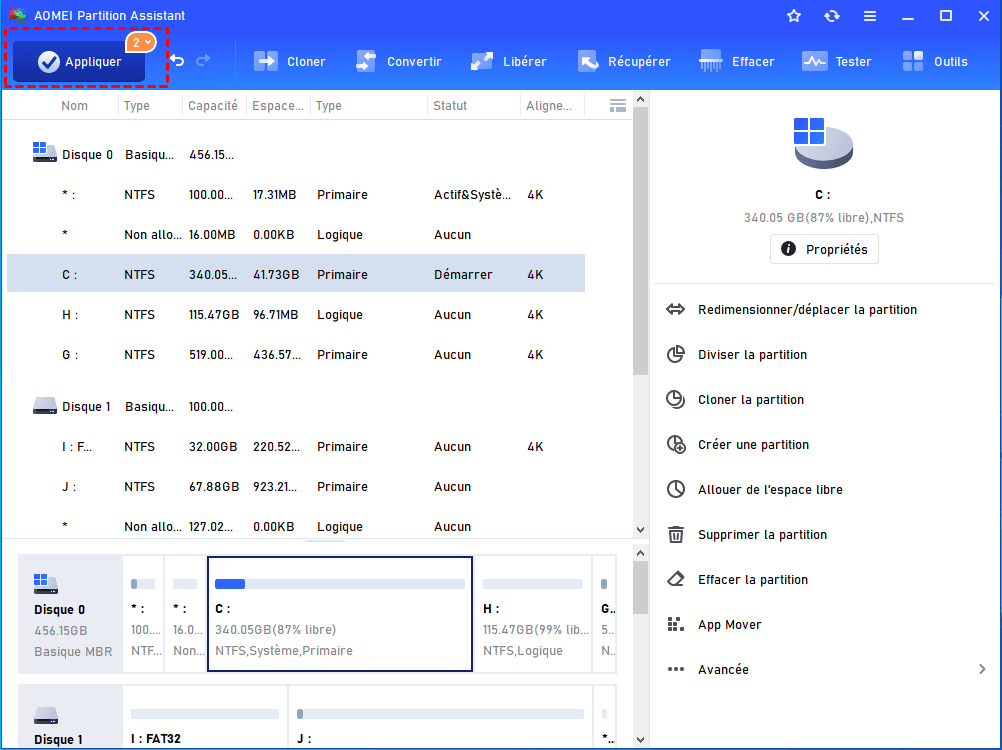
Étape 3. Cliquez sur Appliquer pour lancer l’opération. Un redémarrage peut être requis si le disque système est concerné.
Astuce : Si aucun espace non alloué n’est disponible, vous pouvez utiliser la fonction Allouer de l’espace libre pour transférer de l’espace depuis une autre partition sans la supprimer.
En combinant ces méthodes, vous pouvez facilement atteindre les exigences de stockage et éviter les erreurs lors de la mise à niveau vers Windows 11.
Astuce : Utiliser Windows 11 même si votre PC n’est pas compatible
Si votre ordinateur ne répond pas du tout aux exigences de Windows 11 (processeur incompatible, absence de TPM 2.0, etc.), il peut être difficile, voire impossible, d’effectuer une mise à niveau classique. Cependant, cela ne signifie pas que vous ne pouvez pas découvrir Windows 11.
Une solution pratique consiste à utiliser Windows To Go. Cette technologie permet de lancer un système Windows complet depuis une clé USB ou un disque externe, sans modifier votre système actuel.
Avec cette méthode :
- Vous pouvez tester Windows 11 sans installation
- Votre système Windows 7 ou Windows 10 reste intact
- Aucun risque pour vos données existantes
Pour créer facilement un environnement Windows 11 portable, vous pouvez utiliser la fonctionnalité Windows To Go Creator dans AOMEI. Elle simplifie considérablement le processus, même pour les débutants.
Étapes principales :
Préparation :
- Connectez une clé USB (au moins 16 Go, recommandé 32 Go ou plus).
- Fichier ISO Windows 11
Étape 1 : Cliquez sur Outils, sélectionnez Windows To Go Creator.
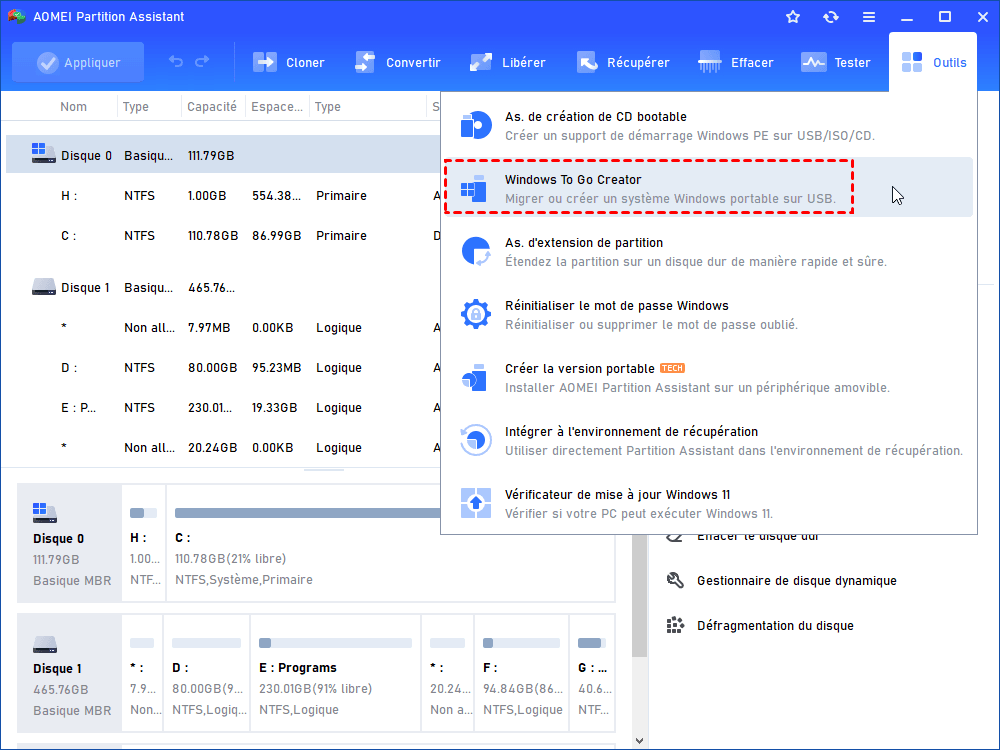
Étape 2 : Créer un Windows To Go pour l'ordinateur personnel.
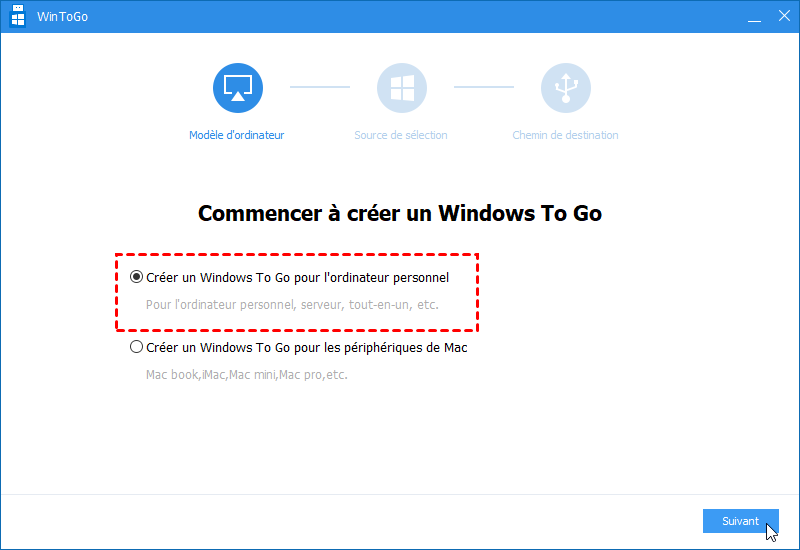
Étape 3 : Sélectionnez le fichier ISO de Windows 11.
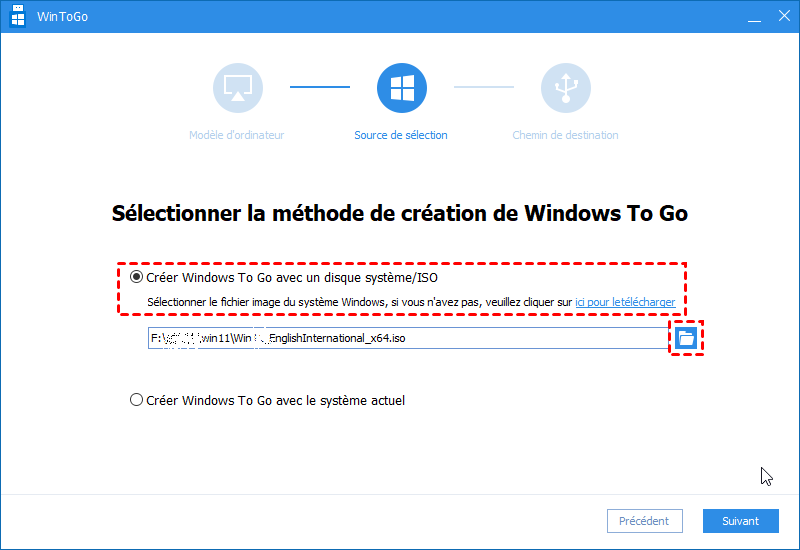
Étape 4 : Choisissez votre périphérique USB.
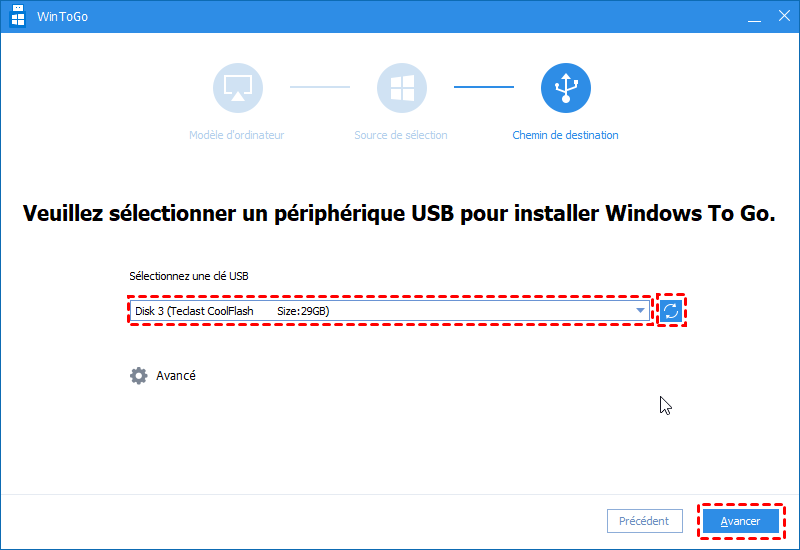
Étape 5 : Cliquez sur Avancer pour créer le système portable.
Une fois terminé, il vous suffit de démarrer votre ordinateur depuis la clé USB pour utiliser Windows 11, sans installation ni modification du disque interne.
Conseil : Cette solution est idéale pour tester Windows 11, vérifier la compatibilité des logiciels ou se familiariser avec la nouvelle interface avant de changer de PC.
Conclusion
Pour voir si votre PC est compatible avec Windows 11, l’outil PC Health Check reste la solution la plus rapide. Cependant, comprendre les critères techniques vous permet d’aller plus loin et de résoudre les blocages.
Dans la majorité des cas, les problèmes de compatibilité peuvent être corrigés :
- Activation du TPM
- Conversion MBR vers GPT
- Passage en mode UEFI
Grâce à des outils comme AOMEI, ces opérations deviennent accessibles même aux débutants, sans risque pour vos données.

 en tant que source préférée
sur Google
en tant que source préférée
sur Google