



Convertir MBR en GPT depuis l'installation de Windows 10/11 : Guide pas à pas
Vous bloquez sur l'erreur "disque MBR" en installant Windows ? Ce guide compare 3 méthodes pour convertir votre disque en GPT, avec ou sans ligne de commande, et sans perdre vos données.

Par Eva Mis à jour le 22/06/2026


Vous insérez votre clé USB d'installation, vous lancez Windows 10 ou Windows 11, et au moment de choisir le disque sur lequel installer le système, un message rouge s'affiche : "Windows ne peut pas être installé sur ce disque. Le disque sélectionné possède une table de partition MBR."
Vous n'êtes pas seul. Ce message est l'un des plus fréquents lors d'une installation propre. Il ne signifie pas que votre disque est cassé, ni que votre installation est compromise. Il signifie simplement que le mode de démarrage de votre ordinateur (UEFI) et le format de votre disque (MBR) ne sont pas compatibles.
Ce guide vous présente 2 méthodes concrètes pour convertir un disque MBR en GPT, selon votre situation :
- Vous êtes en pleine installation et vous voulez résoudre le problème sur-le-champ, avec ou sans ligne de commande.
- Vous avez des données importantes sur le disque et vous ne voulez pas les perdre.
Pourquoi Windows bloque-t-il l'installation sur un disque MBR ?
Pour comprendre le message d'erreur, il faut distinguer deux notions : le mode de démarrage du PC et le format de partition du disque.
Les PC récents (depuis 2012 environ) utilisent un micrologiciel appelé UEFI (Unified Extensible Firmware Interface), qui a remplacé l'ancien BIOS. L'UEFI impose un format de disque spécifique : GPT (GUID Partition Table). Le format MBR (Master Boot Record) est réservé aux anciens PC qui démarrent en mode BIOS (dit "Legacy").
Quand vous démarrez votre PC sur la clé USB d'installation, celle-ci s'exécute en mode UEFI. L'installateur Windows vérifie alors que le disque cible est en GPT. S'il détecte un disque MBR, il affiche le message d'erreur et bloque l'installation.
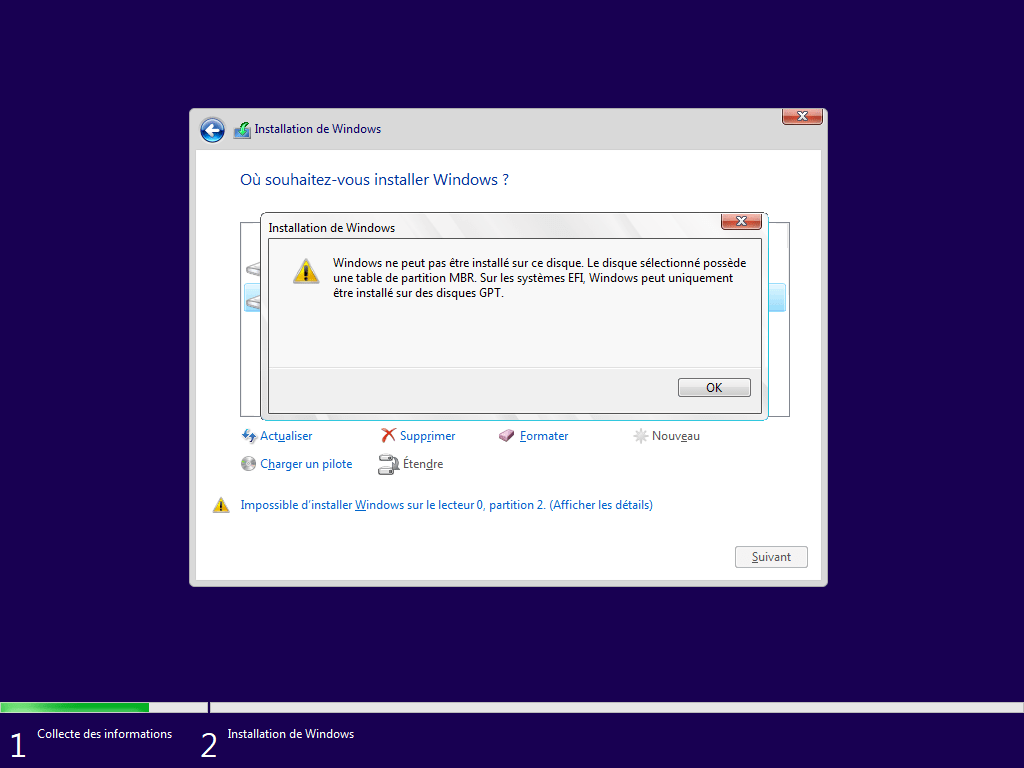
Deux cas de figure se présentent alors :
- Cas 1 : Vous installez Windows sur un disque neuf ou vous n'avez rien à conserver. Vous pouvez convertir MBR en GPT depuis l'installation de Windows, avec perte des données.
- Cas 2 : Vous avez des documents, photos ou logiciels sur le disque et vous voulez tout garder. Dans ce cas, la conversion doit se faire avant l'installation, avec un outil capable de préserver les données (AOMEI).
Comment convertir MBR en GPT depuis l'installation Windows (avec perte des données 📁❌)
Vous êtes à l'écran "Où souhaitez-vous installer Windows ?" et le message d'erreur bloque votre progression. Le disque est en MBR, vous ne pouvez pas continuer. Deux options s'offrent à vous pour convertir un disque MBR en GPT depuis l'installation de Windows : utiliser l'interface graphique (GUI) ou passer par la ligne de commande (DiskPart).
Ces deux méthodes aboutissent au même résultat : le disque est intégralement effacé (toutes les partitions sont supprimées) puis converti en GPT. Elles sont adaptées à une installation propre sur un disque vide ou dont les données peuvent être sacrifiées.
Option A : Via l'interface graphique (GUI) — la méthode sans ligne de commande
Cette méthode est idéale si vous n'êtes pas à l'aise avec les commandes et que vous préférez utiliser la souris.
Étape 1 : À l'écran "Où souhaitez-vous installer Windows ?", sélectionnez le disque qui affiche le message d'erreur MBR.
Étape 2 : Cliquez sur le bouton Supprimer pour chaque partition présente sur le disque. Répétez l'opération jusqu'à ce que le disque n'affiche plus que "Espace non alloué".
Étape 3 : Sélectionnez l'espace non alloué et cliquez sur Suivant.
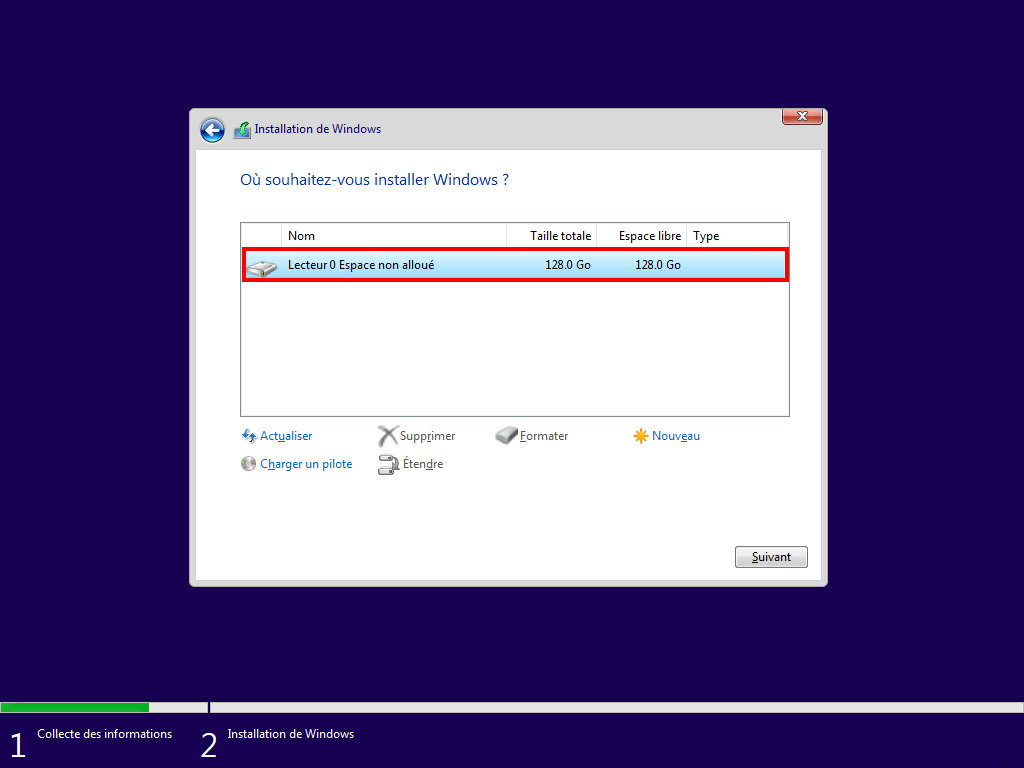
Étape 4 : L'installateur initialise automatiquement le disque en GPT et crée les partitions nécessaires pour finaliser l'installation.
❌ Inconvénient : Vous devez supprimer les partitions une par une ; si le disque en contient plusieurs, cela peut prendre quelques instants.
Option B : Via la ligne de commande (DiskPart) — la méthode rapide
Si vous préférez la rapidité ou si vous gérez plusieurs disques, l'invite de commandes vous permet de convertir un disque MBR en GPT en ligne de commande en quelques secondes.
Étape 1 : À l'écran d'installation, appuyez sur Shift + F10 pour ouvrir l'invite de commandes.
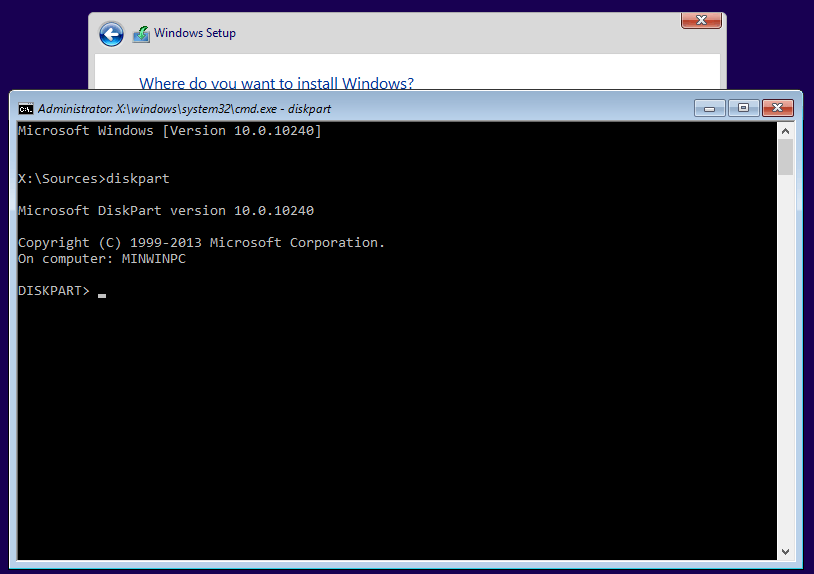
Étape 2 : Tapez les commandes suivantes :
- diskpart
- list disk
- select disk X (remplacez X par le numéro de votre disque)
- clean
- convert gpt
- exit
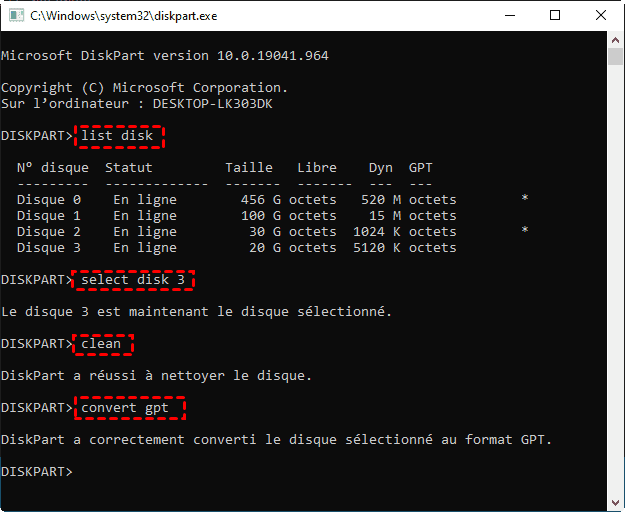
Étape 3 : Fermez l'invite de commandes.
Étape 4 : Dans l'installateur, cliquez sur Actualiser.
Étape 5 : Le disque apparaît comme "Espace non alloué". Vous pouvez cliquer sur Suivant et installer Windows.
❌ Inconvénient : Nécessite de taper des commandes ; la moindre erreur (mauvais numéro de disque) peut effacer le mauvais disque.
list disk avant de valider.Comment convertir MBR en GPT sans perte de données 📁✔️
Les deux méthodes précédentes ont un point commun : elles effacent tout. C'est acceptable si vous installez Windows sur un disque neuf ou si vous avez déjà sauvegardé vos données. Mais ce n'est pas une solution si vous avez des fichiers importants et que vous voulez les conserver.
Pour convertir un disque MBR en GPT sur Windows 10 ou Windows 11 sans perdre vos données, vous devez utiliser un outil capable de modifier la table de partition sans toucher aux fichiers.
Le gestionnaire de partition AOMEI est l'un de ces outils. Il permet de convertir un disque MBR en GPT en conservant intactes toutes les partitions et données existantes.
👉 À savoir : Cette méthode ne s'utilise pas en cours d'installation. Elle s'utilise avant de lancer l'installation, sur un système Windows déjà en fonctionnement (ou en démarrant sur le support bootable créé par AOMEI)
Comment créer un tel support : cliquez sur Outils → As. de création de CD bootable, suivez l'assistant. Avec ce support, vous pouvez aussi formater le disque dur système, réparer le démarrage, réinitialiser le mot de passe oublié, etc.
Quand utiliser cette méthode ?
- Vous avez des documents, photos, vidéos ou projets professionnels sur le disque que vous ne pouvez pas perdre.
- Vous souhaitez passer votre PC en UEFI + GPT sans réinstaller Windows de zéro.
- Vous préparez l'installation de Windows 11 sur un disque encore en MBR et vous voulez garder vos données.
Procédure avec AOMEI :
Étape 1 : Téléchargez et installez AOMEI sur votre PC. Lancez le logiciel.
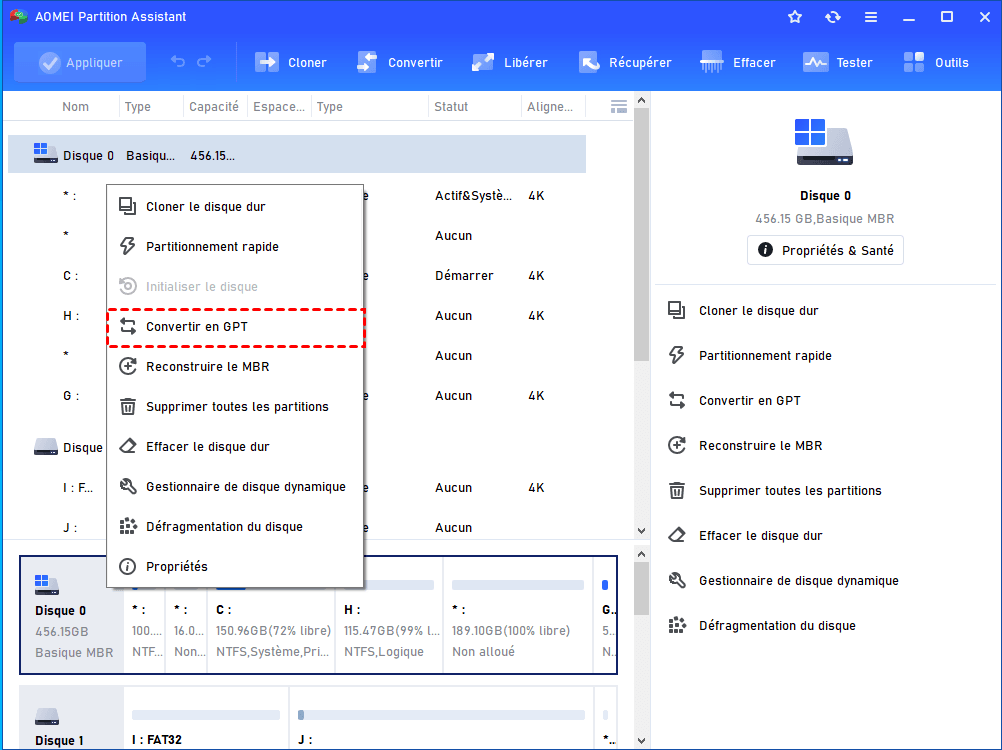
Étape 2 : Faites un clic droit sur le disque MBR (disque 0, 1, etc.). Dans le menu contextuel, choisissez Convertir en GPT.
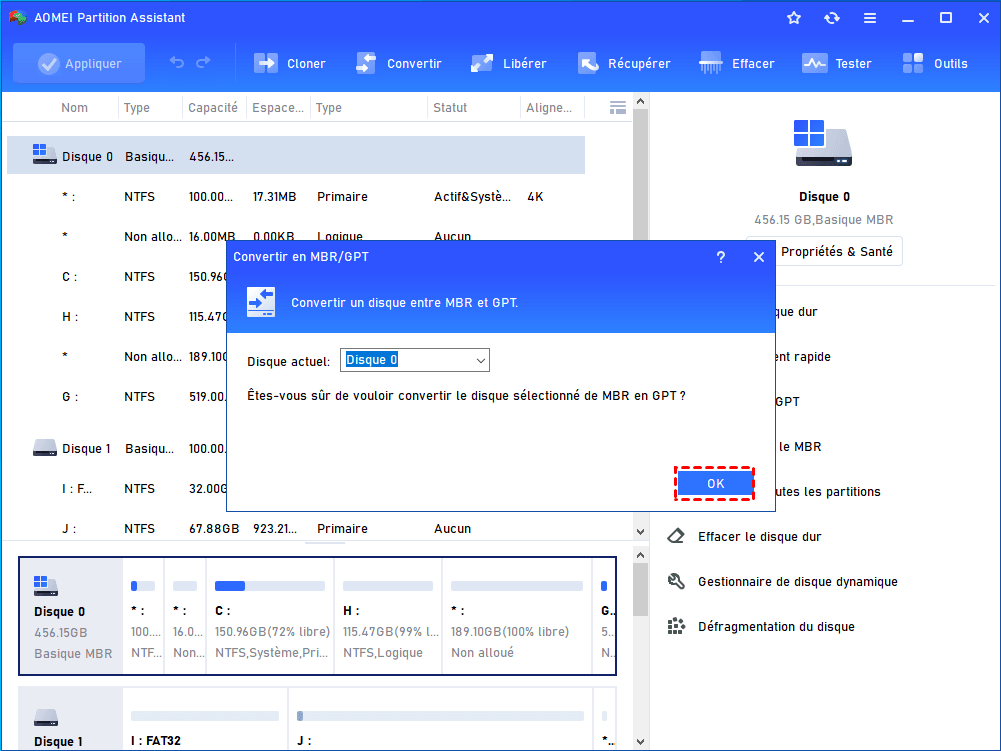
Étape 3 : Confirmez le disque dur et cliquez sur OK.
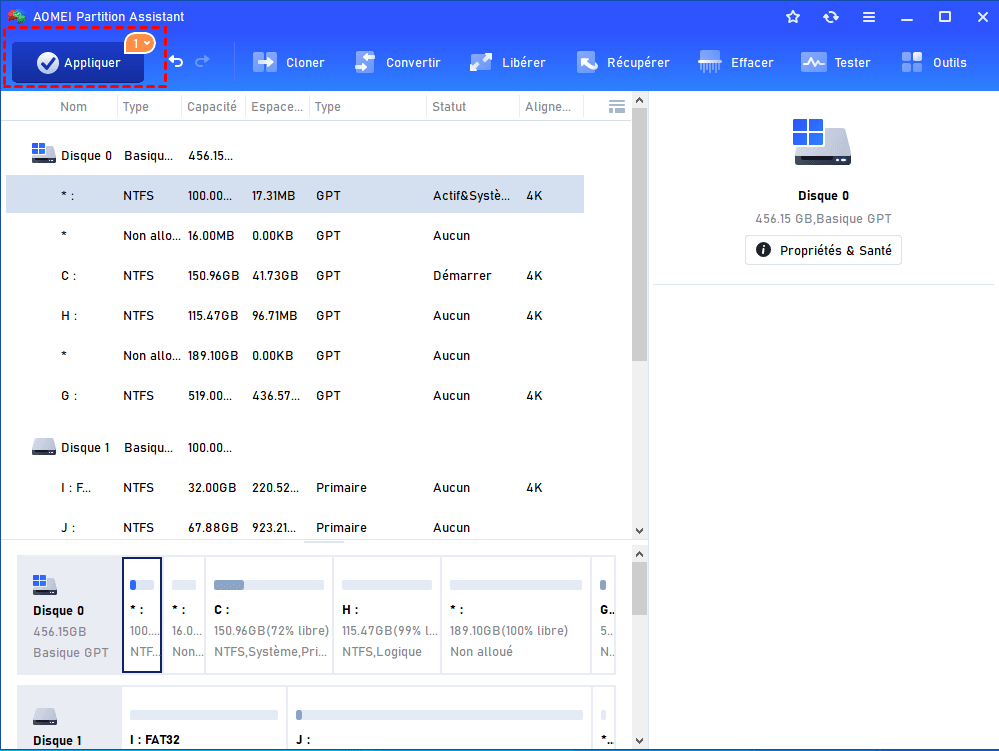
Étape 4 : Cliquez sur Appliquer en haut à gauche de la fenêtre. Confirmez l'opération. Le logiciel convertit la table de partition sans effacer les données.
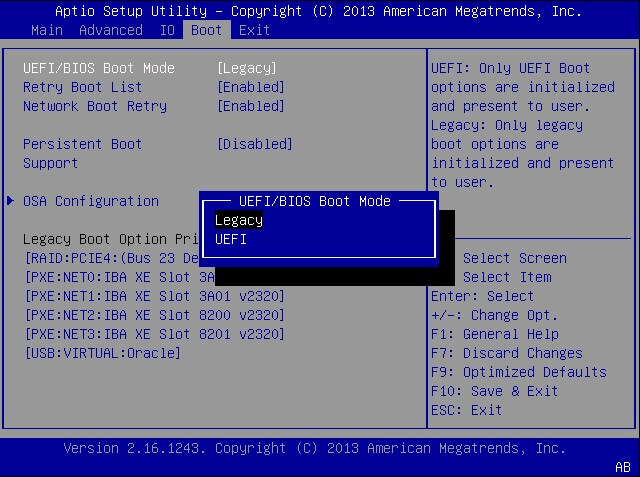
Étape 5 : Redémarrez votre PC, entrez dans le BIOS/UEFI et passez le mode de démarrage de Legacy à UEFI.
Étape 6 : Démarrez maintenant sur votre clé USB d'installation Windows. L'installateur reconnaîtra le disque en GPT et ne bloquera pas l'installation.
❌ Inconvénient : Si vous avez déjà lancé l'installateur, vous devez sortir de l'installation, faire la conversion, puis relancer l'installation.
📖 Pour aller plus loin avec AOMEI, suivez le guide pas à pas :
- « Comment convertir un disque dynamique en disque de base sans perte de données »
- « Déplacer une application sur un autre disque dur sous Windows 11 (C: plein ?) »
- « Comment allouer de l’espace au disque C sur Windows 7/8/10/11 facilement | Guide »
- « Mot de passe Windows 10 oublié : que faire pour accéder à son PC ? [Guide secours] »
Comparatif des 3 méthodes : laquelle choisir ?
| Critère | GUI (pendant l'installation) | DiskPart (pendant l'installation) | AOMEI (avant l'installation) |
|---|---|---|---|
| Moment de l'opération | Pendant l'installation | Pendant l'installation | Avant l'installation |
| Perte de données | Oui (intégral) | Oui (intégral) | Non |
| Ligne de commande | Non | Oui | Non |
| Niveau technique requis | Débutant | Intermédiaire | Débutant / Intermédiaire |
| Compatibilité Windows 10 | Oui | Oui | Oui |
| Compatibilité Windows 11 | Oui | Oui | Oui |
| Recommandé pour | Installation propre sur disque vide ou données sacrificiables | Installation propre, utilisateur à l'aise avec les commandes | Migration / conservation des données |
Questions fréquentes sur la conversion MBR vers GPT
Puis-je convertir MBR en GPT sans perdre les données pendant l'installation de Windows ?
Non. Les méthodes intégrées à l'installateur Windows (GUI et DiskPart) imposent un disque entièrement vide. La seule façon de conserver les données est d'utiliser un outil tiers comme AOMEI, et de l'exécuter avant de lancer l'installation.
La méthode GUI et DiskPart donnent-elles le même résultat ?
Oui, absolument. Les deux effacent le disque et le convertissent en GPT. La seule différence est l'outil utilisé : la souris pour l'un, la ligne de commande pour l'autre. Le résultat final est strictement identique.
Puis-je utiliser DiskPart sans taper la commande clean ?
Non. Pour convertir un disque MBR en GPT avec DiskPart, le disque doit être totalement vide. La commande clean est obligatoire. Si vous ne voulez pas perdre vos données, n'utilisez pas DiskPart : passez par AOMEI.
Windows 10 peut-il démarrer sur un disque MBR ?
Oui, Windows 10 peut démarrer sur MBR, mais uniquement si votre PC démarre en mode Legacy (BIOS). Si votre PC démarre en UEFI (c'est le cas de la majorité des PC récents), il impose le GPT.
Windows 11 peut-il démarrer sur un disque MBR ?
Non. Windows 11 exige impérativement un disque GPT et un démarrage en UEFI avec Secure Boot activé. La conversion est donc obligatoire pour tout PC sous Windows 11.
Que faire si je ne vois pas mon disque dans l'installateur Windows ?
Ce problème est différent. Vérifiez que le pilote de votre contrôleur de stockage (RAID, NVMe, etc.) est chargé. Vous pouvez également ouvrir DiskPart avec Shift+F10 et taper diskpart puis list disk. Si votre disque n'apparaît pas, le problème est matériel ou lié aux pilotes, pas au format MBR/GPT.
Quelle méthode est la plus rapide ?
DiskPart est la plus rapide (quelques secondes). La méthode GUI est un peu plus longue car vous devez supprimer chaque partition manuellement. AOMEI prend quelques minutes, mais le temps est compensé par la conservation des données.
Conclusion
Convertir un disque MBR en GPT est une opération qui semble technique, mais qui se résume à une question simple : êtes-vous en cours d'installation ou bien préparez-vous l'installation ? Si vous êtes devant l'installateur Windows et que le disque peut être effacé, les méthodes intégrées (GUI ou DiskPart) font parfaitement le travail. Si vous avez des données à conserver, AOMEI est la seule solution qui permet de convertir MBR en GPT sans rien perdre, et cela avant même de lancer l'installation.
Mais AOMEI ne s'arrête pas à cette conversion. Une fois votre disque passé en GPT et Windows installé, l'outil vous accompagne au quotidien : redimensionnement de partitions, clonage de disque, migration vers un SSD, récupération de partitions perdues. C'est un compagnon complet pour la gestion de vos disques, que vous soyez sous Windows 11 ou Windows 10/8/7.
 Logiciel de partition AOMEI
- Gérer vos disques et partitions : Redimensionnez, déplacez, étendez, réduisez ou fusionnez vos partitions sans perte de données, pour exploiter pleinement l'espace disque disponible.
- Migration de l'OS et copie de disques : Migrez Windows vers un SSD ou HDD, ou clonez vos disques système et données facilement pour sauvegarde ou transfert.
- Conversion de disques en toute sécurité : Convertissez vos disques entre MBR et GPT, passez de disque de base à dynamique, et transformez les systèmes de fichiers entre NTFS et FAT32.
- Libérez de l'espace disque : Supprimez précisément les fichiers inutiles et récupérez de l'espace disque, idéal pour résoudre le problème de disque C: plein et optimiser l'utilisation du lecteur système.
- Effacement sécurisé des données sensibles : Utilisez des algorithmes avancés pour effacer définitivement vos disques ou partitions, garantissant que les données sensibles soient irrécupérables.
 100 % sécurisé

 en tant que source préférée
sur Google
en tant que source préférée
sur Google