



Convertir MBR en GPT avec CMD (DiskPart & MBR2GPT)
ous souhaitez convertir un disque MBR en GPT via CMD ? Ce guide vous accompagne étape par étape avec DiskPart (méthode classique avec suppression) et MBR2GPT (sans perte de données). Explications claires, cas d’usage réels et conseils pour éviter les erreurs.

Par Eva Mis à jour le 06/05/2026


Quand on cherche à convertir MBR en GPT via cmd, on tombe souvent sur des listes de commandes difficiles à comprendre. En réalité, deux outils principaux existent dans l’invite de commandes (CMD) :
- DiskPart → méthode brute, efficace mais destructive (efface tout)
- MBR2GPT → méthode moderne, sans perte de données (dans certains cas)
Le choix dépend surtout de votre situation : disque vide, PC bloqué à l’installation, ou système déjà installé.
Dans quels cas devez-vous convertir MBR en GPT ?
La conversion n’est pas toujours nécessaire, mais elle devient indispensable dans certaines situations très concrètes :
- Vous voyez le message : “Windows ne peut être installé que sur un disque GPT”
- Vous installez Windows 11 (qui nécessite UEFI + GPT)
- Votre disque de plus de 2 To n’est pas entièrement utilisable
- Vous souhaitez moderniser un ancien PC ou améliorer la compatibilité
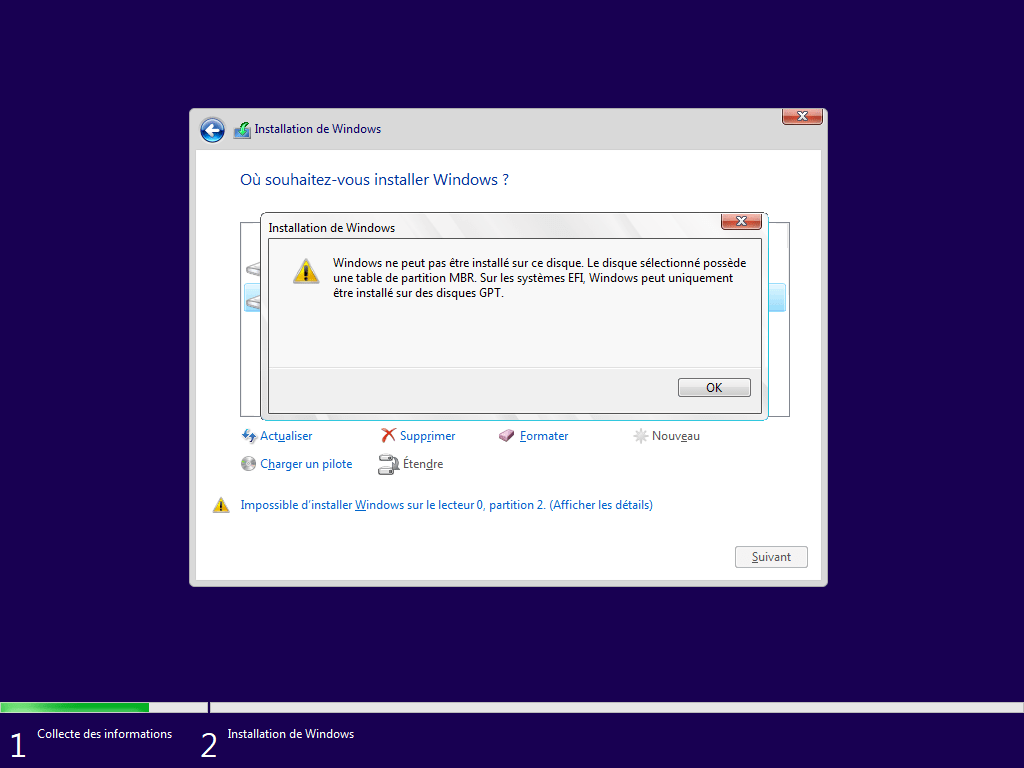
Dans tous ces cas, la solution passe par la conversion du disque.
Avant de commencer : ce que beaucoup d’utilisateurs oublient
Avant d’ouvrir CMD, il y a trois points essentiels souvent négligés :
- Vérifiez le disque concerné : une erreur de sélection peut effacer le mauvais disque
- Identifiez votre situation : disque système ou disque secondaire
- Sauvegardez si nécessaire : DiskPart supprime tout sans avertissement
👉 Astuce : ouvrez “Gestion des disques” (diskmgmt.msc) pour voir clairement vos disques avant d’utiliser CMD.
Comment convertir un disque MBR en GPT avec CMD (l'invite de commandes) | Guide complet
Méthode 1 : convertir MBR en GPT avec DiskPart (CMD classique)
DiskPart est l’outil historique pour convertir un disque MBR en GPT avec CMD. Il fonctionne dans tous les cas, mais avec une contrainte majeure : il faut supprimer toutes les partitions.
Ce qui se passe réellement avec DiskPart
Contrairement à ce que pensent beaucoup d’utilisateurs, DiskPart ne “convertit” pas vraiment le disque : il efface complètement sa structure (commande clean), puis recrée une table GPT.
C’est pourquoi les données sont perdues.
Étapes détaillées avec contexte réel
Étape 1 : Ouvrez CMD en administrateur.
→ Recherchez “cmd”, clic droit, “Exécuter en tant qu’administrateur”.
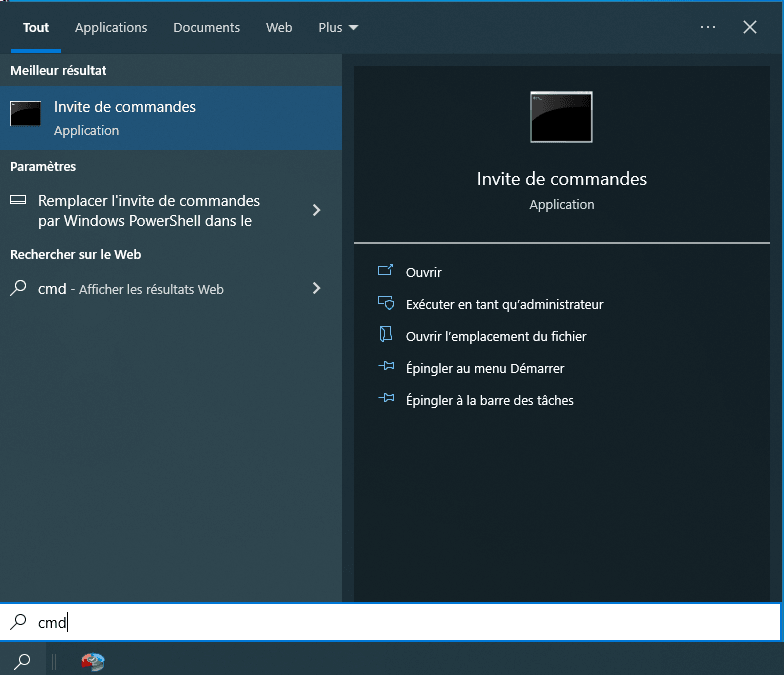
Étape 2 : Tapez diskpart.
→ Vous entrez dans un environnement dédié à la gestion des disques.
Étape 3 : Tapez list disk.
→ Une liste apparaît : Disk 0, Disk 1… avec leur taille.
→ C’est ici que vous identifiez le bon disque.
Étape 4 : Tapez select disk n.
→ Exemple : select disk 0
→ Attention : une erreur ici peut être catastrophique.
Étape 5 : Tapez clean.
→ Toutes les partitions disparaissent instantanément.
→ Le disque devient “non alloué”.
Étape 6 : Tapez convert gpt.
→ Le disque est maintenant en format GPT.
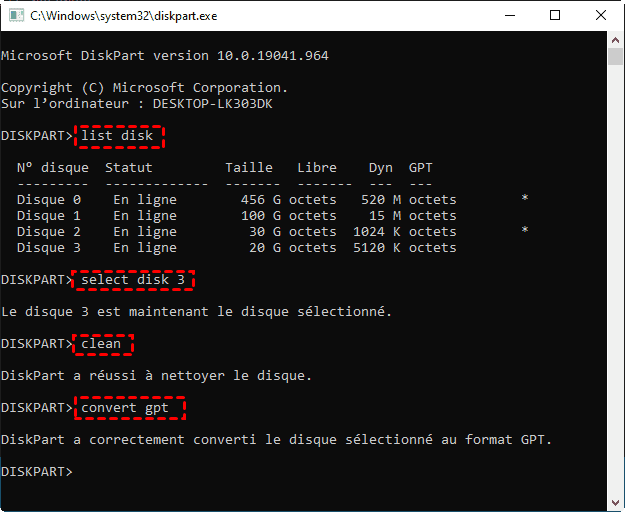
Étape 7 : Tapez exit pour quitter.
👉 À ce stade, vous devrez recréer des partitions avant d’utiliser le disque.
Quand utiliser DiskPart ?
- Vous réinstallez Windows à zéro
- Le disque ne contient rien d’important
- Vous êtes bloqué dans l’installation Windows
✅ Astuce : Utiliser DiskPart directement pendant l’installation Windows
Cette variante est très utilisée quand l’installation est bloquée.
Au moment où Windows refuse d’installer : Appuyez sur Maj + F10 pour CMD, ensuite, tapez les commandes ci-dessus pour terminer la conversion.
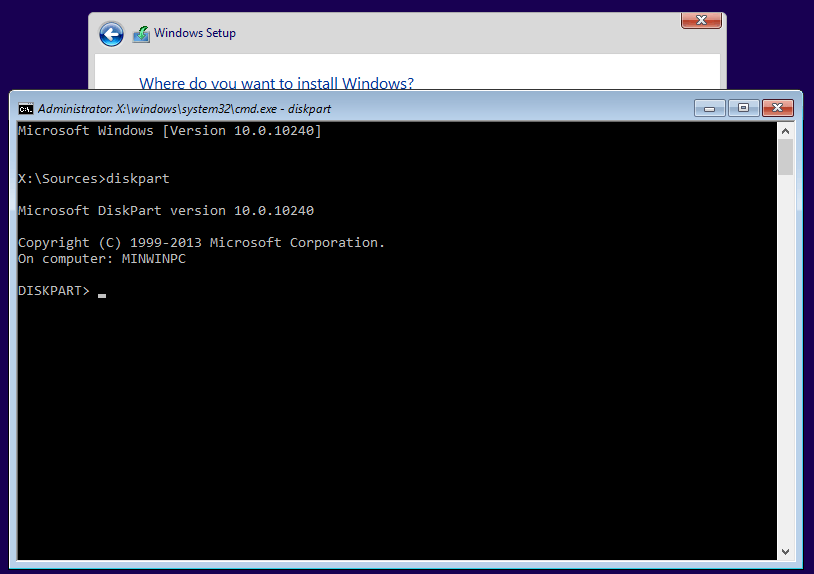
Ensuite, revenez à l’écran d’installation et cliquez sur “Actualiser”. Le disque sera prêt.
Méthode 2 : convertir MBR en GPT avec MBR2GPT (CMD sans perte de données)
Beaucoup d’utilisateurs ignorent qu’il existe une commande CMD plus moderne : MBR2GPT.
Contrairement à DiskPart, elle modifie la structure du disque sans supprimer les fichiers.
Comment fonctionne MBR2GPT ?
Cette commande :
- Analyse le disque existant
- Crée une partition EFI automatiquement
- Convertit la table MBR en GPT sans toucher aux données
C’est donc la solution idéale pour un système déjà installé.
⚠ Attention : MBR2GPT est un outil puissant mais il ne convient pas à toutes les situations. Il fonctionne uniquement sur les disques système sous Windows 10 (version 1703 ou ultérieure) et nécessite que le disque soit en MBR avec un maximum de 3 partitions existantes, afin de pouvoir créer automatiquement la partition EFI. De plus, il doit y avoir suffisamment d’espace non alloué sur le disque. Il ne fonctionne pas sur les disques de données ni sur les systèmes trop anciens. Enfin, après la conversion, il est indispensable de passer le mode de démarrage du BIOS de Legacy à UEFI, sinon le système ne démarrera pas correctement.
Étapes détaillées avec explication
Étape 1 : Ouvrez CMD en administrateur.
Étape 2 : Vérifiez que le disque est compatible :
mbr2gpt /validate /disk:0 /allowFullOS
→ Cette commande ne modifie rien.
→ Elle vérifie si la conversion est possible.
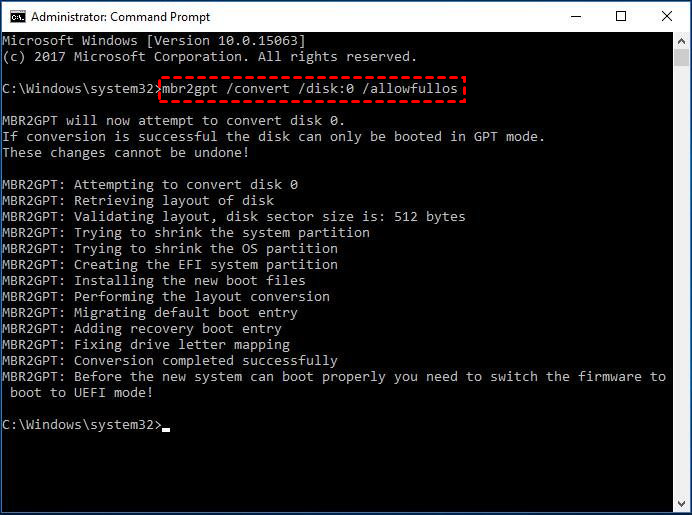
Étape 3 : Lancez la conversion :
mbr2gpt /convert /disk:0 /allowFullOS
→ La conversion dure quelques secondes.
→ Les partitions restent intactes.
Étape 4 : Redémarrez le PC.
Étape 5 : Entrez dans le BIOS et activez UEFI (désactiver Legacy).
Dans quels cas MBR2GPT peut échouer ?
- Trop de partitions existantes
- Pas assez d’espace pour la partition EFI
- Version Windows trop ancienne
Dans ces cas, DiskPart ou un logiciel tiers sera nécessaire.
Solution plus simple : convertir MBR en GPT sans perte de données avec une interface conviviale 🔍🔍
Si les commandes vous semblent risquées, un outil comme Logiciel de partition AOMEI permet de convertir MBR en GPT sans perte de données, avec une interface graphique.
Ce type d’outil est utile si :
- Vous n’êtes pas à l’aise avec CMD
- Vous voulez éviter toute erreur de commande
- Vous gérez plusieurs disques
AOMEI permet d’effectuer la conversion en quelques clics seulement, tout en réduisant considérablement les risques d’erreur, ce qui le rend particulièrement adapté aux utilisateurs débutants ou à ceux qui recherchent une solution plus simple et plus sécurisée.
 Logiciel de partition AOMEI
Un outil de gestion de partitions de disque sûr et fiable qui vous permet de migrer le système d’exploitation vers un SSD ou un HDD, de réorganiser l’espace disque et d’améliorer les performances globales du PC.
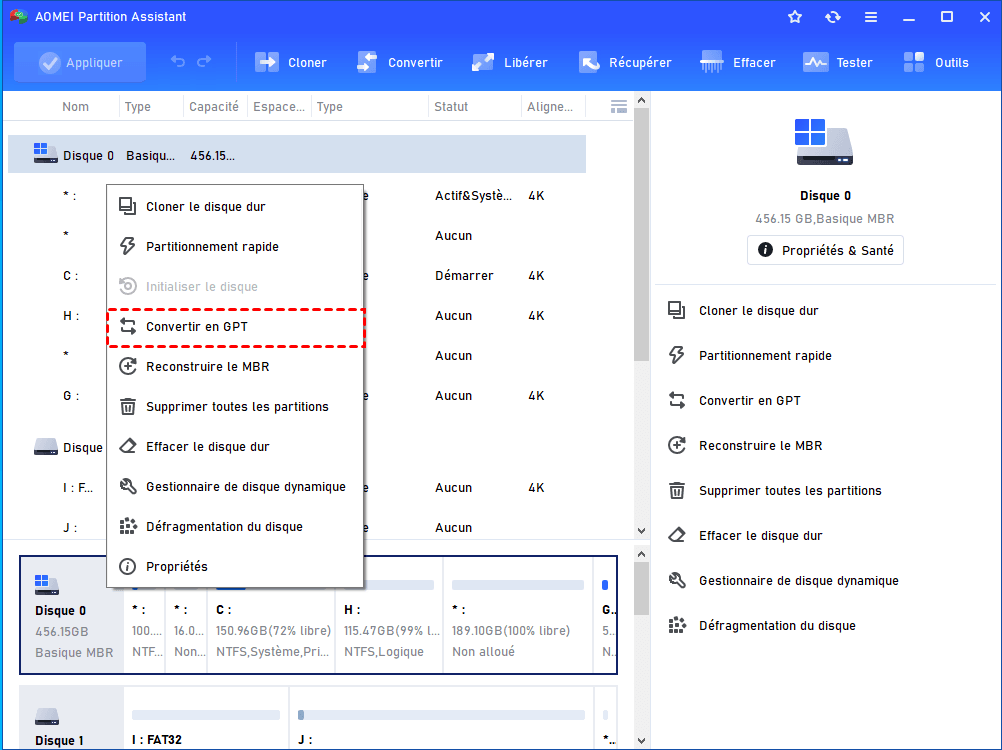
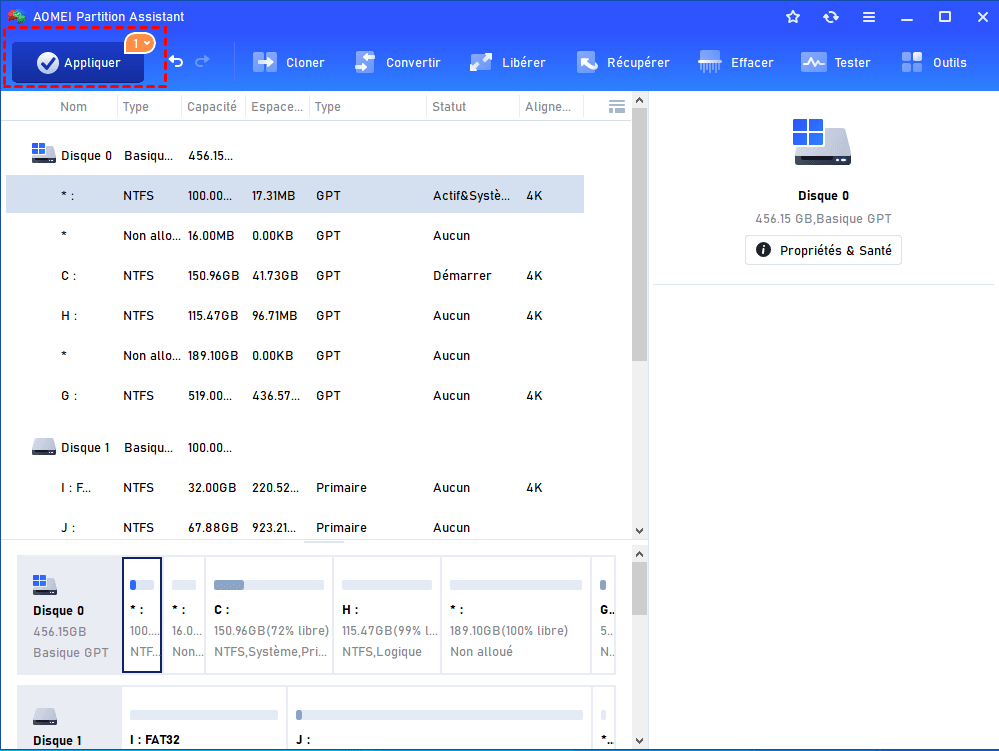
Étape 1 : Repérez le disque MBR à convertir. Faites un clic droit dessus, puis sélectionnez « Convertir en GPT ».
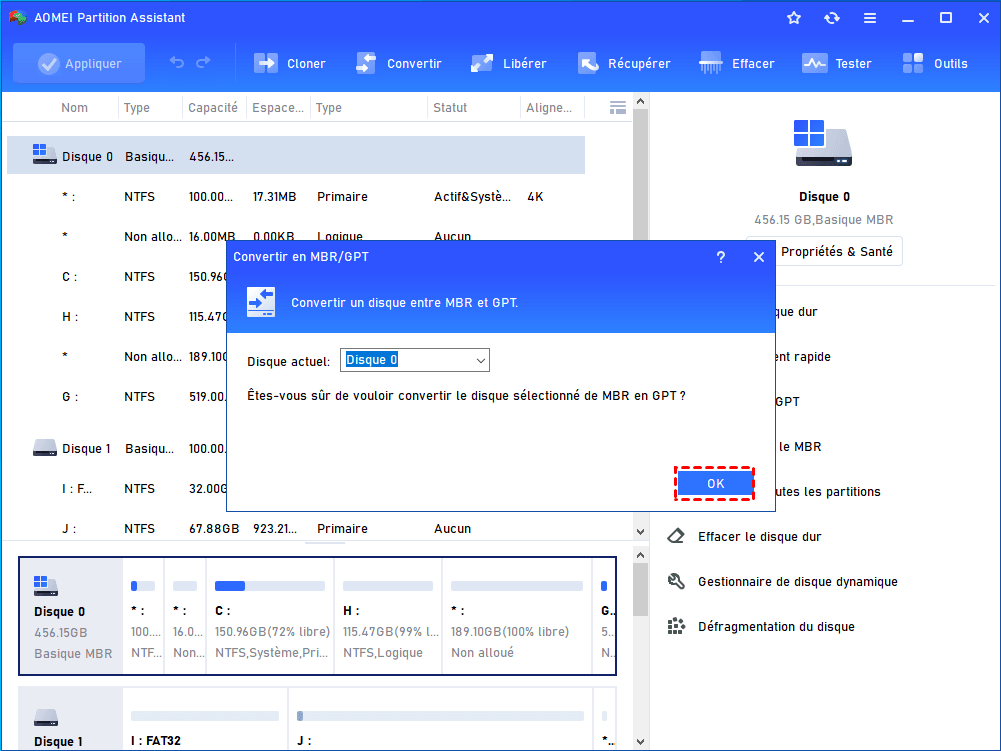
Étape 2 : Vérifiez que le disque sélectionné est correct, puis cliquez sur « OK » pour confirmer.
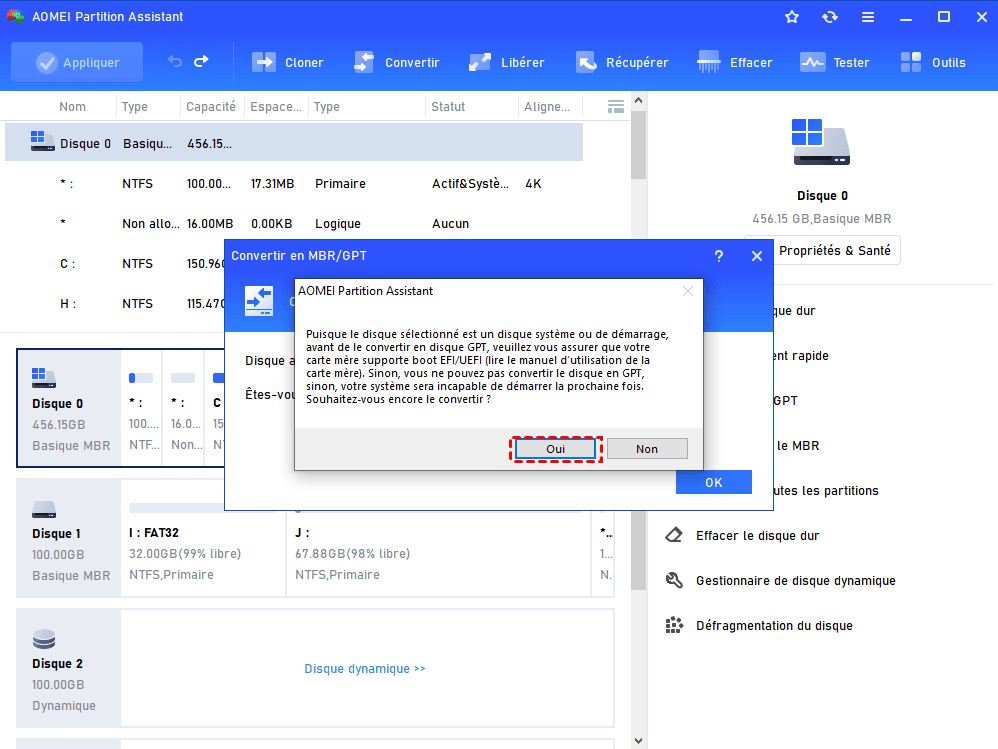
Pour un disque système, le logiciel vous invitera à vérifier si votre carte mère prend en charge le mode UEFI. Après avoir pris connaissance du message, cliquez sur « Oui ».
Étape 3 : Cliquez ensuite sur « Appliquer », puis sur « Exécuter » pour lancer et finaliser la conversion.
Ce logiciel complet ne se limite pas à la conversion MBR/GPT. Il peut également vous accompagner dans de nombreuses autres tâches de gestion de disque, par exemple :
- Redimensionner, déplacer ou fusionner des partitions sans perte de données
- Cloner un disque dur ou migrer le système vers un SSD
- Créer, supprimer ou formater des partitions facilement
- Vérifier et réparer les erreurs de disque
- Tester les secteurs défectueux pour prévenir les pannes
- Allouer de l’espace libre d’une partition à une autre
- Réparer le MBR endommagé
- Restaurer la partition supprimée
- Réinitialiser le mot de passe Windows oublié
Ces fonctionnalités permettent de gérer efficacement l’ensemble de votre stockage sans passer par des outils complexes.
Erreurs fréquentes (et pourquoi elles arrivent)
Voici les problèmes les plus courants rencontrés :
- Mauvais disque sélectionné → confusion entre Disk 0 et Disk 1
- Perte de données → utilisation de clean sans sauvegarde
- PC ne démarre plus → oubli d’activer UEFI
- MBR2GPT échoue → configuration du disque incompatible
👉 La plupart des erreurs viennent d’un manque de vérification avant exécution.
Conclusion
Pour convertir MBR en GPT avec CMD, il faut bien comprendre que CMD regroupe en réalité deux approches :
- DiskPart : universel mais destructif
- MBR2GPT : moderne, rapide et sans perte de données
Si votre disque contient des données importantes, privilégiez MBR2GPT ou une solution comme AOMEI Partition Assistant. Si vous repartez de zéro, DiskPart reste parfaitement adapté.
Dans tous les cas, prendre le temps de comprendre les commandes est la meilleure protection contre les erreurs.
FAQ
Quelles sont les meilleures pratiques avant d’utiliser DiskPart pour convertir MBR en GPT ?
Avant toute conversion, sauvegardez l’intégralité de vos données, car DiskPart nécessite la suppression des partitions. Vérifiez également que le disque cible est le bon (via “list disk”) et assurez-vous d’avoir les droits administrateur. Enfin, confirmez que votre système prend en charge le mode UEFI.
Comment convertir un disque en GPT avec DiskPart ?
Ouvrez l’invite de commandes en mode administrateur, puis exécutez : diskpart → list disk → select disk X → clean → convert gpt. Cette méthode est rapide mais supprime toutes les données existantes.
Quelle est la commande sécurisée pour convertir un disque système MBR en GPT ?
DiskPart n’est pas considéré comme sécurisé pour un disque système, car il efface tout. Pour une conversion sans perte de données, il est préférable d’utiliser un outil spécialisé ou la commande “mbr2gpt” intégrée à Windows (dans certains cas).
Quelle est la liste complète des commandes DiskPart pour convertir un disque MBR en GPT ?
Les commandes essentielles sont :
diskpart → list disk → select disk X → clean → convert gpt → exit.
Chaque étape est obligatoire pour garantir une conversion correcte.
Quel logiciel est recommandé pour migrer MBR vers GPT sans effacer les données ?
Les gestionnaires de partition professionnels sont les plus recommandés, car ils permettent une conversion directe sans formatage. Ils offrent également des fonctionnalités supplémentaires comme la migration du système, la gestion des partitions et la protection des données.
Peut-on convertir un disque MBR en GPT sans utiliser DiskPart ?
Oui, plusieurs outils graphiques permettent de réaliser cette opération en quelques clics, souvent sans perte de données, ce qui les rend plus accessibles et plus sûrs pour les utilisateurs non techniques.
Pourquoi la commande “clean” est-elle nécessaire dans DiskPart ?
La commande “clean” supprime toutes les partitions et informations du disque, ce qui permet de changer le schéma de partition de MBR vers GPT. Sans cette étape, la conversion ne peut pas être effectuée avec DiskPart.
Existe-t-il une alternative à DiskPart plus simple à utiliser ?
Oui, les logiciels de gestion de disque avec interface graphique simplifient grandement le processus. Ils évitent les lignes de commande et réduisent les risques d’erreur humaine.
Logiciel de partition AOMEI
- Gestion avancée des partitions : Allez au-delà des outils de base grâce à des opérations plus flexibles. Redimensionnez, déplacez, scindez, fusionnez et alignez vos partitions en toute simplicité. disponible.
- Migration du système & clonage de disque : Migrez votre système Windows vers un SSD ou un HDD sans réinstallation, ou clonez des disques et partitions pour une mise à niveau fluide.
- Convertisseur de disque flexible : Convertissez un disque MBR en GPT sans supprimer de partitions, basculez entre disque de base et disque dynamique, et convertissez les systèmes de fichiers NTFS et FAT32.
- Allocation intelligente de l’espace : Allouez directement de l’espace libre d’une partition à une autre et étendez le lecteur système sans créer d’espace non alloué.
- Récupération de partitions & gestion des disques dynamiques : Récupérez des partitions supprimées ou perdues et gérez les volumes dynamiques avec des outils avancés.
 100 % sécurisé

 en tant que source préférée
sur Google
en tant que source préférée
sur Google