




Comment convertir GPT en MBR sans perte de données ou via CMD
Découvrez comment convertir GPT en MBR sans perte de données ou via CMD. Guide complet pour réussir l'installation de Windows et configurer le BIOS en mode Legacy.

Par Eva Mis à jour le 27/03/2026


Vous essayez d'installer Windows sur un ancien PC ou de connecter un disque dur externe, mais un message d'erreur vous bloque ? Que ce soit l'erreur "Windows ne peut pas être installé sur ce disque" ou un disque marqué comme "Partition de protection GPT", la solution est souvent la conversion du style de partition de GPT vers MBR.
Dans ce guide, nous allons explorer les 3 meilleures méthodes pour convertir GPT en MBR, en mettant l'accent sur la sécurité de vos données et la résolution des problèmes de compatibilité sous Windows 8, 10 et 11.
Pourquoi convertir un disque GPT en MBR ?
Le passage de GPT à MBR n'est pas une simple formalité technique ; c'est souvent la seule solution pour débloquer des situations critiques liées au matériel ancien ou à des configurations logicielles spécifiques.
1. Compatibilité avec les anciens systèmes (Legacy BIOS)
Contrairement au GPT qui nécessite une interface UEFI moderne, le MBR (Master Boot Record) est conçu pour fonctionner avec le BIOS Legacy (Hérité). Si vous possédez une carte mère datant d'avant 2012 ou si vous avez désactivé l'UEFI dans vos paramètres, votre disque de démarrage doit être en MBR pour que Windows puisse s'amorcer.
2. Résoudre l'erreur "Le disque sélectionné est du style de partition GPT"
C'est le scénario le plus courant lors d'une réinstallation. Ce message apparaît lorsque vous tentez d'installer une version 32 bits de Windows (comme Windows 7 ou 8) sur un disque GPT, ou lorsque le support d'installation a été démarré en mode BIOS standard au lieu du mode UEFI. La conversion en MBR élimine instantanément ce blocage.
3. Le problème de la "Partition de protection GPT" sur les disques externes
Lorsque vous branchez un disque dur récent sur un ordinateur équipé d'un ancien système (Windows XP, Server 2003, ou certains systèmes Linux anciens), le disque apparaît comme "sain" mais est marqué comme Partition de protection GPT. Dans cet état, le contenu est totalement invisible. Le convertir en MBR permet au vieux système de lire enfin la table de partition et d'accéder aux fichiers.
🔍🔍 Limitations critiques à connaître avant la conversion
Bien que le MBR soit plus compatible, il impose deux contraintes majeures que vous devez valider avant de lancer la conversion :
- Limite de 2 To : Le MBR ne peut pas adresser plus de 2 To d'espace. Si votre disque fait 4 To, les 2 To restants seront inutilisables.
- Limite de partitions : Vous ne pouvez créer que 4 partitions primaires au maximum (contre 128 en GPT).
Tableau comparatif : GPT vs MBR
| Caractéristique | MBR (Master Boot Record) | GPT (GUID Partition Table) |
|---|---|---|
| Capacité Max | 2 To | 18 Eo (Illimité en pratique) |
| Nombre de Partitions | 4 Primaires | 128 Primaires |
| Mode BIOS | Legacy BIOS / CSM | UEFI |
| Sécurité | Faible (Une seule copie) | Élevée (Table de sauvegarde) |
Résumé : Choisissez le MBR si vous utilisez un système 32 bits, un BIOS Legacy ou si vous rencontrez une erreur d'installation. Choisissez le GPT pour les disques de plus de 2 To et les systèmes Windows 11 récents.
Comment convertir un disque GPT en MBR ? (Les 3 méthodes étape par étape)
La conversion d'un disque de GPT vers MBR peut sembler technique, mais elle est souvent indispensable pour résoudre des erreurs de type "Le disque sélectionné est du style de partition GPT" ou pour rendre un disque compatible avec un ancien BIOS. Cependant, le choix de la méthode est crucial : certaines effacent l'intégralité de vos fichiers, tandis que d'autres préservent vos données intactes.
Voici les différentes procédures classées de la méthode native Windows à la solution professionnelle sans perte.
Méthode 1 : Utiliser l'Invite de commande (DiskPart)
Il s'agit de la méthode officielle intégrée à Windows. Elle est extrêmement puissante mais destructive : elle nécessite de supprimer toutes les partitions et toutes les données présentes sur le disque avant de procéder à la conversion.
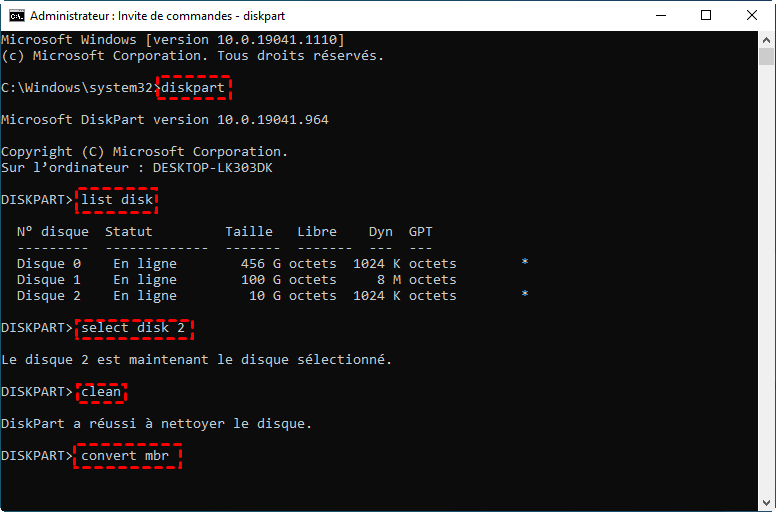
Étape 1 : Ouvrez le menu Démarrer, tapez cmd et exécutez-le en tant qu'administrateur.
Étape 2 : Saisissez diskpart et appuyez sur Entrée.
Étape 3 : Tapez list disk pour voir tous les disques connectés. Repérez le numéro de votre disque GPT (marqué d'une astérisque *).
Étape 4 : Tapez select disk n (remplacez n par votre numéro de disque).
Étape 5 : Tapez clean.
Attention : Cette commande efface tout le contenu du disque instantanément.
Étape 6 : Tapez convert mbr. Une fois le message de réussite affiché, tapez exit.
Méthode 2 : Convertir un disque GPT en MBR depuis l'installation de windows (Shift + F10)
Si vous êtes bloqué pendant l'installation de Windows parce que votre disque est en GPT, vous pouvez utiliser les outils natifs sans quitter l'installateur.
Étape 1 : Sur l'écran où vous devez choisir la partition, appuyez simultanément sur Maj + F10.
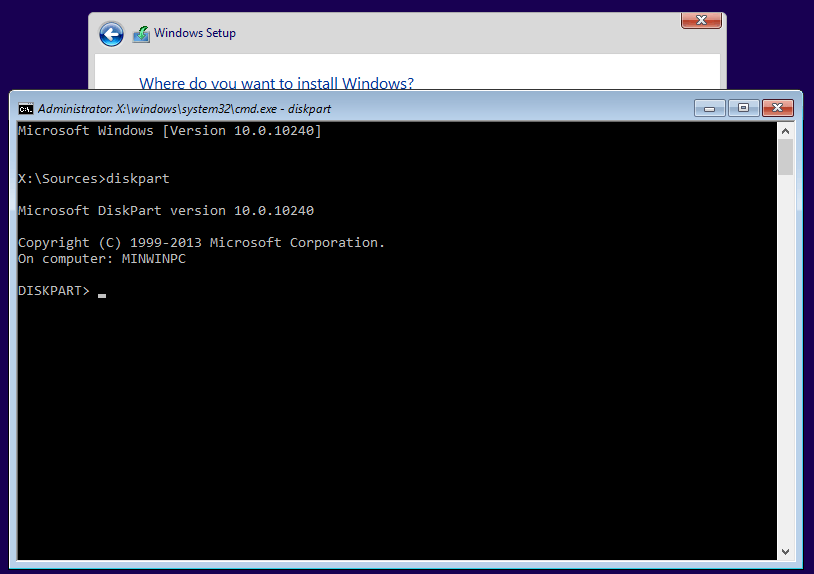
Étape 2 : Une fenêtre de commande noire s'ouvre. Suivez exactement les mêmes instructions que la Méthode 1 (diskpart, list disk, select disk, clean, convert mbr).
Étape 3 : Fermez la fenêtre, cliquez sur "Actualiser" dans l'assistant d'installation, et vous pourrez désormais créer de nouvelles partitions sur votre disque MBR.
Méthode 3 : Convertir un disque GPT en MBR sans perte de données
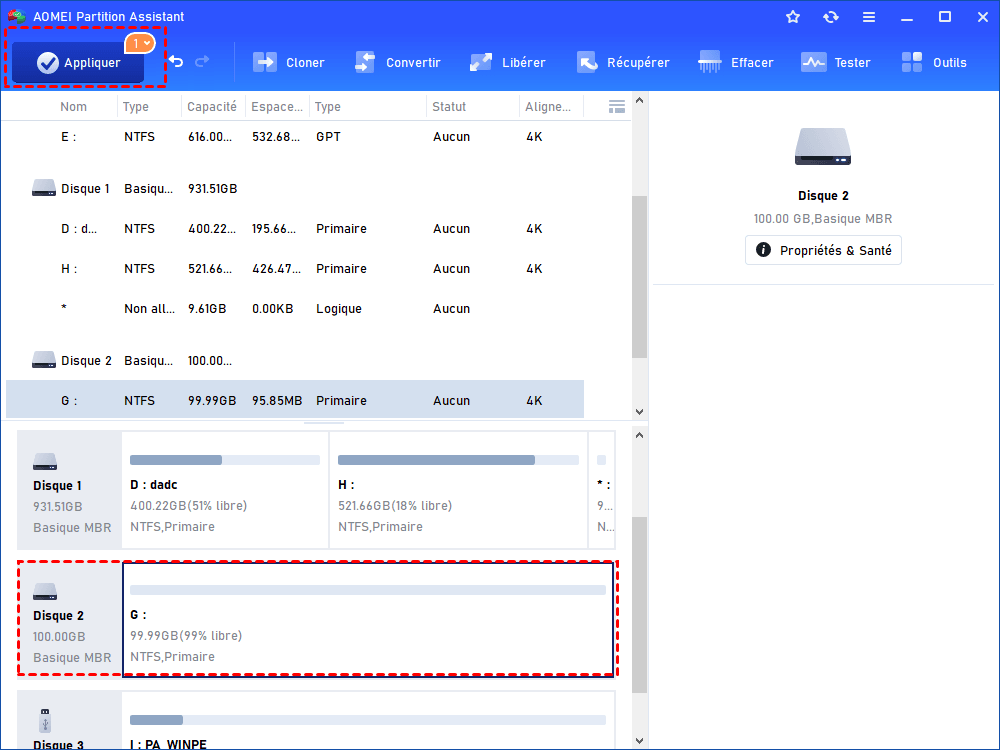
Si votre disque contient déjà un système d'exploitation, des logiciels installés ou des documents personnels précieux, les méthodes CMD ne sont pas adaptées. Logiciel de partition AOMEI permet de convertir GPT en MBR (et vice versa) sans supprimer les partitions existantes.
Installez et lancez cet outil sur votre PC Windows 11/10/8/7.
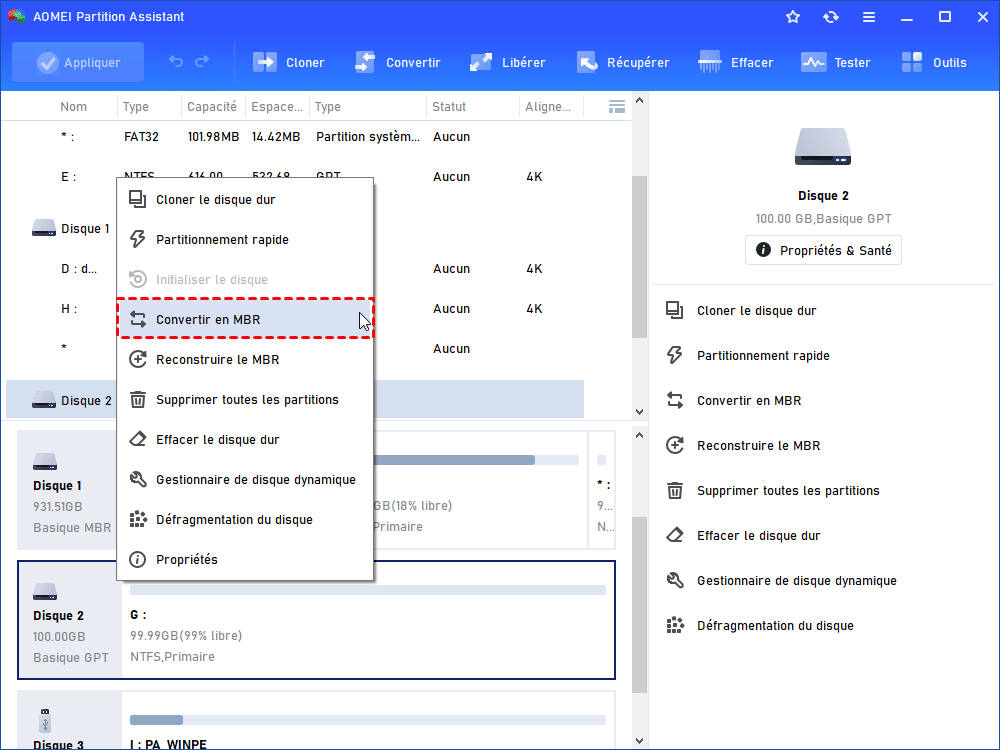
Étape 1 : Cliquez avec le bouton droit sur le disque que vous souhaitez convertir, choisissez l'option "Convertir en MBR" dans le menu contextuel.
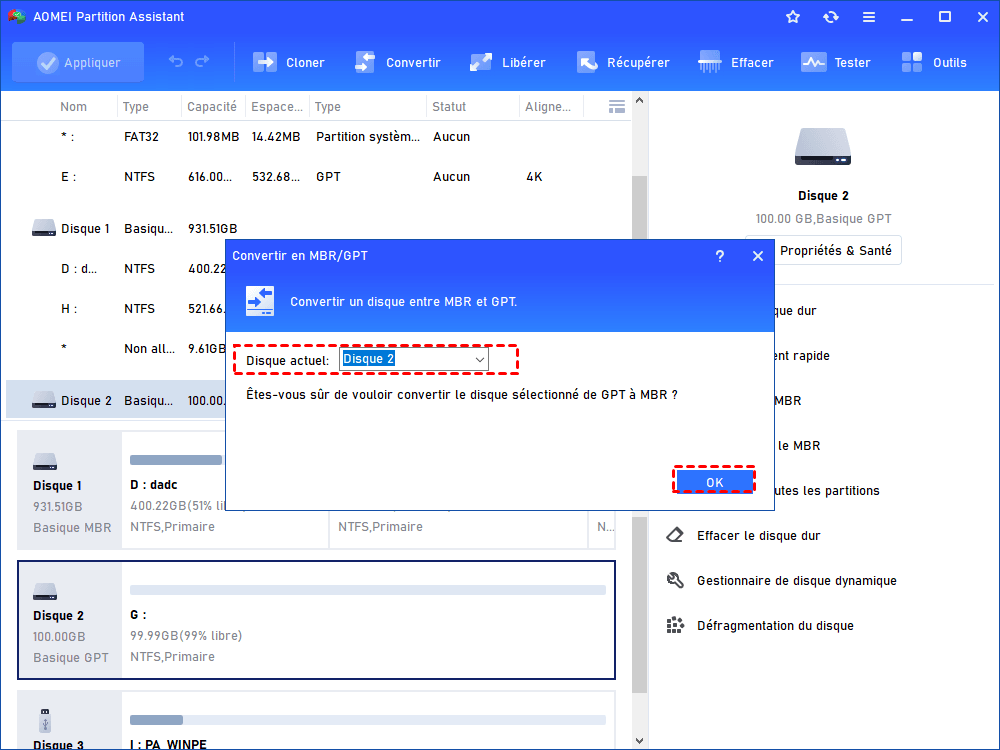
Étape 4 : Une fenêtre de confirmation apparaît. Cliquez sur "OK".
Étape 5 : Cliquez sur le bouton "Appliquer" en haut à gauche pour lancer réellement la conversion.
Que faire après avoir converti le disque système de GPT en MBR ?
La conversion de la table de partition n'est que la moitié du chemin. Si vous avez converti le disque sur lequel Windows est installé, votre ordinateur ne pourra pas démarrer tant que vous n'aurez pas ajusté les paramètres du micrologiciel de votre carte mère (BIOS/UEFI).
Voici les étapes indispensables pour garantir un démarrage réussi :
1. Modifier le mode de démarrage dans le BIOS
Le GPT utilise le mode UEFI, tandis que le MBR nécessite le mode Legacy (ou Hérité). Si vous laissez le mode UEFI activé après la conversion, vous recevrez une erreur au démarrage.
Étape 1. Accédez au BIOS : Redémarrez votre PC et appuyez plusieurs fois sur la touche dédiée (généralement F2, F10, F12 ou Suppr).
Étape 2. Trouvez l'onglet Boot : Cherchez une option nommée "Boot Mode", "UEFI/BIOS Mode" ou "CSM (Compatibility Support Module)".
Étape 3. Changez le réglage : Sélectionnez Legacy ou activez le mode CSM.
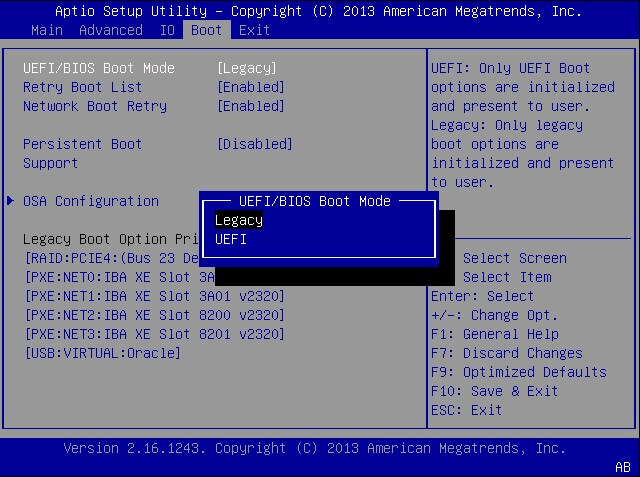
Étape 4. Enregistrez et quittez : Appuyez sur F10 pour sauvegarder les modifications et redémarrer.
2. Vérifier l'ordre de priorité de démarrage (Boot Priority)
Après le passage en mode Legacy, assurez-vous que votre disque dur (désormais en MBR) est bien placé en première position dans la liste des périphériques de démarrage. Si vous avez plusieurs disques, Windows ne pourra pas se lancer s'il essaie de démarrer sur un lecteur de données vide.
Règle d'or : Pour démarrer Windows, le mode UEFI est couplé au GPT, tandis que le mode Legacy BIOS est associé au MBR.
FAQ : Tout savoir sur la conversion entre MBR et GPT
Vous avez encore des doutes sur la manipulation ? Voici les réponses aux questions les plus fréquemment posées par les utilisateurs et les administrateurs système.
1. Pourquoi l'option "Convertir en disque MBR" est-elle grisée dans la Gestion des disques ?
C'est la limitation principale de l'outil natif de Windows : il ne peut convertir un disque que s'il est totalement vide. Si votre disque contient des partitions (même une petite partition de récupération), l'option sera grisée. Pour débloquer cela, vous devez soit supprimer tous les volumes via DiskPart (perte de données), soit utiliser AOMEI qui contourne cette restriction sans rien effacer.
2. Puis-je convertir mon disque système Windows 11 en MBR ?
Techniquement oui, mais c'est fortement déconseillé. Windows 11 nécessite officiellement le mode UEFI et le démarrage sécurisé (Secure Boot), qui dépendent du style de partition GPT. Passer en MBR pourrait rendre votre système instable ou empêcher les futures mises à jour de sécurité.
3. Vais-je perdre mes fichiers si je convertis GPT en MBR ?
- Avec les outils Windows (CMD/DiskPart) : OUI. Toutes les données sont supprimées.
- Avec un logiciel tiers pro : NON. Le logiciel réécrit la table de partition sans toucher aux secteurs de données. Une sauvegarde reste cependant recommandée par prudence.
4. Quelle est la limite de taille réelle du MBR ?
Le MBR utilise des adresses de 32 bits, ce qui limite la capacité maximale du disque à 2 To. Si vous convertissez un disque de 4 To en MBR, l'espace au-delà de 2 To apparaîtra comme "Non alloué" et sera inutilisable. Pour exploiter pleinement les disques de grande capacité, restez en GPT.
5. Est-il possible de faire la conversion inverse (MBR vers GPT) ?
Absolument. La logique est la même. C'est d'ailleurs une manipulation courante pour ceux qui souhaitent passer de Windows 10 à Windows 11. Là encore, l'utilisation d'AOMEI permet de passer en GPT sans réinstaller tout le système.
6. Mon PC affiche "No Boot Device" après la conversion, que faire ?
C'est le signe d'un conflit de firmware. Accédez à votre BIOS et vérifiez que le mode de démarrage est réglé sur Legacy ou CSM. Si vous avez converti vers MBR mais que le BIOS cherche un démarrage UEFI, il ne trouvera jamais Windows.
Conclusion : Quelle méthode choisir pour convertir GPT en MBR ?
Pour choisir la bonne méthode, vous devez simplement identifier si vous avez des données à conserver sur votre disque :
- Cas 1 : Vous n'avez pas de données importantes ou le disque est vide.
Utilisez la méthode DiskPart (CMD). C'est l'outil gratuit intégré à Windows. C'est rapide, mais cela efface tout le contenu du disque. - Cas 2 : Vous voulez garder vos fichiers et votre système intacts.
Utilisez Logiciel de partition AOMEI. C'est la solution la plus sûre pour convertir un disque système ou de données sans rien supprimer.
Rappel indispensable : Une fois la conversion terminée, n'oubliez pas d'entrer dans votre BIOS pour activer le mode Legacy ou CSM. Sans ce réglage, votre ordinateur ne pourra pas démarrer sur le nouveau disque MBR.
En résumé, si vous privilégiez la sécurité et la simplicité, optez pour un logiciel pro. Si vous installez Windows de zéro, l'invite de commande fera l'affaire.

 en tant que source préférée
sur Google
en tant que source préférée
sur Google