




Reconstruire MBR disque dur externe : solution efficace
Un disque dur externe inaccessible, reconnu mais inutilisable ou sans partitions visibles ? Il est possible que le MBR soit endommagé. Ce guide vous explique en détail comment réparer le MBR, quelles solutions gratuites utiliser et comment éviter la perte de données.

Par Eva Mis à jour le 26/03/2026


Disque dur externe inaccessible : un problème souvent lié au MBR
Il arrive qu’un disque dur externe soit détecté par Windows mais reste inutilisable : impossible de l’ouvrir, partitions absentes, ou demande de formatage dès la connexion. Dans ces situations, le problème provient très souvent d’un MBR (Master Boot Record) corrompu.
Le MBR est une zone essentielle située au début du disque. Il contient :
- Les informations de partition
- La structure logique du disque
- Les instructions permettant au système d’interpréter le contenu
Lorsque cette zone est endommagée, le système ne parvient plus à reconnaître correctement le disque.
Résultat : le disque semble vide, inutilisable ou incohérent.
Quels sont les signes d’un MBR disque dur externe endommagé ?
Avant de chercher à reconstruire le MBR du disque dur externe, il est important d’identifier les symptômes typiques :
- Le disque est détecté mais impossible à ouvrir
- Windows propose de formater le disque
- Les partitions ont disparu sans raison apparente
- Le disque apparaît avec une capacité incorrecte
- Erreur lors de l’accès aux fichiers
Ces situations indiquent que la structure du disque est altérée, souvent à cause d’un MBR défectueux.
Pourquoi le MBR d’un disque dur externe est-il corrompu ?
1. Attaque de virus ou logiciel malveillant
Certains programmes malveillants ciblent directement le MBR pour bloquer l’accès aux données ou perturber le système.
2. Déconnexion incorrecte du périphérique
Retirer un disque externe sans éjection sécurisée peut interrompre une écriture critique et endommager le MBR.
3. Problèmes matériels (secteurs défectueux)
Si la zone physique contenant le MBR est abîmée, celui-ci devient illisible.
Comment reconstruire le MBR d'un disque dur externe ?
1. Réparer MBR du disque dur externe avec un outil professionnel | Recommandé
La méthode la plus directe et sans risque de perte de données pour réparer un MBR endommagé consiste à utiliser Logiciel de partition AOMEI.
Cette solution est idéale car elle permet de restaurer le MBR de manière sécurisée, sans formater ni effacer les données existantes, ce qui en fait une option parfaite pour tous les utilisateurs, y compris les débutants.
Téléchargez et installez cet outil sur votre PC Windows.
Étapes pour réparer le MBR avec AOMEI :
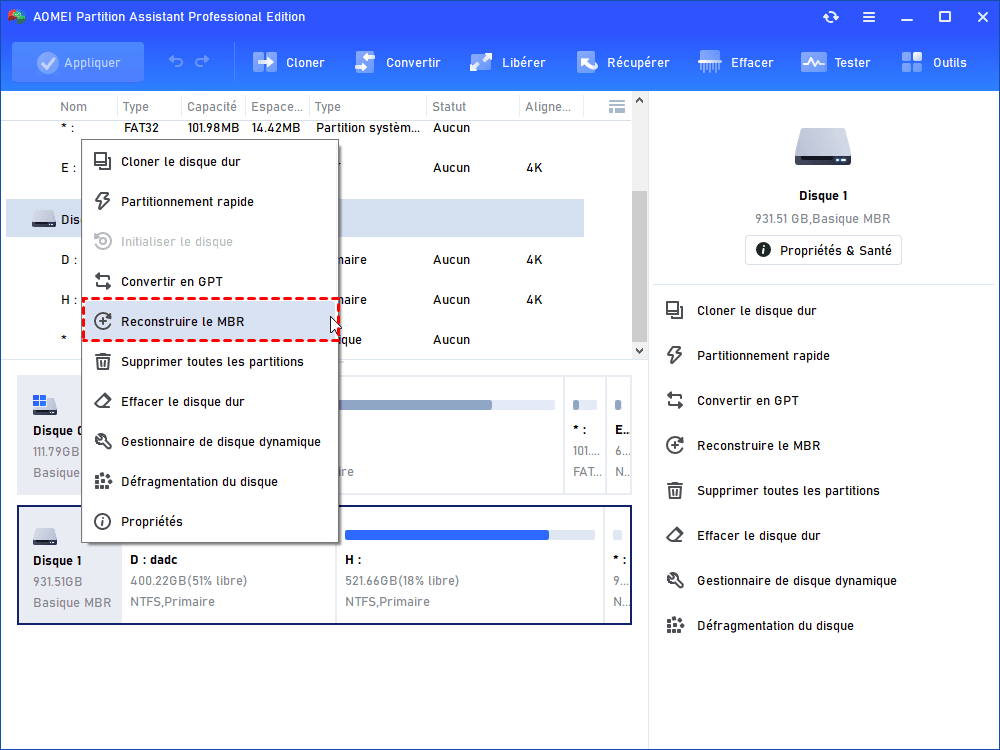
Étape 1. Clic-droit sur votre disque dur cible, choisissez Reconstruire le MBR.
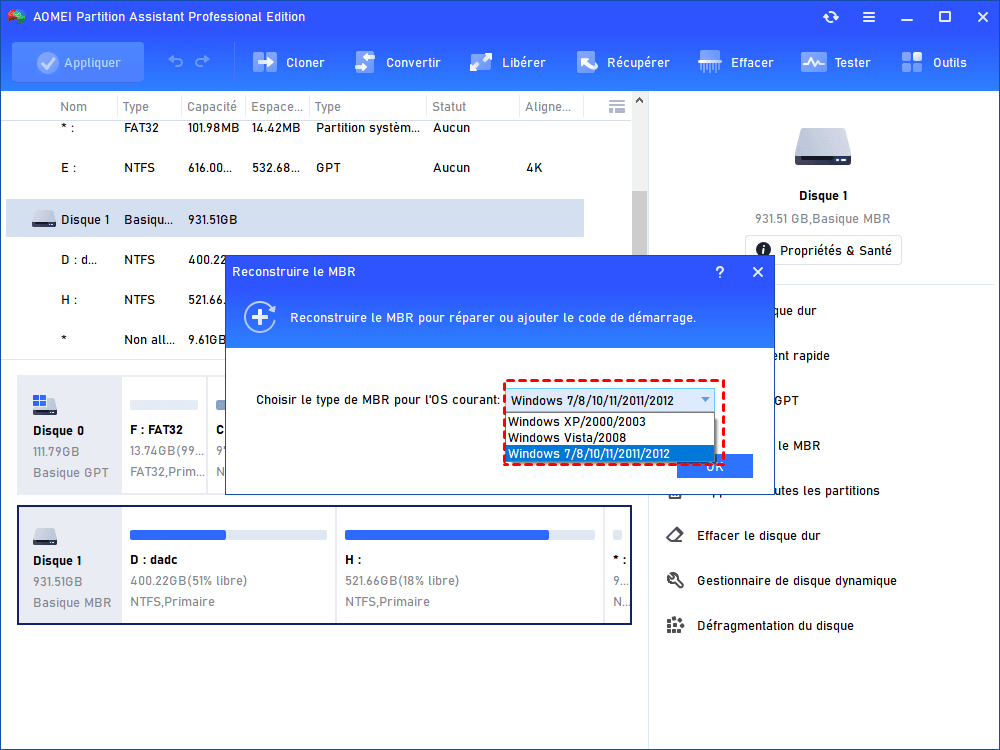
Étape 2. Choisissez un type de MBR adapté à votre système d'exploitation actuel et cliquez sur OK.
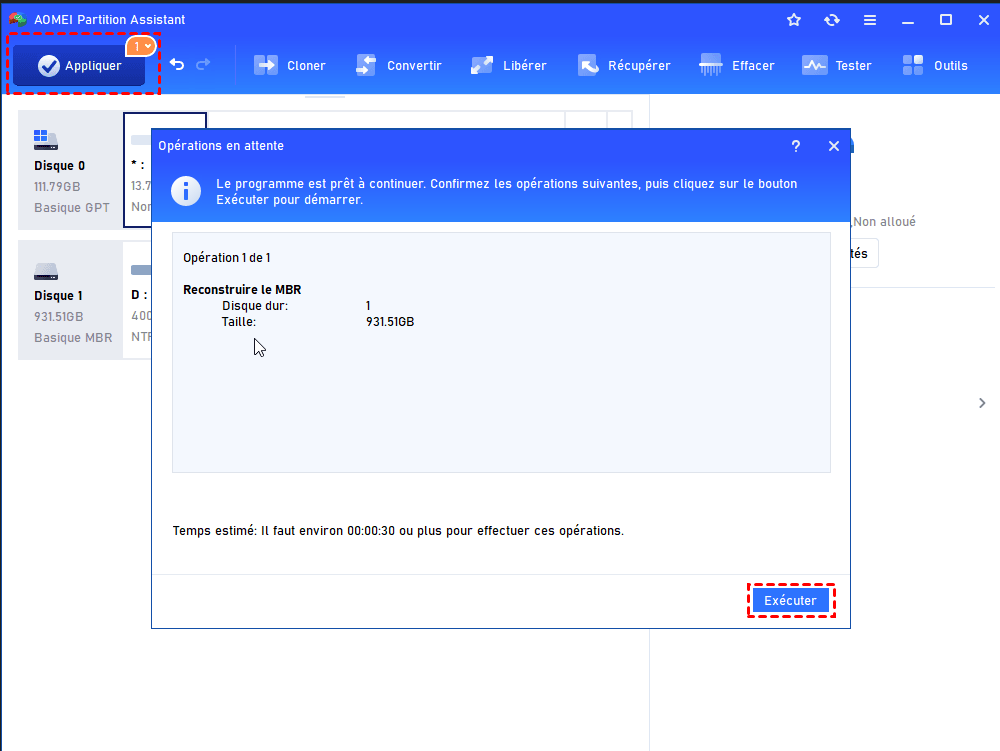
Étape 3. Cliquez sur Appliquer>Exécuter pour valider l'opération en attente.
💡 Astuce : Cette méthode est 100% sécurisée pour les données et constitue la solution la plus directe pour restaurer un disque dur externe dont le MBR est corrompu.
Méthode 2. Utiliser DiskPart pour reconstruire la structure MBR du disque dur externe
Si le disque dur externe ne fonctionne plus correctement et que vous êtes prêt à repartir d'une table de partition vierge, vous pouvez utiliser l’outil intégré DiskPart de Windows pour reconstruire le MBR.
⚠ Attention : cette méthode efface toutes les données du disque, elle n’est donc adaptée que si vous avez déjà sauvegardé vos fichiers ou si les données ne sont pas importantes.
DiskPart ne “répare” pas le MBR existant, il crée un nouveau MBR vide et réinitialise le disque. Cela peut résoudre les problèmes de disque non reconnu, mais toutes les anciennes partitions seront perdues.
Étapes pour reconstruire le MBR avec DiskPart :
Étape 1 : Connectez le disque dur externe à votre ordinateur.
Étape 2 : Ouvrez l’invite de commande en mode administrateur.
Étape 3 : Tapez diskpart et appuyez sur Entrée pour lancer l’outil.
Étape 4 : Listez tous les disques avec la commande list disk et repérez le numéro de votre disque externe.
Étape 5 : Sélectionnez le disque externe avec select disk X (remplacez X par le numéro correct).
Étape 6 : Tapez clean pour effacer complètement le disque, y compris l’ancienne table de partition et le MBR corrompu.
Étape 7 : Créez un nouveau MBR en tapant convert mbr.
Étape 8 : Vous pouvez maintenant créer de nouvelles partitions sur le disque et les formater pour les rendre utilisables.
Important : DiskPart est puissant mais risqué. Toute erreur dans le choix du disque peut entraîner la perte de données sur un autre périphérique. Vérifiez toujours deux fois le numéro du disque avant de lancer la commande clean.
En résumé, cette méthode est efficace pour “repartir à zéro” sur un disque dur externe dont le MBR est irrécupérable, mais elle n’est pas une solution de réparation sans perte de données. Pour conserver vos fichiers tout en réparant le MBR, il est recommandé d’utiliser un logiciel spécialisé.
Méthode 3. Utiliser la commande Bootrec pour réparer le MBR
Windows propose la commande Bootrec pour réparer le MBR, mais cette solution est principalement conçue pour les disques système internes et n’est pas adaptée à la majorité des disques durs externes. Elle ne fonctionne correctement que dans certaines conditions spécifiques.
Quand utiliser Bootrec :
- Le disque externe a déjà été configuré comme disque de démarrage (rare dans un usage classique).
- Vous utilisez un disque interne du système et rencontrez des problèmes de démarrage liés au MBR.
- Vous êtes capable d’accéder à l’environnement de récupération Windows (WinRE) ou à un support d’installation de Windows.
Si ces conditions ne sont pas remplies, l’utilisation de Bootrec sur un disque externe n’aura généralement aucun effet ou générera des erreurs comme “Access Denied” ou “Element not found”.
Étapes pour utiliser Bootrec :
Étape 1 : Connectez le disque à un ordinateur et démarrez sur un support Windows (clé USB ou DVD d’installation) pour accéder à l’environnement de récupération.
Étape 2 : Ouvrez l’invite de commande depuis les options avancées de récupération.
Étape 3 : Tapez bootrec /fixmbr et appuyez sur Entrée.
Étape 4 : Pour réparer le secteur de démarrage, vous pouvez également taper bootrec /fixboot et bootrec /rebuildbcd.
Étape 5 : Redémarrez le PC et vérifiez si le disque est accessible.
Important : Cette méthode est limitée et principalement efficace sur les disques internes contenant Windows. Pour les disques externes classiques, elle n’est pas fiable et il est préférable d’utiliser un logiciel spécialisé pour reconstruire le MBR sans risque de perte de données.
Conclusion
En résumé, un MBR corrompu ne signifie pas que votre disque dur est physiquement hors d'usage. Si vous tenez à vos fichiers, privilégiez une solution de reconstruction via AOMEI. Si les données n'ont pas d'importance, la méthode DiskPart est un excellent moyen de remettre le périphérique à neuf gratuitement.

 en tant que source préférée
sur Google
en tant que source préférée
sur Google