




Corrigé | Étendre le volume grisé sous Windows Server 2012/2016…
Impossible d’étendre un volume sous Windows Server 2012 est un problème fréquent. Ce guide explique les causes réelles (espace non adjacent, type de partition, etc.) et propose des solutions concrètes étape par étape, y compris une méthode plus simple quand l’outil Windows ne suffit pas.

Par Eva Mis à jour le 30/03/2026


Problème : “Étendre le volume” grisé sous Windows Server 2012, 2016, 2019…
Vous ouvrez la Gestion des disques, faites clic droit sur une partition… et l’option “Étendre le volume” est grisée.
Ce problème apparaît souvent dans ces situations :
- Après avoir supprimé une partition pour récupérer de l’espace
- Quand le disque système (C:) est plein
- Après une migration ou un clonage de disque
Dans tous ces cas, Windows semble avoir de l’espace libre… mais refuse quand même d’étendre le volume.
Pourquoi c’est impossible d’étendre un volume ?
1. Espace non alloué non adjacent
C’est la cause n°1. Windows ne peut étendre un volume que si l’espace libre se trouve immédiatement à sa droite. Si une autre partition (comme le disque D: ou une partition de récupération) se trouve entre les deux, l'option sera désactivée.
2. Limite matérielle du MBR (Le mur des 2 To)
Si votre disque est au format MBR (Secteur de démarrage principal), il est limité à une capacité totale de 2 To.
- Tout espace au-delà de 2 To sera inutilisable.
- L'extension restera grisée même si l'espace est adjacent, car le MBR ne peut pas adresser ces secteurs.
- Solution : Convertir le disque en GPT.
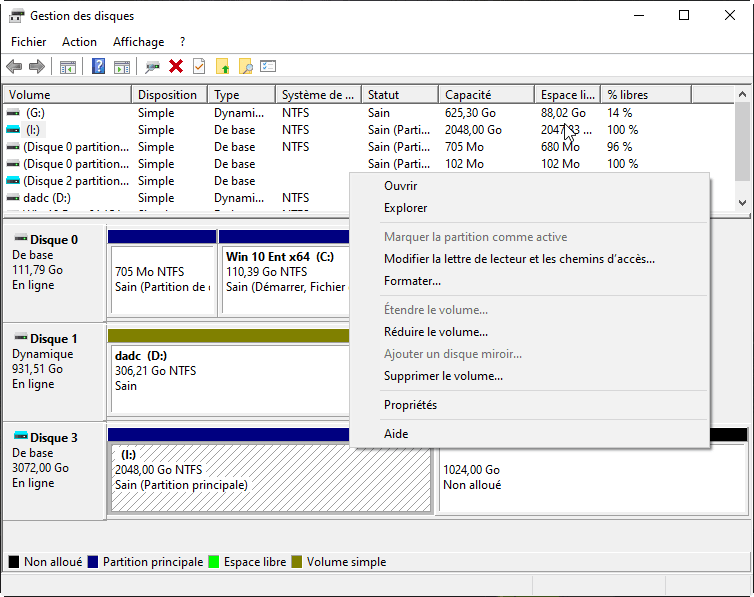
Comment vérifier : clic droit sur “Disque X” → “Propriétés” → onglet “Volumes”. Si le style de partition est MBR et que le disque dépasse 2 To, cela explique le problème.
3. Obstacle des partitions protégées
Certaines partitions critiques (comme la partition EFI ou la partition de Récupération) sont protégées par Windows. L’outil Windows interdit de modifier ou de déplacer ces partitions pour éviter tout échec de démarrage.
4. Système de fichiers incompatible
L'extension à chaud ne fonctionne que sur les systèmes de fichiers modernes :
- Supportés : NTFS et ReFS (introduit sur Server 2012).
- Incompatible : Si votre partition est en FAT32, l'option sera grisée.
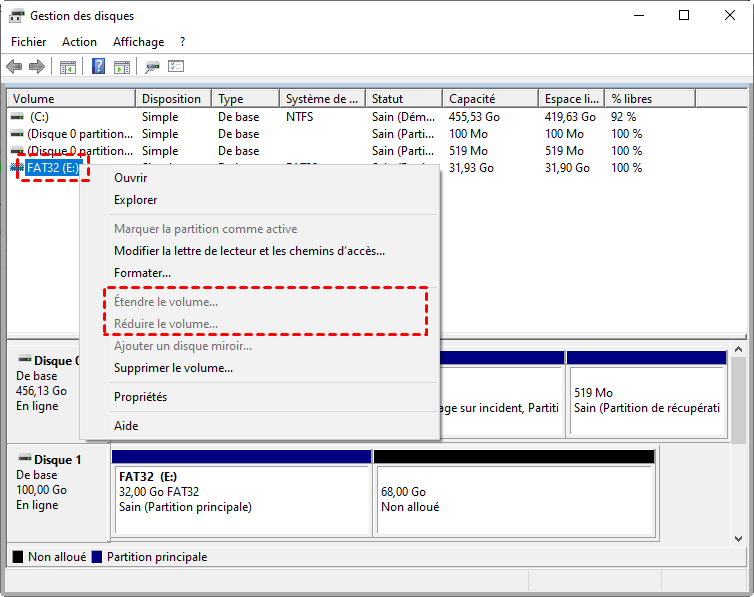
Solution ultime : Résoudre tous les blocages avec un seul outil
Que votre problème vienne de la limite des 2 To, d'une partition de récupération mal placée ou d'un format FAT32, l'outil Logiciel de partition AOMEI pour serveur permet de contourner toutes les restrictions de Windows Server 2012 sans aucune perte de données.
À propos de cet outil :
Conçu spécifiquement pour les environnements Windows Server, AOMEI est bien plus qu’un simple gestionnaire de partitions. C’est un allié indispensable pour les administrateurs système. Il permet de manipuler les volumes de stockage sans risque de perte de données, là où les outils natifs de Windows s'arrêtent. De la conversion MBR vers GPT sans formatage à l'extension de partitions système verrouillées, il garantit une optimisation maximale de vos serveurs en quelques clics, tout en assurant une continuité de service irréprochable.
Il est compatible avec Windows Server 2012/2016/2019/2022/2025 et Windows 7/8/10/11.
Installez et lancez cet outil sur votre serveur Windows.
Scénario 1 : Déplacer et fusionner l’espace non adjacent
Si une partition (comme le disque D:) se trouve entre votre partition C: et l'espace non alloué, deux options s'offrent à vous avec AOMEI :
- Déplacer la partition intermédiaire : Vous pouvez décaler la partition bloquante vers la droite pour amener l'espace non alloué juste à côté du disque C:, respectant ainsi la règle de contiguïté de Windows.
- Fusionner les partitions : Cette fonction plus directe permet d'ajouter l'espace non alloué au disque C: en une seule opération, même s'ils ne sont pas côte à côte.
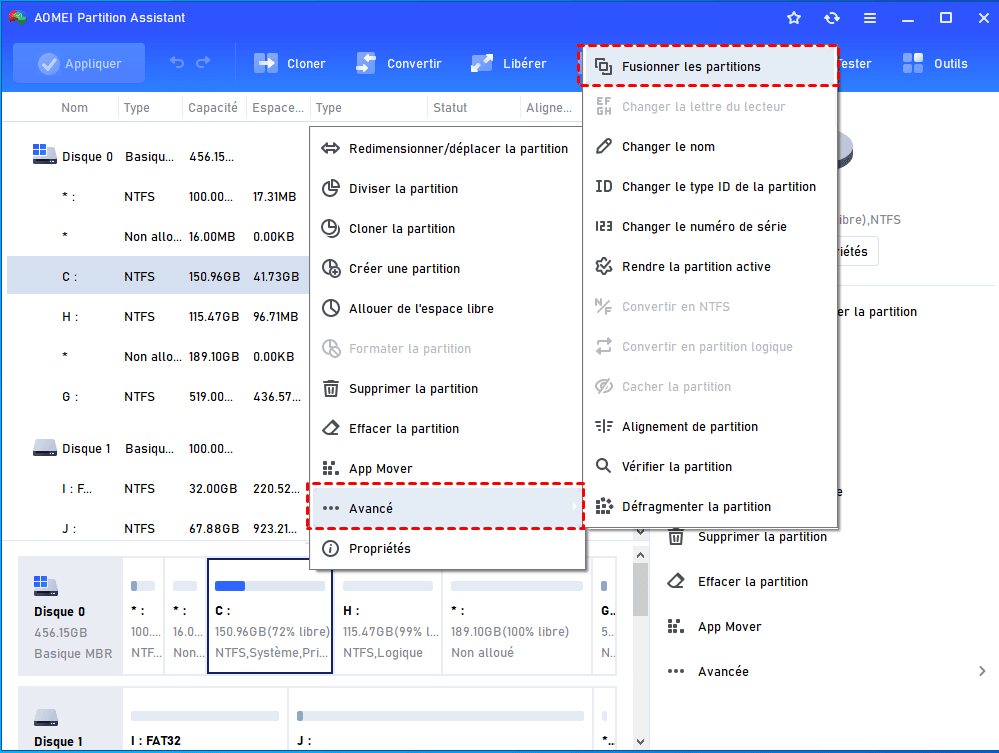
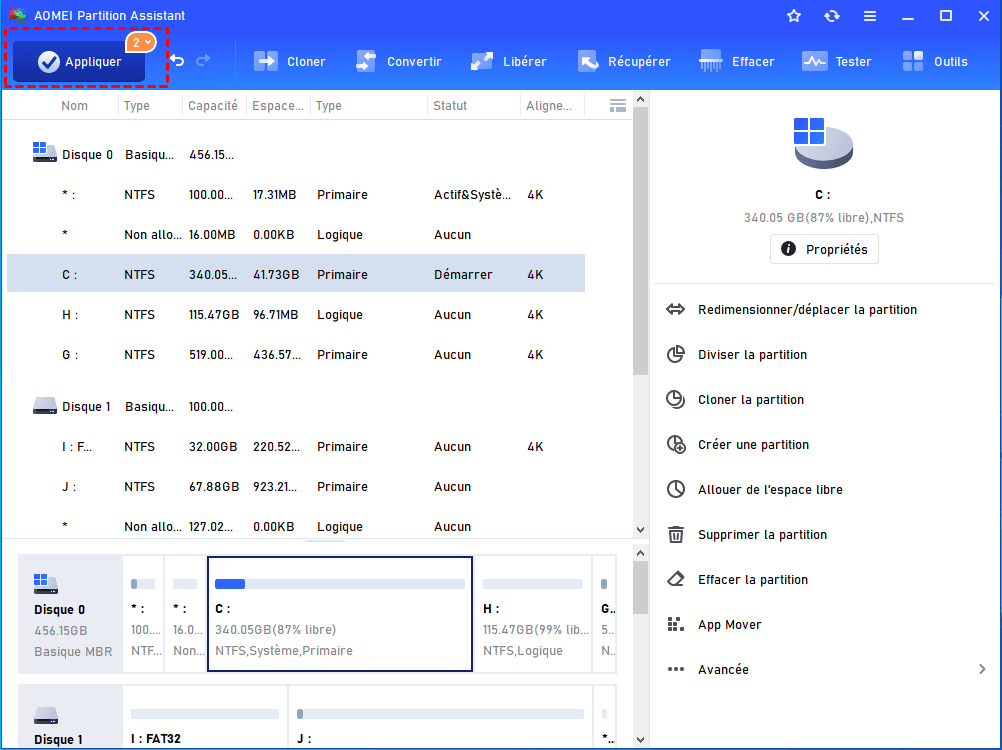
Étape 1 : Faites un clic droit sur la partition à étendre : → Avancé → Fusionner les partitions.
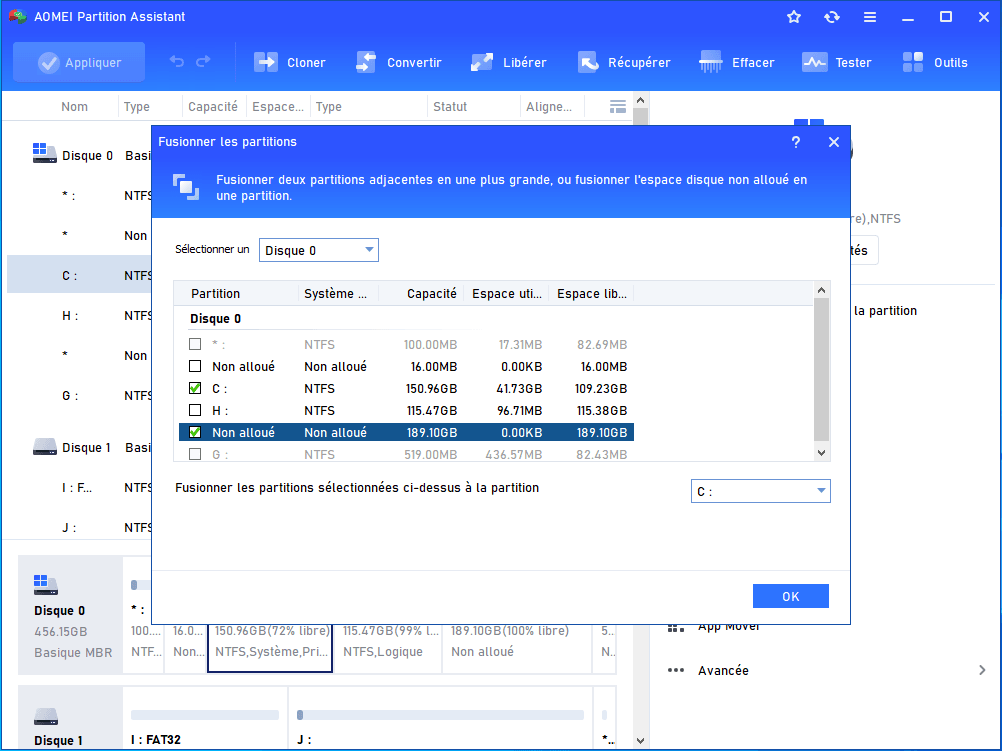
Étape 2 : Sélectionnez l’espace non alloué que vous souhaitez ajouter → cliquez sur OK.
Étape 3 : Cliquez sur Appliquer pour exécuter toutes les opérations.
Scénario 2 : Dépasser la limite des 2 To (Conversion MBR vers GPT sans perte)
Contrairement à l'outil Windows qui exige de supprimer toutes vos partitions pour changer de format, AOMEI peut "Convertir en disque GPT" tout en conservant vos données et votre système d'exploitation. C'est la clé pour exploiter les disques de plus de 2 To.
Étape 1 : Faites un clic droit sur votre disque MBR plus de 2 To. Cliquez sur Convertir en GPT.
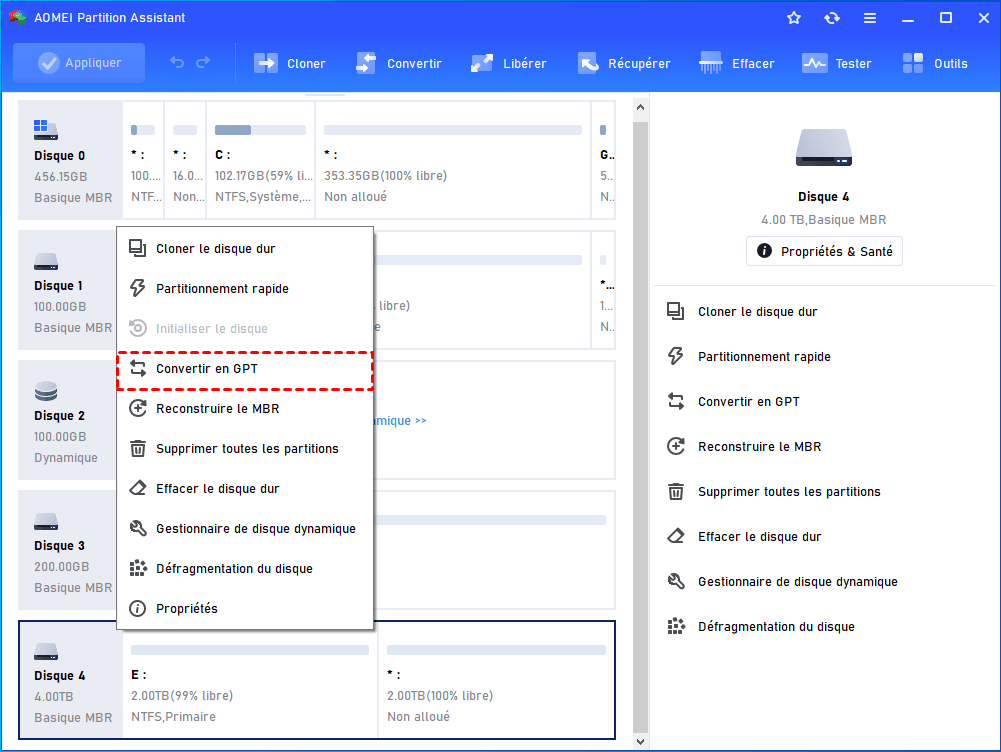
Étape 2 : Confirmez le disque et cliquez sur OK.
Étape 3 : Pour valider l'opération, cliquez sur Appliquer puis Exécuter.
La conversion du disque contenant le système d'exploitation (C:) est une opération délicate. Avant de lancer la conversion avec AOMEI, veuillez vérifier les points suivants :
- Compatibilité UEFI : Votre serveur (physique ou VM) doit impérativement supporter le mode de démarrage UEFI. Le GPT ne peut pas démarrer sur un BIOS standard (Legacy).
- Changement de BIOS : Après la conversion, vous devrez redémarrer le serveur et accéder au BIOS/Firmware pour changer le mode de démarrage de "Legacy" vers "UEFI".
- Sauvegarde : Bien qu'AOMEI réalise cette conversion sans perte de données ("sans formatage"), une sauvegarde complète de l'état du système est fortement recommandée avant de procéder.
Conseil d'expert : Si vous opérez sur une machine virtuelle (VMware ou Hyper-V), assurez-vous de modifier les paramètres de la VM pour passer du BIOS à l'EFI juste après l'application de la conversion.
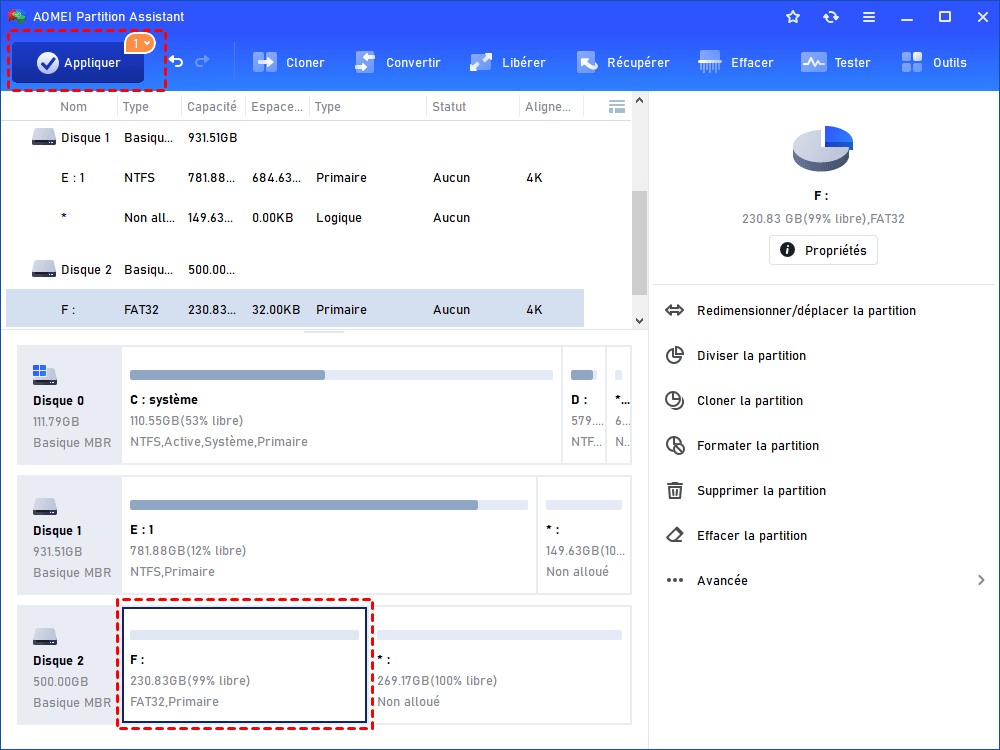
Scénario 3 : Redimensionner une partition FAT32 sans effort
Inutile de formater ou de convertir manuellement. L'outil traite les partitions FAT32 avec la même souplesse que le NTFS, vous permettant de redimensionner le volume par simple glisser-déposer.
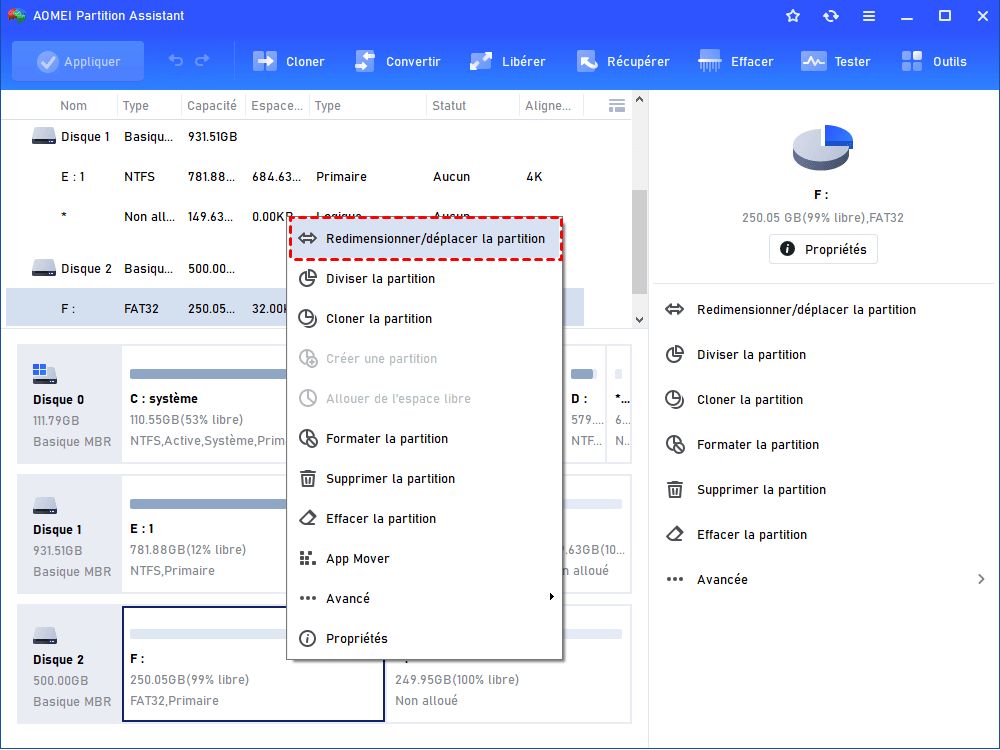
Étape 1. Cliquez avec le bouton droit sur la partition FAT32 et sélectionnez Redimensionner/déplacer la partition.
Étape 2. Faites glisser le curseur pour réduire la partition selon la taille souhaitée. (pour étendre, un espace non alloué adjacent est requis)
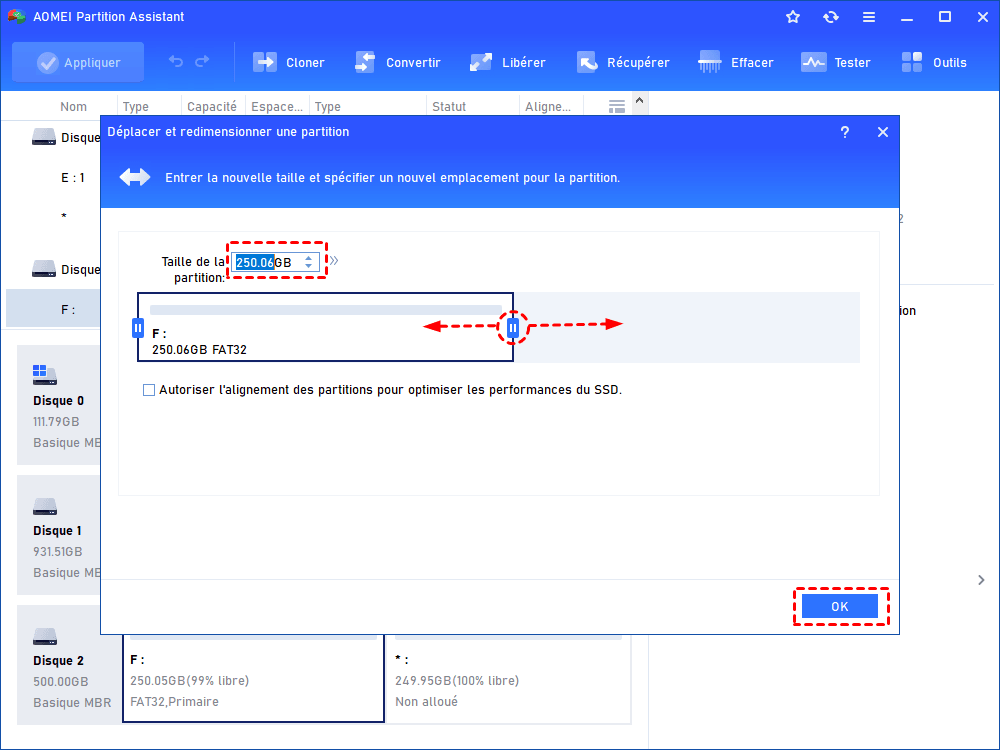
Étape 3. Cliquez sur Appliquer pour valider l’opération.
Scénario 4 : Allouer de l'espace libre directement (Pas d'espace non alloué)
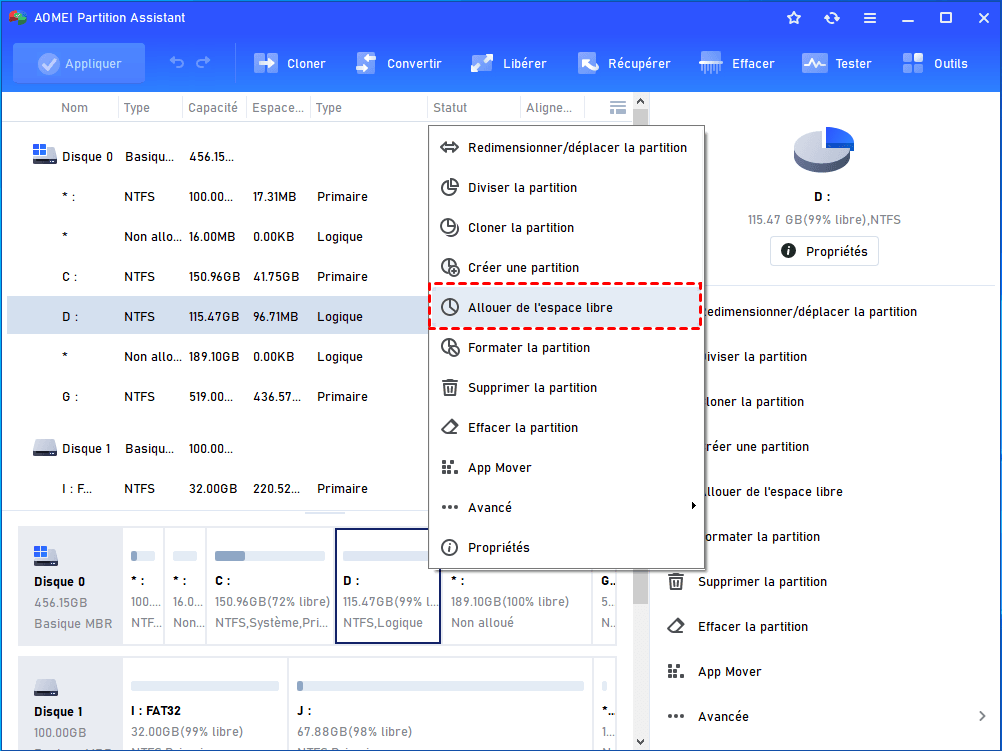
C’est sans doute la fonctionnalité la plus puissante d'AOMEI pour les administrateurs de serveurs. Dans de nombreux cas, votre disque n'a tout simplement pas d'espace non alloué : tout le stockage est déjà réparti entre le disque C: et le disque D:.
Avec l'outil Windows classique, vous seriez obligé de réduire le disque D:, puis de déplacer la partition, pour enfin étendre le disque C:. AOMEI simplifie tout cela avec la fonction "Allouer de l'espace libre", qui permet de transférer directement le surplus de stockage d'une partition à une autre en une seule étape.
Étape 1 : Faites un clic droit sur la partition qui possède beaucoup d'espace libre (souvent le disque D:) et sélectionnez "Allouer de l'espace libre".
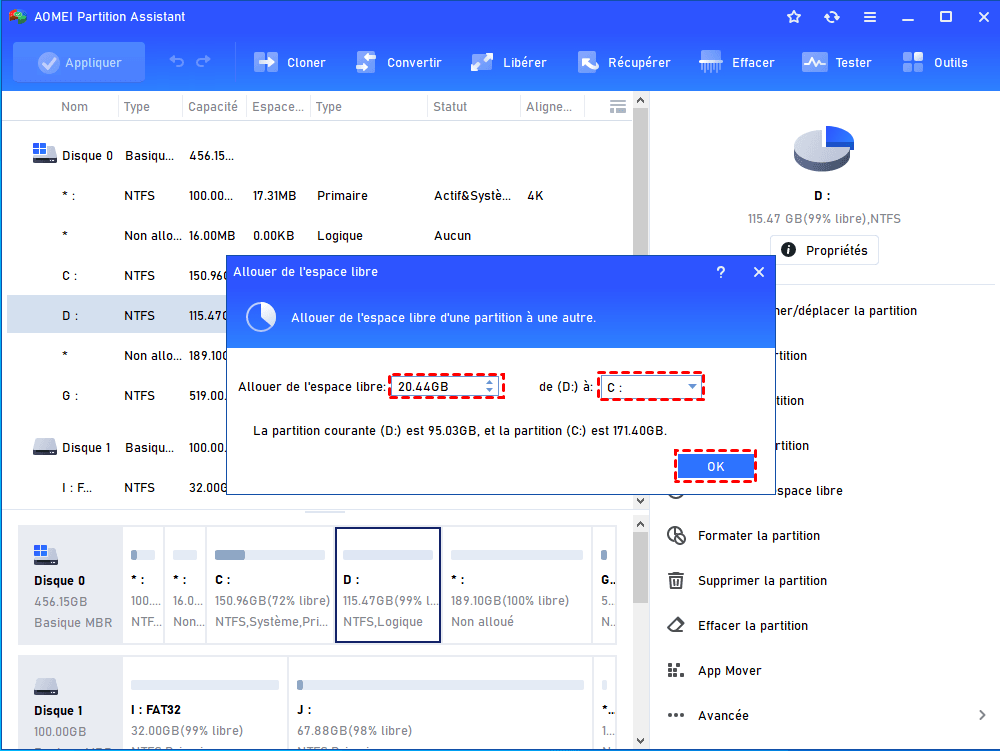
Étape 2 : Saisissez la quantité d'espace que vous souhaitez prélever sur D: et choisissez la partition de destination (le disque C:) dans le menu déroulant. Cliquez ensuite sur OK.
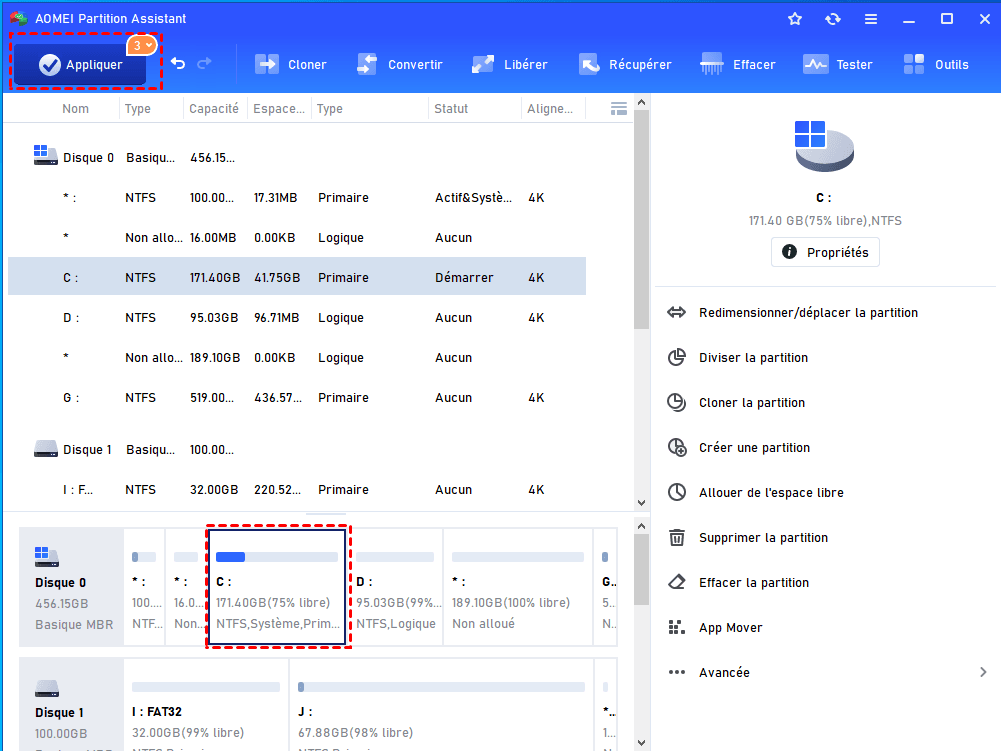
Étape 3 : Comme pour les autres opérations, cliquez sur Appliquer en haut à gauche pour lancer le processus de transfert.
FAQ sur l'extension des volumes sous Windows Server
L'extension d'une partition sur un serveur de production est une opération délicate. Voici les réponses aux questions les plus fréquentes pour vous aider à débloquer votre situation sans risque.
Est-ce que l'extension d'un volume nécessite un redémarrage du serveur ?
Dans la majorité des cas, l'extension d'une partition NTFS ou ReFS se fait "à chaud", c'est-à-dire sans redémarrage. Cependant, si des fichiers système sont verrouillés ou si vous utilisez AOMEI pour déplacer la partition de boot, le logiciel peut vous demander de redémarrer en "Mode PreOS" pour finaliser l'opération en toute sécurité.
Pourquoi l'option "Étendre le volume" reste-t-elle grisée après avoir converti mon disque en GPT ?
La conversion en GPT lève la limite des 2 To, mais elle ne résout pas le problème de la contiguïté. Si vous avez toujours une partition de récupération ou une partition de données (D:) placée physiquement entre votre lecteur C: et l'espace non alloué, Windows refusera toujours l'extension. Vous devrez utiliser la fonction "Fusionner les partitions" pour contourner cet obstacle.
Peut-on étendre une partition sur un disque dynamique dans Windows Server ?
Oui, la Gestion des disques de Windows permet d'étendre des volumes simples ou fractionnés sur des disques dynamiques. Toutefois, les disques dynamiques sont aujourd'hui considérés comme "obsolètes" par Microsoft. Il est souvent préférable d'utiliser le Gestionnaire de disque dynamqiue d'AOMEI pour gérer les volumes dynamiques facilement.
Est-il sécurisé d'étendre une partition sur un serveur de production avec un logiciel tiers ?
Oui, à condition d'utiliser un outil certifié pour les environnements Server. Contrairement aux outils grand public, AOMEI intègre des algorithmes de protection des données qui vérifient l'intégrité du système de fichiers avant chaque opération. Par précaution, il est toujours conseillé de posséder une sauvegarde à jour (ou un snapshot si vous êtes sur une VM VMware/Hyper-V).
Que faire si l'espace non alloué se trouve sur un autre disque physique ?
Il est impossible d'étendre une partition "standard" en utilisant l'espace d'un second disque physique. Pour cela, vous devriez convertir vos disques en disques dynamiques pour créer un "Volume fractionné", ce qui augmente les risques de panne. La solution recommandée est plutôt de migrer votre OS vers un disque physique plus grand avec la fonction "Migrer l'OS" d'AOMEI.
Conclusion
Pour tout administrateur système, se retrouver avec l'option Étendre le volume grisée sous Windows Server 2012, 2016, 2019, 2022 ou même 2025 est une perte de temps dont on se passerait bien. Plutôt que de s'acharner sur les outils natifs de Windows qui imposent des contraintes de contiguïté ou de format de disque dépassées, l'utilisation de Logiciel de partition AOMEI pour serveur permet de débloquer la situation en quelques minutes. C'est la solution la plus simple pour fusionner de l'espace non adjacent ou convertir un disque MBR en GPT sans risquer vos données de production. En fin de compte, c'est l'assurance de garder vos serveurs agiles et d'éviter les alertes de disque système plein, tout en garantissant une continuité de service irréprochable.

 en tant que source préférée
sur Google
en tant que source préférée
sur Google