




Partitionner un disque dur 3 To sous Windows 10 (capacité incorrecte, solution complète)
Si votre disque dur de 3 To n'affiche pas la bonne capacité ou que vous ne pouvez pas créer de partition, cela vient généralement du format MBR. Dans ce guide, vous apprendrez pourquoi ce problème se produit et comment partitionner correctement un disque dur 3 To sous Windows 10 avec plusieurs méthodes adaptées aux débutants.

Par Eva Mis à jour le 25/03/2026


Pourquoi un disque dur 3 To n'affiche pas la bonne capacité et ne peut pas être partitionné ?
De nombreux utilisateurs rencontrent un problème courant : leur disque dur de 3 To n'affiche que 2 To utilisables dans Windows 10. Le reste de l'espace apparaît comme non alloué et il est impossible de créer une nouvelle partition.
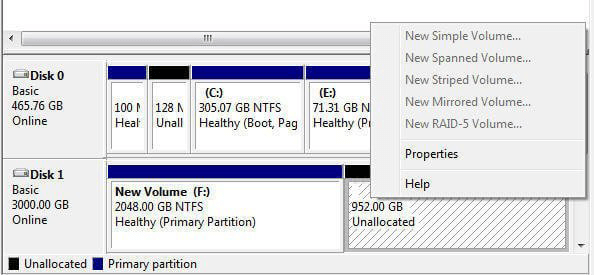
Ce problème est directement lié au type de partition du disque :
- MBR (Master Boot Record) : limite maximale de 2 To.
- GPT (GUID Partition Table) : supporte des disques bien supérieurs (jusqu'à plusieurs Zettaoctets).
👉 Si votre disque de 3 To est en MBR, Windows ne pourra utiliser que 2 To, et le reste sera inutilisable tant que vous ne changez pas le style de partition.
Symptômes fréquents :
- Le disque dur n'affiche pas la pleine capacité.
- L’option Nouveau volume simple est grisée.
- Impossible de partitionner l’espace non alloué.
- Le disque apparaît partiellement inutilisé dans la Gestion des disques.
MBR vs GPT : quelle différence pour partitionner un disque dur 3 To ?
Pour bien comprendre pourquoi vous ne pouvez pas utiliser toute la capacité d’un disque dur de 3 To, il est essentiel de connaître la différence entre MBR et GPT. Ce choix détermine directement la manière dont votre disque est reconnu, utilisé et partitionné sous Windows 10.
1. Qu’est-ce que le MBR (Master Boot Record) ?
Le MBR est un ancien style de partition utilisé depuis les premières versions de Windows. Il reste compatible avec la plupart des systèmes, mais présente plusieurs limitations importantes :
- Capacité maximale : 2 To seulement
- Nombre de partitions : 4 partitions primaires maximum
- Structure ancienne, moins fiable
👉 Concrètement, si vous utilisez un disque dur de 3 To en MBR, 1 To restera inutilisable, ce qui explique pourquoi votre disque dur n’affiche pas la bonne capacité.
2. Qu’est-ce que le GPT (GUID Partition Table) ?
Le GPT est un format moderne conçu pour remplacer le MBR. Il est parfaitement adapté aux disques durs de grande capacité et aux systèmes récents comme Windows 10 et Windows 11.
- Capacité maximale : plusieurs Zettaoctets (bien au-delà des besoins actuels)
- Nombre de partitions : pratiquement illimité
- Meilleure sécurité : copies de la table de partition pour éviter les pertes de données
- Compatible avec le mode de démarrage UEFI
👉 Avec GPT, un disque dur de 3 To peut être utilisé à 100 % de sa capacité.
3. Quel format choisir pour partitionner un disque dur 3 To ?
Pour un disque dur de 3 To ou plus, le choix est simple :
- ❌ MBR : à éviter, car il limite la capacité à 2 To
- ✅ GPT : recommandé pour exploiter toute la capacité
👉 En résumé, si vous souhaitez partitionner correctement un disque dur 3 To sous Windows 10, le format GPT est indispensable. Sans cela, vous rencontrerez des problèmes comme l’espace non alloué ou l’impossibilité de créer de nouvelles partitions.
Comment partitionner un disque dur 3 To sous Windows 10
⚠ Remarque importante : Si votre disque dur MBR de 3 To est un disque système, assurez-vous que votre ordinateur prend en charge le mode de démarrage UEFI avant de le convertir en GPT. Après la conversion, vous devrez accéder au BIOS et modifier le mode de démarrage en passant de Legacy à UEFI.
Méthode 1 : Utiliser la Gestion des disques (suppression des données)
Situation : Cette méthode convient si votre disque est vide ou si vous avez déjà sauvegardé toutes vos données.
Étape 1 : Faites un clic droit sur le menu Démarrer et ouvrez Gestion des disques.
Étape 2 : Supprimez toutes les volumes du disque 3 To.
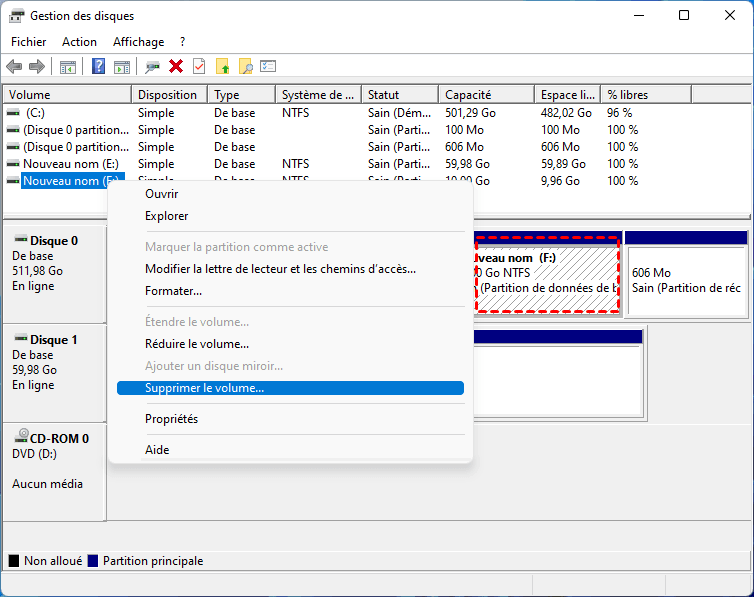
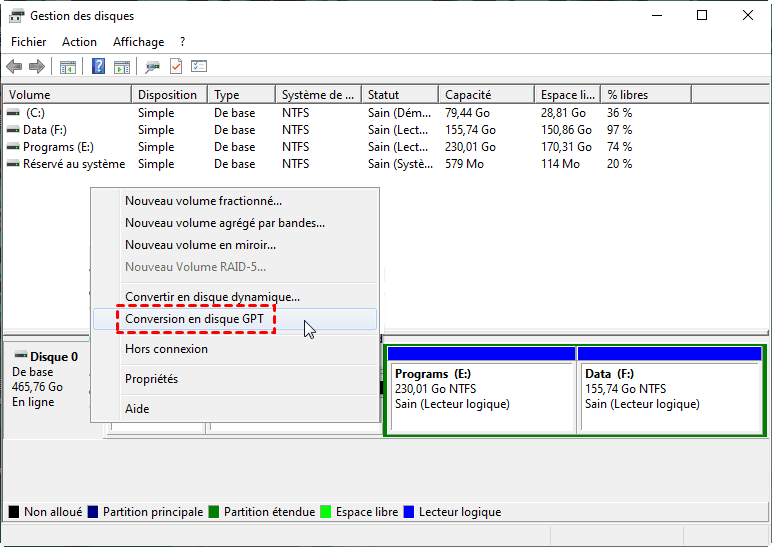
Étape 3 : Faites un clic droit sur le disque et sélectionnez Convertir en disque GPT.
Étape 4 : Cliquez sur l’espace non alloué et choisissez Nouveau volume simple.
Étape 5 : Suivez l’assistant pour créer vos partitions.
⚠️ Cette méthode efface toutes les données du disque.
Méthode 2 : Convertir en GPT sans perte de données (outil recommandé)
Situation : Idéal si vous souhaitez conserver vos fichiers existants.
Avec Logiciel de partition AOMEI, vous pouvez convertir un disque MBR en GPT sans supprimer les partitions. Il s'agit d'un outil de gestion des partitions de disque complet, conçu pour aider les utilisateurs à gérer efficacement leurs disques durs et optimiser les performances de leur système Windows.
Ce programme propose une large gamme de fonctionnalités, telles que le redimensionnement et le déplacement des partitions, la fusion ou la division de partitions, la conversion entre MBR et GPT sans perte de données, la réinitialisation de mot de passe Windows oublié, ainsi que la migration du système d’exploitation vers un SSD.
Installez et lancez le logiciel sur vootre PC.
Étape 1 : Faites un clic droit sur votre disque 3 To. Cliquez sur Convertir en GPT.
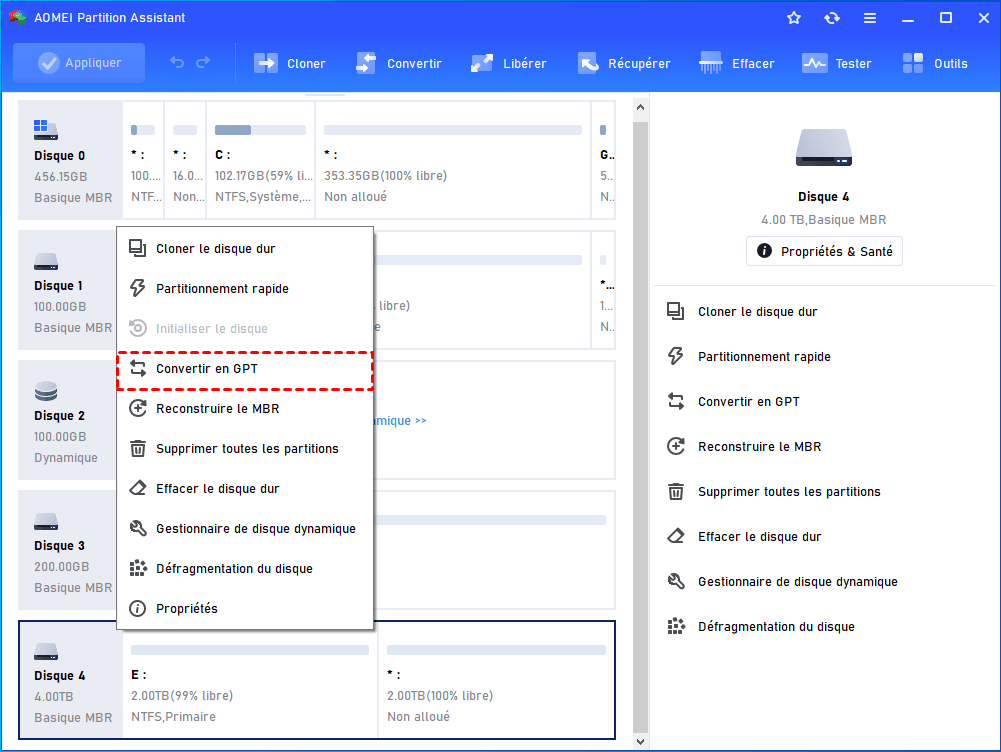
Étape 2 : Confirmez le disque et cliquez sur OK.
Étape 3 : Pour valider l'opération, cliquez sur Appliquer puis Exécuter.
Après conversion, vous pourrez utiliser toute la capacité du disque.
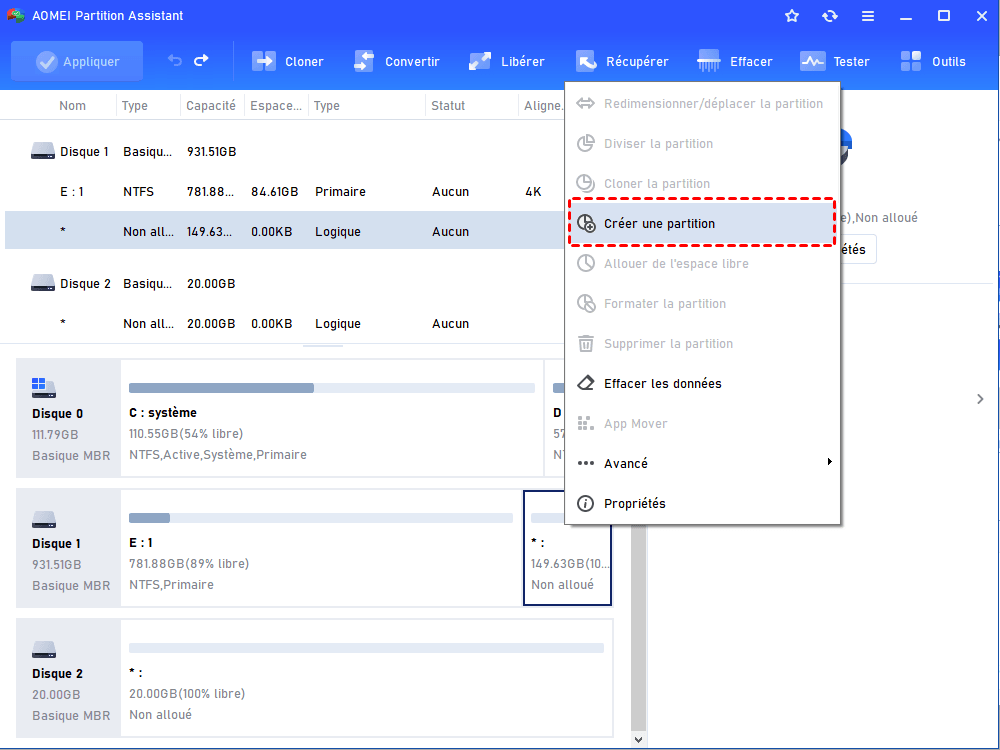
Cliquez sur l'espace non alloué sur votre disque dur 3 To, sélectionnez Créer une partition, suivez l'asistant pour terminer.
FAQ : Questions fréquentes sur le partitionnement d’un disque dur 3 To
Pourquoi mon disque dur 3 To n’affiche que 2 To ?
Ce problème est généralement dû au fait que le disque utilise le format MBR. Ce type de partition est limité à 2 To. Le reste de l’espace apparaît comme non alloué et inutilisable tant que le disque n’est pas converti en GPT.
Est-il obligatoire de convertir en GPT pour utiliser un disque de 3 To ?
Oui, pour exploiter toute la capacité d’un disque supérieur à 2 To, il est nécessaire d’utiliser le format GPT. Sinon, une partie de l’espace restera inaccessible.
Puis-je convertir un disque MBR en GPT sans perdre mes données ?
Oui, c’est possible avec des outils spécialisés comme AOMEI Partition Assistant. Contrairement à la Gestion des disques de Windows, il permet d’effectuer la conversion sans supprimer les partitions existantes.
Pourquoi l’option “Nouveau volume simple” est-elle grisée ?
Cela se produit souvent lorsque le disque est en MBR et a atteint sa limite de capacité. L’espace restant ne peut pas être utilisé tant que le disque n’est pas converti en GPT.
Combien de partitions peut-on créer sur un disque GPT ?
Un disque GPT permet de créer un grand nombre de partitions (généralement jusqu’à 128 sous Windows), ce qui offre beaucoup plus de flexibilité que le MBR.
Quelle est la meilleure façon de partitionner un disque dur sous Windows 10 ?
Pour les utilisateurs débutants, il est recommandé d’utiliser un outil comme AOMEI, car il simplifie les opérations et réduit les risques d’erreur. La Gestion des disques peut suffire, mais elle est plus limitée.
Conclusion
Rencontrer un disque dur de 3 To qui n’affiche pas toute sa capacité ou qui refuse d’être partitionné peut sembler déroutant au premier abord, mais la cause est en réalité assez simple : le format MBR.
Une fois que vous comprenez cette limitation, la solution devient logique : passer au format GPT. Ce changement permet non seulement d’exploiter pleinement les 3 To, mais aussi de créer des partitions de manière plus flexible et adaptée à vos besoins.
Selon votre situation, vous pouvez soit repartir de zéro avec les outils intégrés de Windows, soit choisir une solution plus souple pour conserver vos données existantes.

 en tant que source préférée
sur Google
en tant que source préférée
sur Google