




Comment initialiser un disque dur Windows 10/11 | Guide complet 2026
Comment initialiser un disque dur ou SSD sous Windows 11/10 : Gestion des disques pour les débutants, Diskpart pour les experts, AOMEI pour convertir sans perte de données.

Par Eva Mis à jour le 23/06/2026


Vous venez d'acheter un nouveau disque dur, un SSD ou un disque externe. Vous le branchez, vous ouvrez Ce PC… et rien. Le disque n'apparaît pas. Pourtant, il est bien branché, il tourne, mais Windows ne le voit pas.
Ce n'est pas un défaut. C'est simplement que votre disque n'a pas encore été initialisé. Un disque neuf arrive sans table de partition : Windows ne sait pas comment l'organiser ni comment y stocker des fichiers. L'initialisation est la première étape obligatoire avant de pouvoir l'utiliser.
Pourquoi initialiser un disque dur avant de l'utiliser ?
Initialiser un disque, c'est lui donner une table de partition. C'est un peu comme poser les fondations d'une maison : sans elles, vous ne pouvez rien construire. La table de partition indique à Windows comment le disque est organisé, où commencent et finissent les zones de stockage.
Windows vous propose deux formats :
| Format | Capacité maximale | Compatibilité | Recommandation |
|---|---|---|---|
| MBR (Master Boot Record) | 2 To | Anciens PC (BIOS), toutes les versions de Windows | Uniquement si vous installez Windows sur un vieux PC ou si vous utilisez un disque de moins de 2 To sur un système ancien. |
| GPT (GUID Partition Table) | Jusqu'à plusieurs To (pratiquement illimité) | PC récents (UEFI), Windows 10 et 11, macOS, Linux | Choisissez GPT pour tous les disques, surtout si le disque fait plus de 2 To ou si vous utilisez Windows 11. |
Comment initialiser un disque dur sur Windows 11/10/8/7 ?
Comment initialiser un disque dur SSD ? Comment initialiser un disque dur externe ? Suivez les textes suivants pour trouver la meilleure solution pour vous
1 : Initialiser un disque dur via la Gestion des disques
Vous venez d'acheter un disque dur interne, un SSD ou un disque externe. Il est neuf, jamais utilisé. Aucune donnée à protéger. Dans ce cas, la méthode la plus simple est d'utiliser l'outil Gestion des disques de Windows.
Étape 1 : Faites un clic droit sur le menu Démarrer et choisissez Gestion des disques.
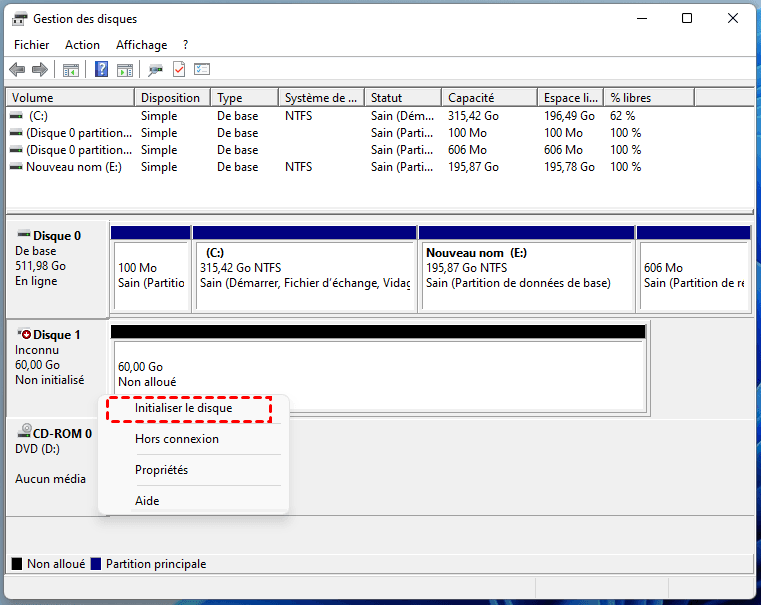
Étape 2 : Windows détecte automatiquement le nouveau disque. Une fenêtre s'ouvre : "Vous devez initialiser un disque avant que le Gestionnaire de disques logiques puisse y accéder".
- Si la fenêtre n'affiche pas, clic-droit sur le disque dur, choisissez Initialiser le disque.
Étape 3 : Choisissez le style de partition : GPT (recommandé pour tous les disques, surtout si > 2 To ou sous Windows 11).
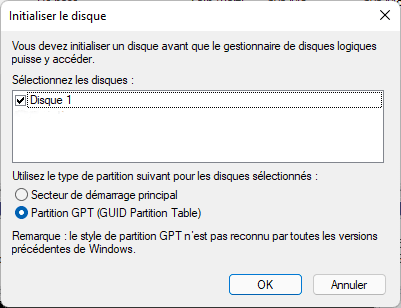
Étape 4 : Cliquez sur OK. Le disque passe de l'état "Non initialisé" à "En ligne".
Étape 5 : Faites un clic droit sur Espace non alloué → Nouveau volume simple → suivez l'assistant pour créer un volume et le formater en NTFS (ou exFAT si vous comptez utiliser le disque sur macOS).
Pour initialiser un disque dur externe avec succès, la seule précaution supplémentaire se situe en amont : avant même d'ouvrir la Gestion des disques, assurez-vous qu'il est correctement alimenté. Certains boîtiers USB-C ne délivrent pas assez de puissance et le disque ne sera tout simplement pas détecté.
2 : Initialiser un disque dur SSD en ligne de commande (DiskPart)
Si la Gestion des disques ne fonctionne pas, si la fenêtre d'initialisation ne s'affiche pas, ou si vous êtes plus à l'aise avec l'invite de commandes, sachez qu'il est tout à fait possible d'initialiser un disque dur avec DiskPart. Cette méthode est également utile pour initialiser plusieurs disques en une seule session ou pour effectuer des opérations plus fines (comme nettoyer complètement un disque avant de le réutiliser).
Étape 1 : Ouvrez l'invite de commandes en administrateur (recherchez CMD dans la barre).
Étape 2 : Tapez les commandes suivantes :
- diskpart
- list disk
- select disk X (remplacez X par le numéro du disque à initialiser)
- clean
- convert gpt (ou convert mbr si nécessaire)
- create partition primary (pour créer une partition)
- format fs=ntfs quick
- assign
- exit
Étape 3 : Fermez l'invite de commandes.
Étape 4 : Ouvrez la Gestion des disques pour vérifier que le disque est maintenant en ligne et que la partition a bien été créée.
❌ Inconvénient : Nécessite de taper des commandes ; la moindre faute de frappe peut avoir des conséquences graves.
Bonus : Initialiser un disque dur sans perdre les données (conversion sécurisé)
Vous souhaitez convertir votre disque de MBR vers GPT, que ce soit pour installer Windows 11, pour profiter d'un disque de plus de 2 To, ou simplement pour passer votre PC en mode UEFI. Mais vous avez des données importantes sur ce disque et vous ne voulez pas les perdre.
Le problème, c'est que les outils intégrés à Windows imposent une conversion sur disque totalement vide. La commande clean efface tout, et la méthode graphique exige de supprimer toutes les partitions avant de pouvoir convertir. Dans les deux cas, vos données sont sacrifiées.
Pour convertir un disque dur sans perdre les données, qu'il soit interne ou externe, HDD ou SSD, la solution est d'utiliser un outil tiers capable de modifier la table de partition sans toucher aux fichiers.
Le gestionnaire de partition AOMEI est l'outil le plus simple pour effectuer cette opération en toute sécurité. Il fonctionne aussi bien sur un disque interne qu'externe, HDD ou SSD, et sa fonction de conversion MBR/GPT modifie la table de partition sans supprimer ni altérer vos fichiers.
Téléchargez et installez AOMEI sur votre PC. Lancez le logiciel.
Marche à suivre avec AOMEI
Étape 1 :. Dans la liste des disques, Faites un clic droit sur le disque cible et choisissez "Convertir en GPT" (ou "Convertir en MBR" si vous allez dans l'autre sens).
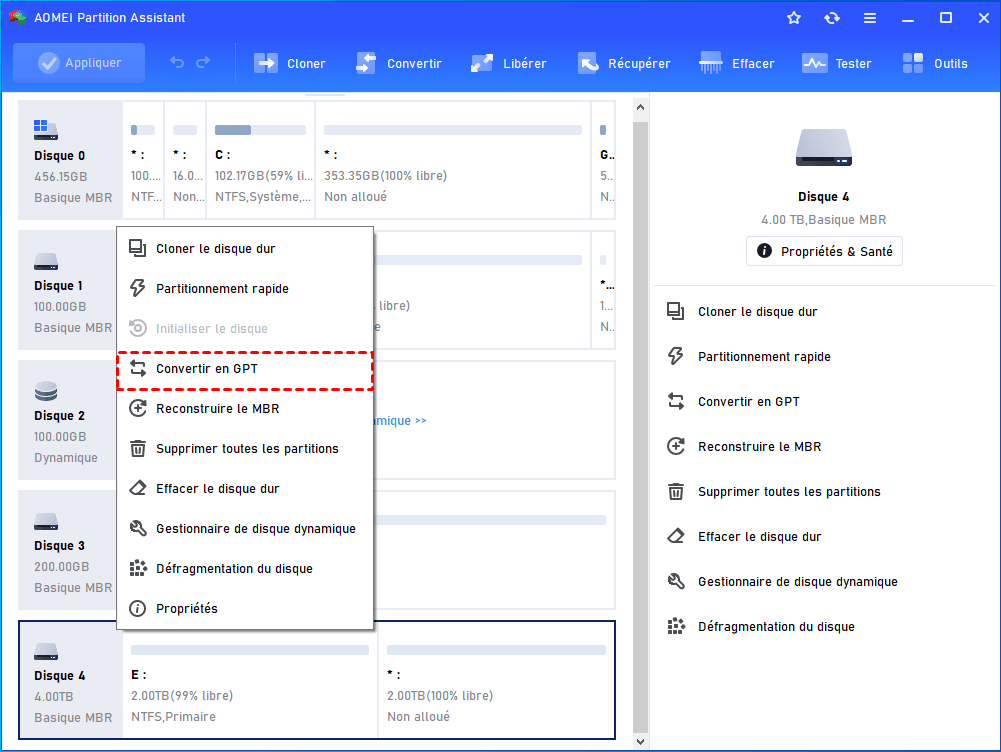
Étape 2 : Confirmez le disque dur sélectionné.
Étape 3 : Cliquez sur "Appliquer" en haut à gauche pour valider l'opération.
AOMEI convertit la table de partition en quelques secondes. Toutes vos partitions et tous vos fichiers restent intacts. Si vous souhaitez convertir le disque système sur lequel Windows est installé, le logiciel vous proposera de redémarrer en mode pré-installation pour effectuer l'opération.
👉 À savoir :
- Une fois la conversion terminée, si vous avez converti le disque système (celui sur lequel Windows est installé), une étape supplémentaire est indispensable : le mode de démarrage du PC doit désormais correspondre au nouveau format de partition. Un disque en GPT exige un démarrage en mode UEFI (le mode des PC récents), tandis qu'un disque en MBR ne peut démarrer qu'en mode Legacy (ou BIOS).
- Si ces deux éléments ne sont pas alignés, Windows refusera de démarrer et vous obtiendrez un écran noir. Pour corriger cela, redémarrez votre PC, entrez dans les paramètres du BIOS/UEFI (touche Suppr, F2 ou Échap au démarrage), repérez l'option de mode de démarrage (souvent appelée "Boot Mode" ou "UEFI/Legacy Boot") et basculez-la sur le mode correspondant à votre nouveau format de disque. Enregistrez et redémarrez — Windows devrait s'ouvrir normalement.
📖 Pour aller plus loin avec AOMEI, suivez le guide pas à pas :
- « Comment allouer de l’espace au disque C sur Windows 7/8/10/11 facilement | Guide »
- « Créer un disque de réinitialisation de mot de passe Windows : guide complet (même pour un autre PC) »
- « Comment formater un disque dur système sous Windows 11, 10, 8, 7 »
- « Disque dur externe non alloué sous Windows 10 : causes et solutions complètes »
Disque utilisé devient "inconnu non initialisé" sous Windows 10/11 : comment réparer ?
Votre disque fonctionnait parfaitement hier. Vous allumez votre PC ce matin, vous ouvrez la Gestion des disques, et vous le voyez : "Disque 1 inconnu non initialisé". Ou "Disque 2", "Disque 3" — le numéro importe peu. Ce qui compte, c'est que ce disque contient des données, et que Windows semble avoir soudainement oublié son existence.
Ce message est angoissant, mais il n'est pas une condamnation à mort. Dans la grande majorité des cas, les données sont toujours là. C'est la table de partition que Windows n'arrive plus à lire. Et cela peut arriver pour plusieurs raisons : une panne de courant, un retrait brutal d'un disque externe, une corruption logicielle, ou simplement un pilote qui a décidé de faire des siennes.
L'erreur à ne pas commettre : ne cliquez pas sur "Initialiser". Si vous le faites, Windows écrira une nouvelle table de partition vierge, et vos données deviendront beaucoup plus difficiles à récupérer. Suivez plutôt les méthodes ci-dessous, dans l'ordre.
Méthode 1 : Redémarrer le PC
C'est la méthode la plus simple et elle fonctionne plus souvent qu'on ne le pense. Un redémarrage réinitialise le contrôleur de stockage et peut suffire à faire réapparaître un disque qui était simplement "bloqué".
Étape 1 : Redémarrez votre PC (pas une mise en veille, un vrai redémarrage).
Étape 2 : Ouvrez à nouveau la Gestion des disques. Si le disque est revenu à son état normal, vos données sont accessibles.
Méthode 2 : Vérifier les connexions (disque externe ou SATA)
Si le redémarrage n'a rien changé, le problème peut être physique. Pour un disque externe, testez :
- Un autre câble USB — les câbles s'usent et peuvent perdre leur capacité à transmettre les données.
- Un autre port USB — certains ports ne délivrent pas assez de puissance.
- Un autre ordinateur — si le disque est reconnu ailleurs, le problème vient de votre PC, pas du disque.
Pour un disque interne SATA, vérifiez que le câble SATA et le câble d'alimentation sont bien enfoncés des deux côtés. Un câble mal branché est une cause fréquente de reconnaissance aléatoire.
Méthode 3 : Mettre le disque en ligne avec DiskPart
Parfois, le disque est simplement marqué "Hors ligne" par Windows. La commande online disk de DiskPart peut le remettre en état en quelques secondes.
Étape 1 : Ouvrez l'invite de commandes en administrateur.
Étape 2 : Tapez les commandes suivantes :
- diskpart
- list disk
- select disk X (remplacez X par le numéro du disque marqué inconnu)
- online disk
- exit
Si la commande online disk aboutit, le disque passe en ligne. Retournez dans la Gestion des disques : il devrait maintenant afficher "En ligne". Si ce n'est pas le cas, passez à la méthode suivante.
Méthode 4 : Mettre à jour le pilote du contrôleur SATA
Un pilote obsolète peut empêcher Windows de reconnaître correctement certains disques, notamment sur des configurations plus anciennes ou après une mise à jour de Windows 11.
Étape 1 : Ouvrez le Gestionnaire de périphériques (clic droit sur le menu Démarrer).
Étape 2 : Développez la catégorie "Contrôleurs IDE/ATA/ATAPI".
Étape 3 : Faites un clic droit sur le contrôleur SATA (généralement "Contrôleur standard SATA AHCI") et choisissez "Mettre à jour le pilote" → "Rechercher automatiquement les pilotes".
Étape 4 : Redémarrez votre PC après la mise à jour.
Méthode 5 : Restaurer la table de partition avec AOMEI
Si les méthodes précédentes n'ont rien changé, la table de partition du disque est probablement corrompue. C'est la cause la plus fréquente du message "inconnu non initialisé" sur un disque qui fonctionnait avant.
AOMEI dispose d'une fonction "Reconstruire le MBR" qui permet de réparer le MBR endommagé sans toucher aux données.
Étape 1. Clic-droit sur votre disque dur problématique, choisissez Reconstruire le MBR.
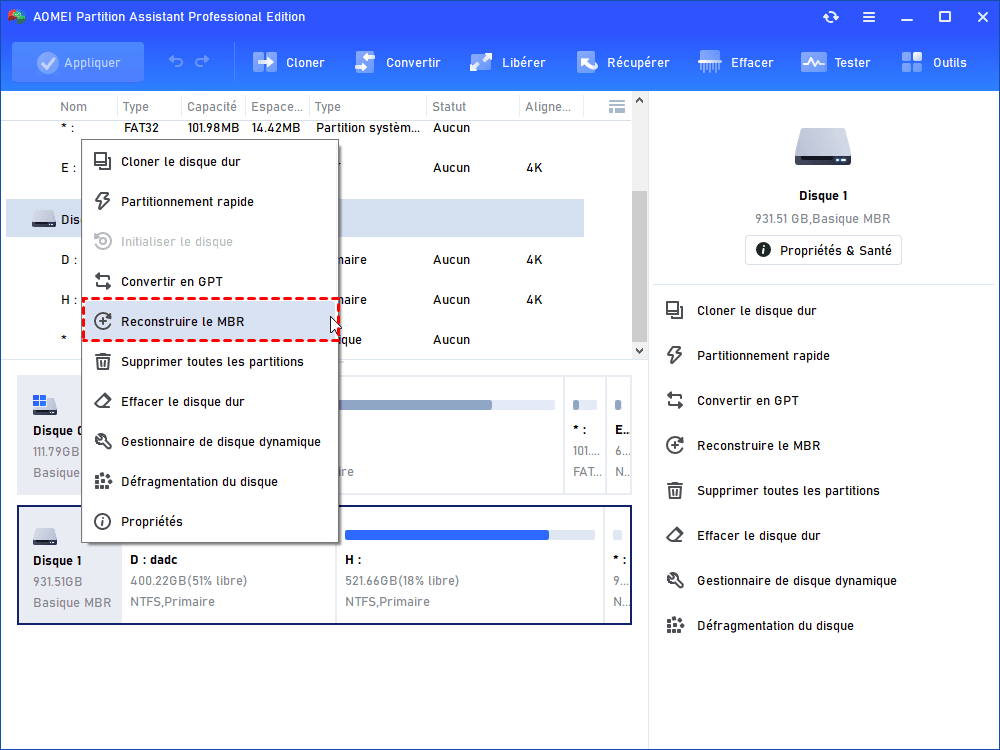
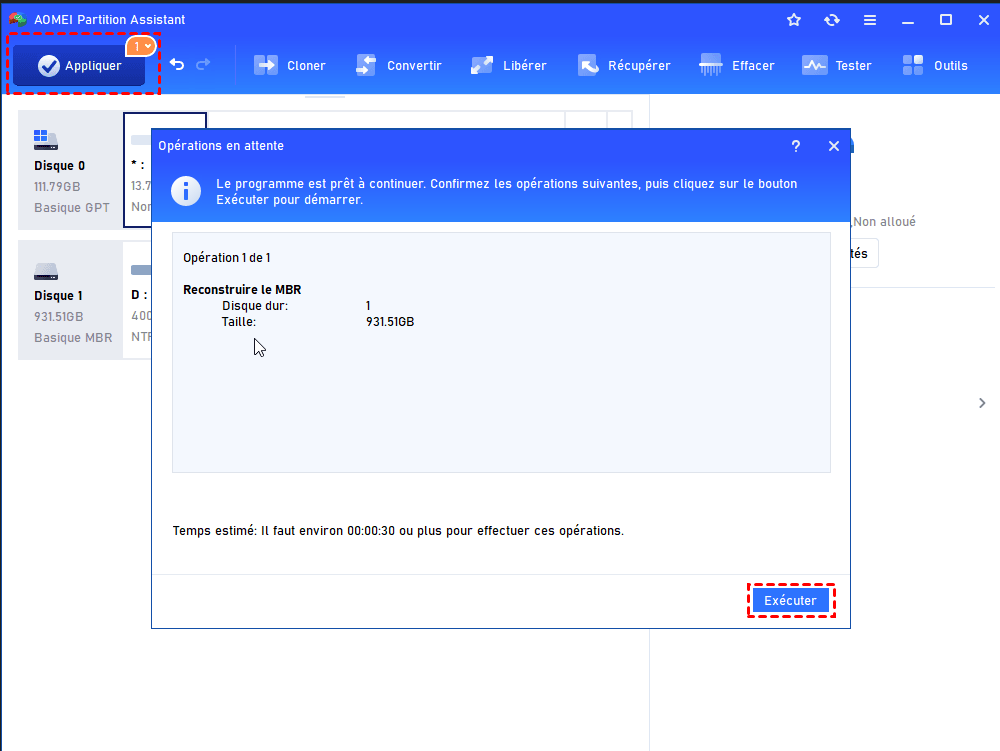
Étape 2. Choisissez un type de MBR adapté à votre système d'exploitation actuel et cliquez sur OK.
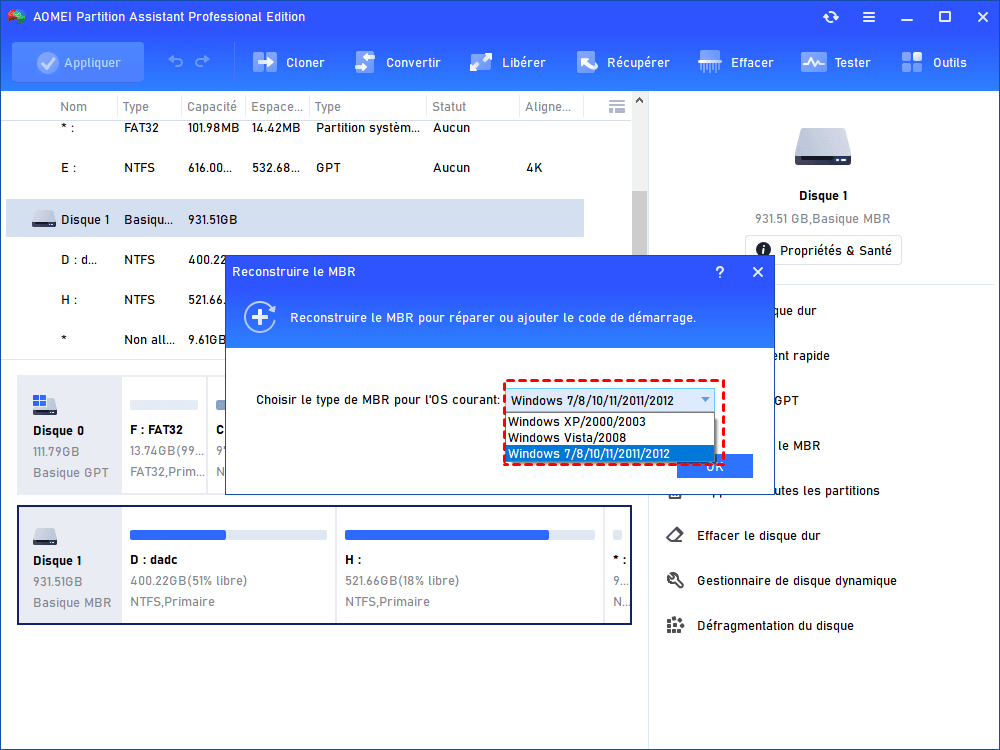
Étape 3. Cliquez sur Appliquer>Exécuter pour valider l'opération en attente.
Méthode 6 : Récupérer les données puis formater (en dernier recours)
Si AOMEI ne parvient pas à restaurer la table de partition, cela signifie que la structure du disque est trop endommagée. Dans ce cas, la dernière option consiste à récupérer les fichiers un par un, puis à formater le disque pour le réutiliser.
Étape 1 : Utilisez un logiciel de récupération de données comme AOMEI FastRecovery.
Étape 2 : Lancez une analyse complète du disque. L'outil scanne les secteurs et extrait les fichiers encore récupérables.
Étape 3 : Copiez les fichiers récupérés vers un autre disque (externe ou interne).
Étape 4 : Une fois vos données sauvegardées, vous pouvez formater le disque via la Gestion des disques ou AOMEI, puis le réutiliser normalement.
Questions fréquentes
Initialiser et formater, c'est la même chose ?
Non. Initialiser = créer une table de partition (MBR ou GPT). Formater = créer un système de fichiers (NTFS, exFAT, FAT32) sur une partition. Un disque peut être initialisé sans être formaté — il est alors visible dans la Gestion des disques mais pas dans Ce PC.
Faut-il initialiser un SSD différemment d'un disque dur classique ?
Les étapes sont identiques. La seule différence : choisissez GPT et non MBR, surtout pour Windows 11. Et surtout, ne défragmentez pas un SSD après formatage — Windows le fait automatiquement pour les disques durs, mais pas pour les SSD (il optimise les SSD avec la commande TRIM, ce qui est différent).
MBR ou GPT : que choisir ?
Choisissez GPT dans 9 cas sur 10. GPT permet des disques de plus de 2 To, est plus robuste (il stocke plusieurs copies de la table de partition), et est obligatoire pour Windows 11. MBR n'est utile que pour les vieux PC en mode BIOS.
Que faire si je suis impossible d'initialiser un disque dur ?
Vérifiez que le disque n'est pas en lecture seule. Dans DiskPart, tapez attributes disk clear readonly. Si l'erreur persiste, le disque peut avoir des secteurs défectueux. Consultez l'état SMART ou tester les secteurx défectueux via le gestionnaire de partition AOMEI.
Comment récupérer les données d'un disque non initialisé ?
N'initialisez pas le disque. Utilisez AOMEI pour restaurer la table de partition. Si la table est définitivement perdue, passez par un outil de récupération de fichiers.
Un disque externe non reconnu peut-il être réparé sans initialisation ?
Parfois, le problème vient du boîtier externe et non du disque. Sortez le disque du boîtier et branchez-le en SATA directement dans un PC. S'il est reconnu, le boîtier est en cause. S'il ne l'est toujours pas, le problème est sur le disque lui-même.
Windows 11 affiche "disque 1 inconnu non initialisé" — que faire ?
Commencez par les étapes de diagnostic : vérifier le câble, tenter la mise en ligne via DiskPart, puis mettre à jour les pilotes. Si le disque était utilisé sur un ancien système, il peut être en MBR alors que Windows 11 impose le GPT — dans ce cas, une conversion est nécessaire (avec ou sans perte de données selon la méthode choisie).
Conclusion
Initialiser un disque dur est une opération simple. La clé est de faire la distinction entre un disque neuf, que vous pouvez traiter sans crainte via la Gestion des disques ou DiskPart, et un disque qui contient déjà des données et pour lequel Windows demande une initialisation — un signal qui ne doit jamais être ignoré à la légère.
Si votre disque est neuf, la méthode graphique est la plus rapide et la plus accessible. Si vous préférez les commandes, DiskPart fait le travail en quelques secondes. En cas d'erreur ou de disque non reconnu, un diagnostic matériel et logiciel est indispensable. Et si vous avez des données à protéger, n'initialisez pas : essayez des méthodes de diagnostic ou AOMEI pour réparer la table de partition.
Une fois votre disque initialisé et opérationnel, la gestion de vos partitions ne s'arrête pas là. AOMEI vous permet de redimensionner, cloner, fusionner ou réparer vos partitions au quotidien, que vous soyez sous Windows 11 ou Windows 10/8/7, sans perdre une seule donnée. C'est l'outil qui vous accompagne bien au-delà de la simple initialisation.

 en tant que source préférée
sur Google
en tant que source préférée
sur Google