




Installer une machine virtuelle avec Hyper-V : guide rapide pas à pas
Ce guide vous explique pourquoi utiliser une machine virtuelle, comment installer une machine virtuelle avec Hyper-V correctement. Vous trouverez également des solutions aux problèmes fréquents et des conseils d’optimisation.

Par Eva Mis à jour le 23/06/2026


Installer une machine virtuelle avec Hyper-V est une solution simple pour exécuter Windows 10 dans un environnement isolé, tester des configurations ou simuler un système sans impacter votre installation principale.
Ce guide explique, de manière structurée et opérationnelle, comment créer une VM avec Hyper-V et installer Windows 10, ainsi que les problèmes les plus fréquents rencontrés lors du processus.
Pourquoi utiliser une machine virtuelle avec Hyper-V ?
Une machine virtuelle permet de faire fonctionner un système d’exploitation complet à l’intérieur de Windows, comme s’il s’agissait d’un ordinateur indépendant.
Cas d’utilisation courants
- Tester Windows 10 ou Windows 11 sans modifier le système principal
- Installer des logiciels dans un environnement isolé
- Créer un environnement de développement ou de test
- Analyser des fichiers ou comportements suspects en sécurité
- Simuler des réseaux ou configurations système
Hyper-V offre cet environnement directement dans Windows, sans logiciel tiers.
Prérequis pour installer une machine virtuelle avec Hyper-V
Avant de créer une machine virtuelle, certaines conditions doivent être remplies.
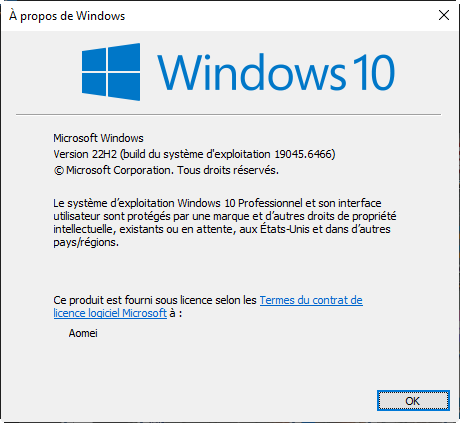
1. Vérifiez votre édition Windows
Appuyez sur Win + R, tapez winver, puis validez.
Hyper-V est disponible uniquement sur Windows 10/11 Pro et Enterprise.
2. Activez la virtualisation dans le BIOS
La virtualisation matérielle doit être activée au niveau du processeur. Sans cette étape, Hyper-V ne peut pas fonctionner correctement.
Étape 1. Redémarrez le PC
Étape 2. Entrez dans le BIOS (F2, F10 ou DEL selon le PC)
Étape 3. Activez Intel VT-x ou AMD-V
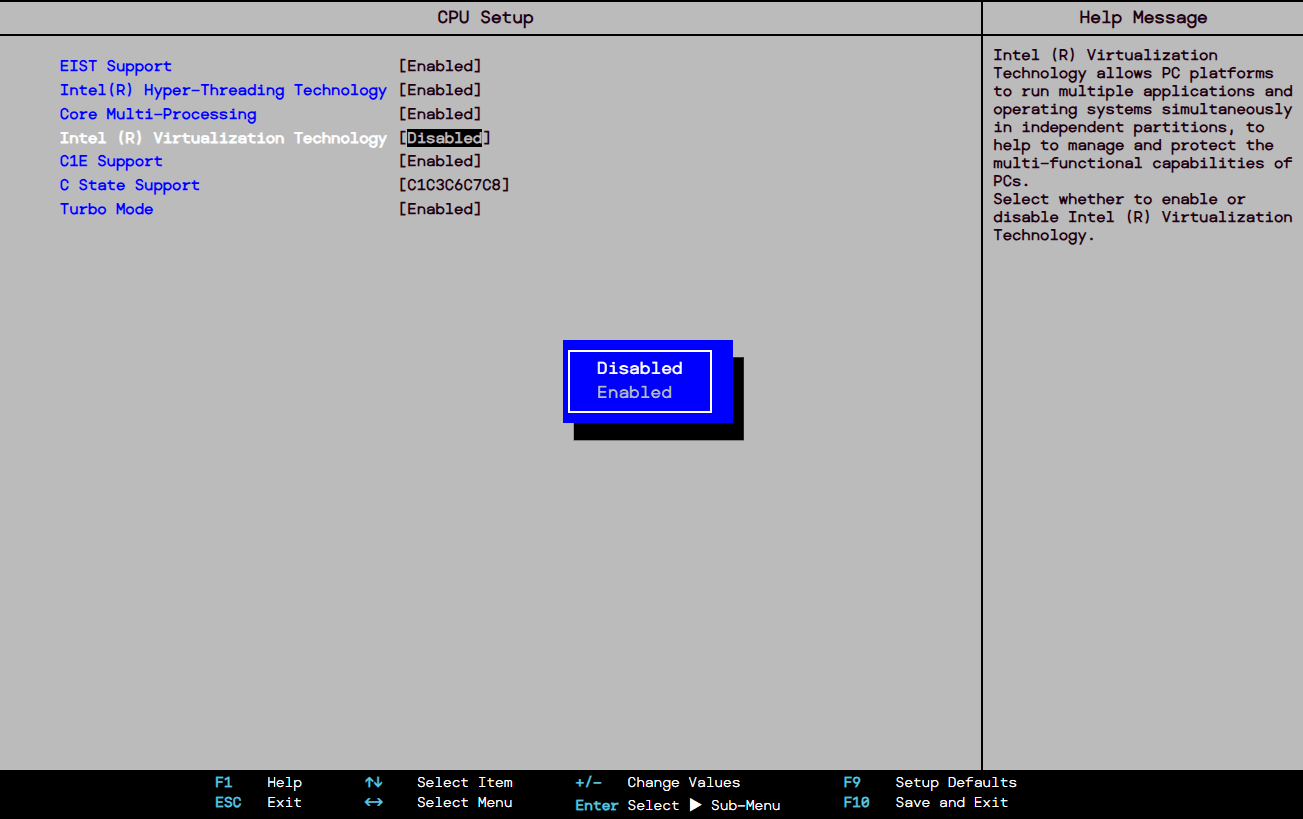
Étape 4. Sauvegardez et redémarrez
3. Activez Hyper-V dans Windows
Étape 1. Ouvrez le menu Démarrer
Étape 2. Tapez Fonctionnalités Windows
Étape 3. Cochez Hyper-V
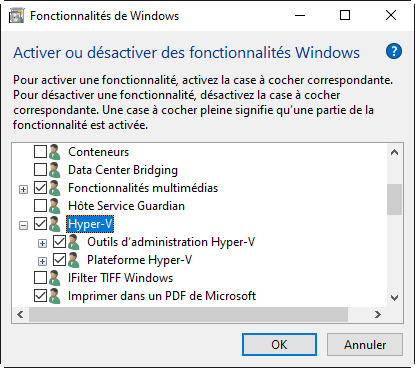
Étape 4. Cliquez sur OK puis redémarrez
Après redémarrage, le gestionnaire Hyper-V devient accessible.
4. Téléchargez le fichier ISO de Windows 10
Le fichier ISO est indispensable pour installer le système d’exploitation dans la machine virtuelle. Sans ISO, la VM peut être créée mais ne pourra pas démarrer d’installation.
Étape 1. Téléchargez l’ISO officiel de Windows 10 depuis le site de Microsoft
Étape 2. Vérifiez que le fichier est complet et non corrompu
Étape 3. Conservez le fichier dans un emplacement facilement accessible (ex : Bureau ou dossier ISO)
Comment installer une marchine virtuelle Windows 10 avec Hyper-V
Partie. Créer une marchine virtuelle Hyper-V
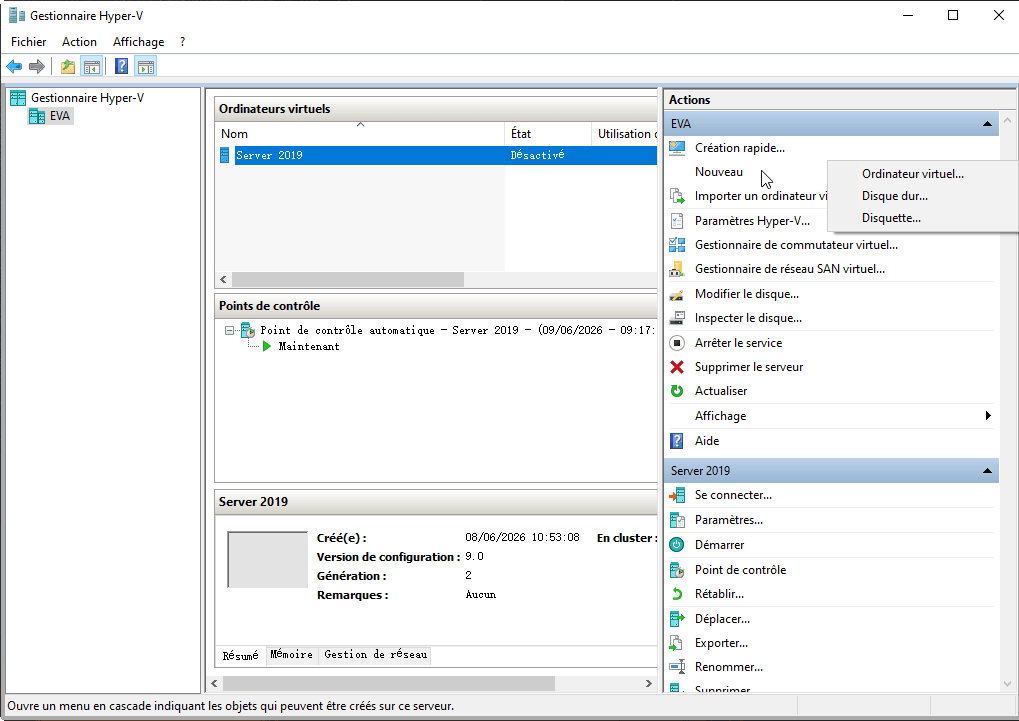
Étape 1. Ouvrez le Gestionnaire Hyper-V
Appuyez sur Win + S, tapez Hyper-V, puis ouvrez Gestionnaire Hyper-V.
Étape 2. Lancez la création
Cliquez sur Nouveau → Machine virtuelle dans le panneau de droite.
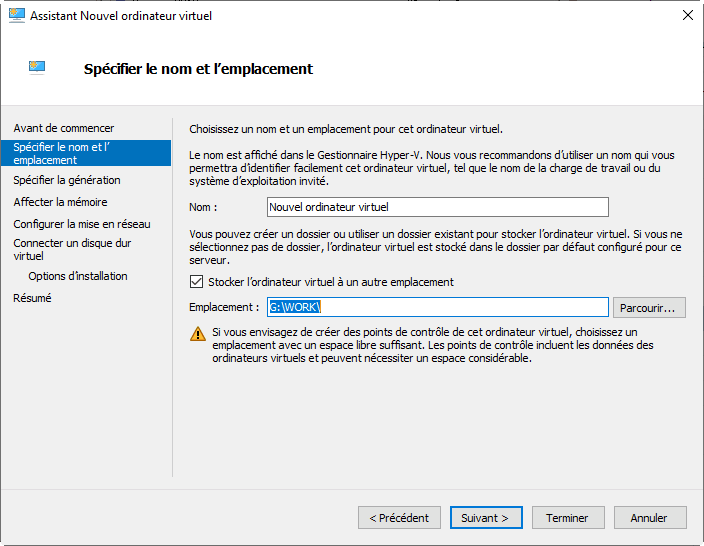
Étape 3. Nom et emplacement de la VM
Saisissez un nom (ex : Windows10-VM), définissez un emplacement pour votre VM, puis cliquez sur Suivant.
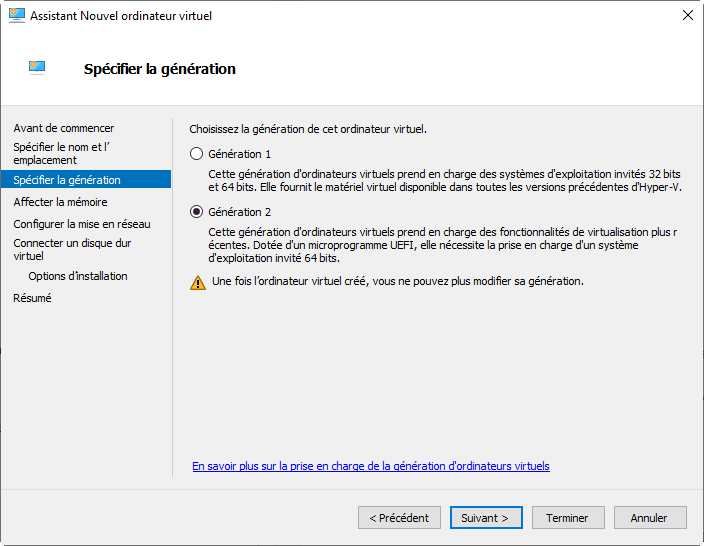
Étape 4. Choisissez la génération
Sélectionnez Génération 2, puis cliquez sur Suivant.
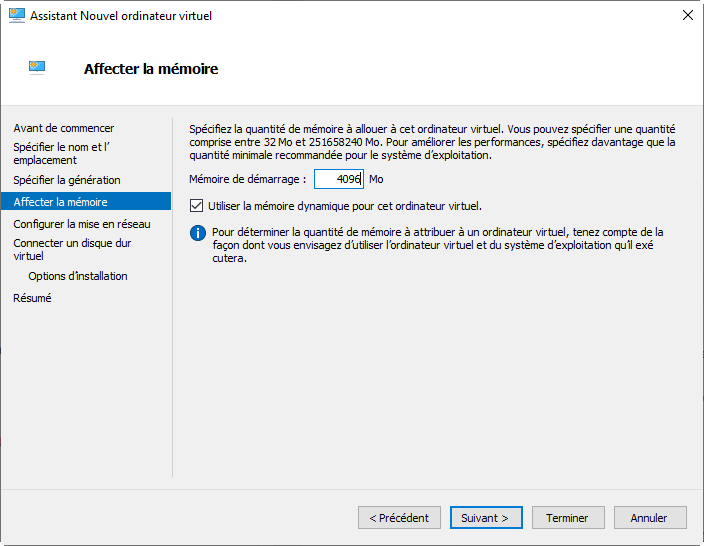
Étape 5. Allouez la mémoire
Définissez la RAM (minimum recommandé : 4096 MB), puis cliquez sur Suivant.
Étape 6. Configurez le réseau
Sélectionnez Default Switch, puis cliquez sur Suivant.
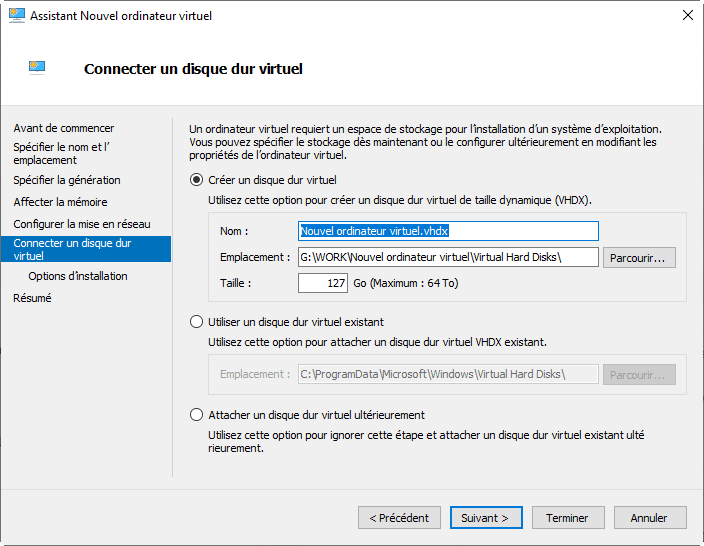
Étape 7. Créez le disque virtuel
Choisissez Créer un disque dur virtuel, définissez la taille (minimum 64 Go), puis cliquez sur Suivant.
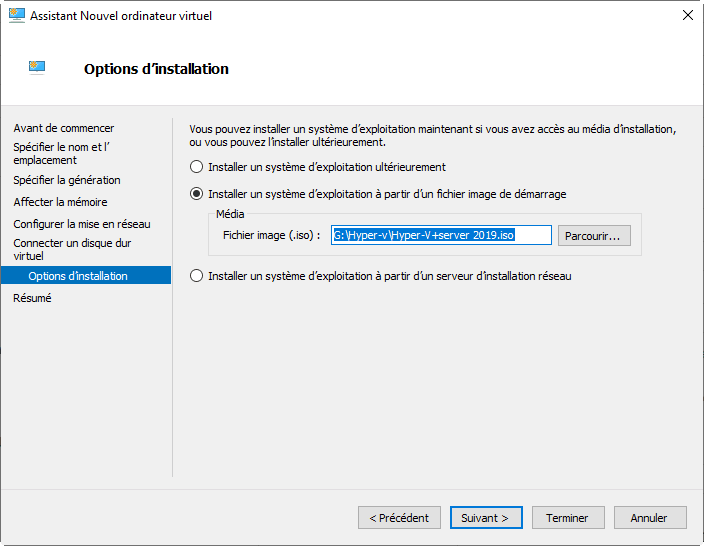
Étape 8. Sélectionnez l’ISO
Cochez Installer un système à partir d’un fichier image de démarrage, puis chargez l’ISO de Windows 10.
Étape 9. Finalisez la création
Cliquez sur Terminer.
👉 Astuce : créer une VM Hyper-V de manière plus simple
Pour simplififer les étapes, vous pouvez aussi utiliser le gestionnaire de partition AOMEI pour créer uen marchine virtuelle Hyper-V. De plus, cet outil complet permet de gérer vos partitions de disque dur de façon plus efficace, comme redimensionner, déplacer, fusionner, formater, vérifier, défragmenter les partitions, cloner le disque dur, etc, très pratique lorque vous voulez augmenter la taille de disque dur VM Hyper-V.
Téléchargez ce outil complet et découvez les étapes suivantes :
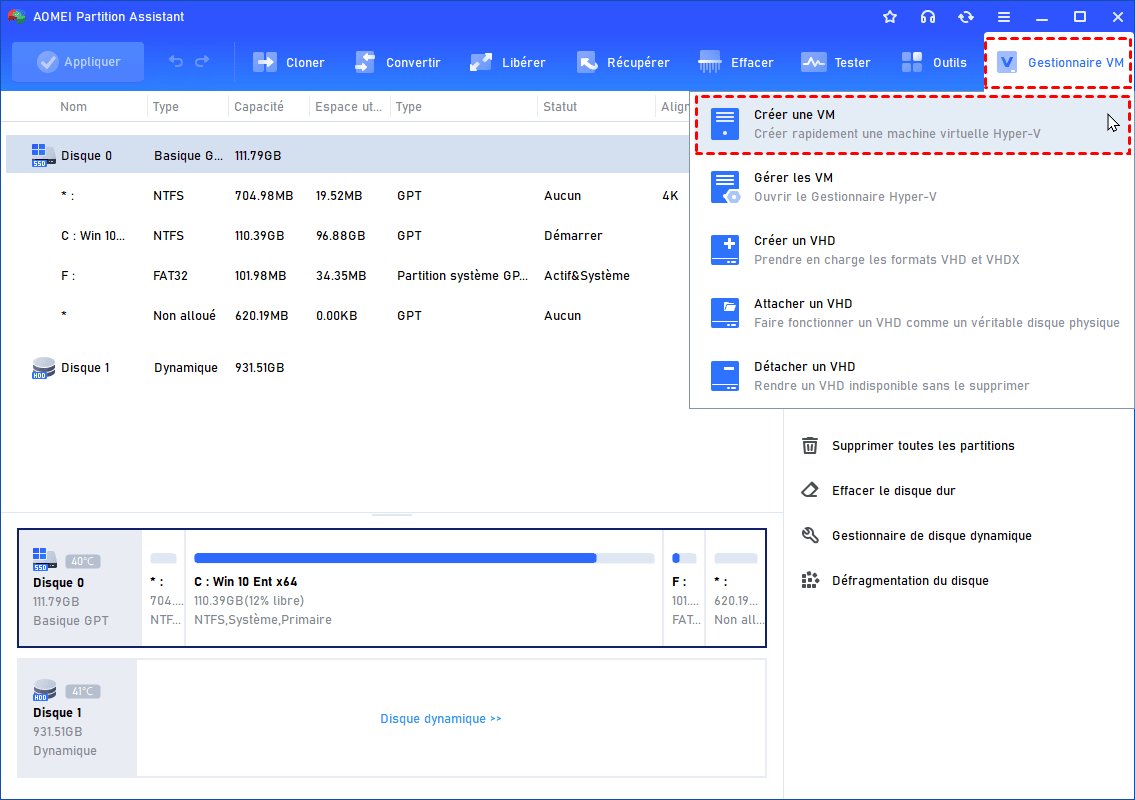
Étape 1 : Dans l'onglet « Gestionnaire VM », cliquez sur « Créer une VM ».
(AOMEI vérifie si Hyper-V est installé. Si ce n'est pas le cas, cliquez sur « Installer », attendez environ 5 minutes puis redémarrez le PC.)
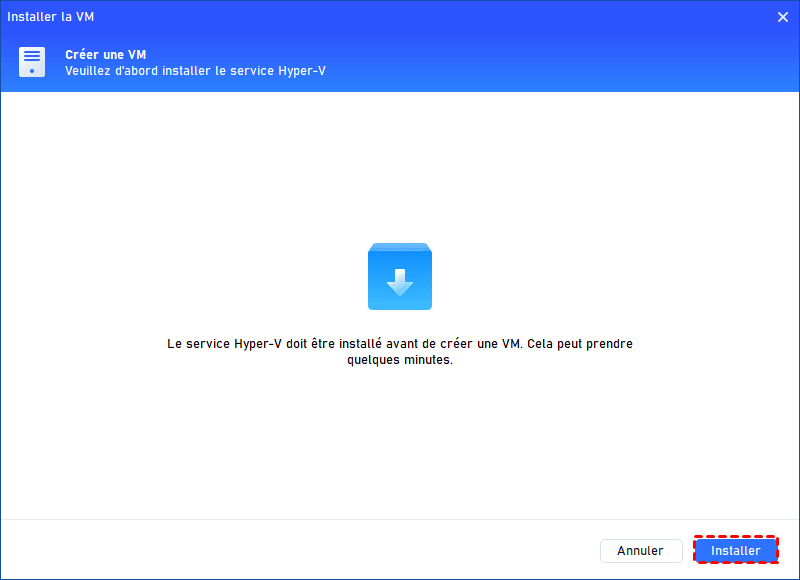
Après le redémarrage, retournez dans « Créer une VM ».
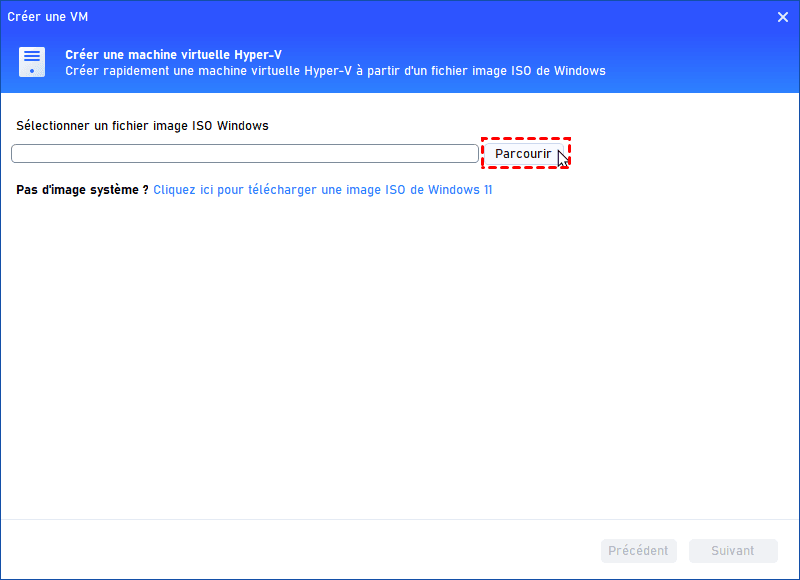
Étape 2 : Parcourez et sélectionnez votre fichier ISO Windows. Si plusieurs versions sont dans l'ISO, choisissez celle que vous voulez.
Étape 3 : Donnez un nom à votre VM. Pour ne pas saturer le disque C:, choisissez un dossier sur un autre disque (D: ou E:). Cliquez sur « Avancé » pour ajuster la RAM (4 Go minimum, 8 Go recommandé) et le disque virtuel.

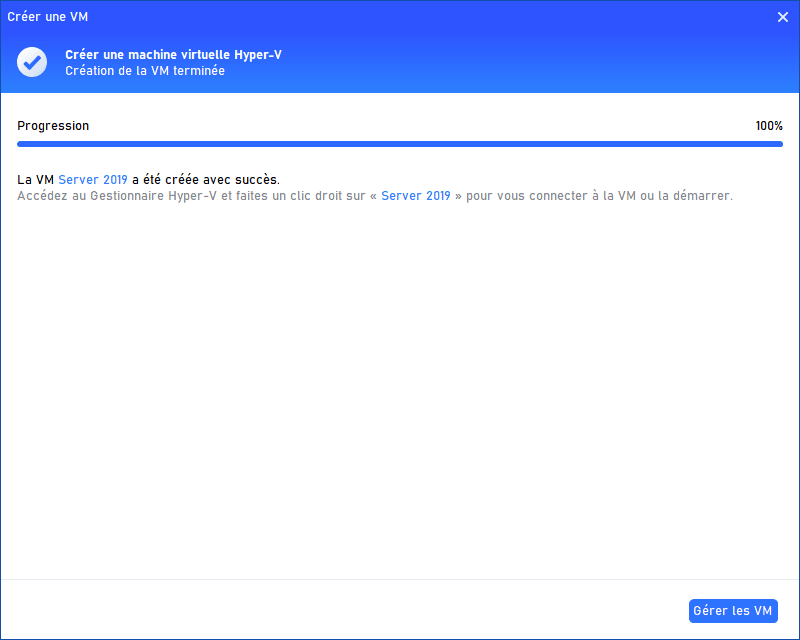
Étape 4 : Cliquez sur « Suivant ». AOMEI crée la VM automatiquement (quelques minutes). Une fois terminé, cliquez sur « Gérer les VM » pour ouvrir Hyper-V Manager et démarrer votre nouvelle VM.
📖 Pour aller plus loin avec AOMEI, suivez ces guides :
- « Redimensionner un disque dur sous Windows 11/10 : guide complet simple »
- « Fusionner des partitions au sein d'un disque dur | GRATUIT »
- « Comment formater un disque dur système sous Windows 11, 10, 8, 7 »
- « Créer un disque de réinitialisation de mot de passe Windows : guide complet (même pour un autre PC) »
Partie 2. Installer Windows 10 sur Hyper-V
Une fois votre machine virtuelle créée dans Hyper-V, suivez ces étapes pour installer Windows 10 sur Hyper-V.
Étape 1. Démarrez la VM
Dans le Gestionnaire Hyper-V, sélectionnez votre machine virtuelle, puis cliquez sur "Démarrer" dans le panneau de droite. La VM s'allume.
Étape 2. Ouvrez la console
Cliquez sur "Se connecter" pour ouvrir la fenêtre de connexion à la machine virtuelle. Vous verrez alors l'écran de démarrage de Windows.
Étape 3. Lancez l'installation
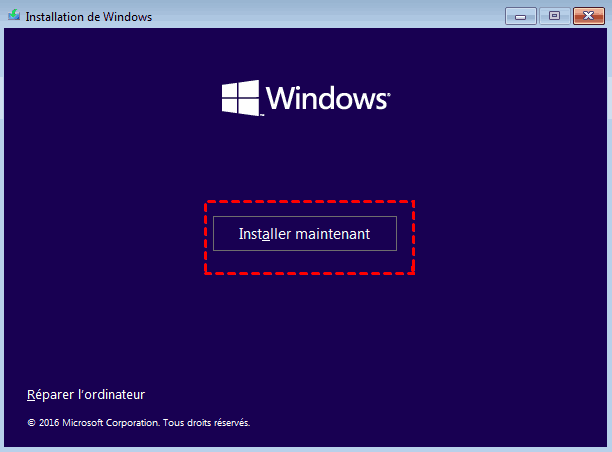
Dans la console, lorsque l'écran d'installation de Windows apparaît, sélectionnez votre langue puis cliquez sur "Installer maintenant".
Étape 4. Configurez la langue et le clavier
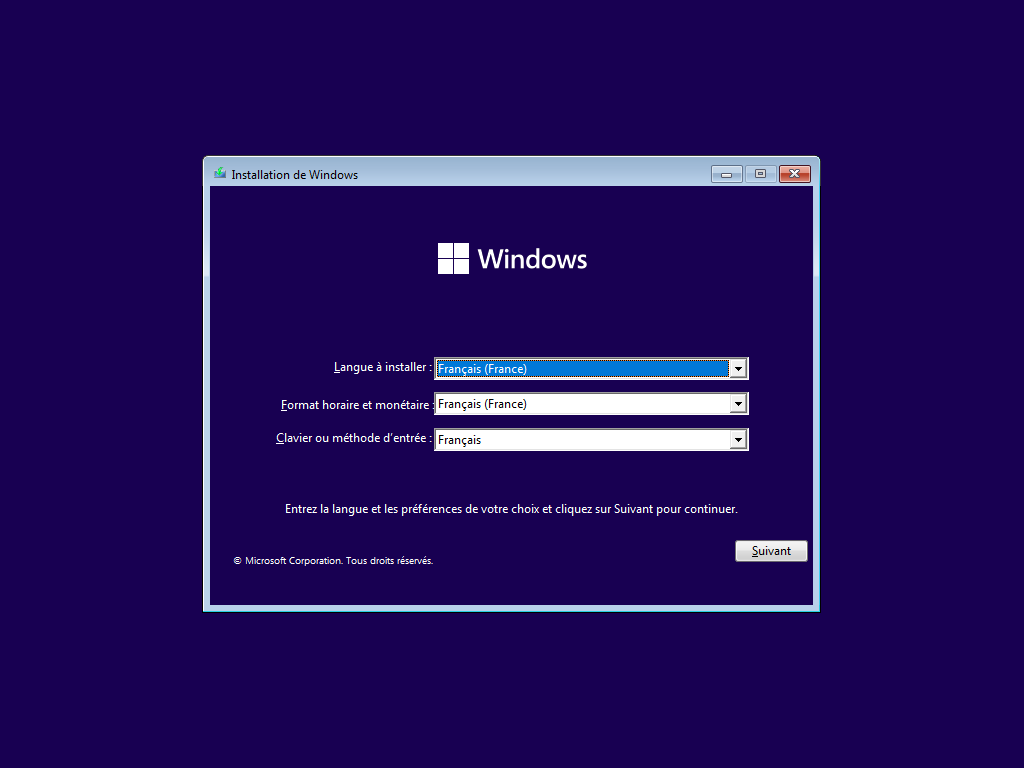
Sélectionnez la langue d'affichage, le format horaire (région) et la méthode de saisie (clavier), puis cliquez sur "Suivant".
Étape 5. Choisissez le type d'installation
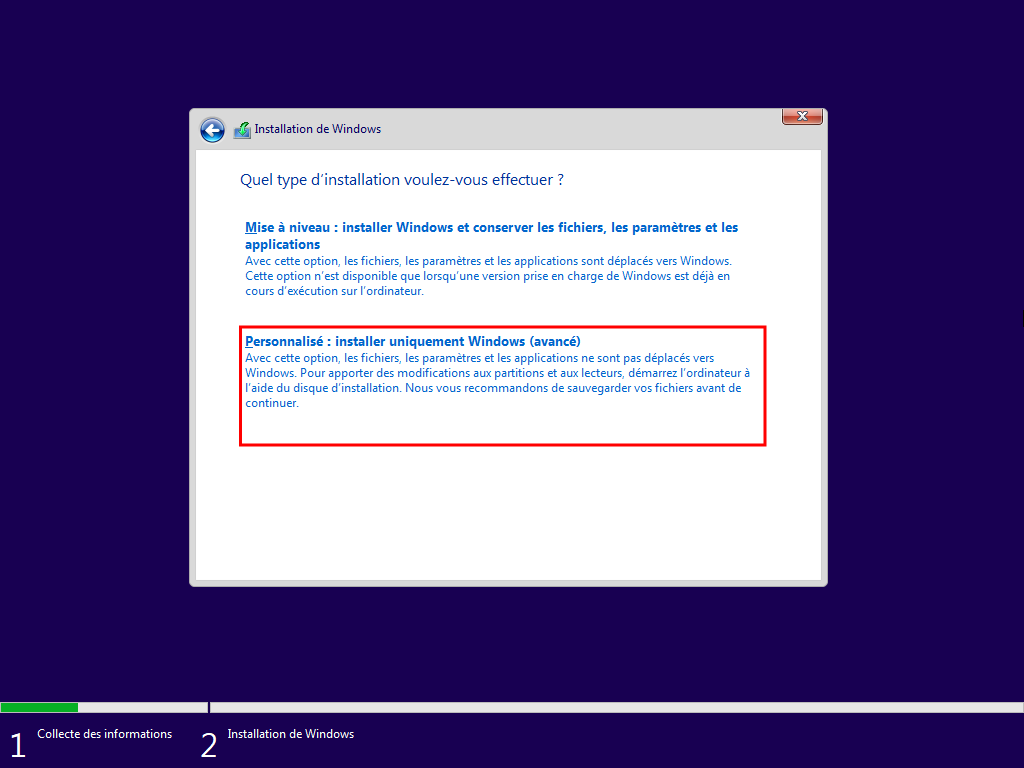
Cliquez sur "Personnalisée : installer Windows uniquement (avancé)" pour accéder à la gestion des disques.
Étape 6. Choisissez le disque d'installation
Vous verrez l'espace disque de votre machine virtuelle, affiché sous la forme d'un ou plusieurs volumes ou d'un "Espace non alloué" (si le disque est vierge).
- Si le disque est vierge : sélectionnez directement l'"Espace non alloué", puis cliquez sur "Suivant". Windows créera automatiquement les partitions nécessaires et démarrera l'installation.
- Si le disque contient déjà des partitions : vous pouvez soit les supprimer une par une (sélectionnez chaque partition → "Supprimer") jusqu'à obtenir un espace non alloué unique, soit sélectionner une partition existante et cliquer sur "Suivant" pour y installer Windows (attention : cela écrasera les données présentes).
- Pour créer des partitions manuellement : sélectionnez l'espace non alloué, cliquez sur "Nouveau", définissez la taille souhaitée, puis cliquez sur "Appliquer". Sélectionnez ensuite la partition que vous venez de créer et cliquez sur "Suivant".
Étape 7. Installation en cours
Windows copie les fichiers d'installation sur le disque virtuel. La VM redémarrera automatiquement une ou plusieurs fois pendant le processus. Laissez faire — ne touchez à rien, ne fermez pas la console.
Étape 8. Configuration initiale de Windows
Une fois l'installation terminée, Windows vous guide à travers la configuration initiale :
- Sélectionnez votre région et votre clavier.
- Créez un compte utilisateur (et éventuellement un mot de passe).
- Configurez les paramètres de confidentialité (vous pouvez désactiver la plupart des options si vous le souhaitez).
- Attendez la finalisation de la configuration — Windows redémarrera une dernière fois et vous amènera à l'écran de connexion.
Étape 9. Vous êtes prêt !
Connectez-vous avec votre compte utilisateur. Le bureau de Windows apparaît. Votre machine virtuelle est maintenant opérationnelle.
👉 Vous pouvez toujours garder le gestionnaire de partition AOMEI sur votre PC physique ou virtuel, car il permet également de nettoyer le disque dur, supprimer des fichiers doublons et des ficheirs volumineux, tester des secteurs défectuex, formater une partition de plus 32 Go en FAT32, tester la vitesse du disque, surveiller la santé SMART du disque et la température, etc.
Conclusion
Installer une machine virtuelle avec Hyper-V est un processus structuré et accessible, à condition de respecter les prérequis et les étapes de configuration.
Une fois la VM installée, Windows 10 fonctionne comme un environnement indépendant, idéal pour les tests, la formation ou la virtualisation de scénarios techniques.

 en tant que source préférée
sur Google
en tant que source préférée
sur Google